Télécommande Samsung TV sur téléphone : configuration, applications et dépannage
Une télécommande Samsung TV sur téléphone est l'un des moyens les plus simples de contrôler votre téléviseur lorsque la télécommande d'origine est perdue, cassée, ou à l'autre bout de la pièce. Avec la bonne application, votre téléphone Android ou iPhone peut changer de chaînes, ajuster le volume, ouvrir des applications, taper des termes de recherche, et parfois refléter du contenu. Ce guide explique les meilleures options, comment les configurer, que faire si l'appairage échoue, et comment choisir entre Samsung SmartThings, une application de télécommande IR et des applications de télécommande tierces.
La meilleure façon d'utiliser votre téléphone comme télécommande Samsung TV
Pour la plupart des téléviseurs Samsung Smart modernes, la meilleure option est l'application Samsung SmartThings. C'est l'application officielle de maison intelligente de Samsung et elle fonctionne comme une télécommande via Wi-Fi. Elle prend en charge de nombreux téléviseurs Samsung des dernières années et est disponible à la fois pour Android et iOS.
SmartThings est généralement le point de départ le plus sûr car elle provient de Samsung, n’a pas besoin de capteur infrarouge, et peut offrir plus que de simples boutons. Selon le modèle de votre téléviseur, vous pouvez obtenir un pavé tactile, des raccourcis d'application, un contrôle de source, des fonctionnalités vocales, et une saisie au clavier.
Cependant, SmartThings n'est pas la seule option. Si votre téléviseur est plus ancien, non connecté au Wi-Fi, ou non compatible avec SmartThings, un téléphone Android avec un émetteur IR peut fonctionner comme une télécommande traditionnelle. Certaines applications tierces peuvent également contrôler les téléviseurs Samsung sur le réseau local, mais vous devriez les choisir soigneusement et passer en revue les autorisations avant de les installer.
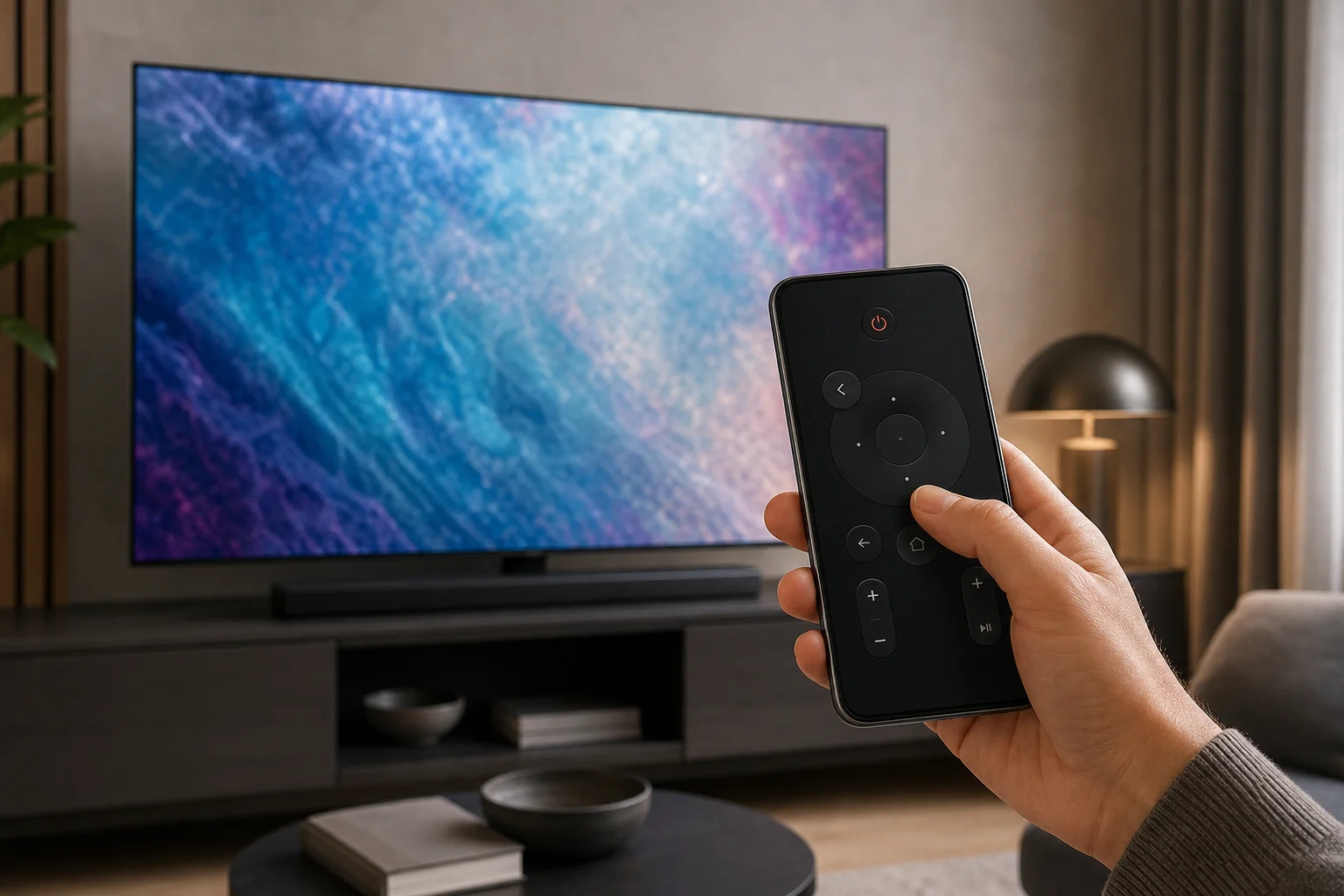
Ce dont vous avez besoin avant de commencer
Avant d'installer des applications ou de modifier des paramètres, vérifiez quelques éléments de base. Cela évite la plupart des problèmes de configuration.
Vous aurez besoin de :
- Un téléviseur Samsung Smart connecté à votre réseau domestique
- Un téléphone Android ou iPhone connecté au même réseau Wi-Fi
- L'application Samsung SmartThings pour la méthode officielle
- Un compte Samsung pour la configuration de SmartThings
- L'autorisation d'approuver la connexion sur l'écran du téléviseur
- Pour le contrôle IR, un téléphone Android avec un émetteur infrarouge intégré
Si votre télécommande physique est complètement manquante, la configuration peut être plus difficile car de nombreux téléviseurs vous demandent de confirmer la première connexion sur le téléviseur. Dans ce cas, utilisez les boutons physiques du téléviseur, un clavier USB, ou une télécommande de remplacement compatible pour approuver la demande d'apairage.
Comment configurer SmartThings comme télécommande Samsung TV
Suivez ces étapes pour transformer votre téléphone en télécommande Samsung TV en utilisant l'application officielle.
-
Connectez le téléviseur au Wi-Fi
Assurez-vous que votre téléviseur Samsung est connecté au même réseau domestique que votre téléphone. Si votre téléviseur prend en charge Ethernet, une connexion filaire peut également fonctionner tant qu'elle se trouve sur le même réseau local. -
Installez Samsung SmartThings
Téléchargez SmartThings depuis Google Play sur Android ou l'App Store sur iPhone. Ouvrez l'application et connectez-vous avec votre compte Samsung. -
Ajoutez votre téléviseur
Appuyez sur le bouton plus, choisissez Appareil, puis recherchez votre téléviseur Samsung. Vous pouvez le trouver sous les appareils Samsung ou en scannant les appareils à proximité. -
Approuvez la connexion sur le téléviseur
Votre téléviseur peut afficher une fenêtre contextuelle demandant si vous souhaitez autoriser le téléphone à se connecter. Sélectionnez Autoriser. Si vous ne voyez pas l'invite, réveillez le téléviseur et vérifiez que les deux appareils sont sur le même réseau. -
Ouvrez l'écran de contrôle à distance
Une fois que le téléviseur apparaît dans SmartThings, appuyez dessus. Choisissez l'option de télécommande. Vous devriez voir des contrôles pour l'alimentation, le volume, les chaînes, la navigation, l'accueil, retour et d'autres fonctions. -
Testez les boutons principaux
Essayez le volume, la sourdine, la navigation et le lancement d'applications. Si certains boutons ne répondent pas, redémarrez l'application et le téléviseur, puis réessayez.
Une fois apparié, SmartThings peut souvent allumer le téléviseur si celui-ci prend en charge les fonctionnalités d'éveil réseau. Si l’allumage ne fonctionne pas, allumez le téléviseur manuellement, puis utilisez la télécommande du téléphone.
SmartThings vs applications de télécommande IR vs applications tierces
La bonne application de télécommande Samsung TV dépend du modèle de votre téléviseur, du matériel de votre téléphone, et de vos préférences en matière de confidentialité. Voici un rapide comparatif.
| Option | Meilleur pour | Exigences | Principaux avantages | Limites |
|---|---|---|---|---|
| Samsung SmartThings | La plupart des téléviseurs Samsung Smart | Même réseau Wi-Fi et compte Samsung | Application officielle, large contrôle des smart TV, prise en charge Android et iPhone | Peut nécessiter une approbation du téléviseur et un modèle compatible |
| Application de télécommande IR | Téléviseurs plus anciens ou sans Wi-Fi | Téléphone Android avec émetteur IR | Fonctionne comme une télécommande normale, pas besoin de Wi-Fi | Rare sur les téléphones modernes, généralement pas disponible sur iPhone |
| Application de télécommande Wi-Fi tierce | Dispositions supplémentaires ou contrôle de secours | Même réseau Wi-Fi | Peut être simple et rapide à installer | Qualité, annonces et autorisations varient |
| HDMI-CEC via application de dispositif de diffusion | Téléviseurs connectés à Apple TV, Chromecast, ou Fire TV | Dispositif de diffusion compatible | Utile pour le contrôle des applications multimédia | Ne contrôle pas toujours tous les paramètres du téléviseur |
En général, commencez avec SmartThings. Utilisez une application IR uniquement si votre téléphone a le matériel nécessaire. Envisagez les applications tierces uniquement si la méthode officielle ne répond pas à vos besoins.
Comment utiliser efficacement une application de télécommande Samsung TV
Après l'appairage, votre téléphone peut faire plus que remplacer les boutons de volume et de chaînes. De nombreux utilisateurs trouvent qu'il est meilleur pour les recherches et les applications de streaming.
Les contrôles courants incluent :
- Navigation : Déplacez-vous dans les menus avec un pavé directionnel ou un pavé tactile.
- Volume et sourdine : Contrôlez le son sans tendre la main vers la télécommande.
- Changements de chaîne : Changer de chaînes sur la télévision en direct ou l'entrée câble.
- Accueil et retour : Ouvrez l'écran d'accueil Samsung et revenez aux menus précédents.
- Sélection d'entrée : Changez entre les appareils HDMI, les applications et les sources TV.
- Saisie au clavier : Entrez des mots de passe et des termes de recherche plus rapidement qu'avec les touches fléchées.
- Lancement d'applications : Ouvrez des applications de streaming directement depuis l'interface du téléphone.
Pour une expérience optimale, gardez votre téléphone et votre téléviseur sur un réseau Wi-Fi stable. Désactivez également les paramètres d'économie de batterie agressifs pour l'application de télécommande si votre téléphone se déconnecte fréquemment.
Un iPhone peut-il être utilisé comme télécommande Samsung TV ?
Oui. Un iPhone peut fonctionner comme une télécommande Samsung TV si le téléviseur prend en charge SmartThings ou une autre méthode de télécommande réseau compatible. Installez SmartThings depuis l'App Store, connectez-vous, ajoutez le téléviseur et approuvez la connexion.
La principale limitation est l'infrarouge. Les iPhones n'incluent pas d'émetteurs IR intégrés, donc ils ne peuvent pas agir comme une télécommande infrarouge traditionnelle par eux-mêmes. Si votre téléviseur Samsung n'est pas un modèle smart et ne possède pas de support de télécommande réseau, il est peu probable qu'un iPhone le contrôle directement à moins que vous n'utilisiez un accessoire externe ou un dispositif de diffusion connecté.
Un téléphone Android peut-il contrôler un téléviseur Samsung sans Wi-Fi ?
Parfois. Un téléphone Android peut contrôler un téléviseur Samsung sans Wi-Fi uniquement s'il dispose d'un émetteur IR et que vous utilisez une application de télécommande infrarouge. Le téléphone envoie le même type de signal qu'une télécommande physique.
Pour vérifier, recherchez dans les spécifications de votre téléphone “émetteur IR” ou “infrarouge”. Certains modèles Xiaomi, Huawei, et les anciens modèles Android l'incluent, mais de nombreux téléphones Samsung Galaxy et Google Pixel ne le font pas. Si votre téléphone n’a pas IR, vous aurez besoin d'un contrôle Wi-Fi, d'une télécommande de remplacement ou d'un dispositif de maison intelligente compatible.
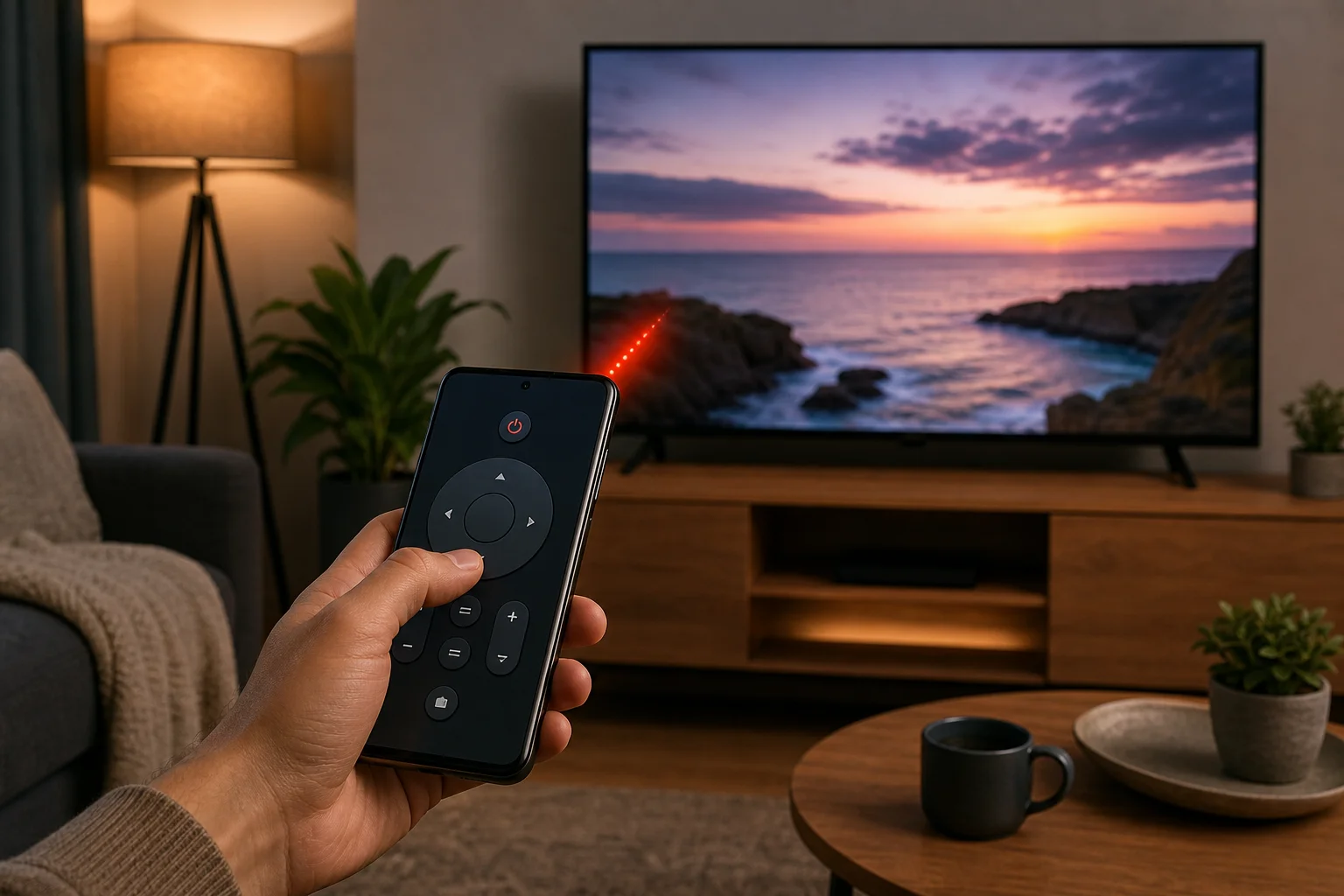
Dépannage lorsque votre télécommande de téléphone ne se connecte pas
Les problèmes de connexion sont courants, mais ils sont généralement faciles à résoudre. Essayez ces étapes dans l'ordre.
Assurez-vous que les deux appareils sont sur le même réseau
Votre téléphone et votre téléviseur doivent être sur le même réseau Wi-Fi. Si votre routeur a des noms distincts pour les bandes 2.4 GHz et 5 GHz, connectez les deux appareils à la même bande. Évitez également les réseaux invités, car ils bloquent souvent la découverte des appareils.
Redémarrez le téléviseur, le téléphone et le routeur
Éteignez le téléviseur, débranchez-le pendant environ 30 secondes, puis rebranchez-le. Redémarrez votre téléphone et votre routeur si nécessaire. Cela rafraîchit la découverte du réseau local et fixe souvent les échecs d'apairage.
Vérifiez les autorisations du téléviseur
Les téléviseurs Samsung peuvent mémoriser les appareils bloqués. Accédez au gestionnaire de dispositifs externes ou aux paramètres de connexion de votre téléviseur et cherchez un gestionnaire de connexion d'appareils. Retirez les appareils refusés ou autorisez à nouveau votre téléphone. Les noms de menu varient selon le modèle et la version logicielle.
Mettez à jour l'application et le logiciel du téléviseur
Installez la dernière mise à jour de l'application SmartThings. Ensuite, vérifiez les mises à jour du firmware du téléviseur dans les paramètres téléviseur. Les mises à jour peuvent améliorer la compatibilité et corriger les bugs de connexion.
Désactivez temporairement les fonctionnalités VPN ou réseau privé
Un VPN, une fonctionnalité de relais privé, une application de pare-feu ou un paramètre de routeur strict peuvent empêcher votre téléphone de trouver le téléviseur. Désactivez temporairement ces fonctionnalités pendant l'apairage. Réactivez-les après la configuration si tout fonctionne toujours.
Réajoutez le téléviseur dans SmartThings
Si le téléviseur apparaît hors ligne, retirez-le de SmartThings et ajoutez-le à nouveau. Cela peut effacer les anciennes données d'apairage. Assurez-vous de voir l'écran du téléviseur pendant la configuration afin de pouvoir approuver la demande.
Conseils sur la vie privée et la sécurité pour les applications de contrôle à distance
Une application de télécommande TV ne devrait pas avoir besoin d'accéder à vos contacts, messages, microphone, ou emplacement précis pour un contrôle de base. Certaines autorisations peuvent être utilisées pour la découverte d'appareils, la configuration Bluetooth, ou les fonctionnalités vocales, mais vous devez rester prudent.
Utilisez ces conseils de sécurité :
- Préférez Samsung SmartThings pour les téléviseurs Samsung Smart.
- Téléchargez des applications uniquement depuis Google Play ou l'App Store.
- Vérifiez les avis récents avant d'installer des applications de télécommande tierces.
- Évitez les applications avec des autorisations excessives ou des publicités intrusives.
- Retirez les anciens téléphones appariés de votre téléviseur si vous vendez ou partagez le téléviseur.
- Gardez le logiciel de votre téléviseur et de votre téléphone à jour.
Ces étapes aident à protéger votre compte, votre réseau local, et vos données de visionnage.
FAQ sur l'utilisation d'un téléphone comme télécommande Samsung TV
Quelle est la meilleure application de télécommande Samsung TV pour un téléphone ?
Pour la plupart des utilisateurs, Samsung SmartThings est la meilleure application de télécommande Samsung TV car elle est officielle, fonctionne sur Android et iPhone, et prend en charge de nombreux téléviseurs Samsung Smart via Wi-Fi.
Puis-je utiliser mon téléphone si j'ai perdu ma télécommande Samsung TV ?
Oui, si votre téléviseur est déjà connecté au réseau et que vous pouvez approuver la connexion du téléphone. Si une approbation est nécessaire et que vous n’avez pas de télécommande, essayez les boutons physiques du téléviseur, un clavier USB, ou une télécommande de remplacement temporaire.
Pourquoi ma Samsung TV n'apparaît-elle pas dans SmartThings ?
En général, le téléphone et le téléviseur ne sont pas sur le même réseau, le téléviseur est hors ligne, la découverte des appareils est bloquée, ou le modèle de téléviseur n'est pas compatible. Redémarrez les deux appareils et vérifiez d'abord les paramètres Wi-Fi.
Une télécommande Samsung TV sur téléphone fonctionne-t-elle sans Internet ?
Elle peut fonctionner sans Internet externe si les deux appareils sont sur le même réseau local et que l'application prend en charge le contrôle local. Cependant, la configuration, la connexion au compte, et certaines fonctionnalités peuvent nécessiter un accès Internet. Le contrôle IR ne nécessite pas Internet.
Puis-je allumer ma Samsung TV avec mon téléphone ?
Souvent, oui, mais cela dépend du modèle de téléviseur et des paramètres. Certains téléviseurs Samsung prennent en charge l'éveil via le réseau. Si ce n'est pas le cas, vous devrez peut-être l'allumer manuellement avant que la télécommande du téléphone ne se connecte.
Conclusion : configurez votre télécommande au téléphone maintenant
Une télécommande Samsung TV sur téléphone est un outil de secours pratique et, dans de nombreux cas, un meilleur contrôleur quotidien. Commencez avec Samsung SmartThings, associez votre téléviseur au même réseau Wi-Fi et testez les boutons principaux. Si votre téléviseur est plus ancien, vérifiez si votre téléphone Android a un émetteur IR. Avec la bonne configuration, vous pouvez contrôler le volume, les applications, les entrées, et les recherches à partir du dispositif qui est déjà entre vos mains.