Samsung TV remote on phone: setup, apps, and troubleshooting
Samsung TV 遙控器應用於手機是當原始遙控器遺失、損壞或放在房間另一端時,控制電視的最簡單方法之一。使用正確的應用程式,你的 Android 手機或 iPhone 可以改變頻道、調整音量、打開應用程式、輸入搜尋詞,有時還可以鏡像內容。本指南解釋了最佳選項、如何設置它們、如果配對失敗該怎麼辦,以及如何在 Samsung SmartThings、IR 遙控應用和第三方遙控應用之間進行選擇。
將手機作為 Samsung 電視遙控器的最佳方法
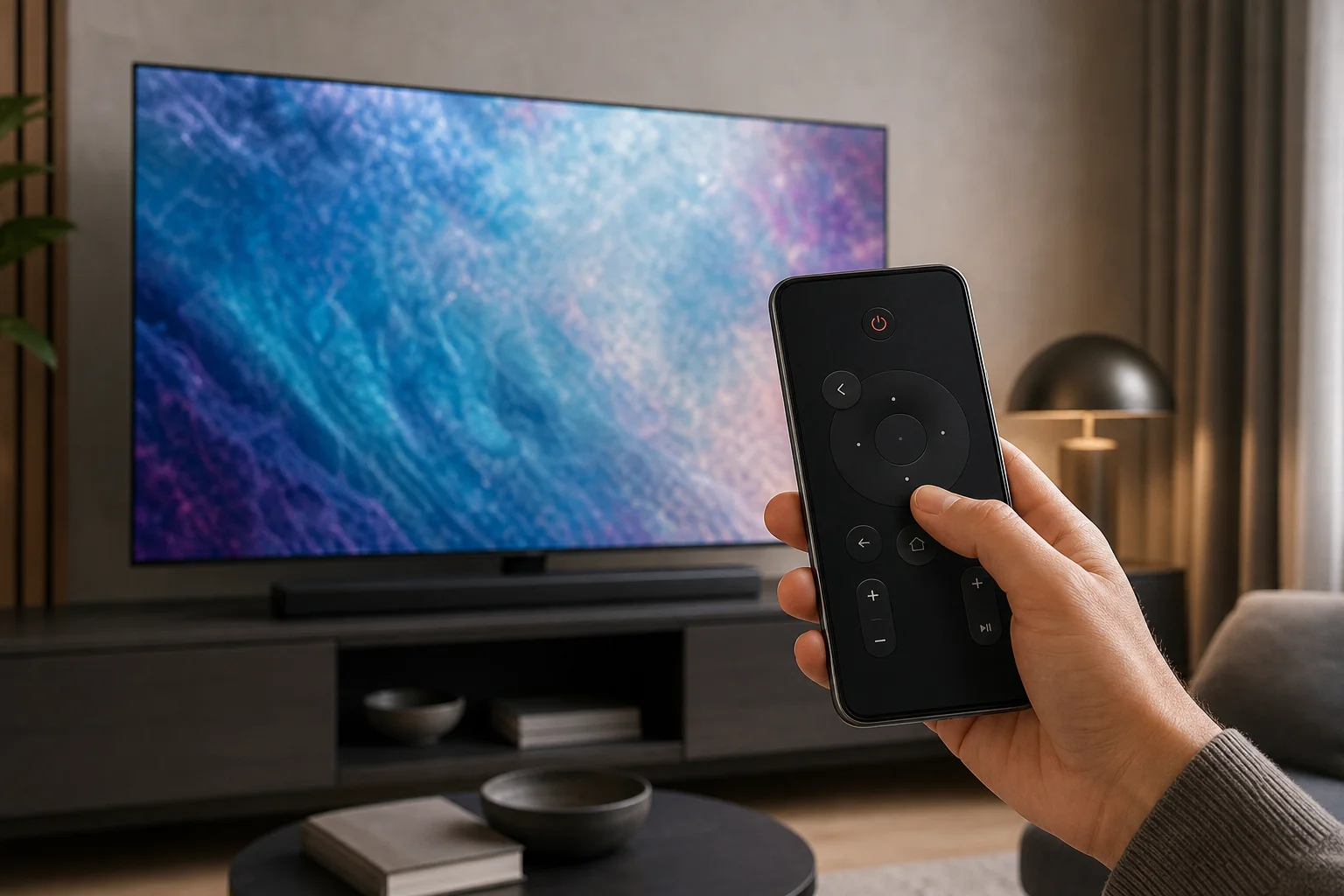
對於大多數現代 Samsung 智能電視,最佳選擇是 Samsung SmartThings 應用。這是 Samsung 的官方智能家居應用,通過 Wi-Fi 作為遙控器。它支持近年來的許多 Samsung 電視,並且適用於 Android 和 iOS。
SmartThings 通常是最安全的起點,因為它來自 Samsung,不需要紅外線感應器,並且可以提供比基本按鈕更多的功能。根據你的電視型號,你可能會獲得觸控板、應用程式快捷方式、信號源控制、語音功能和鍵盤輸入。
然而,SmartThings 不是唯一選項。如果你的電視較舊、未連接 Wi-Fi,或者與 SmartThings 不兼容,配備紅外線發射器的 Android 手機可能像傳統遙控器一樣運作。一些第三方應用也可以通過本地網絡控制 Samsung 電視,但你應仔細選擇它們,並在安裝前檢查權限。
開始之前需要的東西
在安裝應用程式或更改設置之前,檢查一些基本事項。這可以防止大多數設置問題。
你將需要:
- 一台連接到家庭網絡的 Samsung 智能電視
- 一部連接到同一 Wi-Fi 網絡的 Android 手機或 iPhone
- 用於官方方法的 Samsung SmartThings 應用
- 用於 SmartThings 設置的 Samsung 帳戶
- 在電視屏幕上批准連接的權限
- 用於 IR 控制的,具有內建紅外線發射器的 Android 手機
如果你的實體遙控器完全丟失,設置可能會更難,因為許多電視要求你在電視上確認第一次連接。在這種情況下,使用電視的實體按鈕、USB 鍵盤或兼容的替代遙控器來批准配對請求。
如何設置 SmartThings 作為 Samsung 電視遙控器
按照以下步驟使用官方應用將你的手機轉變為 Samsung 電視遙控器。
-
將電視連接到 Wi-Fi
確保你的 Samsung 電視連接到與手機相同的家庭網絡。如果你的電視支持以太網,只要在相同的本地網絡上,則有線連接也可以工作。 -
安裝 Samsung SmartThings
從 Android 的 Google Play 或 iPhone 的 App Store 下載 SmartThings。打開應用並使用你的 Samsung 帳戶登錄。 -
添加你的電視
點擊加號按鈕,選擇 設備,然後查找你的 Samsung 電視。你可能會在 Samsung 設備下找到它或通過掃描附近設備。 -
批准電視上的連接
你的電視可能會顯示一個彈出窗口,詢問是否允許手機連接。選擇 允許。如果你看不到該提示,喚醒電視並檢查兩台設備是否在同一網絡上。 -
打開遙控器屏幕
在 SmartThings 中,當電視出現後,點擊它。選擇遙控器選項。你應該看到開關、音量、頻道、導航、主頁、返回和其他功能的控制。 -
測試主要按鈕
嘗試音量、靜音、導航和應用啟動。如果某些按鈕沒有反應,請重新啟動應用和電視,然後再試一次。
一旦配對,SmartThings 通常可以在電視支持網絡喚醒功能的情況下開啟電視。如果開機無法運作,請手動打開電視,然後再使用手機遙控器。
SmartThings 與 IR 遙控應用的比較
合適的 Samsung 電視遙控應用取決於你的電視型號、手機硬體和隱私偏好。這裡是快速比較。
| 選項 | 最佳適用於 | 要求 | 主要優勢 | 限制 |
|---|---|---|---|---|
| Samsung SmartThings | 大多數 Samsung 智能電視 | 相同的 Wi-Fi 網絡和 Samsung 帳戶 | 官方應用,廣泛的智能電視控制,支援 Android 和 iPhone | 可能需要電視批准和兼容的型號 |
| IR 遙控應用 | 舊電視或無 Wi-Fi | 具紅外線發射器的 Android 手機 | 像普通遙控器一樣工作,不需要 Wi-Fi | 在現代手機上稀少,通常不支持 iPhone |
| 第三方 Wi-Fi 遙控應用 | 額外布局或備份控制 | 相同的 Wi-Fi 網絡 | 可以簡單快速安裝 | 質量、廣告和權限各異 |
| 透過串流設備應用的 HDMI-CEC | 連接到 Apple TV、Chromecast 或 Fire TV 的電視 | 兼容的串流設備 | 控制媒體應用時有用 | 並不總是控制全電視設置 |
一般來說,從 SmartThings 開始。如果你的手機具有硬體,則只使用 IR 應用。只有在正式方法不滿足你的需求時,才考慮第三方應用。
如何有效使用 Samsung 電視遙控應用
配對後,你的手機能做的事不僅僅是替代音量和頻道按鈕。許多用戶發現它對搜尋和串流應用來說更好。
常見控制包括:
- 導航: 使用方向鍵或觸控板瀏覽菜單。
- 音量和靜音: 控制音量而無需伸手去觸碰遙控器。
- 頻道變更: 在直播電視或有線輸入上切換頻道。
- 主頁和返回: 打開 Samsung 主屏幕並返回上一個菜單。
- 輸入選擇: 在 HDMI 設備、應用和電視信號源之間切換。
- 鍵盤輸入: 比用箭頭鍵更快地輸入密碼和搜尋詞。
- 應用啟動: 直接從手機介面打開串流應用。
為了獲得最佳體驗,保持手機和電視在穩定的 Wi-Fi 網絡上。如果你的手機不斷斷開連接,請關閉激進的省電設置。
iPhone 可以當作 Samsung 電視遙控器嗎?
是的。如果電視支持 SmartThings 或其他兼容的網絡遙控方法,那麼 iPhone 可以作為 Samsung 電視遙控器。從 App Store 安裝 SmartThings,登錄,添加電視並批准連接。
主要的限制是紅外線。iPhone 不包含內建的 IR 發射器,因此無法單獨充當傳統紅外遙控器。如果你的 Samsung 電視不是智能型並且沒有網絡遙控支持,那麼 iPhone 直接控制它的可能性不大,除非你使用外部配件或連接的串流設備。
Android 手機能在沒有 Wi-Fi 的情況下控制 Samsung 電視嗎?
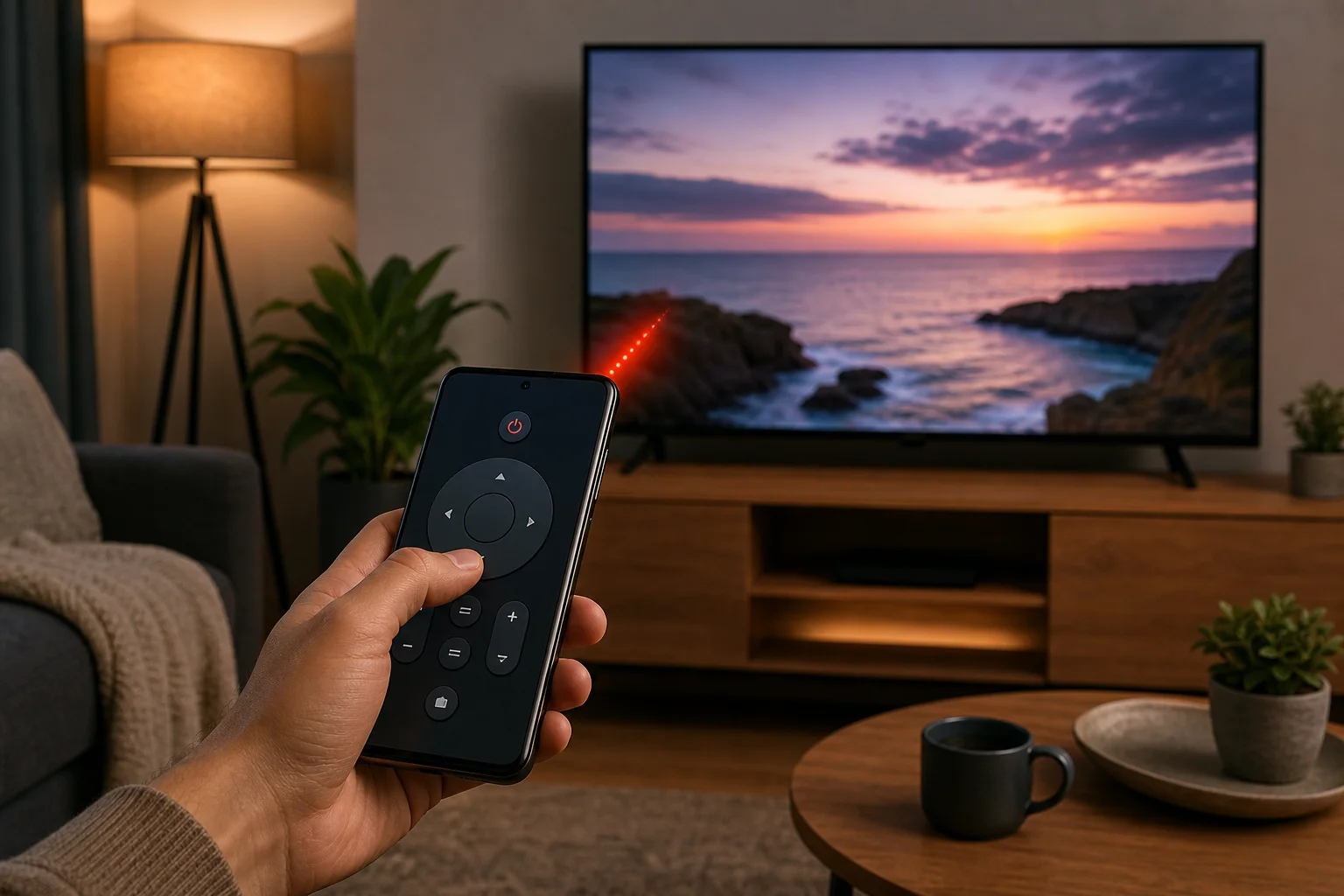
有時可以。如果 Android 手機帶有紅外線發射器,並且你使用紅外線遙控應用,則該手機可以在無 Wi-Fi 的情況下控制 Samsung 電視。該手機發送與物理遙控器相同類型的信號。
要檢查,請在你的手機規格中搜索“IR 發射器”或“紅外線”。一些小米、華為和舊款 Android 型號包括此功能,但許多 Samsung Galaxy 手機和 Google Pixel 手機則不支持。若你的手機不具備 IR,則需要 Wi-Fi 控制、替代遙控器或兼容的智能家居設備。
當你的手機遙控器無法連接時的故障排除
連接問題很常見,但通常很容易解決。依照以下步驟嘗試。
確保兩台設備在同一網絡上
你的手機和電視應該在相同的 Wi-Fi 網絡上。如果你的路由器有不同的 2.4 GHz 和 5 GHz 網名,請將兩個設備都連接到相同的網絡上。同時避免使用客戶網絡,因為它們通常會阻止設備發現。
重新啟動電視、手機和路由器
關閉電視,拔掉電源約 30 秒,然後重新插上。如果需要,重新啟動你的手機和路由器。這可以刷新本地網絡發現,並通常修復配對失敗的問題。
檢查電視權限
Samsung 電視可以記住被封鎖的設備。前往電視的外部設備管理器或連接設置,尋找設備連接管理器。移除被拒絕的設備或者再次允許你的手機。菜單名稱會因型號和軟件版本而異。
更新應用和電視軟件
安裝最新的 SmartThings 應用更新。然後在電視設置中檢查電視韌件更新。更新可以改善兼容性並修復連接錯誤。
暫時禁用 VPN 或私人網絡功能
VPN、私有轉發功能、防火牆應用或嚴格的路由器設置可能會阻止你的手機找到電視。在配對過程中暫時禁用這些功能。如果一切正常,設置後再啟用。
在 SmartThings 中重新添加電視
如果電視顯示為離線,請從 SmartThings 中移除它並重新添加。這可以清除舊的配對數據。確保在設置過程中可以看到電視屏幕,以便批准請求。
遙控器應用的隱私和安全提示
電視遙控應用不應該需要訪問聯絡人、消息、麥克風或精確位置等基本控制的權限。一些權限可能用於設備發現、藍牙設置或語音功能,但你仍應保持謹慎。
使用以下安全提示:
- 對於 Samsung 智能電視,優先選擇 Samsung SmartThings。
- 僅從 Google Play 或 App Store 下載應用。
- 安裝第三方遙控應用前,檢查近期評價。
- 避免那些權限過多或廣告過於侵入的應用。
- 如果你出售或共享電視,請從電視上刪除舊的配對手機。
- 保持你的電視和手機軟件更新。
這些步驟有助於保護你的帳戶、本地網絡和觀看數據。
FAQ:使用手機作為 Samsung 電視遙控器
用手機的最佳 Samsung 電視遙控應用是什麼?
對於大多數用戶來說,Samsung SmartThings 是最好的 Samsung 電視遙控應用,因為它是官方的,支援 Android 和 iPhone,並且可以通過 Wi-Fi 支持許多 Samsung 智能電視。
如果我丟失了 Samsung 電視遙控器,可以使用手機嗎?
是的,如果你的電視已經連接到網絡並且你可以批准手機連接。如果需要批准而你又沒有遙控器,則嘗試電視的實體按鈕、USB 鍵盤或臨時替代遙控器。
為什麼我的 Samsung 電視不在 SmartThings 中顯示?
通常情況下,手機和電視不在同一網絡、電視離線、設備發現被阻止,或者電視型號不兼容。首先重新啟動兩台設備並檢查 Wi-Fi 設置。
Samsung 電視遙控器在沒有互聯網的情況下是否有效?
如果兩台設備在相同本地網絡上並且應用支持本地控制,它可以在沒有外部互聯網的情況下運行。然而,設置、帳戶登錄和一些功能可能需要互聯網訪問。IR 控制不需要互聯網。
我可以使用手機開啟我的 Samsung 電視嗎?
通常可以,但這取決於電視型號和設置。一些 Samsung 電視支援通過網絡喚醒。如果你的不支援,則可能需要在手機遙控器連接之前手動打開它。
總結:趕快設置你的手機遙控器
Samsung 電視在手機上使用遙控器是一個實用的備用方案,在許多情況下,它也是一個更好的日常控制器。從 Samsung SmartThings 開始,在同一 Wi-Fi 網絡上配對你的電視,並測試主要按鈕。如果你的電視較舊,請檢查你的 Android 手機是否具有紅外線發射器。通過正確的設置,你可以使用手中已經具備的設備控制音量、應用程式、輸入和搜索。