Control remoto de Samsung TV en el teléfono: configuración, aplicaciones y solución de problemas
Un control remoto de Samsung TV en el teléfono es una de las maneras más fáciles de controlar tu TV cuando el control original está perdido, roto o en el otro lado de la habitación. Con la aplicación adecuada, tu teléfono Android o iPhone puede cambiar de canal, ajustar el volumen, abrir aplicaciones, escribir términos de búsqueda y, a veces, reflejar contenido. Esta guía explica las mejores opciones, cómo configurarlas, qué hacer si la unión falla y cómo elegir entre Samsung SmartThings, una aplicación de control remoto IR y aplicaciones de control remoto de terceros.
La mejor manera de usar tu teléfono como control remoto de Samsung TV
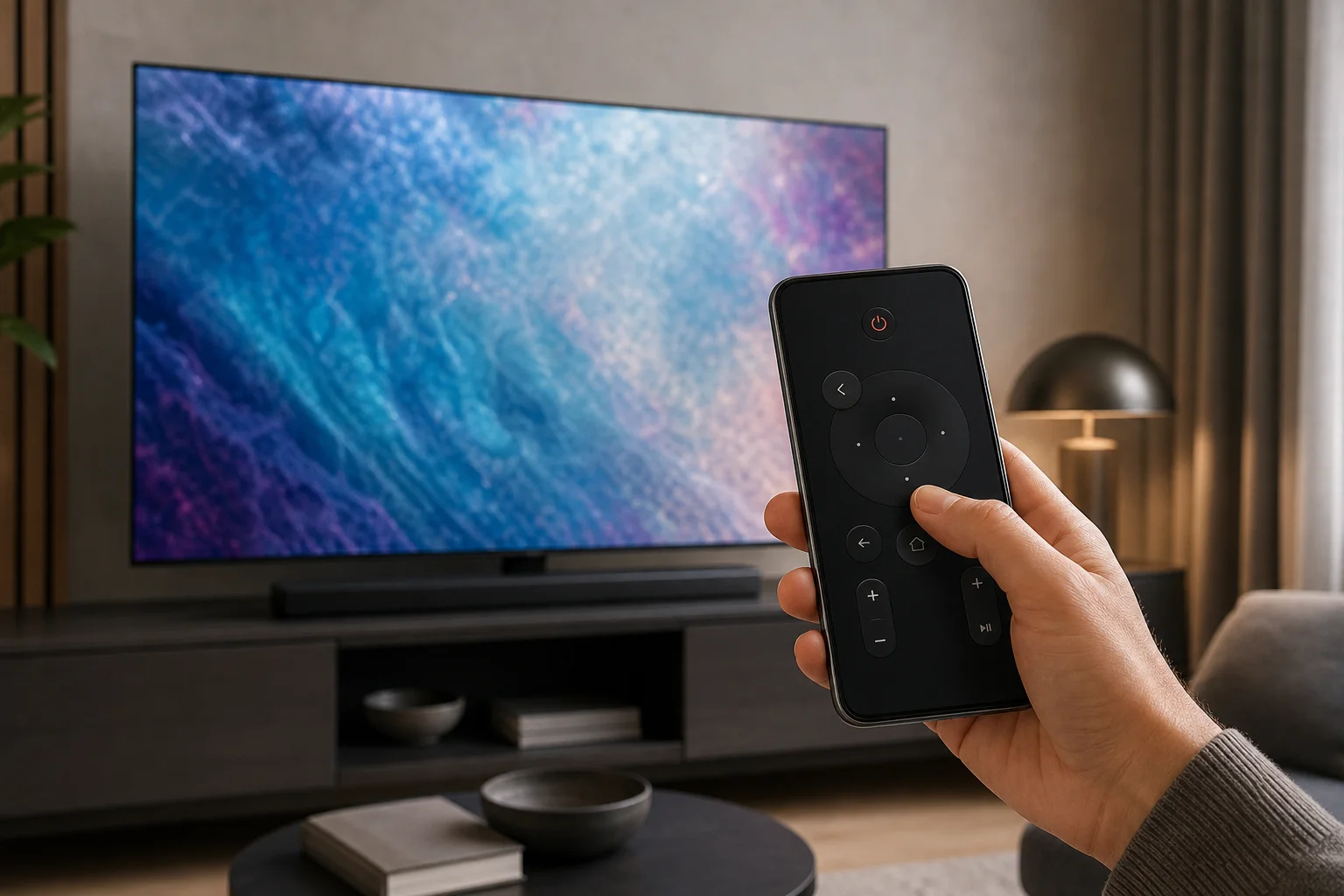
Para la mayoría de los Smart TVs modernos de Samsung, la mejor opción es la aplicación Samsung SmartThings. Es la aplicación oficial para el hogar inteligente de Samsung y funciona como un control remoto por Wi-Fi. Soporta muchos TVs Samsung de años recientes y está disponible tanto para Android como para iOS.
SmartThings suele ser el punto de partida más seguro porque proviene de Samsung, no necesita un sensor infrarrojo y puede ofrecer más que solo botones básicos. Dependiendo del modelo de tu TV, puedes obtener un panel táctil, accesos directos de aplicaciones, control de fuente, funciones de voz y entrada de teclado.
Sin embargo, SmartThings no es la única opción. Si tu TV es más antigua, no está conectada a Wi-Fi o no es compatible con SmartThings, un teléfono Android con un emisor IR puede funcionar como un control remoto tradicional. Algunas aplicaciones de terceros también pueden controlar TVs Samsung a través de la red local, pero debes elegirlas con cuidado y revisar los permisos antes de instalarlas.
Lo que necesitas antes de empezar
Antes de instalar aplicaciones o cambiar configuraciones, verifica algunos aspectos básicos. Esto previene la mayoría de los problemas de configuración.
Necesitarás:
- Un Samsung Smart TV conectado a tu red doméstica
- Un teléfono Android o iPhone conectado a la misma red Wi-Fi
- La aplicación Samsung SmartThings para el método oficial
- Una cuenta de Samsung para la configuración de SmartThings
- Permiso para aprobar la conexión en la pantalla de la TV
- Para control IR, un teléfono Android con un emisor infrarrojo incorporado
Si tu control remoto físico está completamente perdido, la configuración puede ser más difícil porque muchos TVs te piden que confirmes la primera conexión en la TV. En ese caso, utiliza los botones físicos de la TV, un teclado USB o un control remoto de reemplazo compatible para aprobar la solicitud de unión.
Cómo configurar SmartThings como control remoto de Samsung TV
Sigue estos pasos para convertir tu teléfono en un control remoto de Samsung TV usando la aplicación oficial.
-
Conectar la TV a Wi-Fi
Asegúrate de que tu Samsung TV esté conectada a la misma red doméstica que tu teléfono. Si tu TV soporta Ethernet, una conexión por cable también puede funcionar siempre que esté en la misma red local. -
Instalar Samsung SmartThings
Descarga SmartThings desde Google Play en Android o desde la App Store en iPhone. Abre la aplicación e inicia sesión con tu cuenta de Samsung. -
Añadir tu TV
Toca el botón de más, elige Dispositivo, luego busca tu Samsung TV. Puede que la encuentres bajo dispositivos de Samsung o escaneando dispositivos cercanos. -
Aprobar la conexión en la TV
Tu TV puede mostrar un aviso preguntando si permites que el teléfono se conecte. Selecciona Permitir. Si no puedes ver el aviso, despierta la TV y verifica que ambos dispositivos estén en la misma red. -
Abrir la pantalla de control remoto
Después de que la TV aparezca en SmartThings, tócalo. Elige la opción de control remoto. Deberías ver controles para encender, volumen, canales, navegación, inicio, retroceder y otras funciones. -
Probar los botones principales
Prueba el volumen, silencio, navegación y lanzamiento de aplicaciones. Si algunos botones no responden, reinicia la aplicación y la TV, luego intenta de nuevo.
Una vez emparejado, SmartThings a menudo puede encender la TV si la TV soporta funciones de activación de red. Si encender no funciona, enciende la TV manualmente y luego usa el control remoto del teléfono.
SmartThings vs aplicaciones de control remoto IR vs aplicaciones de terceros
La aplicación de control remoto de Samsung TV adecuada depende de tu modelo de TV, hardware del teléfono y preferencias de privacidad. Aquí hay una comparación rápida.
| Opción | Mejor para | Requisitos | Principales beneficios | Límites |
|---|---|---|---|---|
| Samsung SmartThings | La mayoría de los Samsung Smart TVs | Misma red Wi-Fi y cuenta de Samsung | Aplicación oficial, amplios controles de Smart TV, soporte para Android e iPhone | Puede requerir aprobación de TV y modelo compatible |
| Aplicación de control remoto IR | TVs más antiguas o sin Wi-Fi | Teléfono Android con emisor IR | Funciona como un control remoto normal, no se necesita Wi-Fi | Raro en teléfonos modernos, generalmente no disponible en iPhone |
| Aplicación de control remoto Wi-Fi de terceros | Diseños adicionales o control de respaldo | Misma red Wi-Fi | Puede ser simple y rápida de instalar | Calidad, anuncios y permisos varían |
| HDMI-CEC a través de la aplicación del dispositivo de streaming | TVs conectadas a Apple TV, Chromecast o Fire TV | Dispositivo de streaming compatible | Útil al controlar aplicaciones de medios | No siempre controla la configuración completa de la TV |
En general, comienza con SmartThings. Usa una aplicación IR solo si tu teléfono tiene el hardware. Considera aplicaciones de terceros solo si el método oficial no satisface tus necesidades.
Cómo usar eficazmente una aplicación de control remoto de Samsung TV
Después de emparejar, tu teléfono puede hacer más que reemplazar los botones de volumen y canal. Muchos usuarios encuentran que es mejor para buscar y aplicaciones de streaming.
Los controles comunes incluyen:
- Navegación: Moverse a través de menús con un pad direccional o panel táctil.
- Volumen y silencio: Controlar el sonido sin alcanzar el control remoto.
- Cambios de canal: Cambiar canales en TV en vivo o entrada de cable.
- Inicio y retroceder: Abrir la pantalla de inicio de Samsung y regresar a menús anteriores.
- Selección de entrada: Cambiar entre dispositivos HDMI, aplicaciones y fuentes de TV.
- Escritura en el teclado: Ingresar contraseñas y términos de búsqueda más rápido que con teclas de flecha.
- Lanzamiento de aplicaciones: Abrir aplicaciones de streaming directamente desde la interfaz del teléfono.
Para la experiencia más fluida, mantén tu teléfono y TV en una red Wi-Fi estable. También desactiva configuraciones de ahorro de batería agresivas para la aplicación de control remoto si tu teléfono se sigue desconectando.
¿Se puede usar un iPhone como control remoto de Samsung TV?
Sí. Un iPhone puede funcionar como un control remoto de Samsung TV si la TV soporta SmartThings o otro método de control remoto de red compatible. Instala SmartThings desde la App Store, inicia sesión, añade la TV y aprueba la conexión.
La principal limitación es el infrarrojo. Los iPhones no incluyen emisores IR incorporados, por lo que no pueden actuar como un control remoto tradicional por sí solos. Si tu Samsung TV no es un modelo inteligente y no tiene soporte para control remoto por red, es poco probable que un iPhone lo controle directamente a menos que uses un accesorio externo o un dispositivo de streaming conectado.
¿Puede un teléfono Android controlar una Samsung TV sin Wi-Fi?
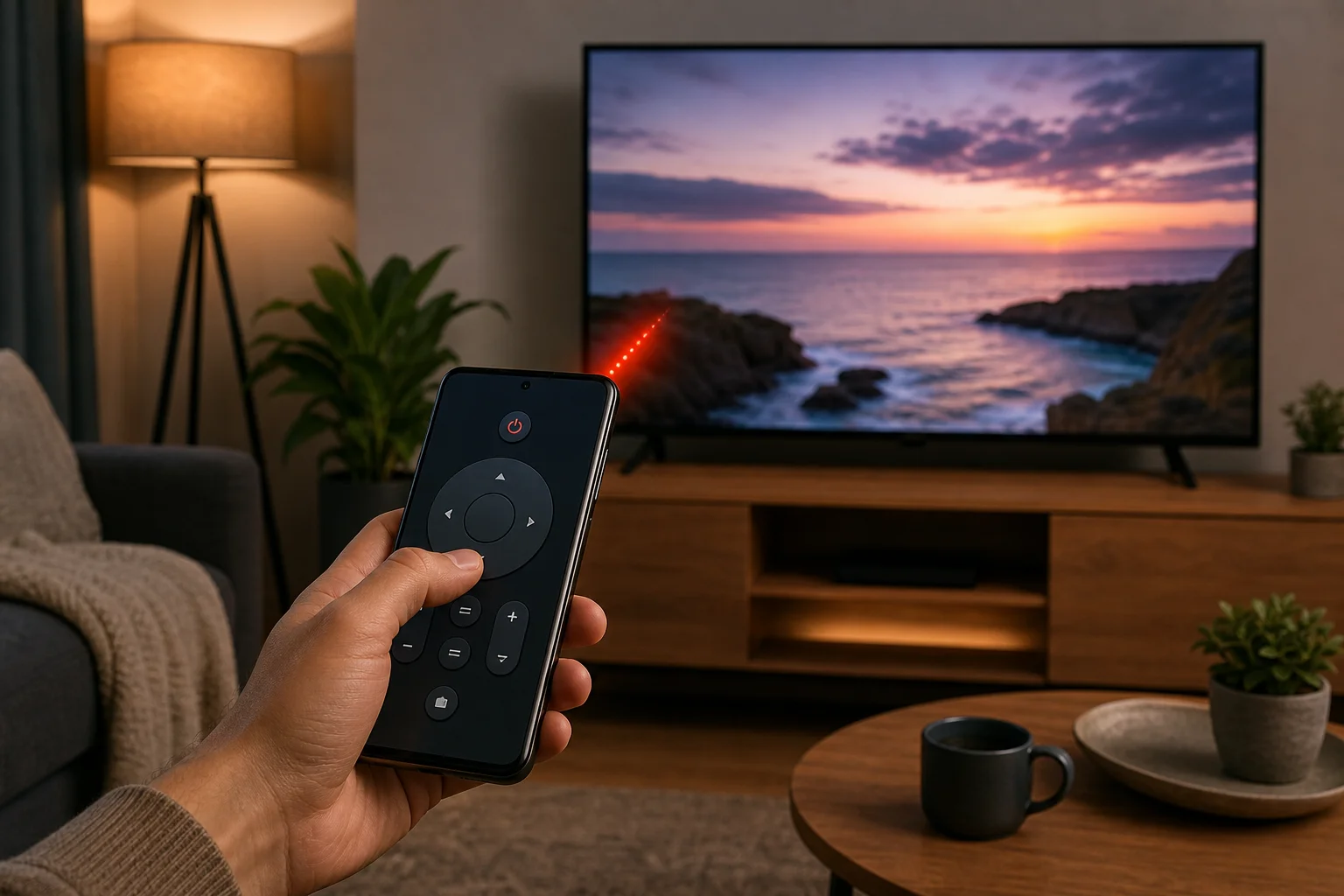
A veces. Un teléfono Android puede controlar una Samsung TV sin Wi-Fi solo si tiene un emisor IR y usas una aplicación de control remoto infrarrojo. El teléfono envía el mismo tipo de señal que un control remoto físico.
Para verificar, busca en las especificaciones de tu teléfono “emisor IR” o “infrarrojo”. Algunos modelos de Xiaomi, Huawei y Android más antiguos lo incluyen, pero muchos teléfonos Samsung Galaxy y Google Pixel no. Si tu teléfono no tiene IR, necesitarás control Wi-Fi, un control remoto de reemplazo o un dispositivo de hogar inteligente compatible.
Solución de problemas cuando tu control remoto del teléfono no se conecta
Los problemas de conexión son comunes, pero generalmente son fáciles de solucionar. Intenta seguir estos pasos en orden.
Asegúrate de que ambos dispositivos estén en la misma red
Tu teléfono y TV deben estar en la misma red Wi-Fi. Si tu enrutador tiene nombres separados para 2.4 GHz y 5 GHz, conecta ambos dispositivos a la misma. También evita redes de invitados, ya que a menudo bloquean el descubrimiento de dispositivos.
Reinicia la TV, teléfono y enrutador
Apaga la TV, desconéctala durante unos 30 segundos y luego vuelve a enchufarla. Reinicia tu teléfono y enrutador si es necesario. Esto refresca el descubrimiento de la red local y a menudo soluciona fallos de unión.
Verifica los permisos de la TV
Las TVs Samsung pueden recordar dispositivos bloqueados. Ve al administrador de dispositivos externos de tu TV o configuración de conexión y busca un administrador de conexiones de dispositivos. Elimina dispositivos denegados o permite tu teléfono nuevamente. Los nombres de menú varían según el modelo y la versión del software.
Actualiza la aplicación y el software de la TV
Instala la última actualización de la aplicación SmartThings. Luego verifica si hay actualizaciones de firmware de la TV en la configuración de la TV. Las actualizaciones pueden mejorar la compatibilidad y solucionar errores de conexión.
Desactiva temporalmente funciones de VPN o red privada
Una VPN, función de reenvío privado, aplicación de firewall o configuración de enrutador estricta puede impedir que tu teléfono encuentre la TV. Desactiva temporalmente estas funciones mientras emparejas. Vuélvelas a activar después de la configuración si todo sigue funcionando.
Vuelve a añadir la TV en SmartThings
Si la TV aparece como fuera de línea, elimínala de SmartThings y añádela de nuevo. Esto puede eliminar datos de unión antiguos. Asegúrate de que puedas ver la pantalla de la TV durante la configuración para que puedas aprobar la solicitud.
Consejos de privacidad y seguridad para aplicaciones de control remoto
Una aplicación de control remoto de TV no debería necesitar acceso a tus contactos, mensajes, micrófono o ubicación precisa para el control básico. Algunos permisos pueden usarse para el descubrimiento de dispositivos, configuración de Bluetooth o funciones de voz, pero aún así debes ser cauteloso.
Usa estos consejos de seguridad:
- Prefiere Samsung SmartThings para Samsung Smart TVs.
- Descarga aplicaciones solo de Google Play o la App Store.
- Verifica reseñas recientes antes de instalar aplicaciones de control remoto de terceros.
- Evita aplicaciones con permisos excesivos o anuncios intrusivos.
- Elimina teléfonos emparejados antiguos de tu TV si vendes o compartes la TV.
- Mantén actualizado el software de tu TV y teléfono.
Estos pasos ayudan a proteger tu cuenta, red local y datos de visualización.
Preguntas frecuentes sobre el uso de un teléfono como control remoto de Samsung TV
¿Cuál es la mejor aplicación de control remoto de Samsung TV para un teléfono?
Para la mayoría de los usuarios, Samsung SmartThings es la mejor aplicación de control remoto de Samsung TV porque es oficial, funciona en Android e iPhone, y soporta muchos Samsung Smart TVs a través de Wi-Fi.
¿Puedo usar mi teléfono si perdí mi control remoto de Samsung TV?
Sí, si tu TV ya está conectada a la red y puedes aprobar la conexión del teléfono. Si se requiere aprobación y no tienes control remoto, prueba con los botones físicos de la TV, un teclado USB o un control remoto de reemplazo temporal.
¿Por qué no aparece mi Samsung TV en SmartThings?
Generalmente, el teléfono y la TV no están en la misma red, la TV está fuera de línea, el descubrimiento de dispositivos está bloqueado o el modelo de TV no es compatible. Reinicia ambos dispositivos y verifica las configuraciones de Wi-Fi primero.
¿Funciona un control remoto de Samsung TV en el teléfono sin internet?
Puede funcionar sin internet externo si ambos dispositivos están en la misma red local y la aplicación soporta control local. Sin embargo, la configuración, el inicio de sesión de la cuenta y algunas funciones pueden requerir acceso a internet. El control IR no necesita internet.
¿Puedo encender mi Samsung TV con mi teléfono?
A menudo, sí, pero depende del modelo de TV y de las configuraciones. Algunas Samsung TVs soportan la activación a través de la red. Si la tuya no lo hace, es posible que debas encenderla manualmente antes de que el control remoto del teléfono se conecte.
Conclusión: configura tu control remoto ahora
Un control remoto de Samsung TV en el teléfono es un respaldo práctico y, en muchos casos, un mejor controlador diario. Comienza con Samsung SmartThings, empareja tu TV en la misma red Wi-Fi y prueba los botones principales. Si tu TV es más antigua, verifica si tu teléfono Android tiene un emisor IR. Con la configuración correcta, puedes controlar el volumen, las aplicaciones, las entradas y buscar desde el dispositivo que ya está en tu mano.