Controle remoto da TV Samsung no telefone: configuração, aplicativos e solução de problemas
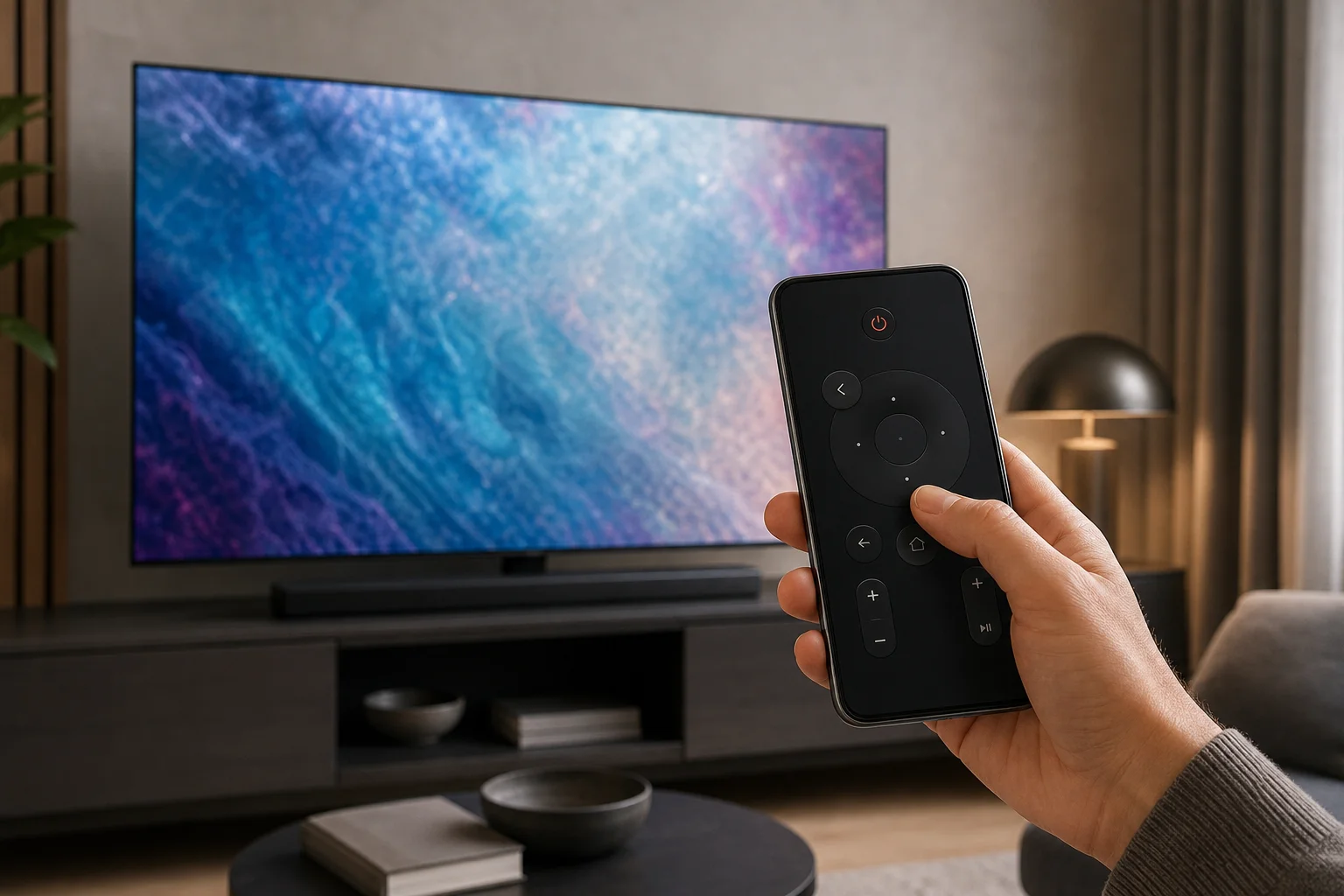
Um controle remoto da TV Samsung no telefone é uma das maneiras mais fáceis de controlar sua TV quando o controle original está perdido, quebrado ou do outro lado da sala. Com o aplicativo certo, seu telefone Android ou iPhone pode trocar de canais, ajustar o volume, abrir aplicativos, digitar termos de pesquisa e, às vezes, espelhar conteúdo. Este guia explica as melhores opções, como configurá-las, o que fazer se o emparelhamento falhar e como escolher entre Samsung SmartThings, um aplicativo de controle remoto IR e aplicativos de controle remoto de terceiros.
A melhor maneira de usar seu telefone como controle remoto da TV Samsung
Para a maioria das TVs Samsung Smart modernas, a melhor opção é o aplicativo Samsung SmartThings. É o aplicativo oficial da Samsung para casas inteligentes e funciona como um controle remoto via Wi-Fi. Ele suporta muitas TVs Samsung dos últimos anos e está disponível tanto para Android quanto para iOS.
O SmartThings geralmente é o ponto de partida mais seguro, pois vem da Samsung, não precisa de um sensor infravermelho e pode oferecer mais do que botões básicos. Dependendo do modelo da sua TV, você pode ter um touchpad, atalhos para aplicativos, controle de fontes, recursos de voz e entrada de teclado.
No entanto, o SmartThings não é a única opção. Se sua TV for mais antiga, não estiver conectada ao Wi-Fi ou não for compatível com o SmartThings, um telefone Android com um emissor IR pode funcionar como um controle remoto tradicional. Alguns aplicativos de terceiros também podem controlar TVs Samsung pela rede local, mas você deve escolhê-los com cuidado e revisar as permissões antes de instalar.
O que você precisa antes de começar
Antes de instalar aplicativos ou alterar configurações, verifique alguns pontos básicos. Isso evita a maioria dos problemas de configuração.
Você precisará:
- De uma TV Samsung Smart conectada à sua rede doméstica
- De um telefone Android ou iPhone conectado à mesma rede Wi-Fi
- Do aplicativo Samsung SmartThings para o método oficial
- De uma conta Samsung para a configuração do SmartThings
- De permissão para aprovar a conexão na tela da TV
- Para controle IR, de um telefone Android com emissor infravermelho embutido
Se seu controle remoto físico estiver completamente perdido, a configuração pode ser mais difícil, pois muitas TVs solicitam que você confirme a primeira conexão na TV. Nesse caso, use os botões físicos da TV, um teclado USB ou um controle remoto de substituição compatível para aprovar a solicitação de emparelhamento.
Como configurar o SmartThings como controle remoto da TV Samsung
Siga estas etapas para transformar seu telefone em um controle remoto da TV Samsung usando o aplicativo oficial.
-
Conecte a TV ao Wi-Fi
Certifique-se de que sua TV Samsung esteja conectada à mesma rede doméstica que seu telefone. Se sua TV suportar Ethernet, uma conexão com fio também pode funcionar, desde que esteja na mesma rede local. -
Instale o Samsung SmartThings
Baixe o SmartThings na Google Play no Android ou na App Store no iPhone. Abra o aplicativo e faça login com sua conta Samsung. -
Adicione sua TV
Toque no botão de mais, escolha Dispositivo, e procure sua TV Samsung. Você pode encontrá-la sob dispositivos Samsung ou escaneando dispositivos próximos. -
Aprova a conexão na TV
Sua TV pode exibir uma janela pop-up perguntando se você permite que o telefone se conecte. Selecione Permitir. Se você não conseguir ver o aviso, acorde a TV e verifique se ambos os dispositivos estão na mesma rede. -
Abra a tela de controle remoto
Depois que a TV aparecer no SmartThings, toque nela. Escolha a opção de controle remoto. Você deve ver controles para ligar, volume, canais, navegação, home, voltar e outras funções. -
Teste os botões principais
Tente volume, mudo, navegação e abertura de aplicativos. Se alguns botões não responderem, reinicie o aplicativo e a TV, e tente novamente.
Uma vez emparelhado, o SmartThings pode muitas vezes ligar a TV, se a TV suportar recursos de ativação pela rede. Se o recurso de ligar não funcionar, ligue a TV manualmente e depois use o controle remoto no telefone.
SmartThings vs aplicativos de controle remoto IR vs aplicativos de terceiros
O aplicativo certo para controle remoto da TV Samsung depende do modelo da sua TV, do hardware do telefone e das preferências de privacidade. Aqui está uma rápida comparação.
| Opção | Melhor para | Requisitos | Principais benefícios | Limitações |
|---|---|---|---|---|
| Samsung SmartThings | A maioria das TVs Samsung Smart | Mesma rede Wi-Fi e conta Samsung | Aplicativo oficial, amplo controle de Smart TVs, suporte Android e iPhone | Pode exigir aprovação da TV e modelo compatível |
| Aplicativo de controle remoto IR | TVs mais antigas ou sem Wi-Fi | Telefone Android com emissor IR | Funciona como um controle remoto normal, sem necessidade de Wi-Fi | Raro em telefones modernos, geralmente não disponível no iPhone |
| Aplicativo de controle remoto Wi-Fi de terceiros | Layouts extras ou controle de reserva | Mesma rede Wi-Fi | Pode ser simples e rápido de instalar | Qualidade, anúncios e permissões variam |
| HDMI-CEC via aplicativo de dispositivo de streaming | TVs conectadas ao Apple TV, Chromecast ou Fire TV | Dispositivo de streaming compatível | Útil ao controlar aplicativos de mídia | Não controla sempre todas as configurações da TV |
De modo geral, comece com o SmartThings. Use um aplicativo IR apenas se seu telefone tiver o hardware. Considere aplicativos de terceiros apenas se o método oficial não atender às suas necessidades.
Como usar um aplicativo de controle remoto da TV Samsung de forma eficaz
Após o emparelhamento, seu telefone pode fazer mais do que substituir os botões de volume e canal. Muitos usuários acham que é melhor para pesquisar e para aplicativos de streaming.
Os controles comuns incluem:
- Navegação: Mova-se pelos menus com um painel direcional ou touchpad.
- Volume e mudo: Controle o som sem precisar alcançar o controle remoto.
- Mudanças de canal: Altere os canais na TV ao vivo ou na entrada de cabo.
- Home e voltar: Abra a tela inicial da Samsung e retorne aos menus anteriores.
- Seleção de entrada: Altere entre dispositivos HDMI, aplicativos e fontes da TV.
- Digitação no teclado: Digite senhas e termos de pesquisa mais rapidamente do que com as teclas de seta.
- Abertura de aplicativos: Abra aplicativos de streaming diretamente da interface do telefone.
Para a experiência mais suave, mantenha seu telefone e TV em uma rede Wi-Fi estável. Também desative as configurações agressivas de economia de bateria para o aplicativo remoto se o seu telefone continuar desconectando.
Um iPhone pode ser usado como controle remoto da TV Samsung?
Sim. Um iPhone pode funcionar como um controle remoto da TV Samsung se a TV suportar o SmartThings ou outro método de controle remoto de rede compatível. Instale o SmartThings na App Store, faça login, adicione a TV e aprove a conexão.
A principal limitação é o infravermelho. Os iPhones não incluem emissores IR embutidos, portanto não podem agir como um controle remoto infravermelho tradicional por conta própria. Se sua TV Samsung não for um modelo inteligente e não tiver suporte de controle remoto pela rede, é improvável que um iPhone a controle diretamente, a menos que você use um acessório externo ou um dispositivo de streaming conectado.
Um telefone Android pode controlar uma TV Samsung sem Wi-Fi?
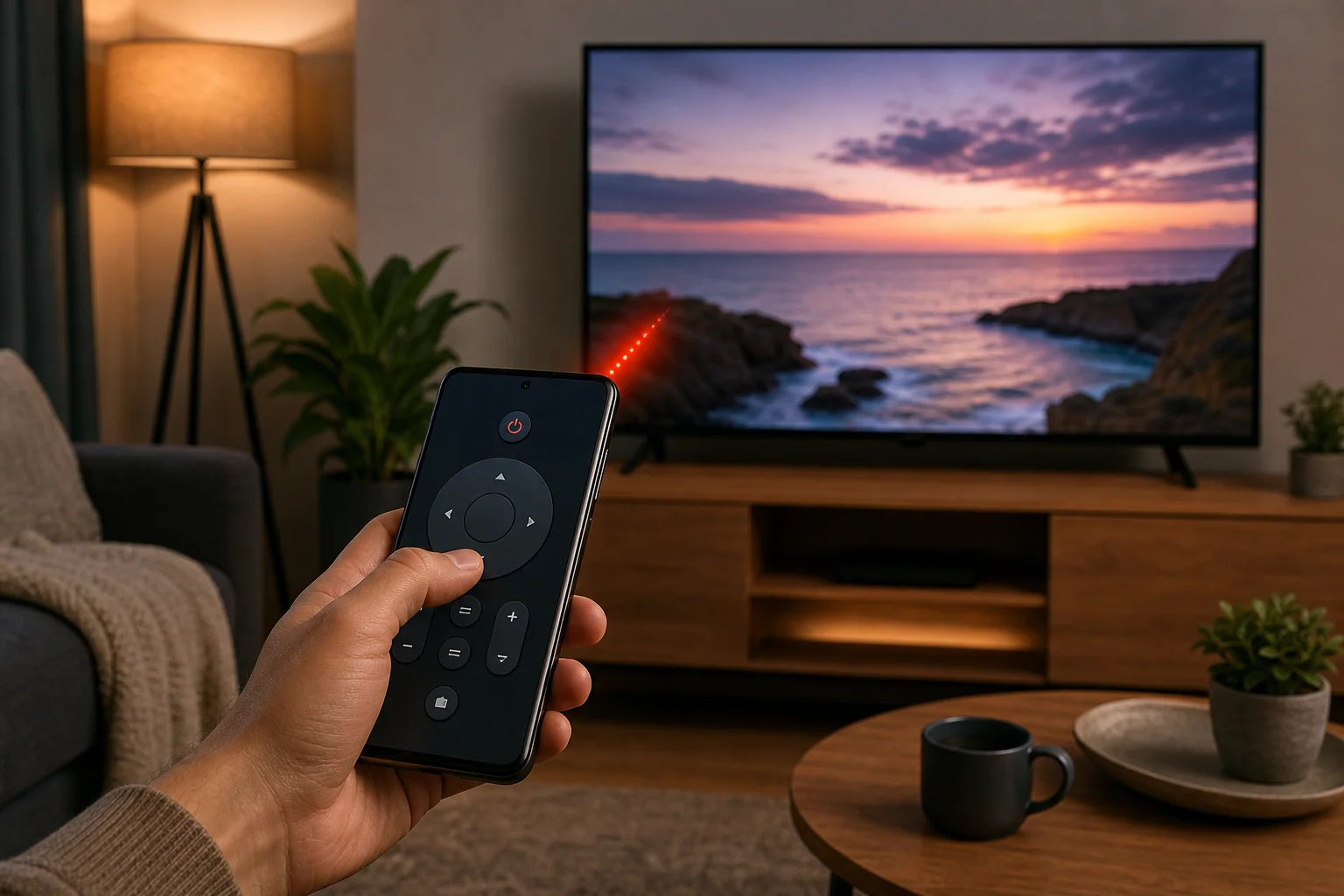
Às vezes. Um telefone Android pode controlar uma TV Samsung sem Wi-Fi apenas se ele tiver um emissor IR e você usar um aplicativo de controle remoto infravermelho. O telefone envia o mesmo tipo de sinal que um controle remoto físico.
Para verificar, pesquise as especificações do seu telefone para "emissor IR" ou "infravermelho". Alguns modelos da Xiaomi, Huawei e Android mais antigos o incluem, mas muitos telefones Samsung Galaxy e Google Pixel não. Se seu telefone não tiver IR, você precisará de controle Wi-Fi, um controle remoto de substituição ou um dispositivo de casa inteligente compatível.
Solução de problemas quando seu controle remoto pelo telefone não conecta
Problemas de conexão são comuns, mas geralmente são fáceis de resolver. Tente estas etapas na ordem.
Certifique-se de que ambos os dispositivos estão na mesma rede
Seu telefone e TV devem estar na mesma rede Wi-Fi. Se seu roteador tem nomes separados para 2.4 GHz e 5 GHz, conecte ambos os dispositivos na mesma. Também evite redes de convidados, pois frequentemente bloqueiam a descoberta de dispositivos.
Reinicie a TV, o telefone e o roteador
Desligue a TV, desconecte-a por cerca de 30 segundos e depois reconecte. Reinicie seu telefone e roteador se necessário. Isso atualiza a descoberta de rede local e muitas vezes resolve falhas de emparelhamento.
Verifique as permissões da TV
As TVs Samsung podem lembrar dispositivos bloqueados. Vá até o gerenciador de dispositivos externos da sua TV ou configurações de conexão e procure um gerenciador de conexão de dispositivos. Remova dispositivos negados ou permita seu telefone novamente. Os nomes dos menus podem variar de acordo com o modelo e versão de software.
Atualize o aplicativo e o software da TV
Instale a última atualização do aplicativo SmartThings. Em seguida, verifique se há atualizações de firmware da TV nas configurações da TV. As atualizações podem melhorar a compatibilidade e corrigir bugs de conexão.
Desative temporariamente recursos de VPN ou rede privada
Uma VPN, recurso de relé privado, aplicativo de firewall ou configuração rígida do roteador podem impedir que seu telefone encontre a TV. Desative temporariamente esses recursos durante o emparelhamento. Ative-os novamente após a configuração, se tudo ainda funcionar.
Re-adicione a TV no SmartThings
Se a TV aparecer offline, remova-a do SmartThings e adicione-a novamente. Isso pode limpar dados antigos de emparelhamento. Certifique-se de que você pode ver a tela da TV durante a configuração para que possa aprovar a solicitação.
Dicas de privacidade e segurança para aplicativos de controle remoto
Um aplicativo de controle remoto da TV não deve precisar de acesso aos seus contatos, mensagens, microfone ou localização precisa para controle básico. Algumas permissões podem ser usadas para descoberta de dispositivos, configuração de Bluetooth ou recursos de voz, mas você ainda deve ter cautela.
Use estas dicas de segurança:
- Prefira o Samsung SmartThings para TVs Samsung Smart.
- Baixe aplicativos apenas na Google Play ou na App Store.
- Verifique avaliações recentes antes de instalar aplicativos remotos de terceiros.
- Evite aplicativos com permissões excessivas ou anúncios intrusivos.
- Remova telefones emparelhados antigos da sua TV se você vender ou compartilhar a TV.
- Mantenha o software da sua TV e telefone atualizado.
Essas etapas ajudam a proteger sua conta, rede local e dados de visualização.
Perguntas frequentes sobre o uso de um telefone como controle remoto da TV Samsung
Qual é o melhor aplicativo de controle remoto da TV Samsung para um telefone?
Para a maioria dos usuários, o Samsung SmartThings é o melhor aplicativo de controle remoto da TV Samsung, pois é oficial, funciona no Android e iPhone e suporta muitas TVs Samsung Smart via Wi-Fi.
Posso usar meu telefone se perdi meu controle remoto da TV Samsung?
Sim, se sua TV já estiver conectada à rede e você puder aprovar a conexão do telefone. Se a aprovação for necessária e você não tiver controle remoto, tente os botões físicos da TV, um teclado USB ou um controle remoto de substituição temporário.
Por que minha TV Samsung não aparece no SmartThings?
Geralmente, o telefone e a TV não estão na mesma rede, a TV está offline, a descoberta de dispositivos está bloqueada, ou o modelo da TV não é compatível. Reinicie ambos os dispositivos e verifique as configurações de Wi-Fi primeiro.
Um controle remoto da TV Samsung no telefone funciona sem internet?
Pode funcionar sem internet externa se ambos os dispositivos estiverem na mesma rede local e o aplicativo suportar controle local. No entanto, a configuração, o login na conta e alguns recursos podem exigir acesso à internet. O controle IR não requer internet.
Posso ligar minha TV Samsung com meu telefone?
Frequentemente, sim, mas depende do modelo da TV e das configurações. Algumas TVs Samsung suportam ativação pela rede. Se a sua não suportar, pode ser necessário ligá-la manualmente antes que o controle remoto pelo telefone se conecte.
Conclusão: configure seu controle remoto do telefone agora
Um controle remoto da TV Samsung no telefone é um backup prático e, em muitos casos, um controlador diário melhor. Comece com o Samsung SmartThings, emparelhe sua TV na mesma rede Wi-Fi e teste os botões principais. Se sua TV for mais antiga, verifique se seu telefone Android tem um emissor IR. Com a configuração certa, você pode controlar volume, aplicativos, entradas e pesquisas a partir do dispositivo que já está na sua mão.