Samsung TVリモコンを使った電話:設定、アプリ、トラブルシューティング
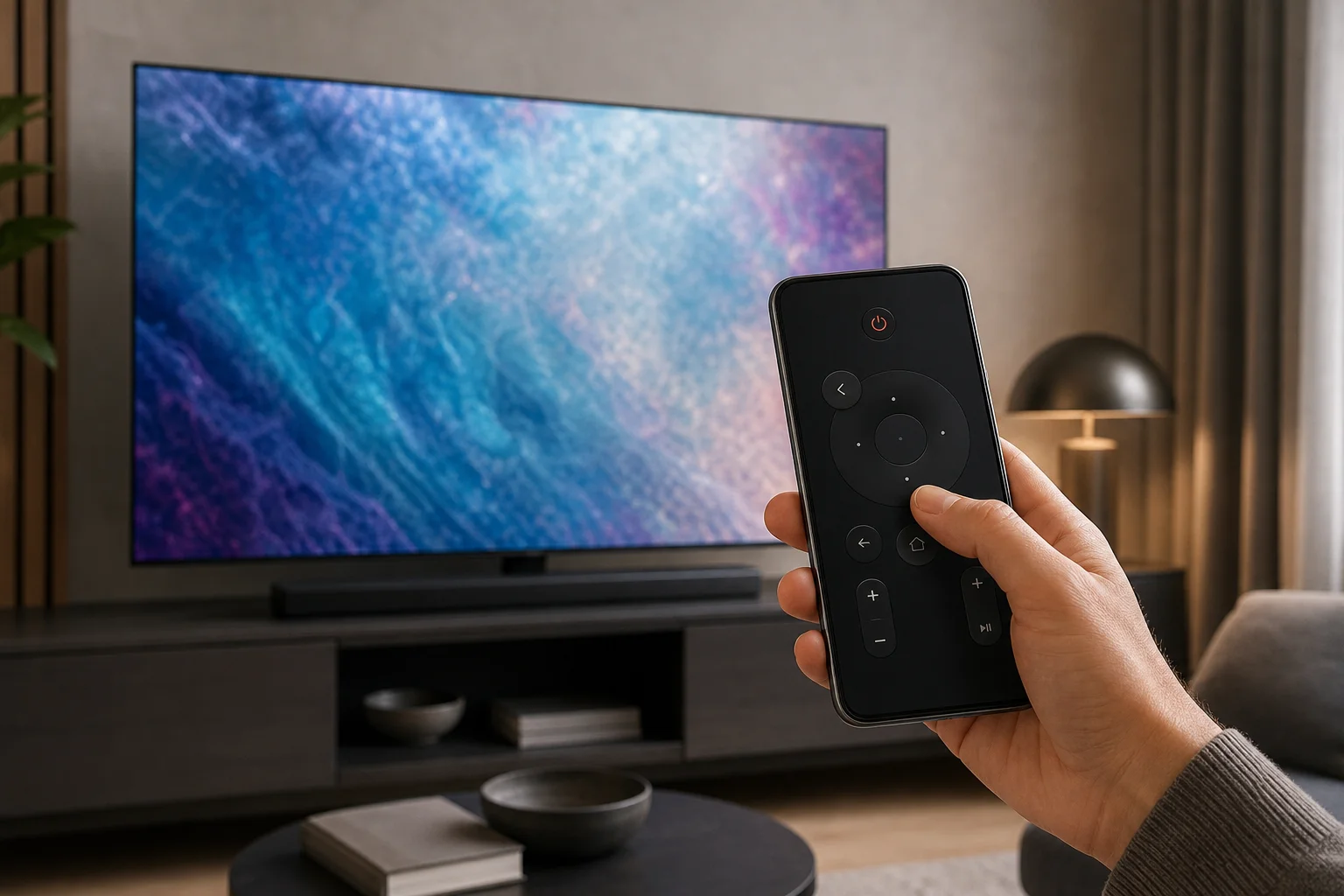
Samsung TVリモコンを使った電話は、元のリモコンを紛失したり壊れたり、部屋の反対側にあるときにテレビを操作する最も簡単な方法のひとつです。適切なアプリを使えば、Android電話やiPhoneでチャンネルを変更したり、音量を調整したり、アプリを開いたり、検索語句を入力したり、時にはコンテンツをミラーリングしたりすることができます。このガイドでは、最良のオプション、設定方法、ペアリングが失敗した場合の対処法、およびSamsung SmartThings、IRリモコンアプリ、サードパーティ製リモコンアプリのいずれを選ぶべきかについて説明します。
Samsung TVリモコンとして電話を使う最良の方法
ほとんどの現代のSamsung Smart TVにとって、最良のオプションはSamsung SmartThingsアプリです。これはSamsungの公式スマートホームアプリで、Wi-Fi経由でリモコンとして機能します。最近の多くのSamsungテレビをサポートしており、AndroidとiOSの両方に対応しています。
SmartThingsは通常、Samsungから提供されているため、最も安全な出発点です。赤外線センサーは必要なく、基本的なボタン以上の機能を提供することができます。テレビのモデルに応じて、タッチパッド、アプリショートカット、ソースコントロール、音声機能、キーボード入力を利用できる場合があります。
しかし、SmartThingsだけがオプションではありません。テレビが古い場合やWi-Fiに接続されていない場合、またはSmartThingsに対応していない場合、IRブラスターを備えたAndroid電話が従来のリモコンのように機能する場合があります。一部のサードパーティ製アプリもローカルネットワーク経由でSamsungテレビを制御できますが、インストール前に慎重に選択し、許可を確認することをお勧めします。
始める前に必要なもの
アプリをインストールしたり、設定を変更する前に、いくつかの基本事項を確認してください。これにより、ほとんどの設定の問題を防ぐことができます。
必要なもの:
- 自宅のネットワークに接続されたSamsung Smart TV
- 同じWi-Fiネットワークに接続されたAndroid電話またはiPhone
- 公式手法用のSamsung SmartThingsアプリ
- SmartThings設定用のSamsungアカウント
- テレビ画面上で接続の承認を求める許可
- IR制御用の赤外線ブラスターを備えたAndroid電話
物理的なリモコンが完全に見当たらない場合、設定が難しくなることがあります。多くのテレビは、テレビで最初の接続を確認するよう求めるからです。その場合は、テレビの物理ボタン、USBキーボード、または互換性のある代替リモコンを使ってペアリングリクエストを承認してください。
SmartThingsをSamsung TVリモコンとして設定する方法
公式アプリを使用して、電話をSamsung TVリモコンにするための手順は次のとおりです。
-
テレビをWi-Fiに接続する
Samsung TVが電話と同じ家庭内ネットワークに接続されていることを確認してください。テレビがEthernetに対応している場合、同じローカルネットワークに接続されている限り、有線接続も有効です。 -
Samsung SmartThingsをインストールする
Androidの場合はGoogle Playから、iPhoneの場合はApp StoreからSmartThingsをダウンロードします。アプリを開いて、Samsungアカウントでサインインします。 -
テレビを追加する
プラスボタンをタップし、デバイスを選択して、Samsung TVを探します。Samsungデバイスの下にあるか、近くのデバイスをスキャンして見つけることができます。 -
テレビで接続を承認する
テレビが電話の接続を許可するかどうかを尋ねるポップアップが表示されることがあります。許可を選択します。プロンプトが見えない場合は、テレビを起動し、両方のデバイスが同じネットワークに接続されていることを確認してください。 -
リモコン画面を開く
SmartThingsにテレビが表示された後、それをタップします。リモートオプションを選択します。電源、音量、チャンネル、ナビゲーション、ホーム、戻る、その他の機能のコントロールが表示されるはずです。 -
主要なボタンをテストする
音量、ミュート、ナビゲーション、アプリ起動を試してみてください。ボタンが反応しない場合は、アプリとテレビを再起動し、再度お試しください。
ペアリングが成功した場合、SmartThingsはテレビのネットワークウェイク機能がサポートされている場合、テレビをオンにすることができます。電源を入れることができない場合は、手動でテレビをオンにしてから、電話のリモコンを使用してください。
SmartThingsとIRリモコンアプリとサードパーティ製アプリ
適切なSamsung TVリモコンアプリは、テレビのモデル、電話のハードウェア、およびプライバシーの好みによって異なります。以下は、簡単な比較です。
| オプション | 最適 | 要件 | 主な利点 | 制限 |
|---|---|---|---|---|
| Samsung SmartThings | ほとんどのSamsung Smart TV | 同じWi-FiネットワークとSamsungアカウント | 公式アプリ、幅広いスマートTVコントロール、AndroidとiPhoneのサポート | テレビの承認と互換性のあるモデルが必要な場合がある |
| IRリモコンアプリ | 古いテレビやWi-Fiがない場合 | IRブラスターを備えたAndroid電話 | 通常のリモコンのように機能し、Wi-Fiは不要 | 現代の電話では希少、通常iPhoneには非対応 |
| サードパーティWi-Fiリモコンアプリ | 追加のレイアウトやバックアップコントロール | 同じWi-Fiネットワーク | 簡単で迅速にインストールできる場合がある | 品質、広告、許可が異なる |
| ストリーミングデバイスアプリを介したHDMI-CEC | Apple TV、Chromecast、Fire TVに接続されたテレビ | 互換性のあるストリーミングデバイス | メディアアプリの制御に便利 | テレビ設定のすべてを常に制御できるわけではない |
一般的に、SmartThingsから始めることをお勧めします。電話にハードウェアがある場合のみIRアプリを使用し、公式な方法がニーズを満たさない場合のみサードパーティ製アプリを検討してください。
Samsung TVリモコンアプリを効果的に使用する方法
ペアリング後、電話は音量やチャンネルボタンを置き換える以上のことができます。多くのユーザーは検索やストリーミングアプリに最適であると見なしています。
一般的なコントロールには以下が含まれます:
- **ナビゲーション:**方向パッドやタッチパッドでメニューを移動します。
- **音量とミュート:**リモコンを手に取らずに音をコントロールします。
- **チャンネル変更:**ライブTVやケーブル入力でチャンネルを切り替えます。
- **ホームと戻る:**Samsungのホーム画面を開き、前のメニューに戻ります。
- **入力選択:**HDMIデバイス、アプリ、テレビソース間を切り替えます。
- **キーボード入力:**矢印キーよりも早くパスワードや検索語を入力します。
- **アプリ起動:**電話のインターフェースからストリーミングアプリを直接開きます。
スムーズな体験のためには、電話とテレビを安定したWi-Fiネットワークに接続してください。また、電話が頻繁に切断される場合は、リモコンアプリのバッテリーセービング設定を無効にしてください。
iPhoneはSamsung TVリモコンとして使用できますか?
はい。iPhoneはSamsung TVがSmartThingsまたは別の互換性のあるネットワクリモートメソッドをサポートしていれば、Samsung TVリモコンとして機能します。App StoreからSmartThingsをインストールし、サインインしてテレビを追加し、接続を承認します。
主な制限は赤外線です。iPhoneにはビルトインのIRブラスターが含まれていないため、従来の赤外線リモコンのように単独では機能できません。もしSamsung TVがスマートモデルでなく、ネットワクリモートサポートがない場合、iPhoneで直接制御することは難しいでしょう。外部アクセサリーや接続されたストリーミングデバイスを使用する必要があります。
Android電話はWi-FiなしでSamsung TVを制御できますか?
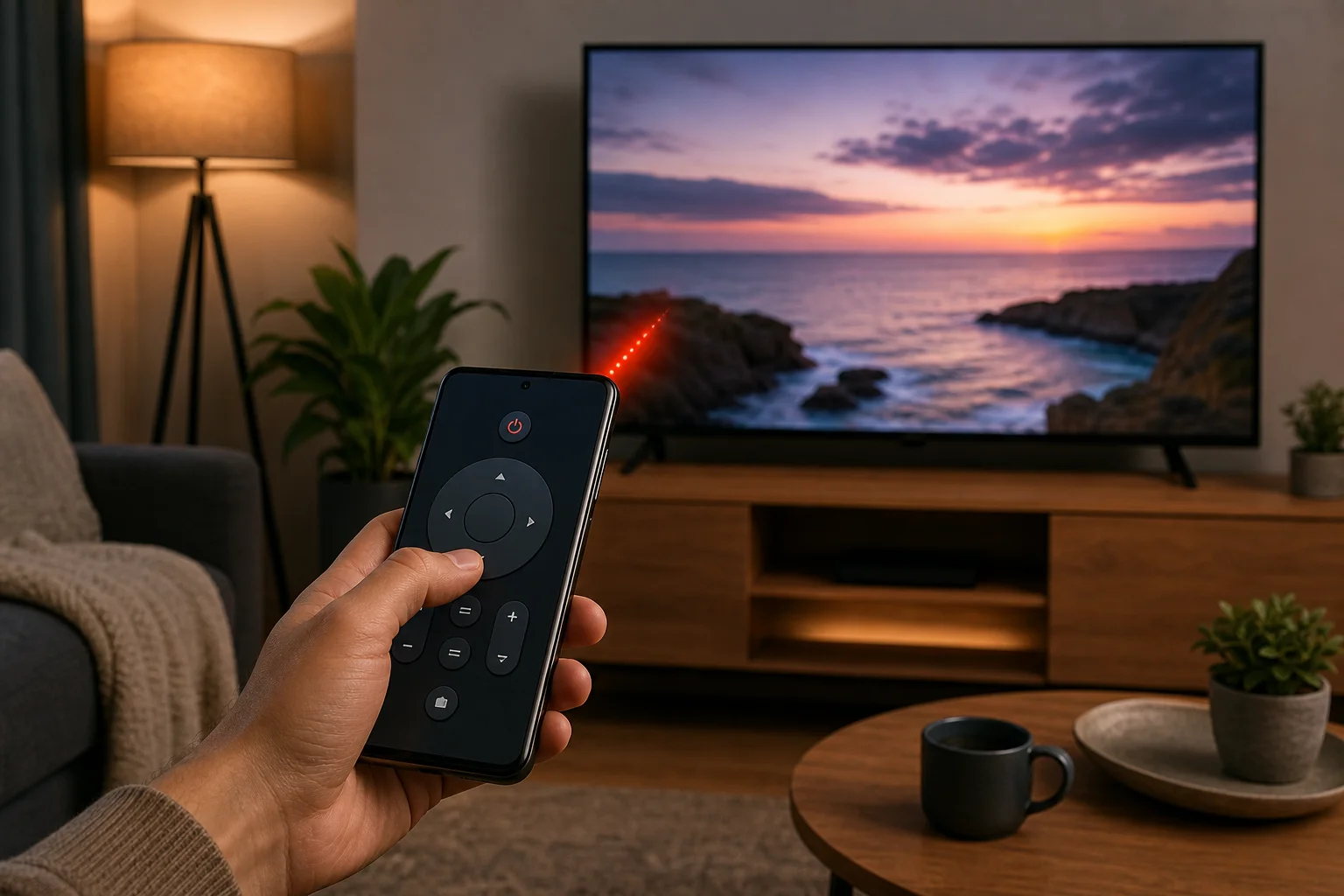
場合によってはできます。Android電話はIRブラスターを搭載していて、赤外線リモコンアプリを使用する場合に限り、Wi-FiなしでSamsung TVを制御できます。電話は物理的なリモコンと同じタイプの信号を送信します。
確認するには、「IRブラスター」または「赤外線」で電話の仕様を検索してください。いくつかのXiaomi、Huawei、および古いAndroidモデルにはこれが含まれていますが、多くのSamsung Galaxy電話やGoogle Pixel電話には含まれていません。電話にIRがない場合は、Wi-Fi制御、代替リモコン、または互換性のあるスマートホームデバイスが必要です。
電話リモコンが接続しないときのトラブルシューティング
接続の問題は一般的ですが、通常は簡単に修正できます。以下の手順を順番に試してください。
両方のデバイスが同じネットワークにあることを確認する
電話とテレビは同じWi-Fiネットワークに接続されている必要があります。ルーターに別々の2.4GHzと5GHzの名前がある場合は、両方のデバイスを同じものに接続してください。また、ゲストネットワークはデバイスの発見をブロックすることが多いため避けてください。
テレビ、電話、ルーターを再起動する
テレビの電源を切り、約30秒間プラグを抜き、その後再度接続します。必要に応じて電話とルーターも再起動してください。これにより、ローカルネットワークの発見がリフレッシュされ、ペアリング失敗がよく修正されます。
テレビの許可を確認する
Samsungテレビは、ブロックされたデバイスを記憶することがあります。テレビの外部デバイスマネージャーや接続設定にアクセスし、デバイス接続マネージャーを探します。拒否されたデバイスを取り除くか、再度電話を許可してください。メニュー名はモデルやソフトウェアバージョンによって異なります。
アプリとテレビのソフトウェアを更新する
最新版のSmartThingsアプリ更新をインストールします。その後、テレビの設定でテレビファームウェアの更新を確認してください。更新により、互換性が向上し、接続バグが修正されることがあります。
一時的にVPNやプライベートネットワーク機能を無効にする
VPN、プライベートリレー機能、ファイアウォールアプリ、または厳しいルーター設定が、電話がテレビを見つけるのを妨げる可能性があります。ペアリング中はこれらの機能を一時的に無効にしてください。すべてが正常に機能する場合は、設定後に再びオンにします。
SmartThingsでテレビを再追加する
テレビがオフラインになっている場合、SmartThingsから削除して再度追加してください。これにより、古いペアリングデータがクリアされる可能性があります。設定中にテレビ画面が見えることを確認し、リクエストを承認できるようにしてください。
リモートコントロールアプリのプライバシーと安全性のヒント
テレビリモートアプリは、基本的なコントロールのために連絡先、メッセージ、マイク、または正確な位置情報へのアクセスを必要とするべきではありません。一部の許可はデバイスの発見、Bluetooth設定、または音声機能のために使用される場合がありますが、それでも慎重であるべきです。
以下の安全対策を使用してください:
- Samsung Smart TVにはSamsung SmartThingsを好む。
- アプリは必ずGoogle PlayまたはApp Storeからのみダウンロードする。
- サードパーティ製リモートアプリをインストールする前に、最近のレビューを確認する。
- 過剰な権限や侵入的な広告のあるアプリは避ける。
- テレビを売ったり共有したりする場合は、テレビから古いペアリング済みの電話を削除してください。
- テレビと電話のソフトウェアを常に最新に保つ。
これらのステップは、あなたのアカウント、ローカルネットワーク、及び視聴データを保護するのに役立ちます。
電話をSamsung TVリモコンとして使用することに関するFAQ
電話に最適なSamsung TVリモコンアプリは何ですか?
ほとんどのユーザーにとって、Samsung SmartThingsが最適なSamsung TVリモコンアプリです。なぜなら、公式であり、AndroidとiPhoneでの動作を支援し、多くのSamsung Smart TVをWi-Fiでサポートしているからです。
Samsung TVリモコンを失った場合、電話を使えますか?
はい、テレビが既にネットワークに接続されていて、電話の接続を承認できる場合は可能です。承認が必要でリモコンがない場合は、テレビの物理ボタン、USBキーボード、または一時的な代替リモコンを試してください。
なぜ私のSamsung TVがSmartThingsに表示されないのですか?
通常、電話とテレビが同じネットワークに接続されていない、テレビがオフラインである、デバイスの発見がブロックされている、またはテレビモデルが互換性がないからです。最初に両方のデバイスを再起動し、Wi-Fi設定を確認してください。
Samsung TVリモコンを使った電話はインターネットなしで機能しますか?
ローカルネットワーク上に両方のデバイスがあり、アプリがローカルコントロールをサポートする場合、外部インターネットなしでも機能することがあります。しかし、設定、アカウントサインイン、一部の機能にはインターネットアクセスが必要な場合があります。IR制御はインターネットを必要としません。
電話でSamsung TVをオンにできますか?
多くの場合、はい、しかしこれはテレビのモデルと設定に依存します。一部のSamsung TVはネットワークを介して起動することをサポートしています。もしあなたのテレビがそれをサポートしていない場合、リモコンとして接続する前に手動でテレビをオンにする必要があるかもしれません。
結論:今すぐ電話リモコンを設定しよう
Samsung TVリモコンを使った電話は実用的なバックアップであり、多くの場面で日常のコントローラーとして優れた選択です。Samsung SmartThingsから始め、同じWi-Fiネットワークでテレビをペアリングし、主要なボタンをテストしてください。古いテレビの場合、Android電話にIRブラスターがあるかどうか確認してください。正しい設定をすれば、音量、アプリ、入力、検索をすでに手に持っているデバイスから制御できます。