Come scaricare un telecomando sul tuo telefono in modo sicuro
Se vuoi sapere come scaricare un telecomando sul tuo telefono, l'opzione più sicura è installare un'app ufficiale per il telecomando da Google Play o dall'Apple App Store. Il tuo telefono può quindi controllare una smart TV, un dispositivo di streaming, un set-top box o anche alcuni condizionatori d'aria, a seconda dell'app e dell'hardware. Questa guida spiega quale app scegliere, come installarla, come collegarla al tuo dispositivo e cosa fare se il telecomando virtuale non funziona.
Cosa può controllare un'app per telecomando sul telefono
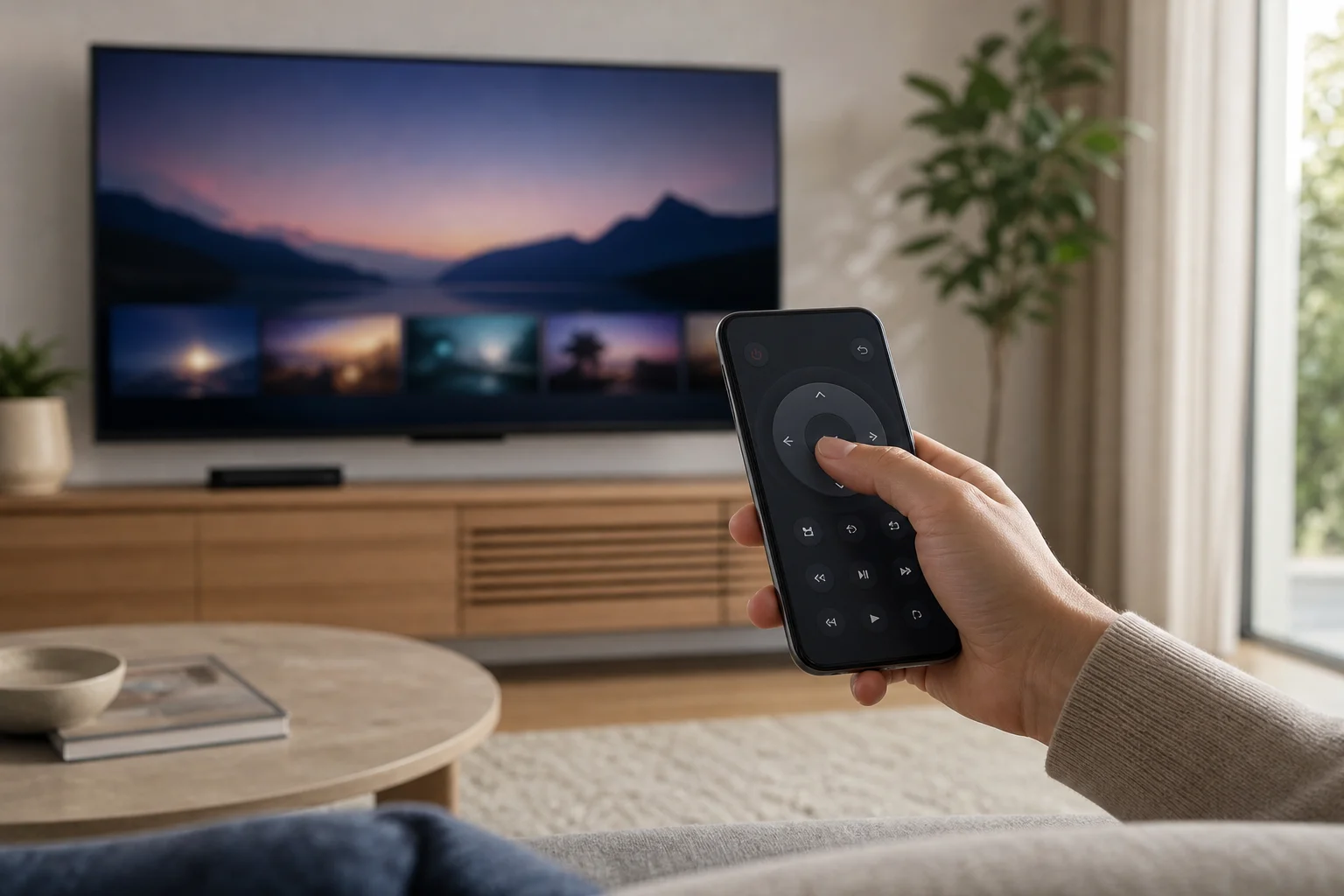
Un'app per telecomando trasforma il tuo telefono Android o iPhone in un telecomando virtuale. La maggior parte delle app funziona tramite Wi-Fi, Bluetooth o infrarossi. Il metodo giusto dipende dal dispositivo che vuoi controllare.
Gli usi comuni includono:
- Controllare una smart TV di Samsung, LG, Sony, TCL, Hisense, Philips o di altre marche.
- Navigare tra dispositivi Android TV o Google TV.
- Controllare chiavette e box di streaming come Roku, Fire TV, Chromecast con Google TV, e Apple TV.
- Digitare termini di ricerca e password più rapidamente con la tastiera del telefono.
- Riprodurre media o aprire app di streaming.
- Sostituire un telecomando fisico perso o rotto.
Tuttavia, non tutte le app funzionano con tutti i dispositivi. Ad esempio, un'app per telecomando Roku non controlla il menu di una TV LG a meno che la TV non supporti anche le funzionalità Roku. Prima di scaricare qualsiasi cosa, identifica il dispositivo esatto che vuoi controllare.
Come scegliere l'app per telecomando giusta
Inizia con l'app ufficiale ogni volta che è possibile. Le app ufficiali hanno maggiori probabilità di ricevere aggiornamenti, supportare i pulsanti corretti e evitare autorizzazioni non necessarie.
Usa questo confronto per scegliere la migliore opzione:
| Dispositivo che vuoi controllare | Migliore app da provare per prima | Connessione normalmente necessaria |
|---|---|---|
| Android TV o Google TV | App Google TV | Stessa rete Wi-Fi |
| Roku TV o lettore Roku | App ufficiale Roku | Stessa rete Wi-Fi |
| Fire TV Stick o Fire TV | App Amazon Fire TV | Stessa rete Wi-Fi |
| Apple TV | Telecomando Apple TV nel Centro di Controllo o funzionalità dell'app Apple TV | Stessa rete Wi-Fi e configurazione dell'Apple ID |
| Smart TV Samsung | SmartThings | Potrebbe essere necessaria la stessa rete Wi-Fi e un account Samsung |
| Smart TV LG | LG ThinQ | Potrebbe essere necessaria la stessa rete Wi-Fi e un account LG |
| TV senza funzionalità smart | App per telecomando IR, solo se il tuo telefono ha un blaster IR | Linea di vista infrarossa |
App per telecomando universali di terze parti possono essere utili, ma controlla prima le recensioni, le autorizzazioni e le informazioni sullo sviluppatore. Evita app che richiedono accesso a contatti, messaggi o file quando hanno solo bisogno di controllare una TV.
Passo dopo passo: come scaricare un'app per telecomando
Segui questi passi per scaricare un'app per telecomando sul tuo telefono e collegarla in modo sicuro.
- Identifica il tuo dispositivo. Controlla il marchio e il modello della tua TV, chiavetta di streaming, ricevitore o set-top box. Se possibile, cerca nelle impostazioni del dispositivo il nome esatto del modello.
- Apri l'app store ufficiale. Su Android, usa Google Play. Su iPhone, usa l'Apple App Store. Evita siti APK casuali a meno che tu non comprenda completamente i rischi.
- Cerca l'app ufficiale. Prova termini come “telecomando Google TV,” “telecomando Roku,” “telecomando Fire TV,” “SmartThings,” o “LG ThinQ.”
- Controlla il nome dello sviluppatore. Assicurati che l'app sia pubblicata dalla giusta azienda, come Google LLC, Roku, Amazon, Samsung, o LG Electronics.
- Controlla le autorizzazioni. Un'app per telecomando potrebbe aver bisogno di accesso alla rete locale, Bluetooth o localizzazione per la scoperta del dispositivo. Non dovrebbe necessitare di autorizzazioni sensibili senza una chiara ragione.
- Installa l'app. Tocca Installa su Android o Ottieni su iPhone. Aspetta che il download finisca.
- Collegati alla stessa rete Wi-Fi. Il tuo telefono e TV o dispositivo di streaming devono di solito essere sulla stessa rete domestica.
- Apri l'app e accoppia. Seleziona il tuo dispositivo dall'elenco. Un codice potrebbe apparire sullo schermo della TV. Inseriscilo sul tuo telefono.
- Testa i controlli di base. Prova accensione, volume, home, frecce di navigazione e indietro. Poi prova a digitare e a cercare vocalmente se supportato.
- Salva l'app in un posto facile. Spostala sulla tua schermata principale così puoi trovare il telecomando rapidamente.
Se l'app non riesce a trovare la tua TV, non installare immediatamente diversi app di telecomando sconosciute. Controlla prima il tuo Wi-Fi, le impostazioni del dispositivo e le autorizzazioni dell'app.
Come configurare un telecomando TV su Android
I telefoni Android funzionano bene come telecomandi TV, specialmente con Android TV, Google TV, Roku, Fire TV e molte marche di smart TV.
Per Android TV o Google TV, apri l'app Google TV. Tocca l'icona del telecomando se disponibile, scegli la tua TV e inserisci il codice di accoppiamento mostrato sullo schermo. Il tuo telefono e la TV devono essere sulla stessa rete Wi-Fi. Alcuni dispositivi richiedono anche che il Bluetooth sia abilitato.
Per le TV Samsung, installa SmartThings da Google Play. Accedi, tocca Aggiungi dispositivo, seleziona la tua TV e segui i passaggi di accoppiamento. Per le TV LG, usa LG ThinQ in modo simile.
Alcuni telefoni Android hanno un blaster infrarossi. Se il tuo lo ha, potresti essere in grado di controllare TV più vecchie senza Wi-Fi. In tal caso, usa l'app remota integrata del produttore se disponibile. Tieni presente che molti telefoni Android moderni non includono più hardware infrarossi.
Come configurare un telecomando TV su iPhone
Su iPhone, la migliore app dipende dal dispositivo. Per Apple TV, apri il Centro di Controllo e usa il Telecomando Apple TV integrato se è disponibile. Assicurati che il tuo iPhone e Apple TV siano sulla stessa rete Wi-Fi. Potrebbe essere necessario selezionare l'Apple TV e inserire un codice.
Per i dispositivi Roku, Fire TV, Samsung, LG e Google TV, installa l'app ufficiale dall'App Store. La configurazione è simile: collega entrambi i dispositivi alla stessa rete Wi-Fi, apri l'app, seleziona la tua TV o dispositivo di streaming e completa l'accoppiamento.
Quando un iPhone richiede l'autorizzazione per Rete Locale, concedila per app remote fidate. Senza questa autorizzazione, l'app potrebbe non vedere la tua TV. Se l'hai negata in precedenza, vai su Impostazioni, trova l'app e abilita l'accesso alla rete locale.
Suggerimenti di sicurezza prima di installare un'app per telecomando universale
Le app per telecomando hanno spesso bisogno di accesso alla tua rete locale. Questo rende importante scegliere con cura.
Usa questi controlli di sicurezza:
- Scarica solo da Google Play o dall'Apple App Store.
- Preferisci app ufficiali dal produttore del dispositivo.
- Leggi le recensioni recenti, non solo il punteggio in stelle.
- Controlla se l'app mostra troppi annunci o chiede abbonamenti prima dell'uso di base.
- Evita app che richiedono contatti, SMS, registri di chiamate o accesso alla memoria senza un chiaro bisogno.
- Tieni aggiornati il tuo telefono, TV e app.
- Rimuovi le app remote che non usi più.
Inoltre, fai attenzione alle app che affermano di controllare ogni dispositivo istantaneamente. Alcune app per telecomando universali sono legittime, ma altre possono essere di bassa qualità o sovraccariche di annunci. Se hai solo bisogno di controllare una TV, l'app ufficiale è di solito la scelta più pulita.
Risoluzione dei problemi quando il telecomando sul telefono non funziona
Se l'app per telecomando è installata ma non si collega, prova a eseguire queste correzioni in ordine.
Controlla la rete Wi-Fi
La maggior parte delle app per telecomando sul telefono richiede che entrambi i dispositivi siano sulla stessa rete. Se il tuo telefono è su dati mobili e la tua TV è su Wi-Fi domestico, l'app potrebbe non trovarla. Controlla anche se uno dei dispositivi è su una rete ospite. Le reti ospiti spesso bloccano la scoperta dei dispositivi locali.
Riavvia i dispositivi
Riavvia il tuo telefono, TV, router o dispositivo di streaming. Questo passo semplice spesso risolve problemi di scoperta e accoppiamento. Dopo il riavvio, riapri l'app e cerca dispositivi.
Consenti autorizzazioni richieste
Su Android, apri le impostazioni dell'app e controlla autorizzazioni come dispositivi vicini, Bluetooth, localizzazione e funzioni di rete locale. Su iPhone, controlla Impostazioni per l'accesso alla rete locale e Bluetooth. Abilita solo autorizzazioni che hanno senso per l'app.
Aggiorna l'app e il software del dispositivo
Una vecchia versione del firmware della TV o un'app mobile obsoleta possono compromettere l'accoppiamento. Controlla gli aggiornamenti nelle impostazioni della tua TV e nell'app store. Poi prova a riaccoppiare.
Riaccoppia il dispositivo
Se l'app funzionava prima ma ha smesso, rimuovi la TV dall'app e accoppiala di nuovo. Alcuni dispositivi ti consentono anche di cancellare app per telecomandi accoppiati nelle loro impostazioni di sistema.
Controlla le impostazioni di alimentazione e standby
Alcune TV non possono essere accese da un'app se sono completamente spente. Abilita avvio rapido, standby di rete o wake-on-LAN se la tua TV lo supporta. Il nome di questa impostazione varia in base al marchio.
FAQ su come scaricare un telecomando sul tuo telefono
Posso scaricare un telecomando per qualsiasi TV?
Non sempre. Le smart TV di solito supportano app per telecomando tramite Wi-Fi. Le TV più vecchie non smart necessitano del controllo infrarosso, e ciò funziona solo se il tuo telefono ha un blaster IR o se utilizzi un hub smart separato.
Qual è la migliore app per telecomando gratuita per un telefono?
La scelta gratuita migliore è di solito l'app ufficiale per il tuo dispositivo. Usa Google TV per Android TV o Google TV, Roku per i dispositivi Roku, Amazon Fire TV per Fire TV, SmartThings per le TV Samsung e LG ThinQ per le TV LG.
Posso usare il mio telefono come telecomando senza Wi-Fi?
Sì, ma solo in alcuni casi. Se il tuo telefono ha un blaster infrarossi, può controllare alcune TV senza Wi-Fi. Altrimenti, la maggior parte delle app per telecomando moderne ha bisogno di Wi-Fi o Bluetooth per trovare e controllare il dispositivo.
Perché l'app per telecomando richiede la posizione?
Su alcune versioni di Android, l'autorizzazione per la posizione è collegata a Bluetooth o alla scoperta di dispositivi vicini. Un'app per telecomando fidata può richiederla per trovare la tua TV. Se la richiesta sembra non pertinente o eccessiva, scegli un'altra app.
È sicuro installare un'app per telecomando universale?
Può essere sicuro se l'app è di buona reputazione, ben recensita e utilizza autorizzazioni ragionevoli. Tuttavia, le app ufficiali sono più sicure per la maggior parte degli utenti perché sono progettate per un dispositivo specifico e in genere richiedono meno funzionalità aggiuntive.
Un telecomando sul telefono può sostituire completamente il telecomando originale?
Spesso sì, per controlli quotidiani come volume, navigazione, ricerca e riproduzione. Tuttavia, alcuni menu di configurazione, passaggi di accoppiamento o funzioni di servizio potrebbero richiedere ancora il telecomando originale.
Conclusione
Per scaricare un telecomando sul tuo telefono, prima identifica il dispositivo che vuoi controllare, quindi installa l'app ufficiale per il telecomando da Google Play o dall'Apple App Store. Collega il tuo telefono e la TV o dispositivo di streaming alla stessa rete Wi-Fi, accoppiali con il codice visualizzato sullo schermo e testa i controlli. Se non funziona, controlla le autorizzazioni, il Wi-Fi, gli aggiornamenti e le impostazioni di accoppiamento prima di provare app sconosciute. Inizia oggi con l'opzione ufficiale e puoi trasformare il tuo telefono in un telecomando affidabile in pochi minuti.