Como baixar um controle remoto para o seu celular com segurança
Se você quer saber como baixar um controle remoto para o seu celular, a opção mais segura é instalar um aplicativo oficial de controle remoto da Google Play ou da Apple App Store. Seu celular pode então controlar uma smart TV, dispositivo de streaming, set-top box ou até mesmo alguns condicionadores de ar, dependendo do aplicativo e do hardware. Este guia explica qual aplicativo escolher, como instalá-lo, como conectá-lo ao seu dispositivo e o que fazer se o controle remoto virtual não funcionar.
O que um aplicativo de controle remoto para celular pode controlar
Um aplicativo de controle remoto transforma seu celular Android ou iPhone em um controle remoto virtual. A maioria dos aplicativos funciona via Wi-Fi, Bluetooth ou infravermelho. O método certo depende do dispositivo que você deseja controlar.
Usos comuns incluem:
- Controlar uma smart TV de marcas como Samsung, LG, Sony, TCL, Hisense, Philips, ou outras.
- Navegar em dispositivos Android TV ou Google TV.
- Controlar sticks e caixas de streaming como Roku, Fire TV, Chromecast com Google TV e Apple TV.
- Digitar rapidamente termos de busca e senhas com o teclado do celular.
- Transmitir mídia ou abrir aplicativos de streaming.
- Substituir um controle remoto físico perdido ou quebrado.
No entanto, nem todo aplicativo funciona com todos os dispositivos. Por exemplo, um aplicativo de controle remoto Roku não controlará o menu de uma TV LG, a menos que a TV também suporte recursos Roku. Antes de baixar qualquer coisa, identifique o dispositivo exato que você quer controlar.
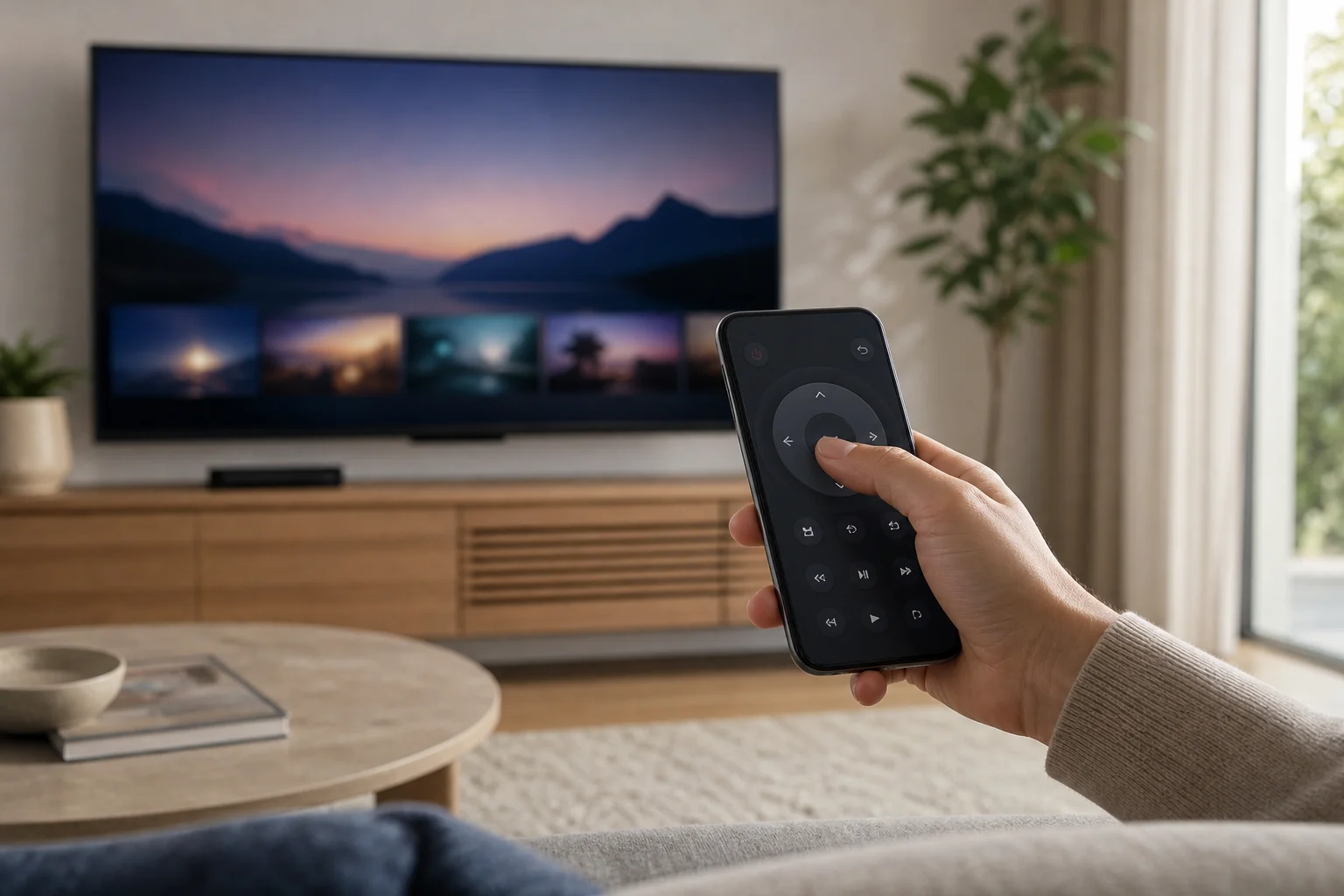
Como escolher o aplicativo de controle remoto certo
Comece com o aplicativo oficial sempre que possível. Aplicativos oficiais têm mais chances de receber atualizações, suportar os botões corretos e evitar permissões desnecessárias.
Use esta comparação para escolher a melhor opção:
| Dispositivo que você deseja controlar | Melhor aplicativo para tentar primeiro | Conexão geralmente necessária |
|---|---|---|
| Android TV ou Google TV | Aplicativo Google TV | Mesma rede Wi-Fi |
| Roku TV ou player Roku | Aplicativo oficial Roku | Mesma rede Wi-Fi |
| Fire TV Stick ou Fire TV | Aplicativo Amazon Fire TV | Mesma rede Wi-Fi |
| Apple TV | Controle Remoto da Apple TV no Centro de Controle ou recursos do aplicativo Apple TV | Mesma rede Wi-Fi e configuração do Apple ID |
| Smart TV Samsung | SmartThings | Mesma rede Wi-Fi e conta Samsung podem ser necessárias |
| Smart TV LG | LG ThinQ | Mesma rede Wi-Fi e conta LG podem ser necessárias |
| TV sem recursos inteligentes | Aplicativo de controle remoto IR, apenas se seu celular tiver um emissor IR | Linha de visão infravermelha |
Aplicativos universais de controle remoto de terceiros podem ser úteis, mas verifique primeiro as opiniões, permissões e informações do desenvolvedor. Evite aplicativos que solicitem acesso a contatos, mensagens ou arquivos quando eles só precisam controlar uma TV.
Passo a passo: como baixar um aplicativo de controle remoto
Siga estes passos para baixar um aplicativo de controle remoto para o seu celular e conectá-lo com segurança.
- Identifique seu dispositivo. Verifique a marca e o modelo da sua TV, stick de streaming, receptor ou set-top box. Se possível, procure nas configurações do dispositivo o nome exato do modelo.
- Abra a loja de aplicativos oficial. No Android, use a Google Play. No iPhone, use a Apple App Store. Evite sites de APK aleatórios, a menos que você entenda totalmente os riscos.
- Pesquise pelo aplicativo oficial. Tente termos como “controle remoto Google TV”, “controle remoto Roku”, “controle remoto Fire TV”, “SmartThings” ou “LG ThinQ”.
- Verifique o nome do desenvolvedor. Certifique-se de que o aplicativo foi publicado pela empresa correta, como Google LLC, Roku, Amazon, Samsung ou LG Electronics.
- Revise as permissões. Um aplicativo de controle remoto pode precisar de acesso à rede local, Bluetooth ou localização para descoberta de dispositivos. Ele não deve precisar de permissões sensíveis sem uma razão clara.
- Instale o aplicativo. Toque em Instalar no Android ou Obter no iPhone. Aguarde o download terminar.
- Conecte-se à mesma rede Wi-Fi. Seu celular e TV ou dispositivo de streaming geralmente devem estar na mesma rede doméstica.
- Abra o aplicativo e faça a conexão. Selecione seu dispositivo na lista. Um código pode aparecer na tela da TV. Insira-o no seu celular.
- Teste os controles básicos. Tente energia, volume, casa, setas de navegação e voltar. Depois teste a digitação e a pesquisa por voz se suportado.
- Salve o aplicativo em um local fácil. Mova-o para a tela inicial para que você possa encontrar o controle remoto rapidamente.
Se o aplicativo não conseguir encontrar sua TV, não instale imediatamente vários aplicativos remotos desconhecidos. Primeiro, verifique seu Wi-Fi, as configurações do dispositivo e as permissões do aplicativo.
Como configurar um controle remoto de TV no Android
Celulares Android funcionam bem como controles remotos de TV, especialmente com Android TV, Google TV, Roku, Fire TV e muitas marcas de smart TVs.
Para Android TV ou Google TV, abra o aplicativo Google TV. Toque no ícone de controle remoto se disponível, escolha sua TV e insira o código de emparelhamento que aparece na tela. Seu celular e TV devem estar na mesma rede Wi-Fi. Alguns dispositivos também exigem que o Bluetooth esteja ativado.
Para TVs Samsung, instale o SmartThings da Google Play. Faça login, toque em Adicionar dispositivo, selecione sua TV e siga os passos de emparelhamento. Para TVs LG, use o LG ThinQ de maneira semelhante.
Alguns celulares Android têm um emissor infravermelho. Se o seu tiver, você pode ser capaz de controlar TVs mais antigas sem Wi-Fi. Nesse caso, use o aplicativo remoto integrado do fabricante se disponível. Lembre-se de que muitos celulares Android modernos não incluem mais hardware infravermelho.
Como configurar um controle remoto de TV no iPhone
No iPhone, o melhor aplicativo depende do dispositivo. Para Apple TV, abra o Centro de Controle e use o Controle Remoto da Apple TV embutido se estiver disponível. Certifique-se de que seu iPhone e Apple TV estejam na mesma rede Wi-Fi. Você pode precisar selecionar a Apple TV e inserir um código.
Para dispositivos Roku, Fire TV, Samsung, LG e Google TV, instale o aplicativo oficial da App Store. A configuração é semelhante: conecte ambos os dispositivos à mesma rede Wi-Fi, abra o aplicativo, selecione sua TV ou dispositivo de streaming e complete o emparelhamento.
Quando um iPhone solicitar a permissão de Rede Local, permita-a para aplicativos remotos confiáveis. Sem essa permissão, o aplicativo pode não conseguir ver sua TV. Se você negou anteriormente, vá em Configurações, encontre o aplicativo e ative o acesso à rede local.
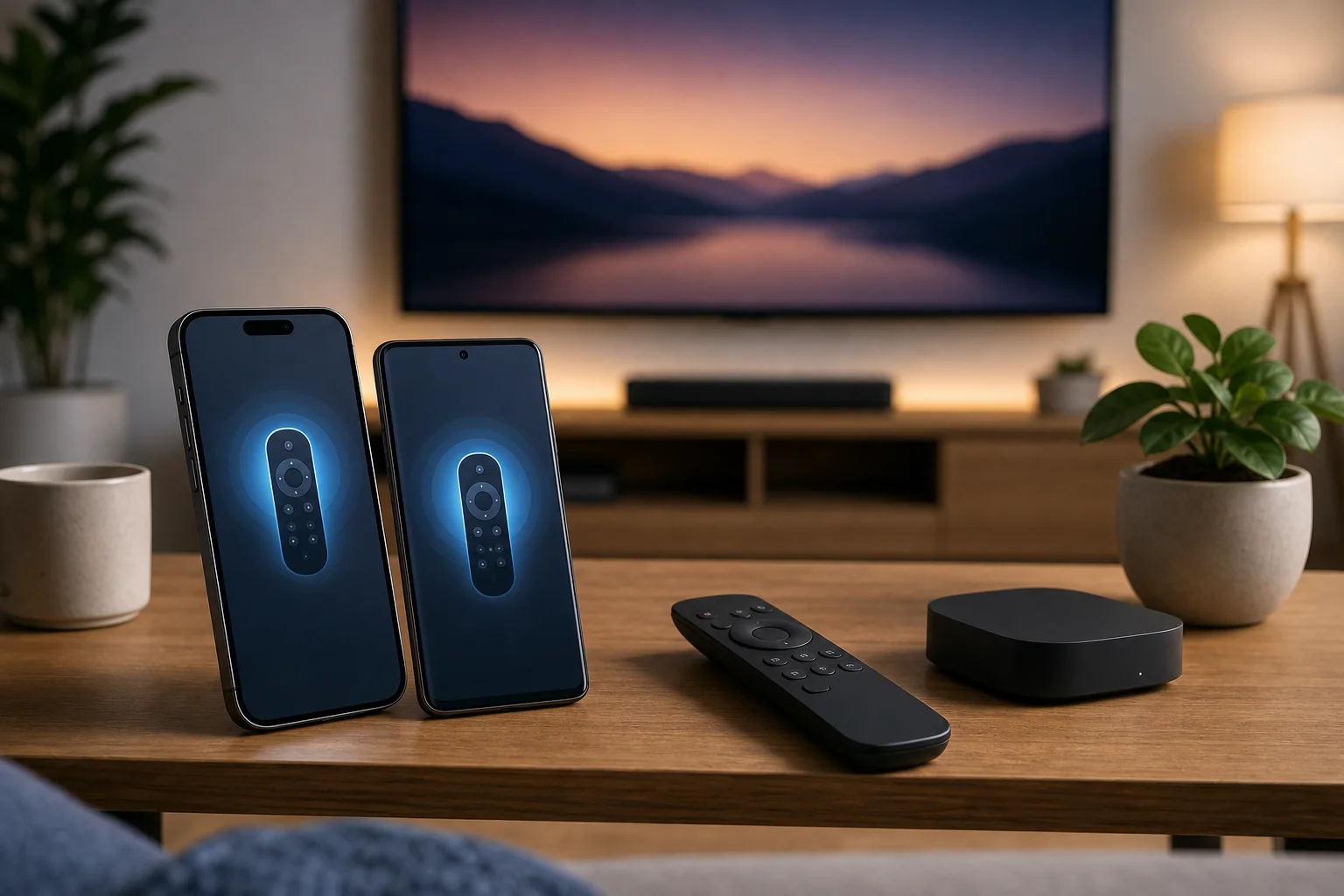
Dicas de segurança antes de instalar um aplicativo universal de controle remoto
Os aplicativos de controle remoto geralmente precisam de acesso à sua rede local. Isso torna importante escolher com cuidado.
Use essas verificações de segurança:
- Baixe apenas da Google Play ou da Apple App Store.
- Prefira aplicativos oficiais do fabricante do dispositivo.
- Leia opiniões recentes, não apenas a classificação por estrelas.
- Verifique se o aplicativo mostra muitos anúncios ou solicita assinaturas antes do uso básico.
- Evite aplicativos que solicitam contatos, SMS, registros de chamadas ou acesso ao armazenamento sem uma necessidade clara.
- Mantenha seu celular, TV e aplicativos atualizados.
- Remova aplicativos de controle remoto que você não usa mais.
Além disso, tenha cuidado com aplicativos que afirmam controlar todos os dispositivos instantaneamente. Alguns aplicativos universais de controle remoto são legítimos, mas outros podem ser de baixa qualidade ou sobrecarregados de anúncios. Se você só precisa controlar uma TV, o aplicativo oficial costuma ser a opção mais limpa.
Solução de problemas quando o controle remoto do celular não funciona
Se o aplicativo remoto estiver instalado, mas não se conectar, experimente estas soluções na ordem.
Verifique a rede Wi-Fi
A maioria dos aplicativos de controle remoto para celular exige que ambos os dispositivos estejam na mesma rede. Se seu celular estiver usando dados móveis e sua TV estiver na Wi-Fi doméstica, o aplicativo pode não encontrá-la. Também verifique se um dos dispositivos está em uma rede de convidados. Redes de convidados frequentemente bloqueiam a descoberta de dispositivos locais.
Reinicie os dispositivos
Reinicie seu celular, TV, roteador ou dispositivo de streaming. Esta etapa simples frequentemente resolve problemas de descoberta e emparelhamento. Após a reinicialização, abra o aplicativo novamente e procure dispositivos.
Permita as permissões necessárias
No Android, abra as configurações do aplicativo e verifique permissões como dispositivos próximos, Bluetooth, localização e recursos de rede local. No iPhone, verifique as Configurações para acesso à rede local e Bluetooth. Habilite apenas permissões que fazem sentido para o aplicativo.
Atualize o software do aplicativo e do dispositivo
Uma versão antiga do firmware da TV ou um aplicativo móvel desatualizado pode interromper o emparelhamento. Verifique atualizações nas configurações da sua TV e na loja de aplicativos. Em seguida, tente emparelhar novamente.
Repita o emparelhamento do dispositivo
Se o aplicativo costumava funcionar, mas parou, remova a TV do aplicativo e emparelhe novamente. Alguns dispositivos também permitem que você limpe aplicativos remotos emparelhados em suas configurações do sistema.
Verifique configurações de energia e modo de espera
Algumas TVs não podem ser ligadas por um aplicativo se estiverem totalmente desligadas. Ative a inicialização rápida, modo de espera em rede ou wake-on-LAN se sua TV suportar. O nome dessa configuração varia de acordo com a marca.
FAQ sobre como baixar um controle remoto para o seu celular
Posso baixar um controle remoto para qualquer TV?
Nem sempre. Smart TVs geralmente suportam aplicativos de controle remoto via Wi-Fi. TVs mais antigas que não são inteligentes precisam de controle infravermelho, e isso só funciona se seu celular tiver um emissor IR ou se você usar um hub inteligente separado.
Qual é o melhor aplicativo remoto gratuito para celular?
A melhor escolha gratuita geralmente é o aplicativo oficial do seu dispositivo. Use Google TV para Android TV ou Google TV, Roku para dispositivos Roku, Amazon Fire TV para Fire TV, SmartThings para TVs Samsung e LG ThinQ para TVs LG.
Posso usar meu celular como controle remoto sem Wi-Fi?
Sim, mas apenas em certos casos. Se seu celular tiver um emissor infravermelho, ele pode controlar algumas TVs sem Wi-Fi. Caso contrário, a maioria dos aplicativos remotos modernos precisa de Wi-Fi ou Bluetooth para encontrar e controlar o dispositivo.
Por que o aplicativo remoto pede localização?
Em algumas versões do Android, a permissão de localização está ligada ao Bluetooth ou à descoberta de dispositivos próximos. Um aplicativo remoto confiável pode solicitar isso para encontrar sua TV. Se o pedido parecer não relacionado ou excessivo, escolha outro aplicativo.
É seguro instalar um aplicativo universal de controle remoto?
Pode ser seguro se o aplicativo for respeitável, bem avaliado e usar permissões razoáveis. Ainda assim, aplicativos oficiais são mais seguros para a maioria dos usuários, pois são feitos para um dispositivo específico e geralmente precisam de menos recursos extras.
Um controle remoto de celular pode substituir completamente o controle remoto original?
Frequentemente, sim, para controles diários como volume, navegação, busca e reprodução. No entanto, alguns menus de configuração, etapas de emparelhamento ou funções de serviço podem ainda exigir o controle remoto original.
Conclusão
Para baixar um controle remoto para o seu celular, primeiro identifique o dispositivo que você deseja controlar, depois instale o aplicativo oficial de controle remoto da Google Play ou da Apple App Store. Conecte seu celular e a TV ou dispositivo de streaming à mesma rede Wi-Fi, emparelhe-os com o código que aparece na tela e teste os controles. Se não funcionar, verifique permissões, Wi-Fi, atualizações e configurações de emparelhamento antes de tentar aplicativos desconhecidos. Comece com a opção oficial hoje e você pode transformar seu celular em um controle remoto confiável em alguns minutos.