अपने फोन पर एक रिमोट को सुरक्षित रूप से कैसे डाउनलोड करें
अगर आप यह जानना चाहते हैं कि अपने फोन पर रिमोट कैसे डाउनलोड करें, तो सबसे सुरक्षित विकल्प Google Play या Apple App Store से एक आधिकारिक रिमोट कंट्रोल ऐप स्थापित करना है। फिर आपका फोन एक स्मार्ट टीवी, स्ट्रीमिंग डिवाइस, सेट-टॉप बॉक्स, या यहां तक कि कुछ एयर कंडीशनर्स को नियंत्रित कर सकता है, ऐप और हार्डवेयर के आधार पर। यह गाइड बताती है कि किस ऐप को चुनना है, इसे कैसे स्थापित करना है, इसे अपने डिवाइस से कैसे कनेक्ट करना है, और अगर वर्चुअल रिमोट काम नहीं करता है तो क्या करना है।
एक फोन रिमोट ऐप क्या नियंत्रित कर सकता है
एक रिमोट कंट्रोल ऐप आपके एंड्रॉइड फोन या आईफोन को एक वर्चुअल रिमोट में बदल देता है। अधिकांश ऐप Wi-Fi, ब्लूटूथ, या इन्फ्रारेड के माध्यम से काम करते हैं। सही विधि उस डिवाइस पर निर्भर करती है जिसे आप नियंत्रित करना चाहते हैं।
सामान्य उपयोग में शामिल हैं:
- सैमसंग, LG, सोनी, TCL, Hisense, Philips या अन्य ब्रांडों के स्मार्ट टीवी को नियंत्रित करना।
- एंड्रॉइड टीवी या Google टीवी डिवाइस को नेविगेट करना।
- Roku, Fire TV, Chromecast with Google TV, और Apple TV जैसे स्ट्रीमिंग स्टिक और बॉक्स को नियंत्रित करना।
- अपने फोन की कीबोर्ड से तेजी से खोज शब्द और पासवर्ड टाइप करना।
- मीडिया को कास्ट करना या स्ट्रीमिंग ऐप खोलना।
- खोई हुई या टूटी हुई फिजिकल रिमोट के स्थान पर।
हालांकि, हर ऐप हर डिवाइस के साथ काम नहीं करता है। उदाहरण के लिए, Roku रिमोट ऐप एक LG टीवी मेनू को नियंत्रित नहीं करेगा जब तक टीवी Roku सुविधाओं का समर्थन नहीं करता। कुछ भी डाउनलोड करने से पहले, उस डिवाइस की पहचान करें जिसे आप नियंत्रित करना चाहते हैं।
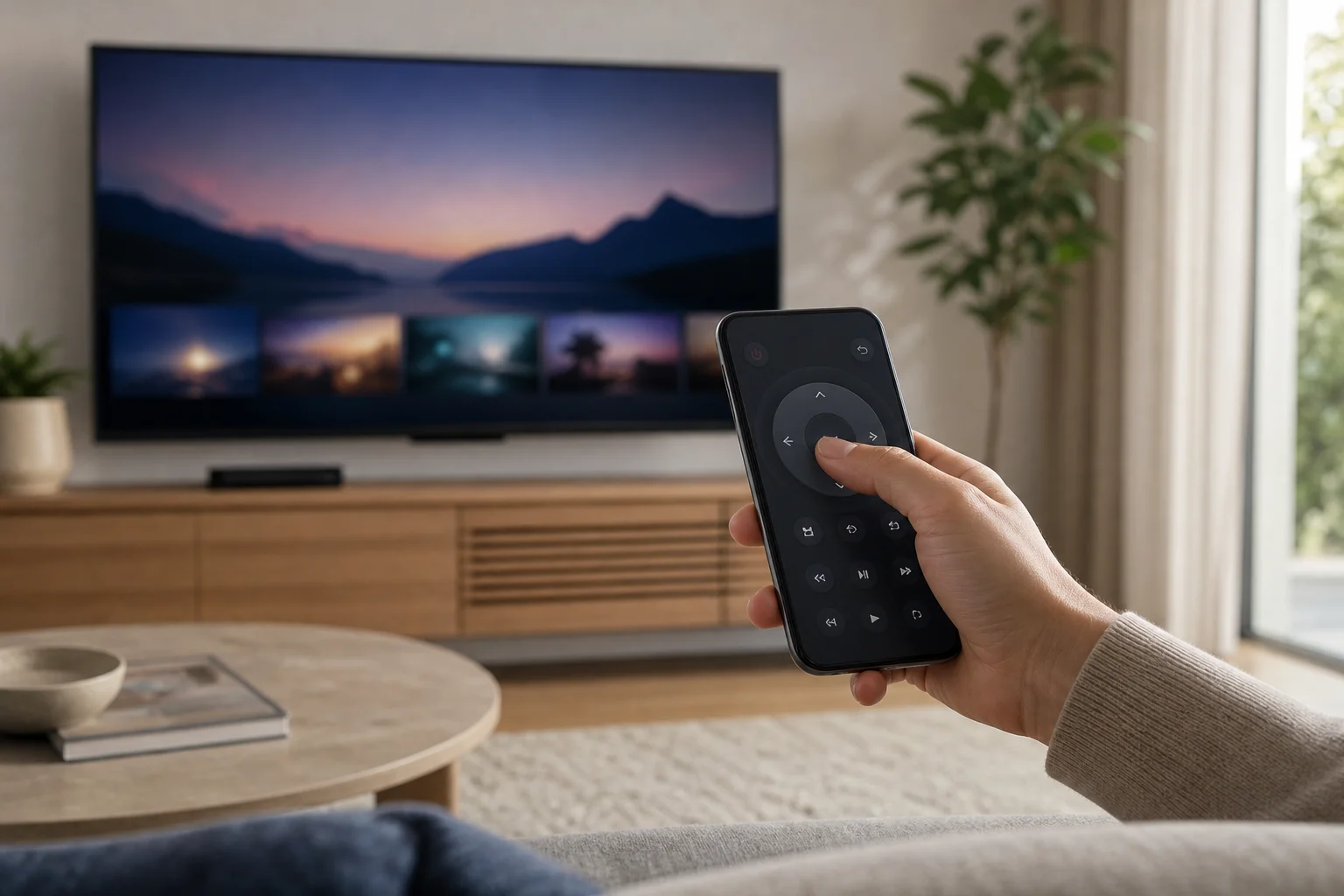
सही रिमोट ऐप कैसे चुनें
जहाँ संभव हो, आधिकारिक ऐप के साथ शुरू करें। आधिकारिक ऐप्स अपडेट प्राप्त करने की संभावना अधिक होती हैं, सही बटन का समर्थन करती हैं और अनावश्यक अनुमतियों से बचती हैं।
सर्वश्रेष्ठ विकल्प चुनने के लिए इस तुलना का उपयोग करें:
| आप जिस डिवाइस को नियंत्रित करना चाहते हैं | कोशिश करने के लिए सबसे अच्छा ऐप | सामान्यतः आवश्यक कनेक्शन |
|---|---|---|
| एंड्रॉइड टीवी या Google टीवी | Google टीवी ऐप | समान Wi-Fi नेटवर्क |
| Roku टीवी या Roku प्लेयर | Roku आधिकारिक ऐप | समान Wi-Fi नेटवर्क |
| Fire TV Stick या Fire TV | Amazon Fire टीवी ऐप | समान Wi-Fi नेटवर्क |
| एप्पल टीवी | नियंत्रण केंद्र में एप्पल टीवी रिमोट या एप्पल टीवी ऐप फ़ीचर्स | समान Wi-Fi नेटवर्क और एप्पल आईडी सेटअप |
| सैमसंग स्मार्ट टीवी | SmartThings | समान Wi-Fi नेटवर्क और सैमसंग खाता आवश्यक हो सकता है |
| LG स्मार्ट टीवी | LG ThinQ | समान Wi-Fi नेटवर्क और LG खाता आवश्यक हो सकता है |
| बिना स्मार्ट सुविधाओं वाला टीवी | IR रिमोट ऐप, केवल अगर आपके फोन में IR ब्लास्टर हो | इन्फ्रारेड दृष्टि की रेखा |
तीसरे पक्ष के यूनिवर्सल रिमोट ऐप उपयोगी हो सकते हैं, लेकिन पहले समीक्षा, अनुमतियों और डेवलपर जानकारी की जांच करें। उन ऐप्स से बचें जो संपर्कों, संदेशों, या फ़ाइलों तक पहुंच का अनुरोध करते हैं जब उन्हें केवल एक टीवी को नियंत्रित करने की आवश्यकता होती है।
चरण-दर-चरण: रिमोट कंट्रोल ऐप कैसे डाउनलोड करें
अपने फोन पर एक रिमोट कंट्रोल ऐप डाउनलोड करने और इसे सुरक्षित रूप से कनेक्ट करने के लिए इन चरणों का पालन करें।
- अपने डिवाइस की पहचान करें। अपने टीवी, स्ट्रीमिंग स्टिक, रिसीवर, या सेट-टॉप बॉक्स का ब्रांड और मॉडल चेक करें। यदि संभव हो, तो डिवाइस सेटिंग्स में सटीक मॉडल नाम देखें।
- आधिकारिक ऐप स्टोर खोलें। एंड्रॉइड पर, Google Play का उपयोग करें। आईफोन पर, Apple App Store का उपयोग करें। जब तक आप जोखिम पूरी तरह से नहीं समझते, यादृच्छिक APK साइटों से बचें।
- आधिकारिक ऐप के लिए खोजें। “Google टीवी रिमोट,” “Roku रिमोट,” “Fire टीवी रिमोट,” “SmartThings,” या “LG ThinQ” जैसे शब्द आजमाएँ।
- डेवलपर का नाम जांचें। सुनिश्चित करें कि ऐप सही कंपनी द्वारा प्रकाशित किया गया है, जैसे Google LLC, Roku, Amazon, Samsung, या LG Electronics।
- अनुमतियों की समीक्षा करें। एक रिमोट ऐप को स्थानीय नेटवर्क एक्सेस, ब्लूटूथ, या डिवाइस खोज के लिए स्थान की आवश्यकता हो सकती है। इसे बिना स्पष्ट कारण के संवेदनशील अनुमतियों की आवश्यकता नहीं होनी चाहिए।
- ऐप स्थापित करें। एंड्रॉइड पर स्थापित करें पर टैप करें या आईफोन पर प्राप्त करें पर टैप करें। डाउनलोड पूरा होने तक प्रतीक्षा करें।
- समान Wi-Fi से कनेक्ट करें। आपके फोन और टीवी या स्ट्रीमिंग डिवाइस को आमतौर पर एक ही घरेलू नेटवर्क पर होना चाहिए।
- ऐप खोलें और पेयर करें। सूची से अपने डिवाइस का चयन करें। टीवी स्क्रीन पर एक कोड दिखाई दे सकता है। इसे अपने फोन पर दर्ज करें।
- बुनियादी नियंत्रणों का परीक्षण करें। पावर, वॉल्यूम, होम, नेविगेशन तीर, और बैक का प्रयास करें। फिर टाइपिंग और वॉयस सर्च का परीक्षण करें यदि समर्थन है।
- ऐप को एक आसान जगह पर सहेजें। इसे अपने होम स्क्रीन पर ले जाएं ताकि आप रिमोट को जल्दी से खोज सकें।
अगर ऐप आपका टीवी नहीं खोजता है, तो तुरंत कई अज्ञात रिमोट ऐप्स स्थापित न करें। पहले अपने Wi-Fi, डिवाइस सेटिंग्स, और ऐप अनुमतियों की जांच करें।
एंड्रॉइड पर टीवी रिमोट कैसे सेट करें
एंड्रॉइड फोन टीवी रिमोट के रूप में अच्छी तरह से काम करते हैं, खासकर एंड्रॉइड टीवी, Google टीवी, Roku, Fire टीवी, और कई स्मार्ट टीवी ब्रांडों के साथ।
एंड्रॉइड टीवी या Google टीवी के लिए, Google टीवी ऐप खोलें। यदि उपलब्ध हो, तो रिमोट आइकन पर टैप करें, अपने टीवी का चयन करें, और स्क्रीन पर दिखाई देने वाला पेयरिंग कोड दर्ज करें। आपके फोन और टीवी को समान Wi-Fi नेटवर्क पर होना चाहिए। कुछ डिवाइसों को भी ब्लूटूथ सक्षम करने की आवश्यकता होती है।
सैमसंग टीवी के लिए, Google Play से SmartThings स्थापित करें। साइन इन करें, उपकरण जोड़ें पर टैप करें, अपने टीवी का चयन करें, और पेयरिंग चरणों का पालन करें। LG TVs के लिए, इसी तरह LG ThinQ का उपयोग करें।
कुछ एंड्रॉइड फोन में इन्फ्रारेड ब्लास्टर होता है। अगर आपके पास है, तो आप पुराने टीवी को बिना Wi-Fi के नियंत्रित कर सकते हैं। उस स्थिति में, उपलब्ध होने पर निर्माता के अंतर्निहित रिमोट ऐप का उपयोग करें। ध्यान रखें कि कई आधुनिक एंड्रॉइड फोन अब इन्फ्रारेड हार्डवेयर शामिल नहीं करते हैं।
आईफोन पर टीवी रिमोट कैसे सेट करें
आईफोन पर, सबसे अच्छा ऐप डिवाइस पर निर्भर करता है। एप्पल टीवी के लिए, कंट्रोल सेंटर खोलें और यदि उपलब्ध हो तो अंतर्निर्मित एप्पल टीवी रिमोट का उपयोग करें। सुनिश्चित करें कि आपका आईफोन और एप्पल टीवी समान Wi-Fi नेटवर्क पर हैं। आपको एप्पल टीवी का चयन करना और एक कोड दर्ज करना पड़ सकता है।
Roku, Fire टीवी, सैमसंग, LG, और Google टीवी डिवाइसों के लिए, ऐप स्टोर से आधिकारिक ऐप स्थापित करें। सेटअप समान है: दोनों डिवाइसों को समान Wi-Fi नेटवर्क से कनेक्ट करें, ऐप खोलें, अपने टीवी या स्ट्रीमिंग डिवाइस का चयन करें, और पेयरिंग को पूरा करें।
जब आईफोन स्थानीय नेटवर्क अनुमति की मांग करता है, तो विश्वसनीय रिमोट ऐप के लिए इसे अनुमति दें। इस अनुमति के बिना, ऐप शायद आपके टीवी को नहीं देख पाएगा। अगर आपने पहले इसे अस्वीकृत किया है, तो सेटिंग्स में जाएं, ऐप खोजें, और स्थानीय नेटवर्क एक्सेस सक्षम करें।
एक यूनिवर्सल रिमोट ऐप स्थापित करने से पहले सुरक्षा टिप्स
रिमोट ऐप अक्सर आपके स्थानीय नेटवर्क तक पहुंच की आवश्यकता होती है। इसलिए सावधानीपूर्वक चयन करना महत्वपूर्ण है।
इन सुरक्षा जांचों का उपयोग करें:
- केवल Google Play या Apple App Store से डाउनलोड करें।
- डिवाइस निर्माता से आधिकारिक ऐप्स को प्राथमिकता दें।
- हाल की समीक्षाएँ पढ़ें, केवल स्टार रेटिंग नहीं।
- जांचें कि क्या ऐप बहुत सारे विज्ञापन दिखाता है या बुनियादी उपयोग से पहले सदस्यता के लिए कहता है।
- उन ऐप्स से बचें जो संपर्कों, एसएमएस, कॉल लॉग, या संग्रहण तक पहुँच का अनुरोध करते हैं बिना स्पष्ट आवश्यकता के।
- अपने फोन, टीवी, और ऐप्स को अपडेट रखें।
- उन रिमोट ऐप्स को हटा दें जिनका आप अब उपयोग नहीं करते।
साथ ही, उन ऐप्स से सावधान रहें जो तुरंत हर डिवाइस को नियंत्रित करने का दावा करते हैं। कुछ यूनिवर्सल रिमोट ऐप वैध होते हैं, लेकिन अन्य कम गुणवत्ता के हो सकते हैं या विज्ञापनों से भरे हो सकते हैं। अगर आपको केवल एक टीवी को नियंत्रित करने की आवश्यकता है, तो आधिकारिक ऐप आमतौर पर साफ विकल्प होता है।
जब फोन का रिमोट काम नहीं करता है तो समस्या निवारण
अगर रिमोट ऐप स्थापित है लेकिन कनेक्ट नहीं हो रहा है, तो इन फिक्स को क्रम में आजमाएं।
Wi-Fi नेटवर्क की जांच करें
अधिकांश फोन रिमोट ऐप के लिए दोनों डिवाइसों को समान नेटवर्क पर होना आवश्यक है। यदि आपका फोन मोबाइल डेटा पर है और आपके टीवी पर होम Wi-Fi है, तो ऐप इसे नहीं खोज सकता है। यह भी जांचें कि क्या कोई डिवाइस गेस्ट नेटवर्क पर है। गेस्ट नेटवर्क अक्सर स्थानीय डिवाइस खोज को ब्लॉक करते हैं।
डिवाइसों को फिर से चालू करें
अपने फोन, टीवी, राउटर, या स्ट्रीमिंग डिवाइस को पुनः चालू करें। यह सरल कदम अक्सर खोज और पेयरिंग समस्याओं को ठीक करता है। पुनः चालू करने के बाद, ऐप को फिर से खोलें और डिवाइस खोजें।
आवश्यक अनुमतियों की अनुमति दें
एंड्रॉइड पर, ऐप सेटिंग्स खोलें और निकटवर्ती उपकरणों, ब्लूटूथ, स्थान, और स्थानीय नेटवर्क ज़रूरतों जैसी अनुमतियों की जाँच करें। आईफोन पर, स्थानीय नेटवर्क एक्सेस और ब्लूटूथ के लिए सेटिंग्स चेक करें। केवल उन अनुमतियों को सक्षम करें जो ऐप के लिए समझ में आती हैं।
ऐप और डिवाइस सॉफ़्टवेयर को अपडेट करें
एक पुरानी टीवी फर्मवेयर संस्करण या पुराना मोबाइल ऐप पेयरिंग को तोड़ सकता है। अपने टीवी सेटिंग्स और ऐप स्टोर में अपडेट की जांच करें। फिर दोबारा पेयरिंग करने का प्रयास करें।
डिवाइस को फिर से पेयर करें
अगर ऐप पहले काम कर रहा था लेकिन रुक गया, तो ऐप से टीवी को हटा दें और इसे फिर से पेयर करें। कुछ डिवाइस भी उन्हें सिस्टम सेटिंग्स में पेयर की गई रिमोट ऐप्स को साफ करने की अनुमति देते हैं।
पावर और स्टैंडबाय सेटिंग्स की जांच करें
कुछ टीवी पूरी तरह से बंद होने पर ऐप से चालू नहीं हो सकते। यदि आपके टीवी ने इसे समर्थन किया है तो त्वरित प्रारंभ, नेटवर्क स्टैंडबाय, या वेक-ऑन-LAN सक्षम करें। इस सेटिंग का नाम ब्रांड के अनुसार भिन्न होता है।
फोन पर एक रिमोट डाउनलोड करने के बारे में प्रश्न
क्या मैं किसी भी टीवी के लिए रिमोट डाउनलोड कर सकता हूँ?
हमेशा नहीं। स्मार्ट टीवी आमतौर पर Wi-Fi के माध्यम से रिमोट ऐप्स का समर्थन करते हैं। पुराने नॉन-स्मार्ट टीवी को इन्फ्रारेड नियंत्रण की आवश्यकता होती है, और यह तभी काम करता है जब आपके फोन में IR ब्लास्टर हो या आप एक अलग स्मार्ट हब का उपयोग करें।
फोन के लिए सबसे अच्छा मुफ्त रिमोट ऐप क्या है?
सर्वश्रेष्ठ मुफ्त विकल्प आमतौर पर आपके डिवाइस के लिए आधिकारिक ऐप होता है। एंड्रॉइड टीवी या Google टीवी के लिए Google टीवी, Roku डिवाइस के लिए Roku, Fire TV के लिए Amazon Fire टीवी, सैमसंग टीवी के लिए SmartThings, और LG टीवी के लिए LG ThinQ का उपयोग करें।
क्या मैं बिना Wi-Fi के अपने फोन का उपयोग रिमोट के रूप में कर सकता हूँ?
हाँ, लेकिन केवल कुछ मामलों में। यदि आपके फोन में इन्फ्रारेड ब्लास्टर है, तो यह कुछ टीवी को बिना Wi-Fi के नियंत्रित कर सकता है। अन्यथा, अधिकांश आधुनिक रिमोट ऐप्स को डिवाइस को ढूंढने और नियंत्रित करने के लिए Wi-Fi या ब्लूटूथ की आवश्यकता होती है।
रिमोट ऐप स्थान के लिए अनुमति क्यों मांगता है?
कुछ एंड्रॉइड संस्करणों पर, स्थान की अनुमति ब्लूटूथ या निकटवर्ती डिवाइस खोज से जुड़ी होती है। एक विश्वसनीय रिमोट ऐप इसे आपके टीवी को खोजने के लिए अनुरोध कर सकता है। यदि अनुरोध अप्रासंगिक या अत्यधिक लगता है, तो एक और ऐप चुनें।
क्या एक यूनिवर्सल रिमोट ऐप स्थापित करना सुरक्षित है?
यह सुरक्षित हो सकता है अगर ऐप विश्वसनीय, अच्छी समीक्षा वाला है, और उचित अनुमतियों का उपयोग करता है। फिर भी, आधिकारिक ऐप्स अधिकांश उपयोगकर्ताओं के लिए सबसे सुरक्षित होते हैं क्योंकि वे विशिष्ट डिवाइस के लिए बनाई गई होती हैं और आम तौर पर कम अतिरिक्त सुविधाओं की आवश्यकता होती है।
क्या एक फोन रिमोट मूल रिमोट को पूरी तरह से प्रतिस्थापित कर सकता है?
अक्सर, हाँ, दैनिक नियंत्रण जैसे वॉल्यूम, नेविगेशन, खोज, और प्लेबैक के लिए। हालांकि, कुछ सेटअप मेनू, पेयरिंग चरण, या सेवा कार्य अभी भी मूल रिमोट की आवश्यकता हो सकते हैं।
निष्कर्ष
अपने फोन पर एक रिमोट डाउनलोड करने के लिए, पहले उस डिवाइस की पहचान करें जिसे आप नियंत्रित करना चाहते हैं, फिर Google Play या Apple App Store से आधिकारिक रिमोट ऐप स्थापित करें। अपने फोन और टीवी या स्ट्रीमिंग डिवाइस को समान Wi-Fi नेटवर्क से कनेक्ट करें, उन्हें स्क्रीन पर कोड के साथ पेयर करें, और नियंत्रणों का परीक्षण करें। यदि यह काम नहीं करता है, तो अज्ञात ऐप्स को आजमाने से पहले अनुमतियों, Wi-Fi, अपडेट्स, और पेयरिंग सेटिंग्स की जांच करें। आज आधिकारिक विकल्प से शुरू करें, और आप अपने फोन को कुछ ही मिनटों में एक विश्वसनीय रिमोट में बदल सकते हैं।