Як безпечно завантажити пульт на свій телефон
Якщо ви хочете знати, як завантажити пульт на свій телефон, найкращим варіантом є встановити офіційний додаток для дистанційного управління з Google Play або Apple App Store. Ваш телефон може контролювати смарт-телевізор, пристрій для потокового відео, телевізійну приставку або навіть деякі кондиціонери, залежно від додатку та апаратного забезпечення. Цей посібник пояснює, який додаток вибрати, як його встановити, як підключити до вашого пристрою та що робити, якщо віртуальний пульт не працює.
Яке управління можна здійснювати через додаток для пульта телефону
Додаток для дистанційного управління перетворює ваш телефон Android або iPhone на віртуальний пульт. Більшість додатків працюють через Wi-Fi, Bluetooth або інфрачервоне випромінювання. Правильний метод залежить від пристрою, який ви хочете контролювати.
Загальні способи використання включають:
- Контроль смарт-телевізора від Samsung, LG, Sony, TCL, Hisense, Philips або інших марок.
- Навігація в Android TV або Google TV.
- Контроль стрімінгових приставок та коробок, таких як Roku, Fire TV, Chromecast з Google TV та Apple TV.
- Швидше вводити пошукові терміни та паролі за допомогою клавіатури телефону.
- Відправка медіа або відкриття стрімінгових додатків.
- Заміна загубленого або зламаного фізичного пульта.
Проте не кожен додаток працює з кожним пристроєм. Наприклад, додаток Roku не буде контролювати меню LG TV, якщо телевізор не підтримує функції Roku. Перед завантаженням будь-чого, визначте точний пристрій, який ви хочете контролювати.
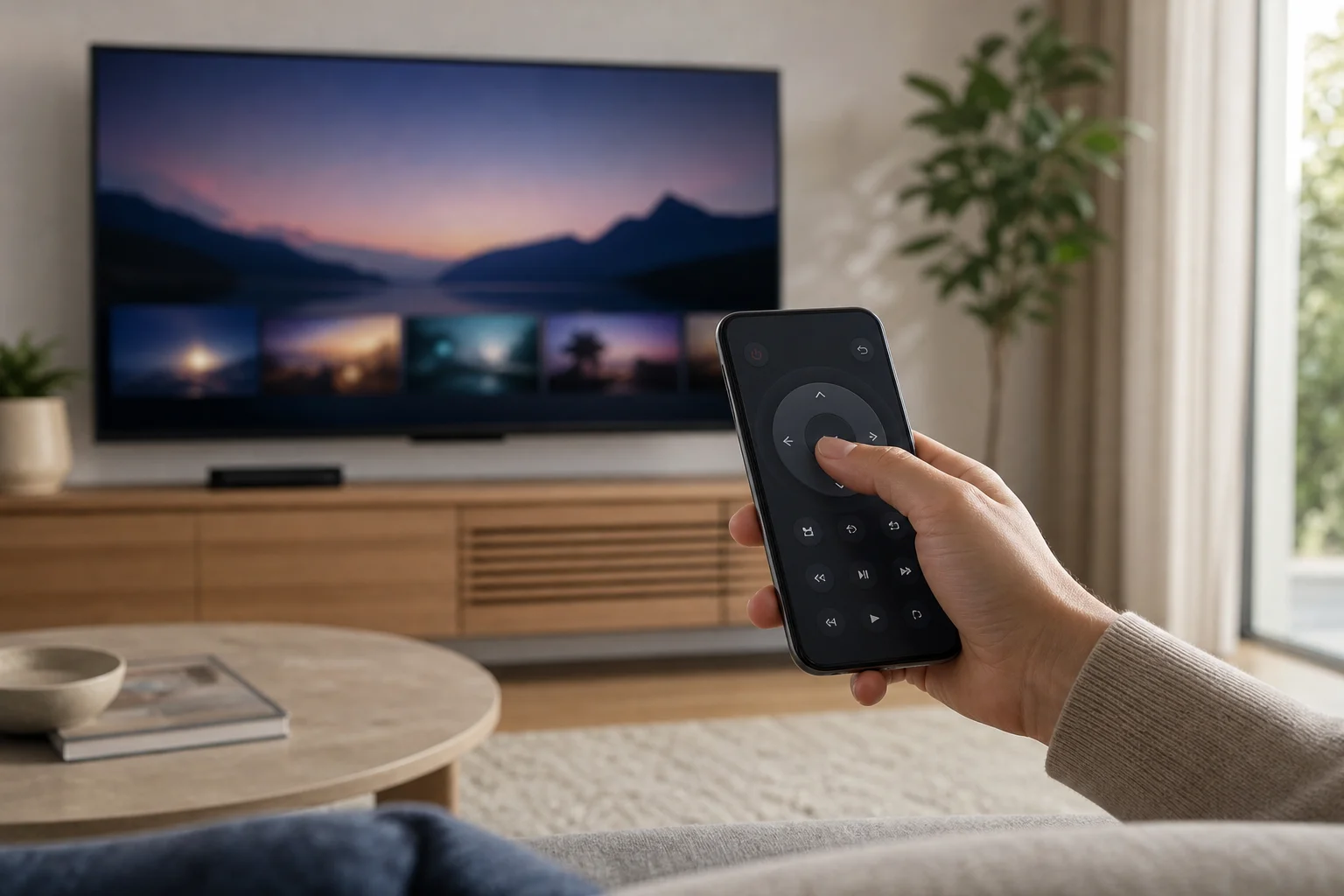
Як вибрати правильний додаток для пульта
Розпочніть з офіційного додатка, коли це можливо. Офіційні додатки більш ймовірно отримають оновлення, підтримуватимуть правильні кнопки та уникатимуть непотрібних дозволів.
Використовуйте це порівняння, щоб вибрати найкращий варіант:
| Пристрій, який ви хочете контролювати | Найкращий додаток для спроби першим | Зазвичай потрібне підключення |
|---|---|---|
| Android TV або Google TV | Google TV app | Така ж Wi-Fi мережа |
| Roku TV або Roku гравець | Офіційний додаток Roku | Така ж Wi-Fi мережа |
| Fire TV Stick або Fire TV | Amazon Fire TV app | Така ж Wi-Fi мережа |
| Apple TV | Apple TV Remote в Центрі управління або функції додатку Apple TV | Така ж Wi-Fi мережа та налаштування Apple ID |
| Смарт-телевізор Samsung | SmartThings | Така ж Wi-Fi мережа та обліковий запис Samsung можуть бути потрібні |
| Смарт-телевізор LG | LG ThinQ | Така ж Wi-Fi мережа та обліковий запис LG можуть бути потрібні |
| Телевізор без смарт-функцій | Додаток для ІЧ пульта, тільки якщо у вашому телефоні є ІЧ-бластер | Інфрачервоне видимість |
Універсальні пульти сторонніх виробників можуть бути корисними, але спершу перевірте огляди, дозволи та інформацію про розробника. Уникайте додатків, які запитують доступ до контактів, повідомлень або файлів, якщо їм потрібно лише контролювати телевізор.
Покроково: як завантажити додаток для дистанційного управління
Скористайтеся цими кроками, щоб завантажити додаток для дистанційного управління на свій телефон і підключити його безпечно.
- Визначте ваш пристрій. Перевірте марку та модель вашого телевізора, приставки, ресивера або телевізійної приставки. Якщо можливо, подивіться в налаштуваннях пристрою на точну назву моделі.
- Відкрийте офіційний магазин додатків. На Android використовуйте Google Play. На iPhone використовуйте Apple App Store. Уникайте випадкових сайтів APK, якщо ви не розумієте ризиків.
- Пошукайте офіційний додаток. Спробуйте терміни, такі як “Google TV remote,” “Roku remote,” “Fire TV remote,” “SmartThings,” або “LG ThinQ.”
- Перевірте ім’я розробника. Переконайтеся, що додаток опублікований правильною компанією, такою як Google LLC, Roku, Amazon, Samsung або LG Electronics.
- Перегляньте дозволи. Додаток для пульта може потребувати доступу до локальної мережі, Bluetooth або геолокації для виявлення пристрою. Він не повинен потребувати чутливих дозволів без чіткої причини.
- Встановіть додаток. Натисніть Встановити на Android або Отримати на iPhone. Дочекайтеся завершення завантаження.
- Підключіться до тієї ж Wi-Fi. Ваш телефон і телевізор або пристрій для стрімінгу зазвичай повинні бути в одній домашній мережі.
- Відкрийте додаток і спарте. Виберіть свій пристрій зі списку. Можливо, з'явиться код на екрані телевізора. Введіть його на вашому телефоні.
- Перевірте основні елементи управління. Спробуйте живлення, гучність, головне, навігаційні стрілки та кнопку “Назад”. Потім спробуйте введення тексту та голосовий пошук, якщо підтримується.
- Збережіть додаток в зручному місці. Перемістіть його на головний екран, щоб швидше знаходити пульт.
Якщо додаток не може знайти ваш телевізор, не встановлюйте відразу кілька невідомих додатків для пульта. Спочатку перевірте ваше Wi-Fi, налаштування пристрою та дозволи додатку.
Як налаштувати пульт телевізора на Android
Телефони Android добре працюють як пульти телевізора, особливо з Android TV, Google TV, Roku, Fire TV та багатьма марками смарт-телевізорів.
Для Android TV або Google TV відкрийте додаток Google TV. Натисніть на піктограму пульта, якщо вона доступна, виберіть свій телевізор і введіть код спарювання, показаний на екрані. Ваш телефон і телевізор повинні бути в одній Wi-Fi мережі. Деякі пристрої також вимагають ввімкненої Bluetooth.
Для телевізорів Samsung встановіть SmartThings з Google Play. Увійдіть, натисніть Додати пристрій, виберіть ваш телевізор і дотримуйтесь кроків по спарюванню. Для телевізорів LG використовуйте LG ThinQ подібним чином.
Деякі телефони Android мають інфрачервоний бластер. Якщо ваш має, ви зможете контролювати старі телевізори без Wi-Fi. У цьому випадку використовуйте вбудований додаток пульта виробника, якщо доступно. Майте на увазі, що багато сучасних телефонів Android більше не містять інфрачервоного апаратного забезпечення.
Як налаштувати пульт телевізора на iPhone
На iPhone найкращий додаток залежить від пристрою. Для Apple TV відкрийте Центр управління і використовуйте вбудований Apple TV Remote, якщо він доступний. Переконайтеся, що ваш iPhone та Apple TV знаходяться в одній Wi-Fi мережі. Вам може знадобитися вибрати Apple TV і ввести код.
Для пристроїв Roku, Fire TV, Samsung, LG та Google TV встановіть офіційний додаток з App Store. Налаштування подібні: підключіть обидва пристрої до однієї Wi-Fi мережі, відкрийте додаток, виберіть свій телевізор або пристрій для стрімінга і заверште спарювання.
Коли iPhone запитує дозвіл на Локальну мережу, дозвольте це для надійних додатків пульта. Без цього дозволу додаток може не бачити ваш телевізор. Якщо ви відмовили раніше, перейдіть до Налаштувань, знайдіть додаток і увімкніть доступ до локальної мережі.
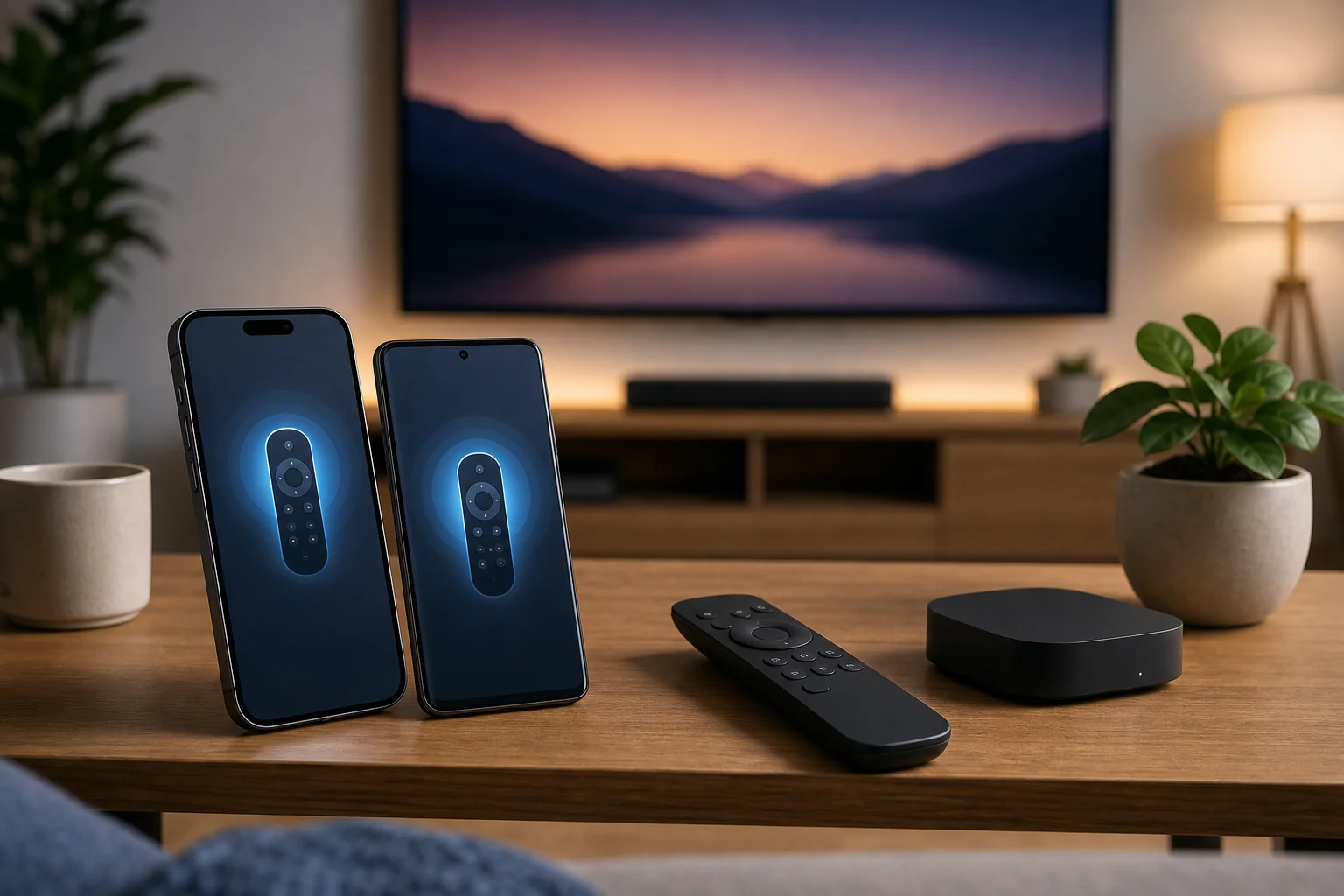
Поради безпеки перед встановленням універсального додатку для пульта
Додатки пульта часто потребують доступу до вашої локальної мережі. Це робить важливим ретельно вибирати.
Скористайтеся цими перевірками безпеки:
- Завантажуйте лише з Google Play або Apple App Store.
- Віддавайте перевагу офіційним додаткам від виробника пристрою.
- Читайте останні огляди, не лише рейтинг зірок.
- Перевірте, чи додаток показує занадто багато реклами або запитує підписки перед основним використанням.
- Уникайте додатків, які просять доступ до контактів, SMS, журналів викликів або доступу до сховища без чіткої потреби.
- Тримайте ваш телефон, телевізор та додатки оновленими.
- Видаліть додатки для пульта, які ви більше не використовуєте.
Також будьте обережні з додатками, які стверджують, що можуть контролювати кожен пристрій миттєво. Деякі універсальні додатки для пульта легітимні, але інші можуть бути низької якості або перевантажені рекламою. Якщо вам потрібно контролювати лише один телевізор, офіційний додаток зазвичай є чистішим вибором.
Усунення неполадок, якщо пульт телефону не працює
Якщо додаток для пульта встановлено, але не підключається, спробуйте ці виправлення в порядку.
Перевірте Wi-Fi мережу
Більшість додатків для пульта телефону вимагають, щоб обидва пристрої були в одній мережі. Якщо ваш телефон знаходиться на мобільних даних, а ваш телевізор на домашньому Wi-Fi, додаток може його не знайти. Також перевірте, чи один з пристроїв знаходиться в гостьовій мережі. Гостьові мережі часто блокують локальне виявлення пристроїв.
Перезапустіть пристрої
Перезавантажте свій телефон, телевізор, маршрутизатор чи пристрій для стрімінга. Цей простий крок часто вирішує проблеми виявлення та спарювання. Після перезавантаження відкрийте додаток знову та проскануйте пристрої.
Дозвольте необхідні дозволи
На Android відкрийте налаштування додатку та перевірте дозволи, такі як близькі пристрої, Bluetooth, геолокація та функції локальної мережі. На iPhone перевірте Налаштування для доступу до локальної мережі та Bluetooth. Увімкніть лише дозволи, які мають сенс для додатку.
Оновіть додаток і програмне забезпечення пристрою
Стара прошивка телевізора або застарілий мобільний додаток можуть зламати спарювання. Перевірте наявність оновлень у налаштуваннях телевізора та в магазині додатків. Потім спробуйте спарювання ще раз.
Перепаріть пристрій
Якщо раніше додаток працював, але зупинився, видаліть телевізор з додатку та спарте його знову. Деякі пристрої також дозволяють вам очистити пари додатків пульта в їх системних налаштуваннях.
Перевірте параметри живлення та режим очікування
Деякі телевізори не можуть бути включені додатком, якщо вони повністю вимкнені. Увімкніть швидкий старт, режим очікування мережі або пробудження через LAN, якщо ваше телевізор це підтримує. Назва цього налаштування варіюється залежно від марки.
Поширені запитання щодо завантаження пульта на свій телефон
Чи можу я завантажити пульт для будь-якого телевізора?
Не завжди. Смарт-телевізори зазвичай підтримують пультові додатки через Wi-Fi. Старі недосмарт телевізори потребують інфрачервоного управління, а це працює лише якщо ваш телефон має ІЧ-бластер або ви використовуєте окремий смарт-центр.
Який найкращий безкоштовний додаток для пульта на телефон?
Найкращим безкоштовним варіантом зазвичай є офіційний додаток для вашого пристрою. Використовуйте Google TV для Android TV або Google TV, Roku для пристроїв Roku, Amazon Fire TV для Fire TV, SmartThings для телевізорів Samsung та LG ThinQ для телевізорів LG.
Чи можу я використовувати свій телефон як пульт без Wi-Fi?
Так, але тільки в певних випадках. Якщо ваш телефон має інфрачервоний бластер, він може контролювати деякі телевізори без Wi-Fi. В іншому випадку більшість сучасних пультових додатків потребують Wi-Fi або Bluetooth для виявлення та контролю пристрою.
Чому додаток для пульта запитує про місцезнаходження?
На деяких версіях Android дозвіл на місцезнаходження пов'язаний з Bluetooth або виявленням близьких пристроїв. Надійний пультовий додаток може запитувати це для виявлення вашого телевізора. Якщо запит здається непричетним або надмірним, виберіть інший додаток.
Чи безпечно встановлювати універсальний додаток для пульта?
Це може бути безпечно, якщо додаток є репутабельним, добре оціненим і має розумні дозволи. Все ж офіційні додатки є безпечнішими для більшості користувачів, оскільки вони створені для конкретного пристрою та зазвичай потребують менше додаткових функцій.
Чи може дистанційний пульт замінити оригінальний пульт повністю?
Часто так, для щоденного управління, такого як гучність, навігація, пошук та відтворення. Проте деякі меню налаштувань, етапи спарювання або функції обслуговування можуть все ще вимагати оригінальний пульт.
Висновок
Щоб завантажити пульт на свій телефон, спочатку визначте пристрій, який хочете контролювати, потім встановіть офіційний додаток для пульта з Google Play або Apple App Store. Підключіть свій телефон і телевізор або пристрій для стрімінга до тієї ж Wi-Fi мережі, спарте їх за допомогою коду на екрані та протестуйте управління. Якщо це не працює, перевірте дозволи, Wi-Fi, оновлення та налаштування спарювання перед спробою невідомих додатків. Розпочніть з офіційного варіанту сьогодні, і ви зможете перетворити свій телефон на надійний пульт всього за кілька хвилин.