Cara mengunduh remote ke telefon anda dengan selamat
Jika anda ingin tahu cara mengunduh remote ke telefon anda, pilihan yang paling selamat adalah untuk memasang aplikasi remote kawalan rasmi daripada Google Play atau Apple App Store. Telefon anda kemudian boleh mengawal sebuah TV pintar, peranti penstriman, set-top box, atau bahkan beberapa penghawa dingin, bergantung pada aplikasi dan perkakasan. Panduan ini menerangkan aplikasi mana yang hendak dipilih, cara memasangnya, bagaimana untuk menghubungkannya ke peranti anda, dan apa yang perlu dilakukan jika remote maya tidak berfungsi.
Apa yang boleh dikawal oleh aplikasi remote telefon
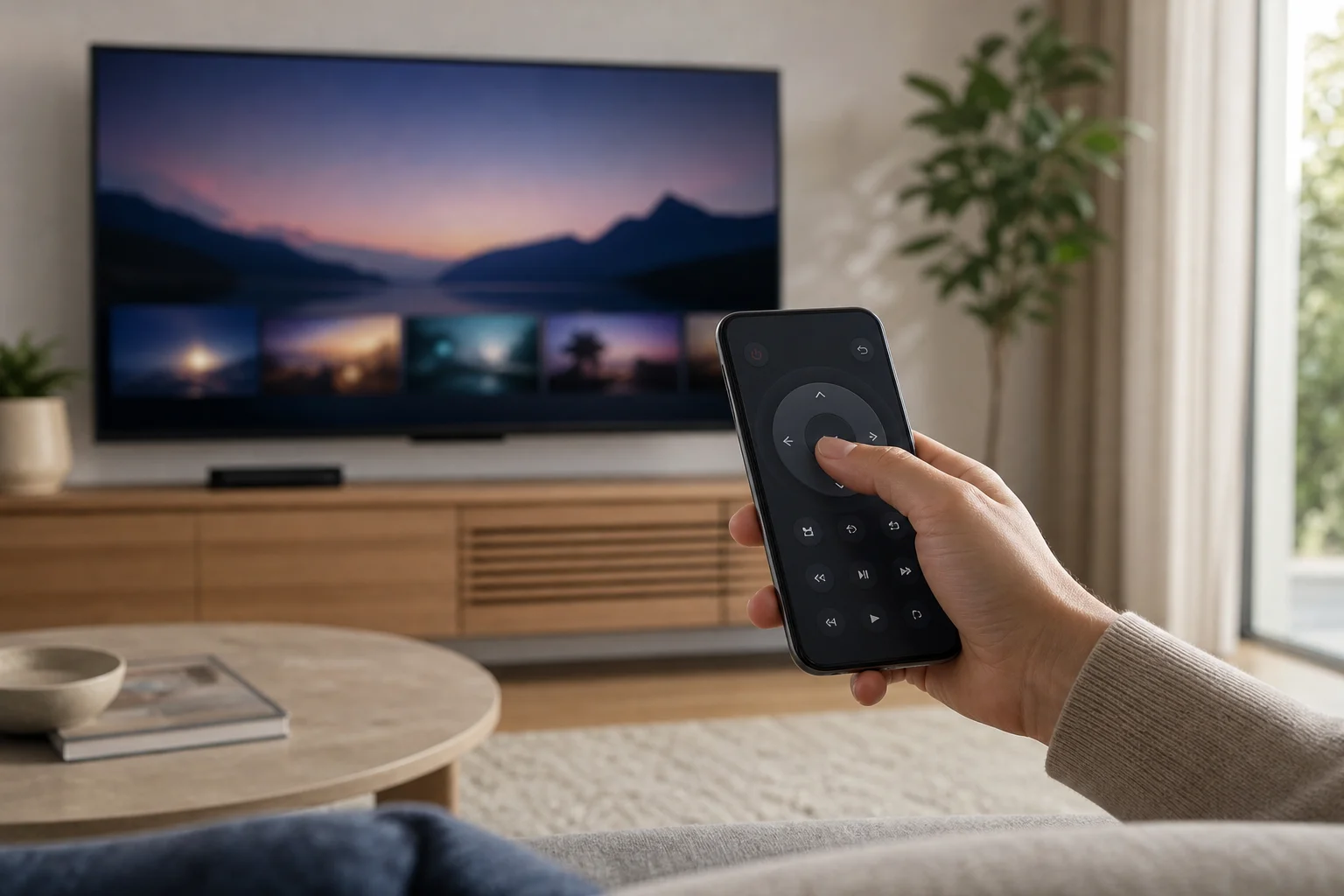
Aplikasi remote kawalan menjadikan telefon Android atau iPhone anda sebagai remote maya. Kebanyakan aplikasi berfungsi melalui Wi-Fi, Bluetooth, atau inframerah. Kaedah yang betul bergantung pada peranti yang ingin anda kawal.
Kegunaan biasa termasuk:
- Mengawal TV pintar dari Samsung, LG, Sony, TCL, Hisense, Philips, atau jenama lain.
- Menavigasi peranti Android TV atau Google TV.
- Mengawal penyangga dan kotak penstriman seperti Roku, Fire TV, Chromecast dengan Google TV, dan Apple TV.
- Mengetik istilah carian dan kata laluan lebih cepat dengan papan kekunci telefon anda.
- Menyiarkan media atau membuka aplikasi penstriman.
- Mengganti remote fizikal yang hilang atau rosak.
Namun, tidak semua aplikasi berfungsi dengan setiap peranti. Sebagai contoh, aplikasi remote Roku tidak akan mengawal menu TV LG melainkan TV juga menyokong ciri Roku. Sebelum mengunduh apa-apa, kenal pasti peranti tepat yang ingin anda kawal.
Cara memilih aplikasi remote yang tepat
Mulakan dengan aplikasi rasmi apabila mungkin. Aplikasi rasmi lebih cenderung untuk menerima kemas kini, menyokong butang yang betul, dan mengelakkan kebenaran yang tidak perlu.
Gunakan perbandingan ini untuk memilih pilihan terbaik:
| Peranti yang ingin anda kawal | Aplikasi terbaik untuk dicuba terlebih dahulu | Sambungan biasanya diperlukan |
|---|---|---|
| Android TV atau Google TV | Aplikasi Google TV | Rangkaian Wi-Fi yang sama |
| Roku TV atau pemain Roku | Aplikasi rasmi Roku | Rangkaian Wi-Fi yang sama |
| Fire TV Stick atau Fire TV | Aplikasi Amazon Fire TV | Rangkaian Wi-Fi yang sama |
| Apple TV | Remote Apple TV di Pusat Kawalan atau ciri aplikasi Apple TV | Rangkaian Wi-Fi yang sama dan tetapan Apple ID |
| TV pintar Samsung | SmartThings | Rangkaian Wi-Fi yang sama dan akaun Samsung mungkin diperlukan |
| TV pintar LG | LG ThinQ | Rangkaian Wi-Fi yang sama dan akaun LG mungkin diperlukan |
| TV tanpa ciri pintar | Aplikasi remote IR, hanya jika telefon anda mempunyai penceroboh IR | Garis penglihatan inframerah |
Aplikasi universal remote pihak ketiga boleh berguna, tetapi periksa ulasan, kebenaran, dan maklumat pembangun terlebih dahulu. Elakkan aplikasi yang meminta akses kepada kenalan, mesej, atau fail apabila mereka hanya perlu mengawal TV.
Langkah demi langkah: cara mengunduh aplikasi remote kawalan
Ikuti langkah-langkah ini untuk mengunduh aplikasi remote kawalan ke telefon anda dan menyambungkannya dengan selamat.
- Kenal pasti peranti anda. Semak jenama dan model TV, penyangga penstriman, penerima, atau set-top box anda. Jika boleh, lihat dalam tetapan peranti untuk nama model yang tepat.
- Buka kedai aplikasi rasmi. Di Android, gunakan Google Play. Di iPhone, gunakan Apple App Store. Elakkan laman APK rawak melainkan anda memahami sepenuhnya risikonya.
- Cari aplikasi rasmi. Cuba istilah seperti “remote Google TV,” “remote Roku,” “remote Fire TV,” “SmartThings,” atau “LG ThinQ.”
- Semak nama pembangun. Pastikan aplikasi diterbitkan oleh syarikat yang betul, seperti Google LLC, Roku, Amazon, Samsung, atau LG Electronics.
- Semak kebenaran. Aplikasi remote mungkin memerlukan akses rangkaian tempatan, Bluetooth, atau lokasi untuk penemuan peranti. Ia tidak seharusnya memerlukan kebenaran sensitif tanpa alasan yang jelas.
- Pasang aplikasi tersebut. Ketik Pasang di Android atau Dapatkan di iPhone. Tunggu sehingga muat turun selesai.
- Sambung ke Wi-Fi yang sama. Telefon anda dan TV atau peranti penstriman biasanya mesti berada di rangkaian rumah yang sama.
- Buka aplikasi dan pasangkan. Pilih peranti anda dari senarai. Kod mungkin muncul di skrin TV. Masukkan kod tersebut di telefon anda.
- Uji kawalan asas. Cuba power, volum, home, anak panah navigasi, dan kembali. Kemudian uji menaip dan carian suara jika disokong.
- Simpan aplikasi di tempat yang mudah. Pindahkan ke skrin utama anda supaya anda boleh mencari remote dengan cepat.
Jika aplikasi tidak dapat mencari TV anda, jangan segera memasang beberapa aplikasi remote yang tidak dikenali. Pertama, semak Wi-Fi, tetapan peranti, dan kebenaran aplikasi.
Cara mengatur remote TV pada Android
Telefon Android berfungsi dengan baik sebagai remote TV, terutamanya dengan Android TV, Google TV, Roku, Fire TV, dan banyak jenama TV pintar.
Untuk Android TV atau Google TV, buka aplikasi Google TV. Ketik ikon remote jika ada, pilih TV anda, dan masukkan kod pasangan yang ditunjukkan di skrin. Telefon dan TV anda mesti berada di rangkaian Wi-Fi yang sama. Beberapa peranti juga memerlukan Bluetooth diaktifkan.
Untuk TV Samsung, pasang SmartThings dari Google Play. Log masuk, ketik Tambah peranti, pilih TV anda, dan ikuti langkah-langkah pemadanan. Untuk TV LG, gunakan LG ThinQ dengan cara yang sama.
Beberapa telefon Android mempunyai penceroboh inframerah. Jika telefon anda ada, anda mungkin dapat mengawal TV yang lebih lama tanpa Wi-Fi. Dalam kes itu, gunakan aplikasi remote terbina dalam pengeluar jika ada. Ingat bahawa banyak telefon Android moden tidak lagi menyertakan perkakasan inframerah.
Cara mengatur remote TV pada iPhone
Pada iPhone, aplikasi terbaik bergantung pada peranti. Untuk Apple TV, buka Pusat Kawalan dan gunakan Remote Apple TV terbina dalam jika ia tersedia. Pastikan iPhone dan Apple TV anda berada di rangkaian Wi-Fi yang sama. Anda mungkin perlu memilih Apple TV dan memasukkan kod.
Untuk Roku, Fire TV, Samsung, LG, dan peranti Google TV, pasang aplikasi rasmi dari App Store. Penetapan adalah serupa: sambungkan kedua-dua peranti ke rangkaian Wi-Fi yang sama, buka aplikasi, pilih TV atau peranti penstriman anda, dan lengkapkan pemadanan.
Apabila iPhone meminta kebenaran Rangkaian Tempatan, izinkan untuk aplikasi remote yang dipercayai. Tanpa kebenaran ini, aplikasi mungkin tidak dapat melihat TV anda. Jika anda telah menolak sebelum ini, pergi ke Tetapan, cari aplikasi, dan aktifkan akses rangkaian tempatan.
Petua keselamatan sebelum memasang aplikasi remote universal
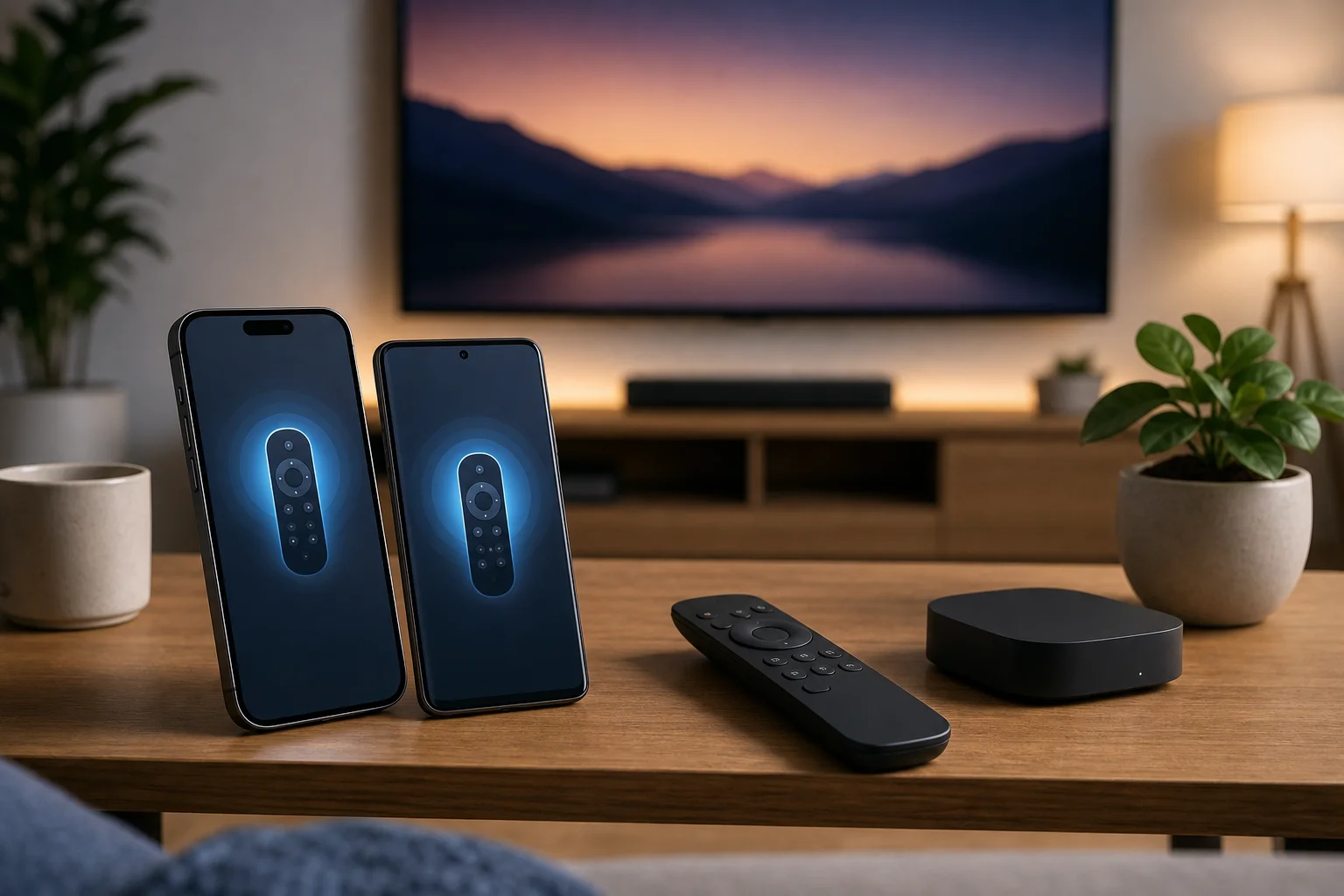
Aplikasi remote sering memerlukan akses ke rangkaian tempatan anda. Ini menjadikannya penting untuk memilih dengan teliti.
Gunakan pemeriksaan keselamatan ini:
- Muat turun hanya dari Google Play atau App Store Apple.
- Utamakan aplikasi rasmi dari pengeluar peranti.
- Baca ulasan terkini, tidak hanya penilaian bintang.
- Semak sama ada aplikasi menunjukkan terlalu banyak iklan atau meminta langganan sebelum penggunaan asas.
- Elakkan aplikasi yang meminta kenalan, SMS, log panggilan, atau akses penyimpanan tanpa keperluan yang jelas.
- Pastikan telefon, TV, dan aplikasi anda dikemas kini.
- Buang aplikasi remote yang anda tidak gunakan lagi.
Juga, berhati-hati dengan aplikasi yang mendakwa boleh mengawal setiap peranti dengan segera. Beberapa aplikasi remote universal adalah sah, tetapi yang lain mungkin berkualiti rendah atau dipenuhi dengan iklan. Jika anda hanya perlu mengawal satu TV, aplikasi rasmi biasanya adalah pilihan yang lebih bersih.
Menyelesaikan masalah apabila remote telefon tidak berfungsi
Jika aplikasi remote telah dipasang tetapi tidak menyambung, cuba pembetulan ini dalam urutan.
Semak rangkaian Wi-Fi
Kebanyakan aplikasi remote telefon memerlukan kedua-dua peranti berada di rangkaian yang sama. Jika telefon anda berada di data mudah alih dan TV anda berada di Wi-Fi rumah, aplikasi mungkin tidak dapat menemui. Juga semak sama ada salah satu peranti berada di rangkaian tetamu. Rangkaian tetamu sering menyekat penemuan peranti tempatan.
Mulakan semula peranti
Mulakan semula telefon, TV, router, atau peranti penstriman anda. Langkah mudah ini sering menyelesaikan masalah penemuan dan pemadanan. Selepas mulakan semula, buka aplikasi lagi dan imbas untuk peranti.
Benarkan kebenaran yang diperlukan
Di Android, buka tetapan aplikasi dan semak kebenaran seperti peranti berhampiran, Bluetooth, lokasi, dan ciri rangkaian tempatan. Di iPhone, semak Tetapan untuk akses rangkaian tempatan dan Bluetooth. Hanya aktifkan kebenaran yang masuk akal untuk aplikasi.
Kemas kini aplikasi dan perisian peranti
Versi firmware TV yang lama atau aplikasi mudah alih yang ketinggalan zaman boleh merosakkan padanan. Semak kemas kini dalam tetapan TV anda dan di kedai aplikasi. Kemudian cuba memadankan lagi.
Padankan semula peranti
Jika aplikasi sebelum ini berfungsi tetapi berhenti, alih keluar TV dari aplikasi dan padankan semula. Beberapa peranti juga membolehkan anda menghapus aplikasi remote yang dipadankan dalam tetapan sistem mereka.
Semak tetapan kuasa dan siap sedia
Sesetengah TV tidak boleh dihidupkan oleh aplikasi jika mereka ditutup sepenuhnya. Aktifkan permulaan cepat, siap sedia rangkaian, atau bangun-di-LAN jika TV anda menyokongnya. Nama tetapan ini berbeza bergantung kepada jenama.
Soalan Lazim mengenai mengunduh remote ke telefon anda
Bolehkah saya mengunduh remote untuk mana-mana TV?
Tidak selalu. TV pintar biasanya menyokong aplikasi remote melalui Wi-Fi. TV lama tanpa pintar memerlukan kawalan inframerah, dan itu hanya berfungsi jika telefon anda mempunyai penceroboh IR atau anda menggunakan hub pintar yang terpisah.
Apa aplikasi remote percuma terbaik untuk telefon?
Pilihan percuma terbaik biasanya adalah aplikasi rasmi untuk peranti anda. Gunakan Google TV untuk Android TV atau Google TV, Roku untuk peranti Roku, Amazon Fire TV untuk Fire TV, SmartThings untuk TV Samsung, dan LG ThinQ untuk TV LG.
Bolehkah saya menggunakan telefon saya sebagai remote tanpa Wi-Fi?
Ya, tetapi hanya dalam kes tertentu. Jika telefon anda mempunyai penceroboh inframerah, ia boleh mengawal beberapa TV tanpa Wi-Fi. Jika tidak, kebanyakan aplikasi remote moden memerlukan Wi-Fi atau Bluetooth untuk menemukan dan mengawal peranti.
Mengapa aplikasi remote meminta lokasi?
Dalam beberapa versi Android, kebenaran lokasi dikaitkan dengan Bluetooth atau penemuan peranti berhampiran. Aplikasi remote yang dipercayai mungkin meminta untuk menemui TV anda. Jika permintaan itu kelihatan tidak berkaitan atau berlebihan, pilih aplikasi lain.
Adakah selamat untuk memasang aplikasi remote universal?
Ia boleh selamat jika aplikasi tersebut mempunyai reputasi yang baik, diulas dengan baik, dan menggunakan kebenaran yang munasabah. Namun, aplikasi rasmi adalah lebih selamat bagi kebanyakan pengguna kerana ia dibuat untuk peranti tertentu dan biasanya memerlukan ciri tambahan yang lebih sedikit.
Bolehkah remote telefon menggantikan remote asal sepenuhnya?
Selalunya, ya, untuk kawalan harian seperti volum, navigasi, carian, dan main balik. Namun, beberapa menu penyediaan, langkah pemadanan, atau fungsi perkhidmatan mungkin masih memerlukan remote asal.
Kesimpulan
Untuk mengunduh remote ke telefon anda, pertama kenal pasti peranti yang ingin anda kawal, kemudian pasang aplikasi remote rasmi dari Google Play atau Apple App Store. Sambungkan telefon dan TV atau peranti penstriman anda ke rangkaian Wi-Fi yang sama, padankan menggunakan kod di skrin, dan uji kawalannya. Jika ia tidak berfungsi, semak kebenaran, Wi-Fi, kemas kini, dan tetapan pemadanan sebelum mencuba aplikasi yang tidak dikenali. Mulakan dengan pilihan rasmi hari ini, dan anda boleh menukarkan telefon anda menjadi remote yang boleh diharapkan dalam beberapa minit.