スマートフォンにリモコンを安全にダウンロードする方法
スマートフォンにリモコンをダウンロードする方法を知りたい場合、安全な選択肢はGoogle PlayまたはApple App Storeから公式のリモコンアプリをインストールすることです。これにより、アプリとハードウェアに応じて、スマート TV、ストリーミングデバイス、セットトップボックス、さらにはエアコンも操作できます。このガイドでは、どのアプリを選ぶべきか、インストール方法、デバイスへの接続方法、およびバーチャルリモコンが機能しない場合の対処法を説明します。
スマートフォンリモコンアプリで制御できるもの
リモコンアプリは、AndroidスマートフォンやiPhoneをバーチャルリモコンに変えます。ほとんどのアプリはWi-Fi、Bluetooth、または赤外線を使用します。適切な方法は、操作したいデバイスによって異なります。
一般的な用途には次のようなものがあります:
- Samsung、LG、Sony、TCL、Hisense、Philipsなどのブランドのスマート TVを制御する。
- Android TVやGoogle TVデバイスをナビゲートする。
- Roku、Fire TV、Google TV付きのChromecast、Apple TVなどのストリーミングスティックやボックスを制御する。
- スマートフォンのキーボードを使用して検索用語やパスワードをより早く入力する。
- メディアをキャストしたり、ストリーミングアプリを開く。
- 失ったり壊れたりした物理リモコンを置き換える。
ただし、すべてのアプリがすべてのデバイスで動作するわけではありません。たとえば、Rokuリモコンアプリは、LG TVメニューを制御できません。そのため、ダウンロードする前に、制御したいデバイスを特定してください。
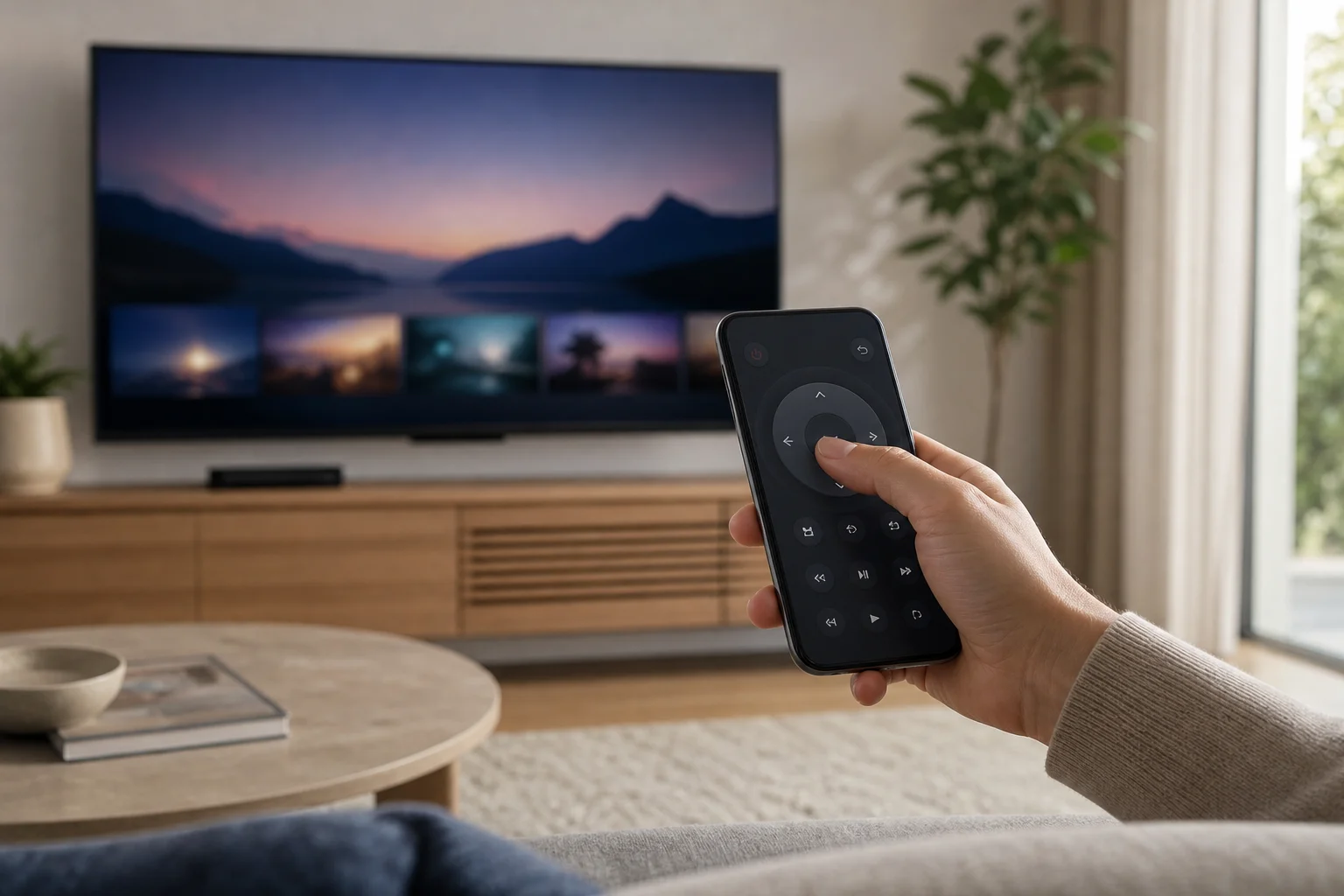
適切なリモコンアプリの選び方
可能な限り公式アプリから始めてください。公式アプリは、更新を受け取る可能性が高く、正しいボタンをサポートし、不必要な権限を避けることができます。
次の比較を使用して、最適なオプションを選択してください:
| 制御したいデバイス | 最初に試すべきアプリ | 通常必要な接続 |
|---|---|---|
| Android TV または Google TV | Google TV アプリ | 同じWi-Fiネットワーク |
| Roku TV または Roku プレーヤー | Roku公式アプリ | 同じWi-Fiネットワーク |
| Fire TV Stick または Fire TV | Amazon Fire TV アプリ | 同じWi-Fiネットワーク |
| Apple TV | Control CenterのApple TV RemoteまたはApple TVアプリ機能 | 同じWi-FiネットワークとApple ID設定 |
| SamsungスマートTV | SmartThings | 同じWi-FiネットワークとSamsungアカウントが必要な場合があります |
| LGスマートTV | LG ThinQ | 同じWi-FiネットワークとLGアカウントが必要な場合があります |
| スマート機能のないTV | IRリモコンアプリ、スマートフォンにIRブラスターがある場合のみ | 赤外線の視線 |
サードパーティ製のユニバーサルリモコンアプリは役立ちますが、まずレビュー、権限、および開発者情報を確認してください。 TVを制御するだけのアプリが、連絡先、メッセージ、ファイルへのアクセスを要求するアプリは避けてください。
ステップバイステップ:リモコンアプリをダウンロードする方法
次の手順に従って、スマートフォンにリモコンアプリをダウンロードし、安全に接続してください。
- デバイスを特定します。 TV、ストリーミングスティック、レシーバー、またはセットトップボックスのブランドとモデルを確認します。可能であれば、デバイス設定で正確なモデル名を探してください。
- 公式アプリストアを開きます。 Androidの場合はGoogle Play、iPhoneの場合はApple App Storeを使用します。リスクを完全に理解していない限り、ランダムなAPKサイトを避けてください。
- 公式アプリを検索します。 「Google TVリモコン」、「Rokuリモコン」、「Fire TVリモコン」、「SmartThings」、「LG ThinQ」などの用語を試してください。
- 開発者名を確認します。 アプリがGoogle LLC、Roku、Amazon、Samsung、またはLG Electronicsなどの正しい会社から公開されていることを確認します。
- 権限をレビューします。 リモコンアプリは、デバイス探索のためにローカルネットワークアクセス、Bluetooth、または位置情報が必要です。明確な理由なしに重要な権限は必要ないはずです。
- アプリをインストールします。 Androidではインストールをタップし、iPhoneでは入手をタップします。ダウンロードが完了するまで待ってください。
- 同じWi-Fiに接続します。 スマートフォンとTVまたはストリーミングデバイスは、通常、同じホームネットワーク上でなければなりません。
- アプリを開いてペアリングします。 リストからデバイスを選択します。TV画面にコードが表示される場合があります。そのコードをスマートフォンに入力してください。
- 基本的な操作をテストします。 電源、音量、ホーム、ナビゲーション矢印、戻るを試します。その後、サポートされている場合は、タイピングと音声検索をテストします。
- アプリを簡単に見つけられる場所に保存します。 ホーム画面に移動させて、リモコンをすぐに見つけられるようにしてください。
アプリがTVを見つけられない場合は、すぐに不明なリモコンアプリをいくつもインストールしないでください。まず、Wi-Fi、デバイス設定、アプリの権限を確認してください。
AndroidでTVリモコンを設定する方法
Androidスマートフォンは、特にAndroid TV、Google TV、Roku、Fire TV、多くのスマートTVブランドでのリモコンとして非常にうまく機能します。
Android TVまたはGoogle TVの場合は、Google TVアプリを開きます。リモコンアイコンが利用可能な場合はそれをタップし、TVを選択して、画面に表示されたペアリングコードを入力します。スマートフォンとTVは同じWi-Fiネットワーク上でなければなりません。一部のデバイスでは、Bluetoothを有効にする必要があります。
Samsung TVsの場合は、Google PlayからSmartThingsをインストールします。サインインし、デバイスを追加をタップして、TVを選択し、ペアリング手順に従います。LG TVsの場合は、同様の方法でLG ThinQを使用してください。
一部のAndroidスマートフォンには赤外線ブラスターが搭載されています。その場合、Wi-Fiなしで古いTVを制御できる可能性があります。その場合は、利用可能な場合は製造元の内蔵リモコンアプリを使用してください。多くの現代のAndroidスマートフォンはもはや赤外線ハードウェアを含んでいないことに留意してください。
iPhoneでTVリモコンを設定する方法
iPhoneの場合、最適なアプリはデバイスによります。Apple TVの場合は、Control Centerを開き、内蔵のApple TV Remoteを使用します。iPhoneとApple TVが同じWi-Fiネットワーク上にあることを確認してください。Apple TVを選択し、コードを入力する必要がある場合があります。
Roku、Fire TV、Samsung、LG、Google TVデバイスの場合は、App Storeから公式アプリをインストールしてください。セットアップは似ています:両方のデバイスを同じWi-Fiネットワークに接続し、アプリを開いて、TVまたはストリーミングデバイスを選択し、ペアリングを完了します。
iPhoneがローカルネットワークの権限を求める場合は、信頼できるリモートアプリのために許可してください。この権限なしでは、アプリがTVを見られない場合があります。以前に拒否した場合は、設定に移動し、アプリを見つけて、ローカルネットワークアクセスを有効にしてください。
ユニバーサルリモコンアプリをインストールする前の安全なヒント
リモコンアプリは通常、ローカルネットワークへのアクセスを必要とします。そのため、慎重に選択することが重要です。
次の安全チェックを使用してください:
- Google PlayまたはApple App Storeからのみダウンロードします。
- デバイス製造元の公式アプリを優先します。
- 星の評価だけでなく、最近のレビューを読みます。
- 基本的な使用の前に、アプリが過剰な広告を表示したり、購読を要求したりしないか確認します。
- 明確な必要性なしに連絡先、SMS、通話履歴、ストレージへのアクセスを要求するアプリは避けます。
- スマートフォン、TV、およびアプリを更新します。
- もはや使用しないリモコンアプリを削除します。
また、すべてのデバイスを瞬時に制御できると主張するアプリには注意してください。一部のユニバーサルリモコンアプリは信頼できますが、他は低品質または広告で溢れていることがあります。1つのTVだけを制御する必要がある場合、公式アプリが通常はクリーンな選択肢です。
スマートフォンリモコンが機能しない場合のトラブルシューティング
リモコンアプリがインストールされているが接続できない場合は、次の修正を順に試してください。
Wi-Fiネットワークを確認します
ほとんどのスマートフォンリモコンアプリは、両方のデバイスが同じネットワーク上にいることを要求します。スマートフォンがモバイルデータを使用し、TVがホームのWi-Fiを使用している場合、アプリはそれを見つけることができないかもしれません。また、どちらかのデバイスがゲストネットワークに接続されていないか確認してください。ゲストネットワークはしばしばローカルデバイスの検出をブロックします。
デバイスを再起動します
スマートフォン、TV、ルーター、ストリーミングデバイスを再起動します。このシンプルなステップは、検出とペアリングの問題を修正することがよくあります。再起動後、再度アプリを開き、デバイスをスキャンします。
必要な権限を許可します
Androidでは、アプリ設定を開いて、近くのデバイス、Bluetooth、位置情報、ローカルネットワーク機能などの権限を確認します。iPhoneでは、設定でローカルネットワークアクセスとBluetoothを確認します。アプリに合理的な理由がある権限のみを有効にしてください。
アプリとデバイスソフトウェアを更新します
古いTVファームウェア版や古くなったモバイルアプリは、ペアリングを妨げる可能性があります。TV設定やアプリストアで更新を確認してください。その後、再度ペアリングを試みます。
デバイスを再ペアリングします
アプリが以前に機能していたが止まった場合は、アプリからTVを削除し、再ペアリングします。一部のデバイスでは、システム設定でペアリングされたリモコンアプリをクリアすることもできます。
電源とスタンバイ設定を確認します
一部のTVは、完全に電源オフされている場合、アプリによってオンにすることができません。TVが対応している場合は、迅速な開始、ネットワークスタンバイ、またはWake-on-LANを有効にしてください。この設定の名称はブランドによって異なります。
スマートフォンにリモコンをダウンロードする際のFAQ
どのTVにもリモコンをダウンロードできますか?
必ずしもではありません。スマートTVは通常、Wi-Fiを介してリモコンアプリをサポートしています。古い非スマートTVは赤外線制御が必要で、これはスマートフォンにIRブラスターが搭載されているか、別のスマートハブを使用する場合のみ機能します。
スマートフォン用の最適な無料リモコンアプリは?
通常、最良の無料選択肢は、デバイスの公式アプリです。Android TVやGoogle TVのためのGoogle TV、RokuデバイスのためのRoku、Fire TV用のAmazon Fire TV、Samsung TVsのためのSmartThings、LG TVs用のLG ThinQを使用します。
Wi-Fiがなくてもスマートフォンをリモコンとして使用できますか?
はい、特定のケースでは可能です。スマートフォンに赤外線ブラスターがある場合、一部のTVをWi-Fiなしで制御できます。それ以外の場合、ほとんどの現代のリモコンアプリはデバイスを見つけて制御するためにWi-FiまたはBluetoothが必要です。
なぜリモコンアプリが位置情報を要求するのですか?
一部のAndroidバージョンでは、位置情報の権限がBluetoothまたは近くのデバイスの検出に関連しています。信頼できるリモートアプリは、TVを見つけるためにそれを要求する場合があります。このリクエストが無関係または過剰に感じる場合は、別のアプリを選んでください。
ユニバーサルリモコンアプリをインストールすることは安全ですか?
アプリが信頼できるもので、レビューが良く、合理的な権限を使用している場合、安全であることがあります。それでも、公式アプリは特定のデバイス用に作成されているため、ほとんどのユーザーにとってはより安全です。
スマートフォンリモコンは元のリモコンを完全に置き換えられますか?
しばしば、はい、音量、ナビゲーション、検索、再生などの日常操作のために。でも、設定メニュー、一部のペアリング手順、サービス機能には依然として元のリモコンが必要な場合があります。
結論
スマートフォンにリモコンをダウンロードするには、最初に操作したいデバイスを特定し、その後Google PlayまたはApple App Storeから公式リモコンアプリをインストールします。スマートフォンとTVまたはストリーミングデバイスを同じWi-Fiネットワークに接続し、画面上のコードでペアリングし、操作をテストします。機能しない場合は、権限、Wi-Fi、更新、およびペアリング設定を確認してから、不明なアプリを試すようにしてください。今日は公式オプションから始めて、数分以内にスマートフォンを信頼できるリモコンにすることができます。