Cómo descargar un control remoto a tu teléfono de forma segura
Si quieres saber cómo descargar un control remoto a tu teléfono, la opción más segura es instalar una aplicación oficial de control remoto desde Google Play o la Apple App Store. Tu teléfono podrá controlar un smart TV, dispositivo de streaming, set-top box, o incluso algunos aires acondicionados, dependiendo de la aplicación y el hardware. Esta guía explica qué aplicación elegir, cómo instalarla, cómo conectarla a tu dispositivo y qué hacer si el control remoto virtual no funciona.
Qué puede controlar una aplicación de control remoto para teléfono
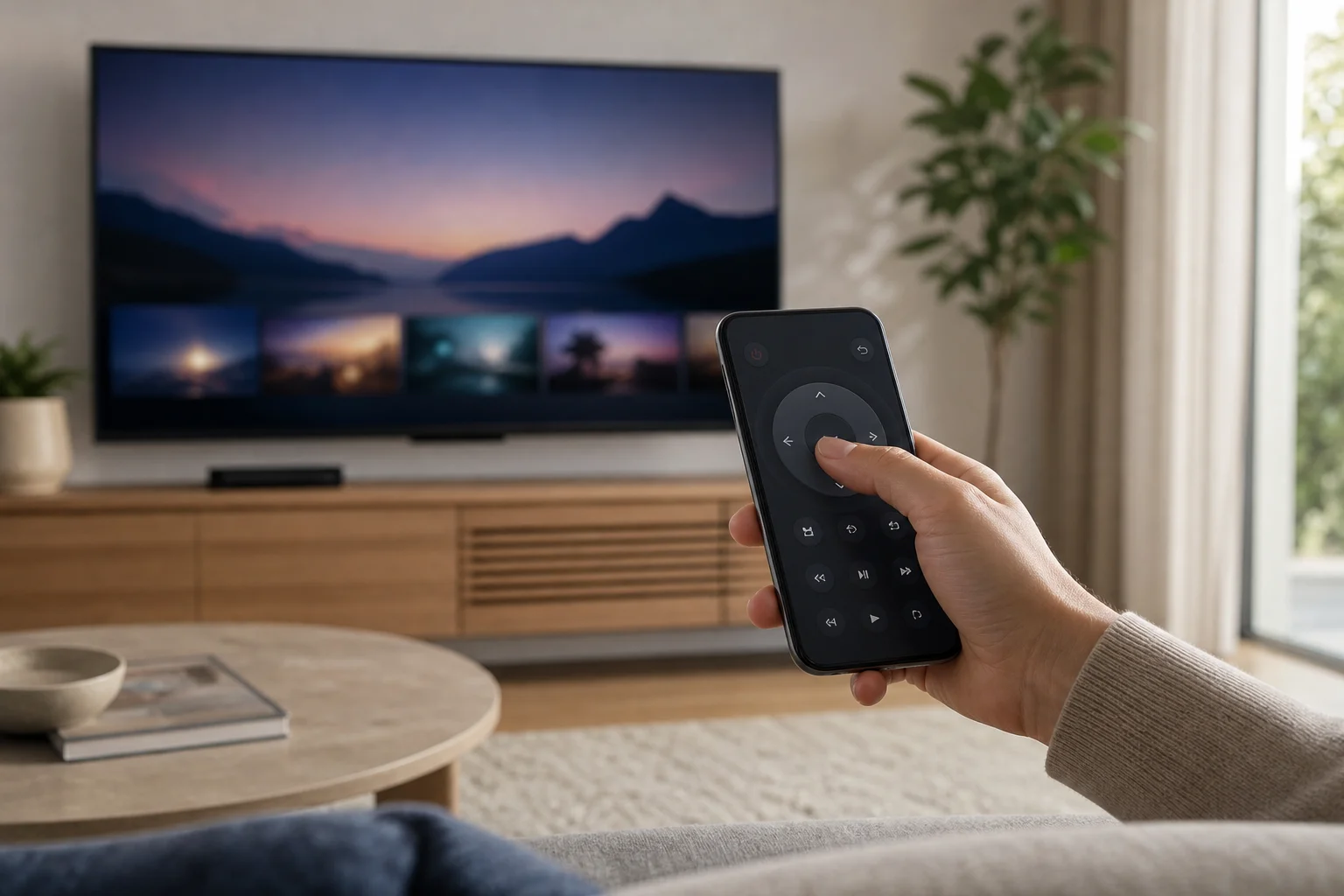
Una aplicación de control remoto convierte tu teléfono Android o iPhone en un control remoto virtual. La mayoría de las aplicaciones funcionan a través de Wi-Fi, Bluetooth o infrarrojos. El método correcto depende del dispositivo que deseas controlar.
Los usos comunes incluyen:
- Controlar un smart TV de Samsung, LG, Sony, TCL, Hisense, Philips u otras marcas.
- Navegar por dispositivos Android TV o Google TV.
- Controlar sticks y cajas de streaming como Roku, Fire TV, Chromecast con Google TV y Apple TV.
- Escribir términos de búsqueda y contraseñas más rápido con el teclado de tu teléfono.
- Transmitir medios o abrir aplicaciones de streaming.
- Reemplazar un control remoto físico perdido o roto.
Sin embargo, no todas las aplicaciones funcionan con todos los dispositivos. Por ejemplo, una aplicación de control remoto de Roku no controlará un menú de TV LG a menos que la TV también soporte las características de Roku. Antes de descargar cualquier cosa, identifica el dispositivo exacto que deseas controlar.
Cómo elegir la aplicación de control remoto correcta
Comienza con la aplicación oficial siempre que sea posible. Las aplicaciones oficiales tienen más posibilidades de recibir actualizaciones, soportar los botones correctos y evitar permisos innecesarios.
Usa esta comparación para elegir la mejor opción:
| Dispositivo que deseas controlar | Mejor aplicación para probar primero | Conexión generalmente necesaria |
|---|---|---|
| Android TV o Google TV | Aplicación Google TV | Mismo red Wi-Fi |
| Roku TV o reproductor Roku | Aplicación oficial de Roku | Mismo red Wi-Fi |
| Fire TV Stick o Fire TV | Aplicación Amazon Fire TV | Mismo red Wi-Fi |
| Apple TV | Control Remoto de Apple TV en Centro de Control o funciones de aplicación de Apple TV | Mismo red Wi-Fi y configuración de Apple ID |
| Smart TV de Samsung | SmartThings | Mismo red Wi-Fi y puede necesitar una cuenta Samsung |
| Smart TV de LG | LG ThinQ | Mismo red Wi-Fi y puede necesitar una cuenta LG |
| TV sin características smart | Aplicación de control remoto IR, solo si tu teléfono tiene un emisor IR | Línea de vista infrarroja |
Las aplicaciones de control remoto universales de terceros pueden ser útiles, pero primero verifica las reseñas, permisos e información del desarrollador. Evita aplicaciones que soliciten acceso a contactos, mensajes o archivos cuando solo necesitan controlar una TV.
Paso a paso: cómo descargar una aplicación de control remoto
Sigue estos pasos para descargar una aplicación de control remoto en tu teléfono y conectarla de forma segura.
- Identifica tu dispositivo. Verifica la marca y modelo de tu TV, stick de streaming, receptor o set-top box. Si es posible, busca en la configuración del dispositivo el nombre del modelo exacto.
- Abre la tienda de aplicaciones oficial. En Android, usa Google Play. En iPhone, usa la Apple App Store. Evita sitios APK aleatorios a menos que entiendas completamente los riesgos.
- Busca la aplicación oficial. Prueba términos como “control remoto Google TV,” “control remoto Roku,” “control remoto Fire TV,” “SmartThings” o “LG ThinQ.”
- Verifica el nombre del desarrollador. Asegúrate de que la aplicación esté publicada por la empresa correcta, como Google LLC, Roku, Amazon, Samsung o LG Electronics.
- Revisa los permisos. Una aplicación de control remoto puede necesitar acceso a la red local, Bluetooth o ubicación para descubrir dispositivos. No debería requerir permisos sensibles sin una razón clara.
- Instala la aplicación. Toca Instalar en Android o Obtener en iPhone. Espera a que termine la descarga.
- Conéctate a la misma Wi-Fi. Tu teléfono y TV o dispositivo de streaming generalmente deben estar en la misma red doméstica.
- Abre la aplicación y empareja. Selecciona tu dispositivo de la lista. Un código puede aparecer en la pantalla de la TV. Entrégalo en tu teléfono.
- Prueba los controles básicos. Intenta con encender, volumen, inicio, flechas de navegación y retroceder. Luego, prueba a escribir y buscar por voz si se soporta.
- Guarda la aplicación en un lugar fácil. Mueve la aplicación a tu pantalla de inicio para que puedas encontrar el control remoto rápidamente.
Si la aplicación no puede encontrar tu TV, no instales inmediatamente varias aplicaciones remotas desconocidas. Primero, verifica tu Wi-Fi, configuración del dispositivo y permisos de la aplicación.
Cómo configurar un control remoto de TV en Android
Los teléfonos Android funcionan bien como controles remotos de TV, especialmente con Android TV, Google TV, Roku, Fire TV y muchas marcas de smart TV.
Para Android TV o Google TV, abre la aplicación Google TV. Toca el icono de control remoto si está disponible, elige tu TV y ingresa el código de emparejamiento mostrado en la pantalla. Tu teléfono y TV deben estar en la misma red Wi-Fi. Algunos dispositivos también requieren que el Bluetooth esté habilitado.
Para TVs Samsung, instala SmartThings desde Google Play. Inicia sesión, toca Agregar dispositivo, selecciona tu TV y sigue los pasos de emparejamiento. Para TVs LG, usa LG ThinQ de manera similar.
Algunos teléfonos Android tienen un emisor infrarrojo. Si el tuyo lo tiene, es posible que puedas controlar TVs más antiguas sin Wi-Fi. En ese caso, usa la aplicación de control remoto incorporada del fabricante si está disponible. Ten en cuenta que muchos teléfonos Android modernos ya no incluyen hardware infrarrojo.
Cómo configurar un control remoto de TV en iPhone
En iPhone, la mejor aplicación depende del dispositivo. Para Apple TV, abre Centro de Control y usa el Control Remoto de Apple TV incorporado si está disponible. Asegúrate de que tu iPhone y Apple TV estén en la misma red Wi-Fi. Es posible que debas seleccionar el Apple TV e ingresar un código.
Para dispositivos Roku, Fire TV, Samsung, LG y Google TV, instala la aplicación oficial desde la App Store. La configuración es similar: conecta ambos dispositivos a la misma red Wi-Fi, abre la aplicación, selecciona tu TV o dispositivo de streaming y completa el emparejamiento.
Cuando un iPhone solicita permiso de Red Local, permítelo para aplicaciones remotas de confianza. Sin este permiso, la aplicación puede no ver tu TV. Si lo denegaste anteriormente, ve a Configuración, busca la aplicación y habilita el acceso a la red local.
Consejos de seguridad antes de instalar una aplicación de control remoto universal
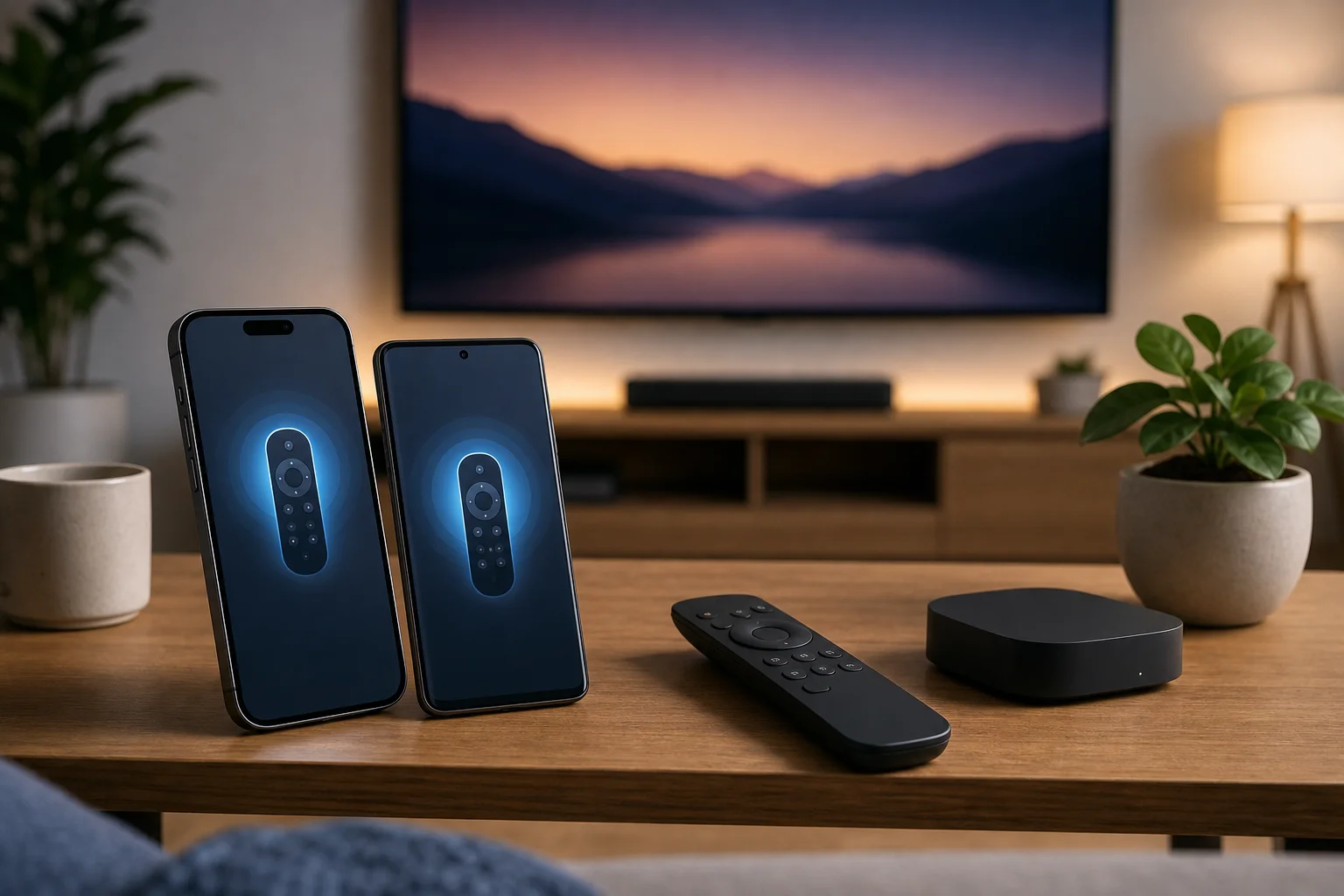
Las aplicaciones remotas a menudo necesitan acceso a tu red local. Eso hace que sea importante elegir con cuidado.
Usa estas comprobaciones de seguridad:
- Descarga solo de Google Play o la Apple App Store.
- Prefiere aplicaciones oficiales del fabricante del dispositivo.
- Lee reseñas recientes, no solo la calificación por estrellas.
- Verifica si la aplicación muestra demasiados anuncios o pide suscripciones antes de su uso básico.
- Evita aplicaciones que solicitan contactos, SMS, registros de llamadas o acceso al almacenamiento sin una necesidad clara.
- Mantén tu teléfono, TV y aplicaciones actualizados.
- Elimina aplicaciones remotas que ya no uses.
Además, ten cuidado con las aplicaciones que afirman controlar todos los dispositivos al instante. Algunas aplicaciones remotas universales son legítimas, pero otras pueden ser de baja calidad o sobrecargadas de anuncios. Si solo necesitas controlar una TV, la aplicación oficial suele ser la opción más limpia.
Solución de problemas cuando el control remoto del teléfono no funciona
Si la aplicación remota está instalada pero no se conecta, prueba estas soluciones en orden.
Verifica la red Wi-Fi
La mayoría de las aplicaciones de control remoto de teléfono requieren que ambos dispositivos estén en la misma red. Si tu teléfono está usando datos móviles y tu TV está en Wi-Fi doméstico, la aplicación puede no encontrarla. También verifica si uno de los dispositivos está en una red de invitados. Las redes de invitados a menudo bloquean el descubrimiento local de dispositivos.
Reinicia los dispositivos
Reinicia tu teléfono, TV, router o dispositivo de streaming. Este simple paso a menudo soluciona problemas de descubrimiento y emparejamiento. Después del reinicio, abre la aplicación nuevamente y escanea los dispositivos.
Permite los permisos requeridos
En Android, abre la configuración de la aplicación y verifica permisos como dispositivos cercanos, Bluetooth, ubicación y características de red local. En iPhone, verifica Configuración para el acceso a la red local y Bluetooth. Solo habilita permisos que tengan sentido para la aplicación.
Actualiza el software de la aplicación y del dispositivo
Una versión de firmware de TV antigua o una aplicación móvil desactualizada pueden romper el emparejamiento. Verifica si hay actualizaciones en la configuración de tu TV y en la tienda de aplicaciones. Luego, intenta emparejar nuevamente.
Reempareja el dispositivo
Si la aplicación funcionaba antes pero dejó de hacerlo, elimina la TV de la aplicación y empareja nuevamente. Algunos dispositivos también te permiten eliminar aplicaciones remotas emparejadas en su configuración del sistema.
Verifica la configuración de energía y modo de espera
Algunas TVs no pueden ser encendidas por una aplicación si están completamente apagadas. Habilita inicio rápido, modo de espera de red o wake-on-LAN si tu TV lo soporta. El nombre de esta configuración varía según la marca.
FAQ sobre descargar un control remoto a tu teléfono
¿Puedo descargar un control remoto para cualquier TV?
No siempre. Los smart TVs generalmente soportan aplicaciones de control remoto a través de Wi-Fi. Las TVs más antiguas que no son smart necesitan control infrarrojo, y eso solo funciona si tu teléfono tiene un emisor IR o usas un hub inteligente separado.
¿Cuál es la mejor aplicación de control remoto gratuita para un teléfono?
La mejor opción gratuita es generalmente la aplicación oficial para tu dispositivo. Usa Google TV para Android TV o Google TV, Roku para dispositivos Roku, Amazon Fire TV para Fire TV, SmartThings para TVs Samsung y LG ThinQ para TVs LG.
¿Puedo usar mi teléfono como un control remoto sin Wi-Fi?
Sí, pero solo en ciertos casos. Si tu teléfono tiene un emisor infrarrojo, puede controlar algunas TVs sin Wi-Fi. De lo contrario, la mayoría de las aplicaciones remotas modernas necesitan Wi-Fi o Bluetooth para encontrar y controlar el dispositivo.
¿Por qué la aplicación remota solicita ubicación?
En algunas versiones de Android, el permiso de ubicación está vinculado al Bluetooth o descubrimiento de dispositivos cercanos. Una aplicación remota de confianza puede solicitarlo para encontrar tu TV. Si la solicitud parece no estar relacionada o es excessiva, elige otra aplicación.
¿Es seguro instalar una aplicación de control remoto universal?
Puede ser seguro si la aplicación es reputada, bien evaluada y usa permisos razonables. Aún así, las aplicaciones oficiales son más seguras para la mayoría de los usuarios porque están hechas para un dispositivo específico y generalmente requieren menos funciones adicionales.
¿Puede un control remoto de teléfono reemplazar completamente el control remoto original?
A menudo, sí, para controles diarios como volumen, navegación, búsqueda y reproducción. Sin embargo, algunos menús de configuración, pasos de emparejamiento o funciones de servicio pueden requerir aún el control remoto original.
Conclusión
Para descargar un control remoto a tu teléfono, primero identifica el dispositivo que deseas controlar, luego instala la aplicación oficial de control remoto desde Google Play o la Apple App Store. Conecta tu teléfono y TV o dispositivo de streaming a la misma red Wi-Fi, emparejalos con el código en la pantalla y prueba los controles. Si no funciona, verifica los permisos, Wi-Fi, actualizaciones y configuraciones de emparejamiento antes de intentar aplicaciones desconocidas. Comienza hoy con la opción oficial, y podrás convertir tu teléfono en un control remoto confiable en unos minutos.