Посібник з дистанційного управління Android TV для смартфонів Android
Дистанційне управління Android TV може бути фізичним пультом, мобільним додатком або контролером з підтримкою голосового управління, вбудованим у ваш Android-смартфон. Цей посібник пояснює, як використовувати телефон як пульт для телевізора, які додатки працюють найкраще, як їх спарити та що робити, коли пульт не підключається. Ви також дізнаєтеся, коли заміна пульта краще ніж додаток.
Використання телефону як пульта – це практично. Це корисно, коли оригінальний пульт загублений, батареї розряджені або введення пароля за допомогою клавіш зі стрілками здається занадто повільним. Однак найкращий варіант залежить від вашої телевізійної системи, мережі та необхідних функцій.
Що таке дистанційне управління Android TV
Дистанційне управління Android TV – це будь-який спосіб керування пультом, призначений для телевізора чи пристрою для потокового відео, що працює на Android TV або Google TV. Це може бути:
- Стандартний інфрачервоний або Bluetooth пульт, поставлений разом із телевізором.
- Функція пульта всередині додатку Google TV.
- Додаток виробника від брендів, таких як Sony, Philips, TCL, Xiaomi, Hisense або Nvidia Shield.
- Додаток для дистанційного керування сторонніх розробників для Android.
- Універсальний пульт, що підтримує пристрої Android TV.
Android TV та Google TV тісно пов'язані. Google TV – це новіший інтерфейс, створений на основі Android TV. В багатьох випадках однакові додатки для пульта та кроки спарювання працюють для обох.
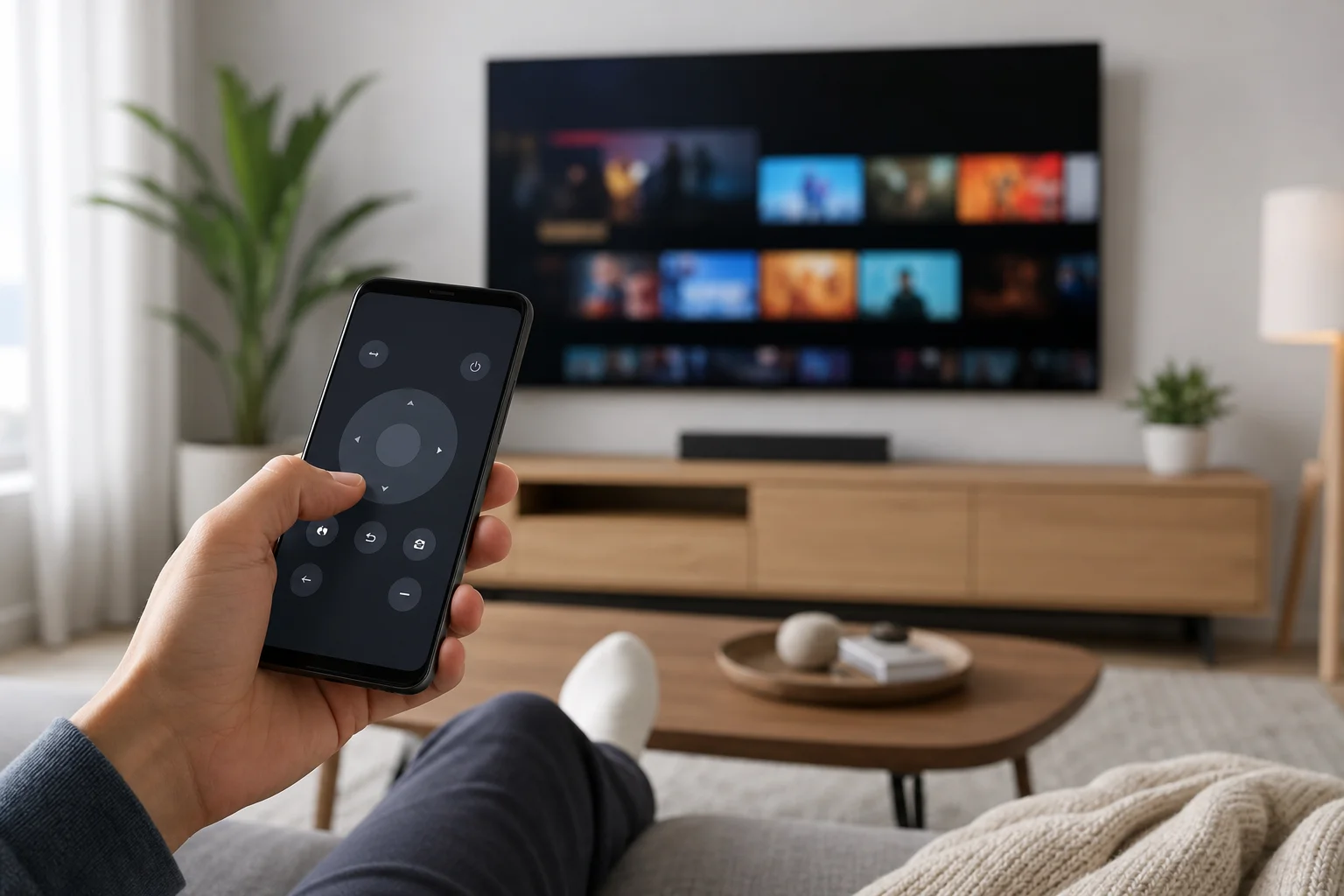
Найкращі способи використання Android-смартфона як пульта для телевізора
Існує кілька надійних способів контролювати Android TV з Android-смартфона. Почніть з офіційного додатку Google TV, оскільки він широко підтримується і не вимагає додаткового обладнання.
Варіант 1: Використовуйте додаток Google TV
Додаток Google TV включає функцію дистанційного керування для пристроїв Android TV та Google TV. Зазвичай він працює через Wi-Fi, тому ваш телефон і телевізор повинні бути підключені до однієї мережі.
Ключові переваги включають:
- Просте спарювання з кодом, відображеним на телевізорі.
- Сенсорна панель або навігаційний блок для навігації.
- Клавіатура для введення пошукових запитів, паролів і назв додатків.
- Голосовий ввід через мікрофон вашого телефону, якщо підтримується.
- Не потребує інфрачервоного обладнання.
Це найкращий перший вибір для більшості користувачів.
Варіант 2: Використовуйте додаток бренду
Деякі виробники телевізорів пропонують свої власні додатки для пульта. Вони можуть додати специфічні для бренду функції, такі як перемикання джерел, налаштування зображення або швидкий доступ до встановлених додатків.
Приклади включають додатки для Sony Bravia, Philips Android TV, TCL, Xiaomi TV та інших платформ Smart TV. Доступність і функції варіюються в залежності від регіону та моделі, тому перевірте опис додатку перед встановленням.
Варіант 3: Використовуйте сторонній додаток для пульта
Сторонні додатки для пультів Android TV можуть добре працювати, особливо якщо вони підтримують як Wi-Fi, так і інфрачервоний зв'язок. Проте, обирайте обережно. Хороший додаток для пульта повинен мати чіткі дозволи, останні оновлення та обґрунтовану політику конфіденційності.
Уникайте додатків, які запитують непотрібні дозволи, показують надмірну рекламу або вимагають платних оновлень перед використанням базових функцій.
Варіант 4: Використовуйте фізичний замінник пульта
Додаток для телефону зручний, але фізичний пульт може бути кращим для повсякденного використання. Він має спеціалізовані кнопки, працює швидко і не залежить від батареї вашого телефону.
Замінник пульта – це добра ідея, якщо:
- Кілька людей користуються телевізором щодня.
- Вам потрібні швидкі налаштування гучності та живлення.
- Ваша Wi-Fi мережа ненадійна.
- Ви хочете спеціалізовані кнопки для потокових додатків.
- Вам подобаються тактильні елементи управління.
Як налаштувати додаток дистанційного управління Android TV покроково
Слідуйте цим крокам, щоб спарити свій Android-смартфон з пристроєм Android TV або Google TV.
- Підключіть обидва пристрої до однієї Wi-Fi мережі. Ваш телефон і телевізор зазвичай повинні бути в одній домашній мережі. Якщо ваш маршрутизатор має окремі мережі 2.4 ГГц і 5 ГГц, використовуйте ту, яка можливе.
- Встановіть або відкрийте додаток Google TV. На багатьох Android-смартфонах він вже може бути встановлений. Якщо ні, встановіть його з Google Play.
- Відкрийте функцію пульта. У додатку Google TV знайдіть іконку пульта або опцію дистанційного управління.
- Виберіть свій телевізор. Додаток повинен просканувати вашу мережу і показати сумісні пристрої Android TV або Google TV.
- Введіть код спарювання. Код з'явиться на екрані телевізора. Введіть його у ваш телефон, коли буде запит.
- Виберіть макет управління. Можливо, ви зможете перемикатися між сенсорною панеллю та навігаційним блоком.
- Перевірте основні елементи управління. Спробуйте навігацію, повернення, головне меню, гучність і введення з клавіатури.
- Тримайте додаток оновленим. Оновлення часто вирішують проблеми з паруванням і покращують підтримку пристроїв.
Якщо телевізор не з'являється, перезавантажте обидва пристрої та перевірте, що вони знаходяться в одній мережі.
Порівняння варіантів дистанційного управління Android TV
Використовуйте цю таблицю, щоб вибрати найкращий спосіб управління для вашої установки.
| Варіант пульта | Найкраще підходить для | Головна перевага | Можливий недолік |
|---|---|---|---|
| Додаток Google TV | Більшість користувачів Android TV та Google TV | Легке спарювання та введення з клавіатури | Вимагає одну й ту ж Wi-Fi мережу |
| Додаток бренду телевізора | Власники підтримуваних смарт телевізорів | Може включати додаткові налаштування телевізора | Підтримка варіюється за моделями |
| Сторонній додаток | Користувачі, яким потрібні спеціальні функції | Може підтримувати багато пристроїв | Якість і конфіденційність варіюються |
| Фізичний замінник пульта | Щоденне сімейне використання | Швидко, тактильно, надійно | Повинен відповідати моделі телевізора |
| Універсальний пульт | Підключення декількох пристроїв в одній кімнаті | Контролює телевізор, бокси і звукові системи | Налаштування може зайняти більше часу |
У більшості випадків почніть з додатку Google TV. Потім розгляньте додаток бренду або замінник пульта, якщо вам потрібні більш надійні кнопки або глибше управління телевізором.
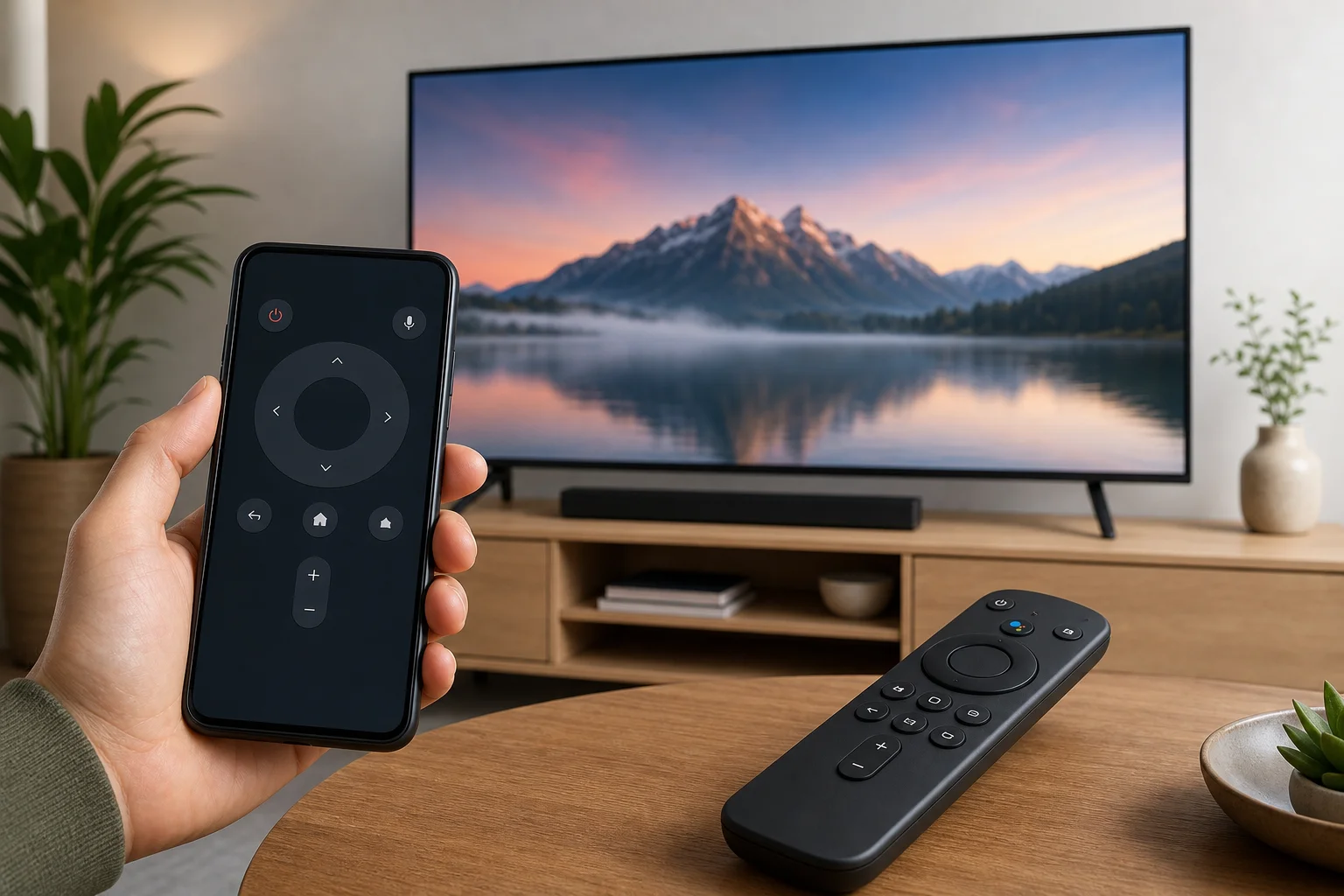
Корисні функції, на які слід звернути увагу
Добре дистанційне управління Android TV повинно робити більше, ніж просто переміщення вгору, вниз, вліво та вправо. Шукайте ці функції, якщо плануєте часто його використовувати.
Введення з клавіатури
Введення з клавіатури є однією з найбільших переваг використання Android-смартфона як пульта. Це набагато легше для введення паролів Wi-Fi, пошукових запитів, даних для входу в облікові записи та назв додатків.
Голосове управління
Голосове управління може допомогти вам шукати програми, відкривати додатки та контролювати відтворення. Це особливо корисно, якщо у вашого фізичного пульта немає кнопки мікрофону.
Управління гучністю та живленням
Деякі додатки пультів контролюють гучність та живлення. Інші працюють лише після того, як телевізор вже увімкнено. Це залежить від моделі телевізора, налаштувань HDMI-CEC та того, чи використовує додаток Wi-Fi, Bluetooth або інфрачервоний зв'язок.
Сенсорна панель або навігаційний блок
Сенсорна панель може бути швидкою при перегляді меню. Навігаційний блок може бути точнішим. Найкращі додатки для пульта дозволяють вам перемикатися між обома.
Скорочення для додатків
Швидкий доступ до потокових додатків може зекономити час. Проте, не вибирайте додаток лише тому, що в ньому є безліч кнопок для скорочення. Стабільність важливіше.
Виправлення проблем, коли додаток дистанційного управління Android TV не працює
Проблеми з додатками для пульта зазвичай викликані проблемами мережі, спарювання або програмного забезпечення. Спробуйте ці виправлення по порядку.
Перевірте Wi-Fi з'єднання
Переконайтесь, що ваш телефон і телевізор знаходяться в одній Wi-Fi мережі. Гостьові мережі, VPN і налаштування ізоляції маршрутизатора можуть заважати пристроям бачити одне одного.
Якщо ви використовуєте VPN на своєму телефоні, роз'єднайте його під час спарювання. Після спарювання ви можете перевірити, чи пульт все ще працює з увімкненою VPN.
Перезавантажте телефон і телевізор
Просте перезавантаження часто виправляє проблеми власності. Вимкніть телевізор, вийміть з мережі приблизно на 30 секунд, а потім знову підключіть. Перезавантажте й телефон.
Оновіть додаток і програмне забезпечення телевізора
Відкрийте Google Play і оновіть додаток Google TV або обраний додаток пульта. Потім перевірте налаштування телевізора на предмет системних оновлень. Старе програмне забезпечення може порушувати спарювання або призводити до затримок у керуванні.
Очистіть кеш додатка
На вашому Android-смартфоні перейдіть до налаштувань додатків і очистіть кеш для додатка пульта. Не очищайте пам'ять, якщо ви не готові спарити пристрій знову.
Видаліть і спарте знову
Якщо пульт працював раніше, але перестав, видаліть спарений пристрій з додатка та спарте знову. Також перевірте налаштування пульта та аксесуарів телевізора на наявність старих пар.
Перевірте налаштування Bluetooth та геолокації
Деякі додатки використовують Bluetooth або локальне виявлення пристроїв. На певних версіях Android може знадобитися дозвіл на геолокацію для сканування найближчих пристроїв. Надавайте лише дозволи, які потрібні для спарювання та управління.
Поради щодо безпеки та конфіденційності
Додатки для дистанційного управління можуть бачити інформацію про пристрої та можуть взаємодіяти з вашою локальною мережею. Отже, вибирайте додатки обережно.
Дотримуйтесь цих основних правил:
- Віддавайте перевагу офіційним додаткам від Google або вашого виробника телевізора.
- Скачуйте додатки лише з надійних магазинів.
- Огляньте дозволи перед спарюванням.
- Уникайте додатків, які запитують контакти, SMS або непотрібний доступ.
- Тримайте ваш телевізор і телефон оновленими.
- Видаляйте старі спарені пристрої, які ви більше не використовуєте.
Також забезпечте свою домашню Wi-Fi мережу надійним паролем. Якщо хтось може отримати доступ до вашої мережі, вони можуть виявити та контролювати підключені пристрої.
Коли пульт телефону кращий за фізичний пульт
Пульт телефону ідеальний, коли вам потрібні швидкість та зручність. Це особливо корисно для введення, пошуку та контролю телевізора з іншої частини кімнати. Це також зменшує безлад, оскільки ваш телефон зазвичай під рукою.
Це також корисно для спільних приміщень. Наприклад, якщо фізичний пульт загублений, інша людина може все ще відкрити додаток і контролювати телевізор.
Проте пульт телефону не є ідеальним. Він залежить від заряджання батареї, Wi-Fi та підтримки додатків. Для швидких змін гучності або вмикання телевізора фізичний пульт може здаватися простішим.
Часто задавані питання
Чи можу я використовувати свій Android-смартфон як пульт для телевізора?
Так. Якщо ваш телевізор працює на Android TV або Google TV, ви часто можете використовувати додаток Google TV як пульт. Ваш телефон і телевізор зазвичай повинні бути в одній Wi-Fi мережі.
Чи працює додаток для дистанційного управління Android TV без Wi-Fi?
Більшість додатків для дистанційного управління Android TV потребують Wi-Fi. Деякі телефони з інфрачервоним передавачем можуть контролювати певні телевізори без Wi-Fi, але багато сучасних Android-смартфонів не включають інфрачервоне обладнання.
Чому мій Android TV не з'являється в додатку для пульта?
Найбільш поширена причина – це те, що телефон і телевізор не знаходяться в одній мережі. Також перевірте налаштування гостьової мережі, VPN підключення, застарілі додатки та чи телевізор увімкнений.
Чи можу я увімкнути телевізор за допомогою додатку для дистанційного управління Android?
Іноді. Це залежить від моделі телевізора та налаштувань мережевого режиму очікування. Якщо телевізор відключається від мережі, коли вимкнений, додаток може не розбудити його. Фізичний пульт надійніше для управління живленням.
Чи є додаток Google TV тим же, що й старий додаток для дистанційного управління Android TV?
Додаток Google TV замінив або абсорбував функції пульта, які раніше виконувалися старими додатками для дистанційного управління Android TV у багатьох регіонах. Для більшості користувачів додаток Google TV тепер є найкращим офіційним варіантом.
Остаточна порада
Для більшості людей найкращий дистанційний пульт для Android TV – це додаток Google TV на Android-смартфоні. Його легко налаштувати, він підтримує введення з клавіатури та добре працює для щоденної навігації. Якщо вам потрібна більша надійність, додайте сумісний фізичний пульт або додаток специфічного бренду. Почніть з парування свого телефону сьогодні, протестуйте основні елементи управління і майте на увазі резервний варіант пульта на випадок, якщо Wi-Fi чи батареї підведуть.