دليل التحكم عن بُعد في Android TV للهواتف الذكية
يمكن أن يكون جهاز التحكم عن بُعد في Android TV جهاز يدوي فعلي، أو تطبيق موبايل، أو جهاز تحكم يعمل بالصوت مدمج في هاتفك الأندرويد. يوضح هذا الدليل كيفية استخدام هاتفك كجهاز تحكم عن بُعد للتلفاز، وأي التطبيقات تعمل بشكل أفضل، وكيفية ربطها، وماذا تفعل عندما لا يتصل جهاز التحكم. ستتعلم أيضًا متى يكون جهاز التحكم البديل أفضل من التطبيق.
استخدام الهاتف كجهاز تحكم هو أمر عملي. يكون مفيدًا عندما يتم فقدان جهاز التحكم الأصلي، أو عندما تموت البطاريات، أو عندما يشعر إدخال كلمة المرور باستخدام مفاتيح الأسهم بأنه بطيء جدًا. ومع ذلك، يعتمد الخيار الأفضل على نظام التلفاز الخاص بك، والشبكة، والميزات التي تحتاجها.
ما هو جهاز التحكم عن بُعد في Android TV
جهاز التحكم عن بُعد في Android TV هو أي طريقة للتحكم عن بُعد مصممة لجهاز تلفاز أو جهاز بث يعمل بنظام Android TV أو Google TV. يمكن أن يكون:
- جهاز تحكم بالأشعة تحت الحمراء أو بلوتوث قياسي مُزود مع التلفاز.
- ميزة التحكم عن بُعد داخل تطبيق Google TV.
- تطبيق مُصنع من علامات مثل سوني، فيليبس، TCL، شاومي، هايسينس، أو نيفيديا شيلد.
- تطبيق تحكم عن بُعد لأطراف ثالثة لأجهزة Android.
- جهاز تحكم عن بُعد عالمي يدعم أجهزة Android TV.
أندرويد TV وGoogle TV مرتبطان ارتباطًا وثيقًا. Google TV هو واجهة أحدث مبنية على أندرويد TV. في كثير من الحالات، تعمل نفس تطبيقات التحكم وخطوات الربط لكليهما.
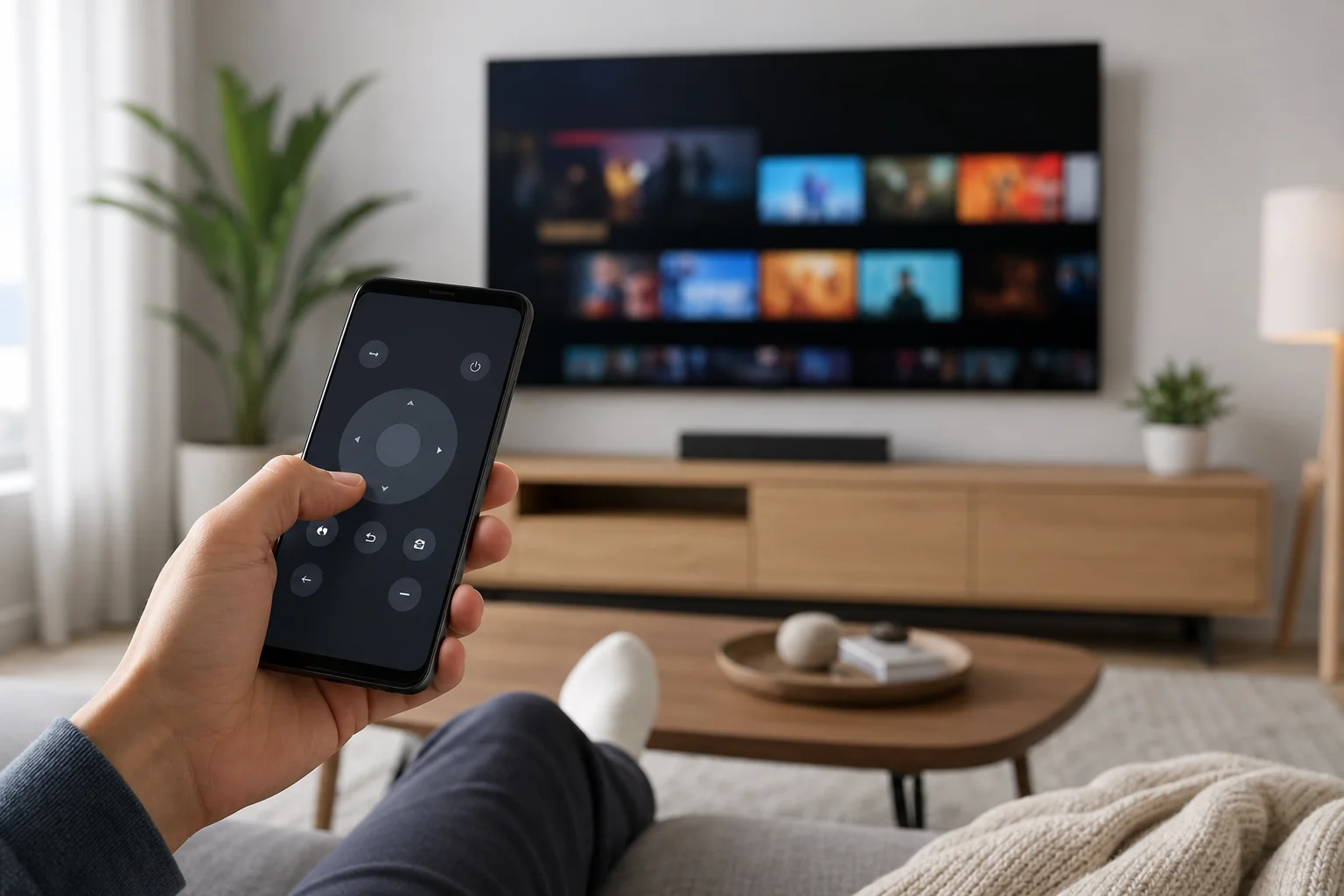
أفضل الطرق لاستخدام هاتف أندرويد كجهاز تحكم عن بُعد للتلفاز
هناك عدة طرق موثوقة للتحكم في Android TV من هاتف أندرويد. ابدأ بتطبيق Google TV الرسمي لأنه مدعوم على نطاق واسع ولا يتطلب أجهزة إضافية.
الخيار 1: استخدم تطبيق Google TV
يتضمن تطبيق Google TV ميزة للتحكم عن بُعد لأجهزة Android TV وGoogle TV. عادة ما يعمل عبر Wi-Fi، لذا يجب أن يكون هاتفك والتلفاز متصلين بنفس الشبكة.
تشمل الفوائد الرئيسية:
- الربط السهل مع رمز يظهر على التلفاز.
- لوحة لمس أو لوحة توجيه للتنقل.
- لوحة مفاتيح لإدخال مصطلحات البحث، وكلمات المرور، وأسماء التطبيقات.
- إدخال صوتي عبر ميكروفون الهاتف، إذا كان مدعومًا.
- لا حاجة لأجهزة الأشعة تحت الحمراء.
هذا هو الخيار الأفضل لكثير من المستخدمين.
الخيار 2: استخدم تطبيق العلامة التجارية
تقدم بعض شركات تصنيع التلفاز تطبيقات التحكم الخاصة بها. يمكن أن تضيف هذه ميزات محددة للعلامة التجارية، مثل تبديل الإدخال، وإعدادات الصورة، أو الوصول السريع إلى التطبيقات المثبتة.
تشمل الأمثلة تطبيقات لسوني برافيا، فيليبس أندرويد تي في، TCL، شاومي تي في، وغيره من منصات التلفاز الذكي. تختلف التوفر والميزات حسب المنطقة والطراز، لذا تحقق من وصف التطبيق قبل التثبيت.
الخيار 3: استخدم تطبيق تحكم عن بُعد لأطراف ثالثة
يمكن أن تعمل تطبيقات التحكم عن بُعد لأندرويد TV التابعة لأطراف ثالثة بشكل جيد، خاصة إذا كانت تدعم كل من Wi-Fi والأشعة تحت الحمراء. ومع ذلك، اختر بعناية. يجب أن تتمتع تطبيقات التحكم الجيدة بأذونات واضحة، وتحديثات حديثة، وسياسة خصوصية معقولة.
تجنب التطبيقات التي تطلب أذونات غير ذات صلة، أو تظهر إعلانات مفرطة، أو تتطلب ترقيات مدفوعة قبل أن تعمل الوظائف الأساسية.
الخيار 4: استخدم جهاز تحكم بديل مادي
تطبيق الهاتف مريح، لكن جهاز التحكم المادي قد يكون أفضل للاستخدام اليومي. يحتوي على أزرار مخصصة، ويعمل بسرعة، ولا يعتمد على بطارية هاتفك.
يعتبر جهاز التحكم البديل فكرة جيدة إذا:
- يستخدم العديد من الأشخاص التلفاز كل يوم.
- تحتاج إلى التحكم السريع في الصوت والطاقة.
- كانت شبكة Wi-Fi الخاصة بك غير موثوقة.
- كنت تريد أزرار مخصصة لتطبيقات البث.
- تفضل التحكم باللمس.
كيفية إعداد تطبيق جهاز التحكم عن بُعد في Android TV خطوة بخطوة
اتبع هذه الخطوات لربط هاتف Android الخاص بك بجهاز Android TV أو Google TV.
- اتصل كلا الجهازين بنفس شبكة Wi-Fi. يجب أن يكون هاتفك والتلفاز عادة على نفس الشبكة المنزلية. إذا كان جهاز التوجيه لديك لديه شبكات منفصلة 2.4 غيغاهيرتز و5 غيغاهيرتز، استخدم نفس الشبكة إذا أمكن.
- ثبّت أو افتح تطبيق Google TV. على العديد من الهواتف الأندرويد، قد يكون مثبتًا بالفعل. إذا لم يكن كذلك، ثبّته من Google Play.
- افتح ميزة التحكم عن بُعد. في تطبيق Google TV، ابحث عن رمز التحكم عن بُعد أو خيار جهاز التحكم عن بُعد.
- اختر التلفاز الخاص بك. يجب أن يقوم التطبيق بفحص شبكتك وعرض أجهزة Android TV أو Google TV المتوافقة.
- أدخل رمز الربط. سيظهر رمز على شاشة التلفاز. اكتب هذا في هاتفك عندما يُطلب منك ذلك.
- اختر تخطيط التحكم. قد تستطيع التبديل بين لوحة اللمس وأنماط أدوات التوجيه.
- اختبر أدوات التحكم الرئيسية. حاول التنقل، العودة، الصفحة الرئيسية، التحكم في الصوت، وإدخال لوحة المفاتيح.
- حافظ على تحديث التطبيق. غالبًا ما تعمل التحديثات على إصلاح مشكلات الربط وتحسين دعم الأجهزة.
إذا لم يظهر التلفاز، أعد تشغيل كلا الجهازين وتحقق من أنهما متصلان بنفس الشبكة.
مقارنة خيارات التحكم عن بُعد في Android TV
استخدم هذا الجدول لاختيار أفضل طريقة للتحكم عن بُعد لنظامك.
| خيار التحكم | الأفضل لـ | الميزة الرئيسية | السلبية المحتملة |
|---|---|---|---|
| تطبيق Google TV | معظم مستخدمي Android TV وGoogle TV | الربط السهل وإدخال لوحة المفاتيح | يتطلب نفس شبكة Wi-Fi |
| تطبيق علامة التلفاز | مالكي التلفازات الذكية المدعومة | قد يشمل إعدادات تلفاز إضافية | الدعم يختلف حسب الطراز |
| تطبيق طرف ثالث | المستخدمين الذين يحتاجون ميزات خاصة | يمكن أن يدعم العديد من الأجهزة | الجودة والخصوصية تختلف |
| جهاز تحكم بديل مادي | الاستخدام اليومي للعائلة | سريع، ملموس، موثوق | يجب أن يتوافق مع طراز التلفاز |
| جهاز تحكم عالمي | أجهزة متعددة في غرفة واحدة | يتحكم في التلفاز، الصندوق، ونظام الصوت | يمكن أن يتطلب إعداد أطول |
في معظم الحالات، ابدأ بتطبيق Google TV. ثم فكر في تطبيق علامة تجارية أو جهاز تحكم بديل إذا كنت بحاجة إلى أزرار أكثر موثوقية أو تحكم أعمق في التلفاز.
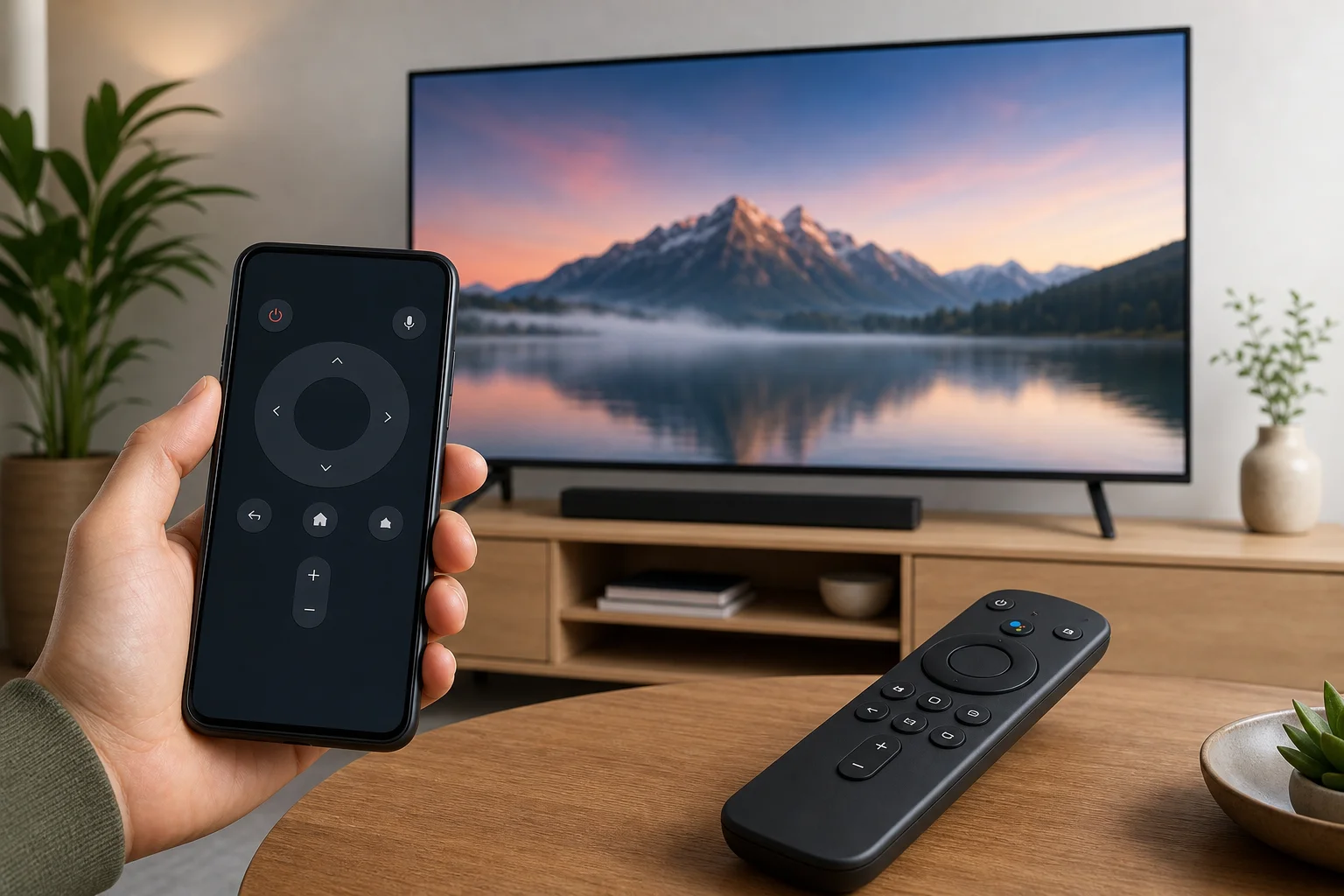
الميزات المفيدة للبحث عنها
يجب أن يقوم جهاز التحكم عن بُعد في Android TV بأكثر من مجرد التحرك لأعلى وأسفل وإلى اليسار واليمين. ابحث عن هذه الميزات إذا كنت تخطط لاستخدامه كثيرًا.
إدخال لوحة المفاتيح
يعد إدخال لوحة المفاتيح واحدة من أكبر مزايا استخدام هاتف Android كجهاز تحكم عن بُعد. فإنه يجعل من الأسهل بكثير إدخال كلمات المرور لشبكة Wi-Fi، ومصطلحات البحث، وتسجيلات الدخول للحسابات، وأسماء التطبيقات.
التحكم الصوتي
يمكن أن تساعدك ميزة التحكم الصوتي في البحث عن العروض، وفتح التطبيقات، والتحكم في التشغيل. إنه مفيد بشكل خاص إذا كان جهاز التحكم المادي الخاص بك خاليًا من زر الميكروفون.
التحكم في الصوت والطاقة
تحكم بعض تطبيقات التحكم عن بُعد في الصوت والطاقة. تعمل أخرى فقط بعد أن يكون التلفاز قيد التشغيل بالفعل. يعتمد ذلك على طراز التلفاز، وإعدادات HDMI-CEC، وما إذا كان التطبيق يستخدم Wi-Fi أو بلوتوث أو الأشعة تحت الحمراء.
لوحة اللمس أو لوحة التوجيه
يمكن أن تشعر لوحة اللمس بسرعة عند تصفح القوائم، بينما يمكن أن تكون لوحة التوجيه أكثر دقة. تتيح لك أفضل تطبيقات التحكم التبديل بين الاثنين.
اختصارات التطبيقات
يمكن أن يوفر الوصول السريع إلى تطبيقات البث الوقت. ومع ذلك، لا تختار تطبيقًا فقط لأنه يحتوي على العديد من أزرار الاختصار. الاستقرار هو الأهم.
استكشاف الأخطاء عند عدم عمل تطبيق جهاز التحكم عن بُعد في Android TV
عادة ما تكون مشكلات التطبيق عن بُعد ناتجة عن مشاكل في الشبكة، أو الربط، أو البرمجيات. جرب هذه الإصلاحات بالترتيب.
تحقق من اتصال Wi-Fi
تأكد من أن هاتفك والتلفاز على نفس شبكة Wi-Fi. قد تمنع الشبكات الضيفية، وVPNs، وإعدادات عزل جهاز التوجيه، الأجهزة من رؤية بعضها البعض.
إذا كنت تستخدم VPN على هاتفك، فقم بفصله أثناء الربط. بعد الربط، يمكنك اختبار ما إذا كان جهاز التحكم لا يزال يعمل مع تمكين VPN.
أعد تشغيل الهاتف والتلفاز
غالبًا ما يعمل إعادة التشغيل البسيط على إصلاح مشكلات الاكتشاف. قم بإيقاف تشغيل التلفاز، ثم افصلّه لمدة 30 ثانية تقريبًا، ثم أعد توصيله. أعد تشغيل هاتفك أيضًا.
تحديث التطبيق وبرامج التلفاز
افتح Google Play وقم بتحديث تطبيق Google TV أو تطبيق التحكم الذي اخترته. ثم تحقق من إعدادات التلفاز للحصول على تحديثات النظام. يمكن أن تؤدي البرمجيات القديمة إلى كسر الربط أو التسبب في تأخر التحكم.
مسح ذاكرة التخزين المؤقت للتطبيق
على هاتفك الأندرويد، اذهب إلى إعدادات التطبيق وقم بمسح الذاكرة المؤقتة لتطبيق التحكم عن بُعد. لا تمسح التخزين إلا إذا كنت مستعدًا لربط الجهاز مرة أخرى.
استبعد واربط مرة أخرى
إذا كان جهاز التحكم يعمل مسبقًا ولكنه لم يعد يعمل، قم بإزالة الجهاز المرتبط من التطبيق واربطه مرة أخرى. تحقق أيضًا من إعدادات التحكم عن بُعد والإكسسوارات في التلفاز للاتصالات القديمة.
تحقق من إعدادات Bluetooth والموقع
تستخدم بعض التطبيقات Bluetooth أو اكتشاف الأجهزة المحلية. في بعض إصدارات Android، قد تكون الأذونات المكانية مطلوبة لمسح الأجهزة القريبة. امنح فقط الأذونات المطلوبة للربط والتحكم.
نصائح للأمان والخصوصية
يمكن أن ترى تطبيقات التحكم عن بُعد معلومات الجهاز وقد تتفاعل مع شبكتك المحلية. لذلك، اختر التطبيقات بعناية.
اتبع هذه القواعد الأساسية:
- فضّل التطبيقات الرسمية من Google أو مصنّع التلفاز الخاص بك.
- قم بتنزيل التطبيقات فقط من المتاجر الموثوقة.
- راجع الأذونات قبل الربط.
- تجنب التطبيقات التي تطلب الوصول إلى جهات الاتصال، والرسائل النصية، أو الوصول غير ذي الصلة.
- حافظ على تحديث التلفاز والهاتف الخاص بك.
- أزل الأجهزة القديمة المربوطة التي لم تعد تستخدمها.
أيضًا، قم بتأمين شبكة Wi-Fi المنزلية بكلمة مرور قوية. إذا كان بإمكان شخص ما الوصول إلى شبكتك، فقد يتمكن من اكتشاف الأجهزة المتصلة والتحكم فيها.
متى يكون جهاز التحكم الهاتفي أفضل من جهاز التحكم المادي
يعتبر جهاز التحكم الهاتفي مثاليًا عندما تحتاج إلى السرعة والراحة. وهو مفيد بشكل خاص عند الكتابة، والبحث، والتحكم في التلفاز من جزء آخر من الغرفة. كما أنه يقلل من الفوضى لأن هاتفك عادة ما يكون قريبًا.
كما أنه مفيد للفضاءات المشتركة. على سبيل المثال، إذا كانت جهاز التحكم المادي مفقودًا، يمكن لشخص آخر فتح التطبيق والتحكم في التلفاز.
ومع ذلك، فإن جهاز التحكم الهاتفي ليس مثاليًا. إنه يعتمد على طاقة البطارية، وWi-Fi، ودعم التطبيقات. بالنسبة للتغييرات السريعة في الصوت أو تشغيل التلفاز، قد يبدو جهاز التحكم المادي أبسط.
الأسئلة الشائعة
هل يمكنني استخدام هاتفي الأندرويد كجهاز تحكم عن بُعد للتلفاز؟
نعم. إذا كان تلفازك يعمل بنظام Android TV أو Google TV، يمكنك غالبًا استخدام تطبيق Google TV كجهاز تحكم. عادة ما يحتاج هاتفك والتلفاز إلى أن يكونا على نفس شبكة Wi-Fi.
هل يعمل تطبيق جهاز التحكم عن بُعد في Android TV بدون Wi-Fi؟
تحتاج معظم تطبيقات التحكم عن بُعد في Android TV إلى Wi-Fi. يمكن لبعض الهواتف التي تحتوي على جهاز بث الأشعة تحت الحمراء التحكم في بعض أجهزة التلفاز بدون Wi-Fi، ولكن العديد من هواتف الأندرويد الحديثة لا تتضمن أجهزة الأشعة تحت الحمراء.
لماذا لا يظهر تلفاز أندرويد في تطبيق التحكم؟
أكثر الأسباب شيوعًا هو أن الهاتف والتلفاز ليسا على نفس الشبكة. تحقق أيضًا من إعدادات الشبكة الضيفية، والاتصالات VPN، والتطبيقات القديمة، وما إذا كان التلفاز قيد التشغيل بالكامل.
هل يمكنني تشغيل التلفاز باستخدام تطبيق جهاز التحكم عن بُعد في Android؟
أحيانًا. يعتمد ذلك على طراز التلفاز وإعدادات الانتظار الشبكية. إذا كان التلفاز ينفصل عن الشبكة عند إيقاف التشغيل، فقد لا يستيقظ التطبيق. جهاز التحكم المادي أكثر موثوقية للتحكم في الطاقة.
هل تطبيق Google TV هو نفس تطبيق التحكم في Android TV القديم؟
حل تطبيق Google TV محل أو استوعب ميزات التحكم التي كانت تتم إدارة العديد من التطبيقات السابقة لجهاز التحكم في Android TV في العديد من المناطق. بالنسبة لمعظم المستخدمين، يعتبر تطبيق Google TV الآن الخيار الرسمي الأفضل.
نصيحة نهائية
بالنسبة لمعظم الناس، يعتبر أفضل جهاز تحكم عن بُعد في Android TV هو تطبيق Google TV على هاتف أندرويد. فهو سهل الإعداد، ويدعم إدخال لوحة المفاتيح، ويعمل بشكل جيد لتصفح اليوميات. إذا كنت بحاجة إلى موثوقية أكبر، أضف جهاز تحكم مادي متوافق أو تطبيق خاص بالعلامة التجارية. ابدأ اليوم بربط هاتفك، واختبر أدوات التحكم الرئيسية، واحتفظ بخيار جهاز تحكم بديل جاهز لللحظات التي تفشل فيها شبكة Wi-Fi أو البطاريات.