Android टीवी रिमोट कंट्रोल गाइड एंड्रॉइड फोन के लिए
एंड्रॉइड टीवी रिमोट एक फिजिकल हैंडसेट, एक मोबाइल ऐप, या आपके एंड्रॉइड फोन में निर्मित वॉयस-इनेबल्ड कंट्रोलर हो सकता है। यह गाइड объяс है कि कैसे अपने फोन को एक टीवी रिमोट के रूप में उपयोग किया जाए, कौन से ऐप्स सबसे अच्छे हैं, उन्हें कैसे पेयर किया जाए, और जब रिमोट कनेक्ट नहीं होता है तो क्या करना है। आप यह भी जानेंगे कि कब प्रतिस्थापन रिमोट ऐप से बेहतर है।
फोन का उपयोग एक रिमोट के रूप में करना व्यावहारिक है। यह तब सहायक है जब मूल रिमोट खो जाता है, बैटरी खत्म हो जाती है, या पासवर्ड को एरो कुंजियों से टाइप करना बहुत धीमा लगता है। हालाँकि, सबसे अच्छा विकल्प आपके टीवी सिस्टम, नेटवर्क, और आवश्यक सुविधाओं पर निर्भर करता है।
एंड्रॉइड टीवी रिमोट क्या है
एंड्रॉइड टीवी रिमोट वह किसी भी रिमोट कंट्रोल विधि है जिसे एंड्रॉइड टीवी या गूगल टीवी चलाने वाले टीवी या स्ट्रीमिंग डिवाइस के लिए डिज़ाइन किया गया हो। यह हो सकता है:
- टीवी के साथ दिया गया एक मानक इन्फ्रारेड या ब्लूटूथ रिमोट।
- गूगल टीवी ऐप के अंदर रिमोट फीचर।
- जैसे ब्रांड्स का निर्माता ऐप: सोनी, फिलिप्स, टीसीएल, श्याओमी, हिसेंस, या एनवीडिया शील्ड।
- एंड्रॉइड के लिए एक थर्ड-पार्टी रिमोट कंट्रोल ऐप।
- एक यूनिवर्सल रिमोट जो एंड्रॉइड टीवी डिवाइस को सपोर्ट करता है।
एंड्रॉइड टीवी और गूगल टीवी निकटता से संबंधित हैं। गूगल टीवी एक नया इंटरफेस है जो एंड्रॉइड टीवी पर आधारित है। कई मामलों में, एक ही रिमोट ऐप्स और पेयरिंग स्टेप्स दोनों के लिए काम करते हैं।
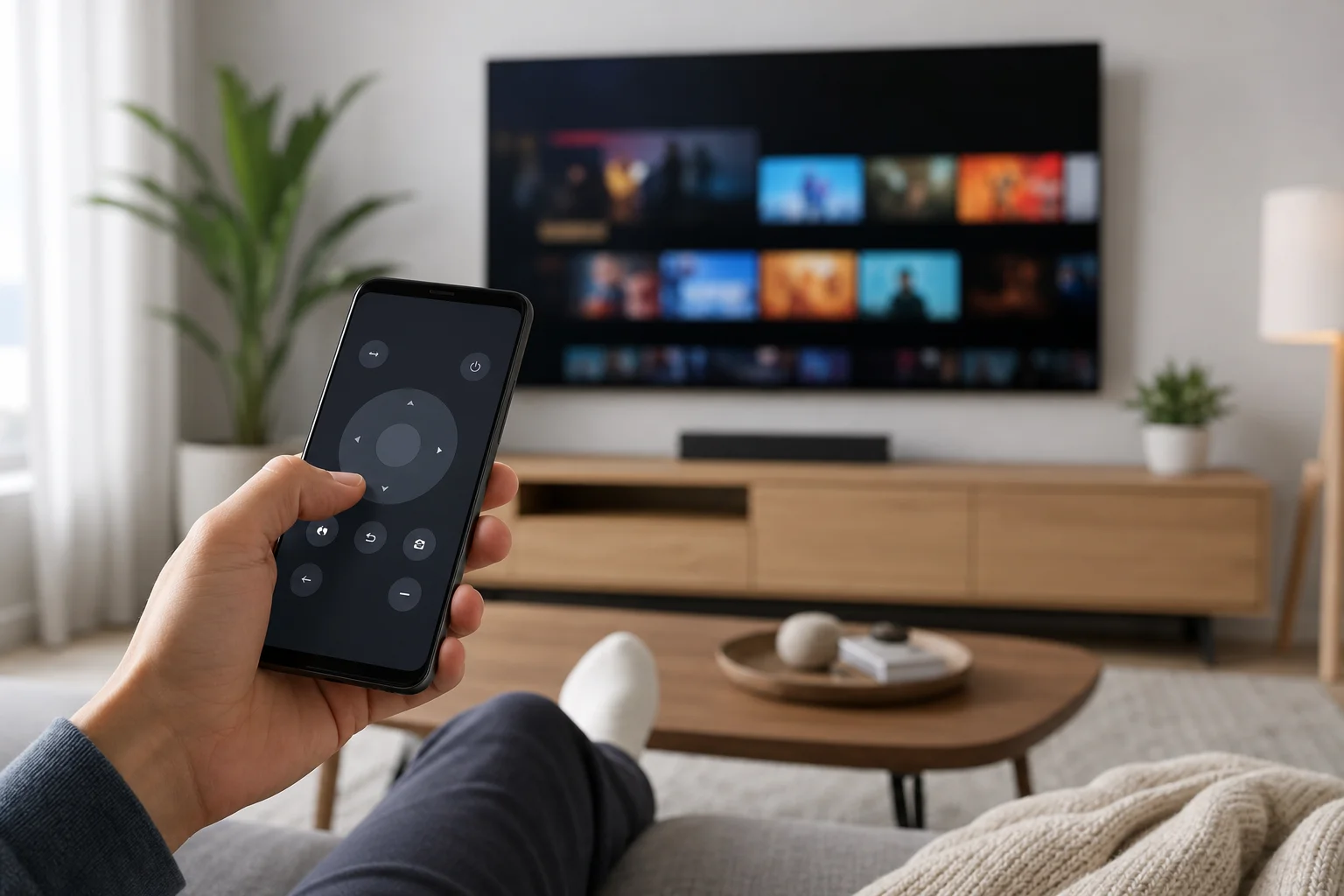
एंड्रॉइड फोन को टीवी रिमोट के रूप में उपयोग करने के सबसे अच्छे तरीके
एंड्रॉइड फोन से एंड्रॉइड टीवी को कंट्रोल करने के कई विश्वसनीय तरीके हैं। आधिकारिक गूगल टीवी ऐप से शुरुआत करें क्योंकि यह व्यापक रूप से समर्थित है और इसमें अतिरिक्त हार्डवेयर की आवश्यकता नहीं है।
विकल्प 1: गूगल टीवी ऐप का उपयोग करें
गूगल टीवी ऐप में एंड्रॉइड टीवी और गूगल टीवी डिवाइस के लिए रिमोट कंट्रोल फीचर शामिल है। यह सामान्यत: वाई-फाई के माध्यम से काम करता है, इसलिए आपके फोन और टीवी को एक ही नेटवर्क से कनेक्ट होना चाहिए।
मुख्य लाभ शामिल हैं:
- टीवी पर दिखाए गए कोड के साथ सरल पेयरिंग।
- नेविगेशन के लिए एक टचपैड या डायरेक्शनल पैड।
- खोज शब्दों, पासवर्ड, और ऐप नामों को दर्ज करने के लिए एक कीबोर्ड।
- यदि समर्थित हो, तो आपके फोन के माइक्रोफोन के माध्यम से वॉइस इनपुट।
- इन्फ्रारेड हार्डवेयर की आवश्यकता नहीं है।
यह अधिकांश उपयोगकर्ताओं के लिए पहला सबसे अच्छा विकल्प है।
विकल्प 2: ब्रांड ऐप का उपयोग करें
कुछ टीवी निर्माता अपने रिमोट ऐप्स प्रदान करते हैं। ये ब्रांड-विशिष्ट सुविधाओं को जोड़ सकते हैं, जैसे इनपुट स्विचिंग, चित्र सेटिंग्स, या इंस्टॉल किए गए ऐप्स तक त्वरित पहुंच।
उदाहरणों में सोनी ब्राविया, फिलिप्स एंड्रॉइड टीवी, टीसीएल, श्याओमी टीवी, और अन्य स्मार्ट टीवी प्लेटफार्मों के लिए ऐप्स शामिल हैं। उपलब्धता और विशेषताएँ क्षेत्र और मॉडल के अनुसार भिन्न होती हैं, इसलिए इंस्टॉल करने से पहले ऐप विवरण की जांच करें।
विकल्प 3: थर्ड-पार्टी रिमोट ऐप का उपयोग करें
थर्ड-पार्टी एंड्रॉइड टीवी रिमोट ऐप अच्छे से काम कर सकते हैं, विशेष रूप से यदि वे वाई-फाई और इन्फ्रारेड दोनों का समर्थन करते हैं। फिर भी, सावधानी से चुनें। एक अच्छा रिमोट ऐप स्पष्ट अनुमतियों, हाल के अपडेट और एक उचित गोपनीयता नीति के साथ होना चाहिए।
ऐसे ऐप्स से बचें जो असंबंधित अनुमतियों के लिए पूछते हैं, अत्यधिक विज्ञापन दिखाते हैं, या बुनियादी कार्यों के काम करने से पहले भुगतान किए गए अपग्रेड की आवश्यकता रखते हैं।
विकल्प 4: एक फिजिकल प्रतिस्थापन रिमोट का उपयोग करें
एक फोन ऐप सुविधाजनक होता है, लेकिन दैनिक उपयोग के लिए एक भौतिक रिमोट बेहतर हो सकता है। इसमें समर्पित बटन होते हैं, यह जल्दी काम करता है, और आपके फोन की बैटरी पर निर्भर नहीं करता।
एक प्रतिस्थापन रिमोट एक अच्छा विचार है यदि:
- कई लोग हर दिन टीवी का उपयोग करते हैं।
- आपको तेज़ वॉल्यूम और पावर कंट्रोल की आवश्यकता है।
- आपका वाई-फाई नेटवर्क अनिश्चित है।
- आप स्ट्रीमिंग ऐप्स के लिए समर्पित बटन चाहते हैं।
- आप टैक्टाइल कंट्रोल पसंद करते हैं।
एंड्रॉइड टीवी रिमोट ऐप सेटअप करने का चरण-दर-चरण गाइड
अपने एंड्रॉइड फोन को एंड्रॉइड टीवी या गूगल टीवी डिवाइस के साथ पेयर करने के लिए इन चरणों का पालन करें।
- दोनों डिवाइस को एक ही वाई-फाई नेटवर्क से कनेक्ट करें। आपका फोन और टीवी आमतौर पर एक ही होम नेटवर्क पर होना चाहिए। यदि आपके राउटर में अलग 2.4 GHz और 5 GHz नेटवर्क हैं, तो यथासंभव उसी का उपयोग करें।
- गूगल टीवी ऐप को इंस्टॉल या खोलें। कई एंड्रॉइड फोन पर, यह पहले से ही इंस्टॉल हो सकता है। यदि नहीं, तो इसे गूगल प्ले से इंस्टॉल करें।
- रिमोट फीचर खोलें। गूगल टीवी ऐप में, रिमोट आइकन या रिमोट कंट्रोल विकल्प को खोजें।
- अपने टीवी का चयन करें। ऐप को आपके नेटवर्क को स्कैन करना चाहिए और संगत एंड्रॉइड टीवी या गूगल टीवी डिवाइस दिखाना चाहिए।
- पेयरिंग कोड दर्ज करें। एक कोड टीवी स्क्रीन पर दिखाई देगा। इसे आपके फोन में अनुरोध पर टाइप करें।
- कंट्रोल लेआउट चुनें। आप एक स्वाइप टचपैड और डायरेक्शनल पैड के बीच स्विच कर सकते हैं।
- मुख्य नियंत्रण का परीक्षण करें। नेविगेशन, बैक, होम, वॉल्यूम, और कीबोर्ड इनपुट आजमाएं।
- ऐप को अपडेट रखें। अपडेशन अक्सर पेयरिंग समस्याओं को ठीक करते हैं और डिवाइस समर्थन को बेहतर बनाते हैं।
यदि टीवी नहीं दिखाई देता है, तो दोनों डिवाइस को पुनः प्रारंभ करें और सुनिश्चित करें कि वे एक ही नेटवर्क पर हैं।
एंड्रॉइड टीवी रिमोट विकल्पों की तुलना
इस तालिका का उपयोग अपने सेटअप के लिए सबसे अच्छा रिमोट कंट्रोल विधि चुनने के लिए करें।
| रिमोट विकल्प | सबसे अच्छा किसके लिए | मुख्य लाभ | संभावित drawback |
|---|---|---|---|
| गूगल टीवी ऐप | सबसे अधिक एंड्रॉइड टीवी और गूगल टीवी उपयोगकर्ताओं के लिए | आसान पेयरिंग और कीबोर्ड इनपुट | एक ही वाई-फाई नेटवर्क की आवश्यकता होती है |
| टीवी ब्रांड ऐप | समर्थित स्मार्ट टीवी के मालिकों के लिए | एक्स्ट्रा टीवी सेटिंग्स शामिल हो सकते हैं | समर्थन मॉडल के अनुसार भिन्न होता है |
| थर्ड-पार्टी ऐप | उपयोगकर्ता जिन्हें विशेष सुविधाओं की आवश्यकता है | कई डिवाइस का समर्थन कर सकता है | गुणवत्ता और गोपनीयता भिन्न होती है |
| भौतिक प्रतिस्थापन रिमोट | दैनिक परिवार के उपयोग के लिए | तेज, टैक्टाइल, विश्वसनीय | टीवी मॉडल के साथ मेल खाना चाहिए |
| यूनिवर्सल रिमोट | एक ही कमरे में कई डिवाइस | टीवी, बॉक्स, और साउंड सिस्टम को नियंत्रित करता है | सेटअप में अधिक समय लग सकता है |
अधिकतर मामलों में, गूगल टीवी ऐप से शुरू करें। फिर यदि आपको अधिक विश्वसनीय बटन या गहरे टीवी कंट्रोल की आवश्यकता है तो एक ब्रांड ऐप या प्रतिस्थापन रिमोट पर विचार करें।
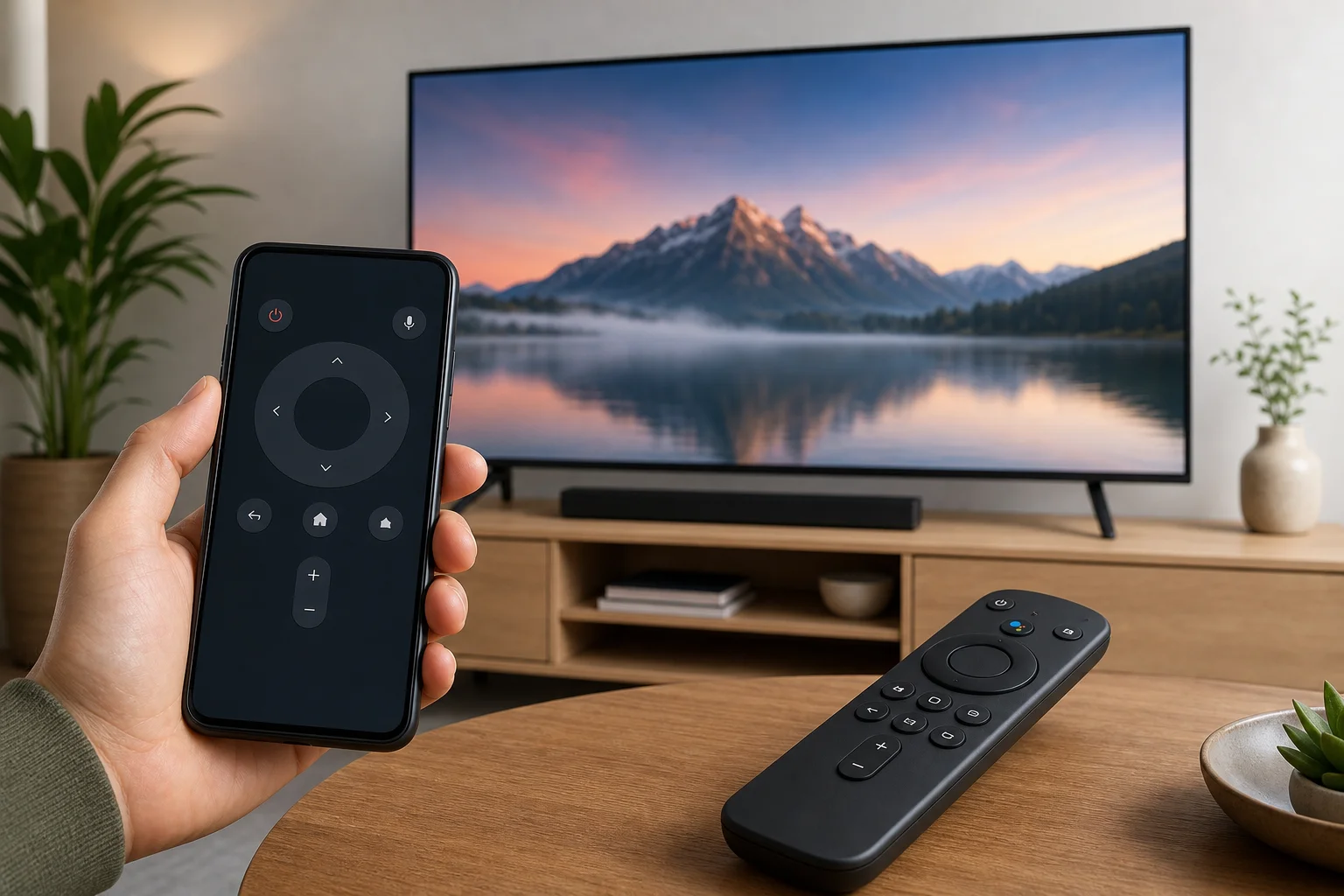
देखने के लिए उपयोगी विशेषताएँ
एक अच्छा एंड्रॉइड टीवी रिमोट केवल ऊपर, नीचे, बाईं ओर, और दाईं ओर जाने से अधिक काम करना चाहिए। यदि आप इसका अक्सर उपयोग करने की योजना बना रहे हैं, तो इन विशेषताओं की तलाश करें।
कीबोर्ड इनपुट
कीबोर्ड इनपुट एक एंड्रॉइड फोन को रिमोट के रूप में उपयोग करने के सबसे बड़े लाभों में से एक है। यह वाई-फाई पासवर्ड, खोज शब्द, खाता लॉगिन, और ऐप नाम दर्ज करने को बहुत आसान बनाता है।
वॉयस कंट्रोल
वॉयस कंट्रोल आपको शो खोजने, ऐप्स खोलने, और प्लेबैक को नियंत्रित करने में मदद कर सकता है। यह विशेष रूप से उपयोगी होता है यदि आपके भौतिक रिमोट में माइक्रोफोन बटन नहीं है।
वॉल्यूम और पावर कंट्रोल
कुछ ऐप रिमोट वॉल्यूम और पावर को नियंत्रित करते हैं। अन्य केवल तब काम करते हैं जब टीवी पहले से चालू हो। यह टीवी मॉडल, HDMI-CEC सेटिंग्स, और यह कि ऐप वाई-फाई, ब्लूटूथ, या इन्फ्रारेड का उपयोग करता है पर निर्भर करता है।
टचपैड या डायरेक्शनल पैड
एक टचपैड मेनू ब्राउज़ करते समय तेज़ महसूस कर सकता है। एक डायरेक्शनल पैड अधिक सटीक हो सकता है। सबसे अच्छे रिमोट ऐप आपको दोनों के बीच स्विच करने की अनुमति देते हैं।
ऐप शॉर्टकट
स्ट्रीमिंग ऐप्स तक त्वरित पहुंच समय बचा सकती है। हालांकि, केवल इसलिए ऐप का चयन न करें क्योंकि इसमें कई शॉर्टकट बटन हैं। स्थिरता अधिक महत्वपूर्ण है।
एंड्रॉइड टीवी रिमोट ऐप काम नहीं कर रहा है तो समस्या निवारण
रिमोट ऐप की समस्याएँ आमतौर पर नेटवर्क, पेयरिंग, या सॉफ़्टवेयर मुद्दों के कारण होती हैं। इन फिक्स को क्रम में आजमाएं।
वाई-फाई कनेक्शन की जाँच करें
सुनिश्चित करें कि आपका फोन और टीवी एक ही वाई-फाई नेटवर्क पर हैं। गेस्ट नेटवर्क, वीपीएन, और राउटर आइसोलेशन सेटिंग्स उपकरणों को एक-दूसरे को देखने से रोक सकती हैं।
यदि आप अपने फोन पर वीपीएन का उपयोग कर रहे हैं, तो पेयरिंग करते समय इसे डिस्कनेक्ट करें। पेयरिंग के बाद, आप परीक्षण कर सकते हैं कि क्या रिमोट अब भी वीपीएन सक्षम होने पर काम करता है।
फोन और टीवी को पुनः प्रारंभ करें
एक साधारण पुनः प्रारंभ अक्सर खोज के मुद्दों को हल करता है। टीवी को बंद करें, इसे लगभग 30 सेकंड के लिए अनप्लग करें, फिर इसे वापस से प्लग करें। अपने फोन को भी पुनः प्रारंभ करें।
ऐप और टीवी सॉफ़्टवेयर को अपडेट करें
गूगल प्ले खोलें और गूगल टीवी ऐप या अपने चुने हुए रिमोट ऐप को अपडेट करें। फिर सिस्टम अपडेट के लिए टीवी सेटिंग्स की जांच करें। पुराना सॉफ़्टवेयर पेयरिंग को तोड़ सकता है या देरी से नियंत्रण का कारण बन सकता है।
ऐप कैश क्लियर करें
अपने एंड्रॉइड फोन पर, ऐप सेटिंग्स पर जाएं और रिमोट ऐप के लिए कैश क्लियर करें। केवल तभी संग्रहण साफ़ करें जब आप उपकरण को फिर से पेयर करने के लिए तैयार हों।
हटा दें और फिर से पेयर करें
यदि रिमोट पहले काम कर रहा था लेकिन रुक गया, तो ऐप से पेयर किया गया डिवाइस हटा दें और फिर से पेयर करें। इसके अलावा, पुराने पेयरिंग के लिए टीवी के रिमोट और सहायक सेटिंग्स की जांच करें।
ब्लूटूथ और स्थान सेटिंग्स की जाँच करें
कुछ ऐप ब्लूटूथ या स्थानीय उपकरण खोज का उपयोग करते हैं। कुछ एंड्रॉइड संस्करणों पर, निकटवर्ती उपकरणों को स्कैन करने के लिए स्थान की अनुमति की आवश्यकता हो सकती है। केवल उन अनुमतियों को अनुमति दें जो पेयरिंग और नियंत्रण के लिए आवश्यक हैं।
सुरक्षा और गोपनीयता टिप्स
रिमोट कंट्रोल ऐप्स उपकरण की जानकारी देख सकते हैं और आपके स्थानीय नेटवर्क के साथ इंटरैक्ट कर सकते हैं। इसलिए, ऐप्स को सावधानी से चुनें।
इन बुनियादी नियमों का पालन करें:
- गूगल या आपके टीवी निर्माता के आधिकारिक ऐप्स को प्राथमिकता दें।
- केवल भरोसेमंद स्टोर्स से ऐप्स डाउनलोड करें।
- पेयरिंग से पहले अनुमतियों की समीक्षा करें।
- उन ऐप्स से बचें जो संपर्कों, SMS, या असंबंधित एक्सेस के लिए अनुरोध करते हैं।
- अपने टीवी और फोन को अपडेट रखें।
- पुराने पेयर किए गए उपकरणों को हटा दें जिनका आप अब उपयोग नहीं करते।
इसके अलावा, अपने घरेलू वाई-फाई को एक मजबूत पासवर्ड के साथ सुरक्षित रखें। यदि कोई आपके नेटवर्क तक पहुंच सकता है, तो वे जुड़े उपकरणों को खोजने और नियंत्रित करने में सक्षम हो सकते हैं।
जब फोन रिमोट भौतिक रिमोट से बेहतर होता है
एक फोन रिमोट तब आदर्श होता है जब आपको गति और सुविधाजनकता की आवश्यकता होती है। यह विशेष रूप से टाइपिंग, खोजने, और कमरे के एक हिस्से से टीवी को नियंत्रित करने के लिए सहायक होता है। यह अव्यवस्था को भी कम करता है क्योंकि आपका फोन आमतौर पर पास में होता है।
यह साझा स्थानों के लिए भी सहायक होता है। उदाहरण के लिए, यदि भौतिक रिमोट गायब है, तो कोई दूसरा व्यक्ति ऐप खोल सकता है और टीवी को नियंत्रित कर सकता है।
हालांकि, एक फोन रिमोट परिपूर्ण नहीं है। यह बैटरी पावर, वाई-फाई, और ऐप समर्थन पर निर्भर करता है। तेज़ वॉल्यूम परिवर्तनों या टीवी चालू करने के लिए, एक भौतिक रिमोट सरल लगता है।
बार-बार पूछे जाने वाले प्रश्न
क्या मैं अपने एंड्रॉइड फोन को टीवी रिमोट के रूप में उपयोग कर सकता हूँ?
हाँ। यदि आपका टीवी एंड्रॉइड टीवी या गूगल टीवी पर चलता है, तो आप अक्सर गूगल टीवी ऐप को एक रिमोट के रूप में उपयोग कर सकते हैं। आपके फोन और टीवी आमतौर पर एक ही वाई-फाई नेटवर्क पर होने की आवश्यकता होती है।
क्या एक एंड्रॉइड टीवी रिमोट ऐप बिना वाई-फाई के काम करता है?
अधिकांश एंड्रॉइड टीवी रिमोट ऐप्स को वाई-फाई की आवश्यकता होती है। कुछ फोन जिनमें इन्फ्रारेड ब्लास्टर होता है, वे कुछ टीवी को बिना वाई-फाई के नियंत्रित कर सकते हैं, लेकिन कई आधुनिक एंड्रॉइड फोन में इन्फ्रारेड हार्डवेयर शामिल नहीं होता है।
मेरा एंड्रॉइड टीवी रिमोट ऐप में क्यों नहीं दिखाई दे रहा है?
सबसे सामान्य कारण यह है कि फोन और टीवी एक ही नेटवर्क पर नहीं हैं। गेस्ट नेटवर्क सेटिंग्स, वीपीएन कनेक्शन्स, पुरानी ऐप्स, और यह कि टीवी पूरी तरह से चालू है या नहीं इसकी जांच करें।
क्या मैं अपने टीवी को एंड्रॉइड रिमोट ऐप से चालू कर सकता हूँ?
कभी-कभी। यह टीवी मॉडल और नेटवर्क स्टैंडबाय सेटिंग्स पर निर्भर करता है। यदि टीवी बंद होने पर नेटवर्क से डिस्कनेक्ट हो जाता है, तो ऐप उसे जगाने में सक्षम नहीं हो सकता है। पावर नियंत्रण के लिए एक भौतिक रिमोट अधिक विश्वसनीय होता है।
क्या गूगल टीवी ऐप पुराने एंड्रॉइड टीवी रिमोट ऐप के समान है?
गूगल टीवी ऐप ने कई क्षेत्रों में पहले पुराने एंड्रॉइड टीवी रिमोट ऐप्स द्वारा संभाले गए रिमोट सुविधाओं को प्रतिस्थापित या अवशोषित किया है। अधिकांश उपयोगकर्ताओं के लिए, गूगल टीवी ऐप अब सर्वोत्तम आधिकारिक विकल्प है।
अंतिम सलाह
अधिकतर लोगों के लिए, सबसे अच्छा एंड्रॉइड टीवी रिमोट एक एंड्रॉइड फोन पर गूगल टीवी ऐप है। इसे सेटअप करना आसान है, कीबोर्ड इनपुट का समर्थन करता है, और दैनिक नेविगेशन के लिए अच्छी तरह से काम करता है। यदि आपको अधिक मजबूत विश्वसनीयता की आवश्यकता है, तो एक संगत भौतिक रिमोट या एक ब्रांड-विशिष्ट ऐप जोड़ें। आज ही अपने फोन को पेयर करने से शुरू करें, मुख्य नियंत्रण का परीक्षण करें, और वाई-फाई या बैटरियों के विफल होने पर तैयार होने के लिए एक बैकअप रिमोट विकल्प रखें।