Guía del control remoto de Android TV para teléfonos Android
Un control remoto de Android TV puede ser un dispositivo físico, una aplicación móvil o un controlador activado por voz integrado en tu teléfono Android. Esta guía explica cómo usar tu teléfono como control remoto de TV, qué aplicaciones funcionan mejor, cómo emparejarlas y qué hacer cuando el control remoto no se conecta. También aprenderás cuándo un control remoto de reemplazo es mejor que una aplicación.
Usar un teléfono como control remoto es práctico. Es útil cuando el control remoto original está perdido, las baterías están muertas o escribir una contraseña con las teclas de flecha se siente demasiado lento. Sin embargo, la mejor opción depende del sistema de tu TV, la red y las características que necesitas.
Qué es un control remoto de Android TV
Un control remoto de Android TV es cualquier método de control remoto diseñado para un TV o dispositivo de streaming que ejecute Android TV o Google TV. Puede ser:
- Un control remoto estándar de infrarrojos o Bluetooth suministrado con el TV.
- La función de control remoto dentro de la aplicación Google TV.
- Una aplicación de fabricante de marcas como Sony, Philips, TCL, Xiaomi, Hisense o Nvidia Shield.
- Una aplicación de control remoto de terceros para Android.
- Un control remoto universal que soporte dispositivos Android TV.
Android TV y Google TV están estrechamente relacionados. Google TV es una interfaz más nueva construida sobre Android TV. En muchos casos, las mismas aplicaciones de control remoto y pasos de emparejamiento funcionan para ambos.
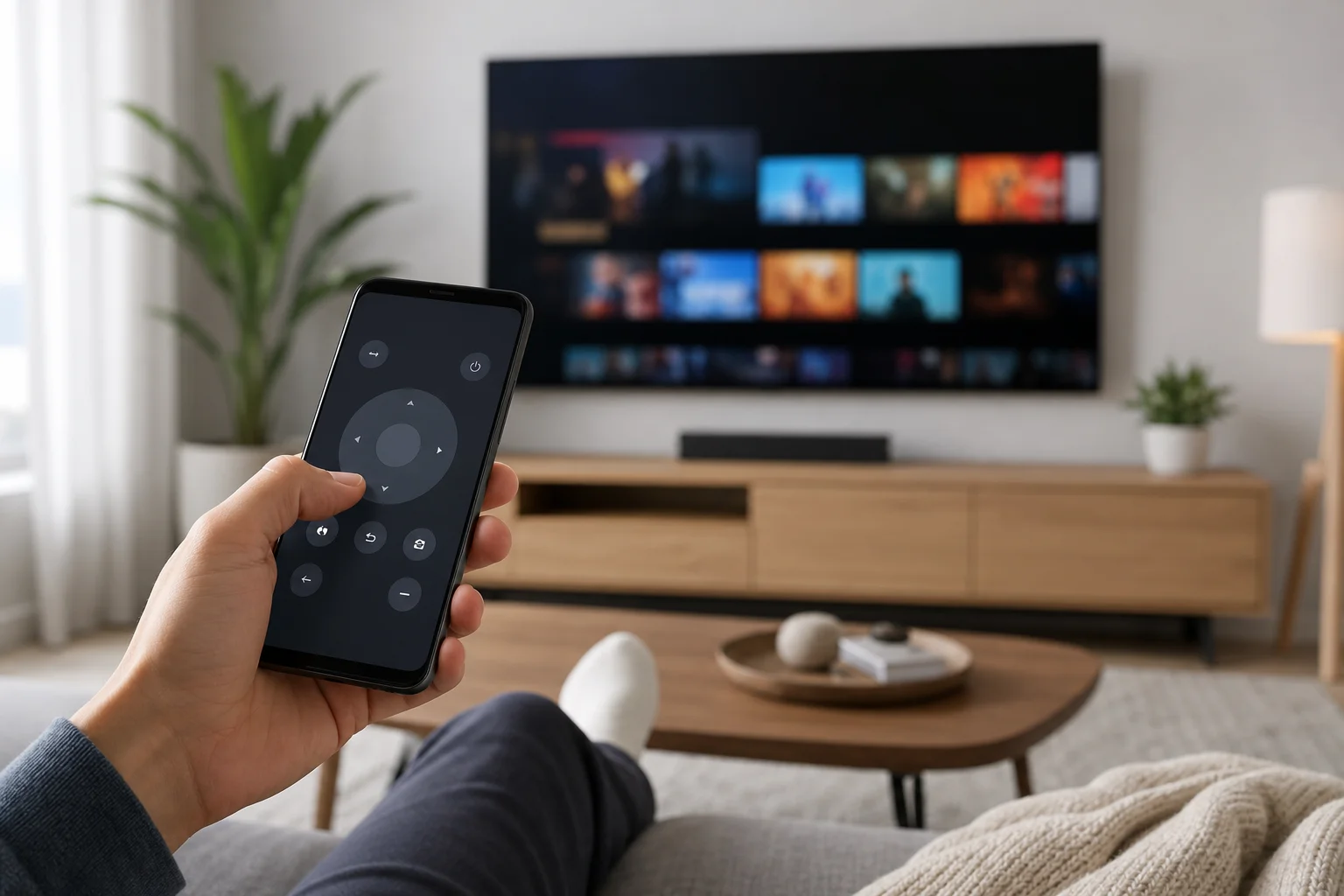
Mejores formas de usar un teléfono Android como control remoto de TV
Hay varias formas confiables de controlar un Android TV desde un teléfono Android. Comienza con la aplicación oficial de Google TV porque es ampliamente soportada y no requiere hardware extra.
Opción 1: Usa la aplicación Google TV
La aplicación Google TV incluye una función de control remoto para dispositivos Android TV y Google TV. Generalmente funciona a través de Wi-Fi, por lo que tu teléfono y TV deben estar conectados a la misma red.
Los beneficios clave incluyen:
- Emparejamiento simple con un código mostrador en el TV.
- Un panel táctil o pad direccional para navegación.
- Un teclado para ingresar términos de búsqueda, contraseñas y nombres de aplicaciones.
- Entrada mediante voz a través del micrófono de tu teléfono, si es soportada.
- No necesita hardware infrarrojo.
Esta es la mejor primera opción para la mayoría de los usuarios.
Opción 2: Usa una aplicación de marca
Algunos fabricantes de TV ofrecen sus propias aplicaciones de control remoto. Estas pueden agregar características específicas de la marca, como conmutación de entrada, configuraciones de imagen o acceso rápido a aplicaciones instaladas.
Ejemplos incluyen aplicaciones para Sony Bravia, Philips Android TV, TCL, Xiaomi TV y otras plataformas de smart TV. La disponibilidad y características varían según la región y el modelo, así que verifica la descripción de la aplicación antes de instalarla.
Opción 3: Usa una aplicación de control remoto de terceros
Las aplicaciones de control remoto de Android TV de terceros pueden funcionar bien, especialmente si soportan tanto Wi-Fi como infrarrojos. Aun así, elige con cuidado. Una buena aplicación de control remoto debería tener permisos claros, actualizaciones recientes y una política de privacidad razonable.
Evita aplicaciones que pidan permisos no relacionados, muestren anuncios excesivos o requieran actualizaciones de pago antes de que las funciones básicas funcionen.
Opción 4: Usa un control remoto de reemplazo físico
Una aplicación de teléfono es conveniente, pero un control remoto físico puede seguir siendo mejor para el uso diario. Tiene botones dedicados, funciona rápidamente y no depende de la batería de tu teléfono.
Un control remoto de reemplazo es una buena idea si:
- Varias personas usan el TV todos los días.
- Necesitas controles de volumen y encendido rápidos.
- Tu red Wi-Fi es poco confiable.
- Quieres botones dedicados para aplicaciones de streaming.
- Prefieres controles táctiles.
Cómo configurar una aplicación de control remoto de Android TV paso a paso
Sigue estos pasos para emparejar tu teléfono Android con un dispositivo Android TV o Google TV.
- Conecta ambos dispositivos a la misma red Wi-Fi. Tu teléfono y TV generalmente deben estar en la misma red doméstica. Si tu enrutador tiene redes separadas de 2.4 GHz y 5 GHz, utiliza la misma donde sea posible.
- Instala o abre la aplicación Google TV. En muchos teléfonos Android, puede que ya esté instalada. Si no, instálala desde Google Play.
- Abre la función de control remoto. En la aplicación Google TV, busca el ícono de control remoto o la opción de control remoto.
- Selecciona tu TV. La aplicación debería escanear tu red y mostrar los dispositivos Android TV o Google TV compatibles.
- Ingresa el código de emparejamiento. Aparecerá un código en la pantalla del TV. Escríbelo en tu teléfono cuando se te solicite.
- Elige un diseño de control. Puede que tengas la opción de cambiar entre un panel táctil y un pad direccional.
- Prueba los controles principales. Intenta navegar, regresar, ir a inicio, controlar el volumen e ingresar texto.
- Mantén actualizada la aplicación. Las actualizaciones suelen solucionar problemas de emparejamiento y mejorar el soporte para dispositivos.
Si el TV no aparece, reinicia ambos dispositivos y verifica que estén en la misma red.
Comparación de opciones de control remoto de Android TV
Usa esta tabla para elegir el mejor método de control remoto para tu configuración.
| Opción de control remoto | Mejor para | Principal ventaja | Posible desventaja |
|---|---|---|---|
| Aplicación Google TV | La mayoría de los usuarios de Android TV y Google TV | Emparejamiento fácil e ingreso de teclado | Requiere la misma red Wi-Fi |
| Aplicación de marca de TV | Propietarios de smart TVs soportados | Puede incluir configuraciones adicionales de TV | El soporte varía según el modelo |
| Aplicación de terceros | Usuarios que necesitan características especiales | Puede soportar muchos dispositivos | Calidad y privacidad varían |
| Control remoto físico de reemplazo | Uso familiar diario | Rápido, táctil, confiable | Debe coincidir con el modelo de TV |
| Control remoto universal | Varios dispositivos en una habitación | Controla TV, decodificador y sistema de sonido | La configuración puede tardar más |
En la mayoría de los casos, comienza con la aplicación Google TV. Luego, considera una aplicación de marca o un control remoto de reemplazo si necesitas botones más confiables o controles más profundos de la TV.
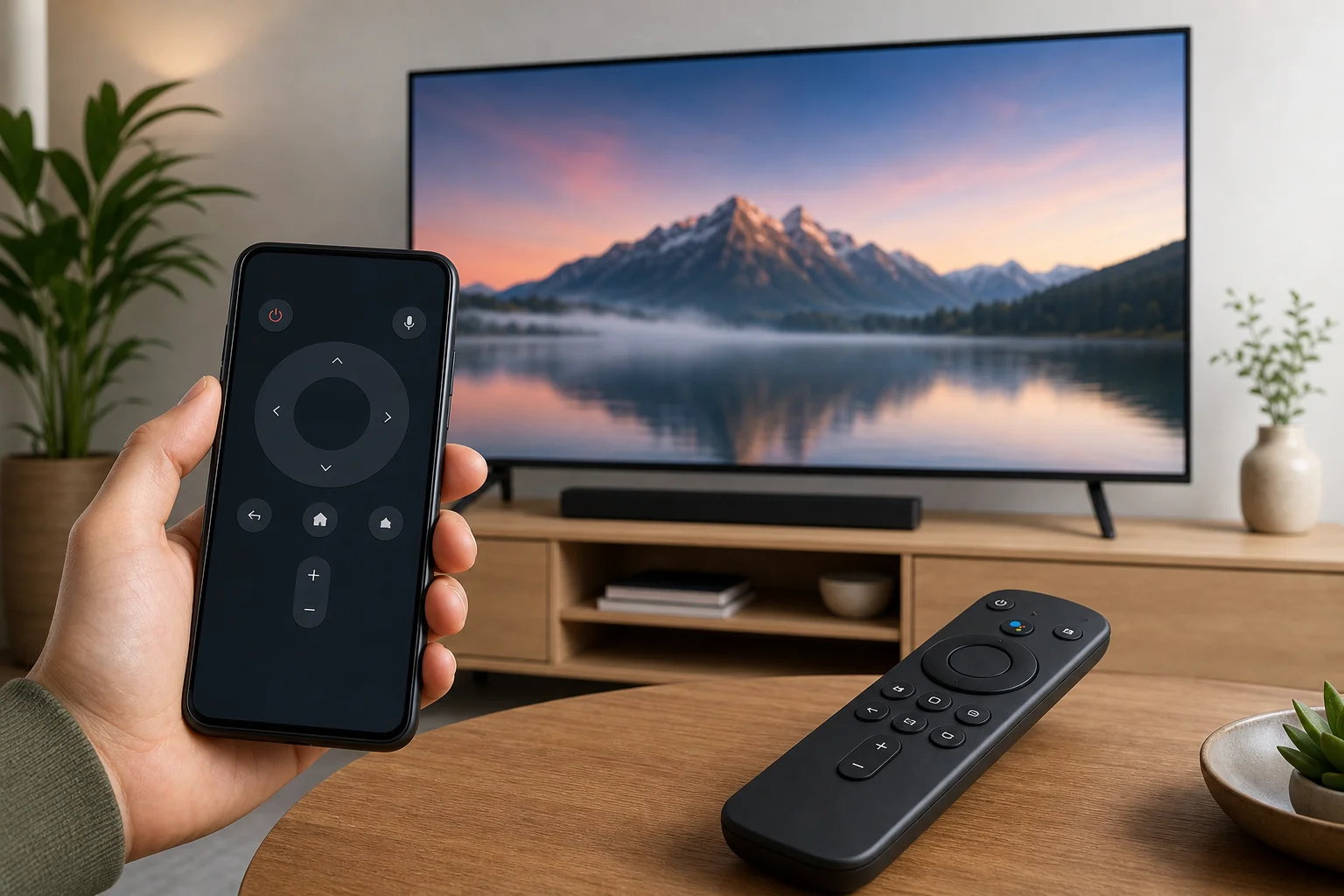
Características útiles a buscar
Un buen control remoto de Android TV debería hacer más que moverse arriba, abajo, izquierda y derecha. Busca estas características si planeas usarlo a menudo.
Entrada del teclado
La entrada del teclado es una de las mayores ventajas de usar un teléfono Android como control remoto. Hace que sea mucho más fácil ingresar contraseñas de Wi-Fi, términos de búsqueda, inicios de sesión de cuentas y nombres de aplicaciones.
Control por voz
El control por voz puede ayudarte a buscar programas, abrir aplicaciones y controlar la reproducción. Es especialmente útil si tu control remoto físico no tiene un botón de micrófono.
Controles de volumen y encendido
Algunos controles remotos de aplicaciones controlan el volumen y el encendido. Otros solo funcionan después de que el TV ya está encendido. Esto depende del modelo del TV, la configuración HDMI-CEC y si la aplicación usa Wi-Fi, Bluetooth o infrarrojos.
Panel táctil o pad direccional
Un panel táctil puede sentirse rápido al navegar por menús. Un pad direccional puede ser más preciso. Las mejores aplicaciones de control remoto te permiten cambiar entre ambos.
Atajos de aplicaciones
El acceso rápido a aplicaciones de streaming puede ahorrar tiempo. Sin embargo, no elijas una aplicación solo porque tenga muchos botones de atajo. La estabilidad es más importante.
Solución de problemas cuando la aplicación de control remoto de Android TV no funciona
Los problemas de la aplicación de control remoto suelen ser causados por problemas de red, emparejamiento o software. Intenta estas soluciones en orden.
Verifica la conexión Wi-Fi
Asegúrate de que tu teléfono y TV estén en la misma red Wi-Fi. Las redes de invitados, las VPN y la configuración de aislamiento del enrutador pueden evitar que los dispositivos se vean entre sí.
Si usas una VPN en tu teléfono, desconéctala mientras emparejas. Después de emparejar, puedes probar si el control remoto sigue funcionando con la VPN habilitada.
Reinicia el teléfono y el TV
Un reinicio simple a menudo soluciona problemas de descubrimiento. Apaga el TV, desconéctalo durante aproximadamente 30 segundos, luego vuelve a enchufarlo. Reinicia también tu teléfono.
Actualiza la aplicación y el software del TV
Abre Google Play y actualiza la aplicación Google TV o tu aplicación de control remoto elegida. Luego verifica los ajustes del TV para actualizaciones del sistema. Un software antiguo puede romper el emparejamiento o causar retrasos en los controles.
Borra la caché de la aplicación
En tu teléfono Android, ve a la configuración de la aplicación y borra la caché de la aplicación de control remoto. No borres el almacenamiento a menos que estés listo para emparejar el dispositivo de nuevo.
Elimina y empareja de nuevo
Si el control remoto funcionaba antes pero dejó de funcionar, elimina el dispositivo emparejado de la aplicación y empáralo de nuevo. También verifica la configuración de controles remotos y accesorios del TV para emparejamientos antiguos.
Verifica los ajustes de Bluetooth y ubicación
Algunas aplicaciones utilizan Bluetooth o descubrimiento de dispositivos locales. En ciertas versiones de Android, puede que se necesite permiso de ubicación para el escaneo de dispositivos cercanos. Concede solo los permisos requeridos para el emparejamiento y el control.
Consejos de seguridad y privacidad
Las aplicaciones de control remoto pueden ver información del dispositivo y pueden interactuar con tu red local. Por lo tanto, elige aplicaciones con cuidado.
Sigue estas reglas básicas:
- Prefiere aplicaciones oficiales de Google o de tu fabricante de TV.
- Descarga aplicaciones solo de tiendas confiables.
- Revisa los permisos antes de emparejar.
- Evita aplicaciones que pidan contactos, SMS o acceso no relacionado.
- Mantén tu TV y teléfono actualizados.
- Elimina dispositivos emparejados viejos que ya no uses.
Además, asegura tu red Wi-Fi doméstica con una contraseña fuerte. Si alguien puede acceder a tu red, es posible que pueda descubrir y controlar dispositivos conectados.
Cuándo un control remoto de teléfono es mejor que un control remoto físico
Un control remoto de teléfono es ideal cuando necesitas velocidad y conveniencia. Es especialmente útil para escribir, buscar y controlar un TV desde otra parte de la habitación. También reduce el desorden porque tu teléfono generalmente está cerca.
También es útil para espacios compartidos. Por ejemplo, si el control remoto físico falta, otra persona aún puede abrir la aplicación y controlar el TV.
Sin embargo, un control remoto de teléfono no es perfecto. Depende de la batería, el Wi-Fi y el soporte de la aplicación. Para cambios rápidos de volumen o encender el TV, un control remoto físico puede parecer más simple.
Preguntas frecuentes
¿Puedo usar mi teléfono Android como control remoto de TV?
Sí. Si tu TV ejecuta Android TV o Google TV, a menudo puedes usar la aplicación Google TV como control remoto. Tu teléfono y TV generalmente deben estar en la misma red Wi-Fi.
¿Funciona una aplicación de control remoto de Android TV sin Wi-Fi?
La mayoría de las aplicaciones de control remoto de Android TV necesitan Wi-Fi. Algunos teléfonos con un emisor de infrarrojos pueden controlar ciertos TVs sin Wi-Fi, pero muchos teléfonos Android modernos no incluyen hardware infrarrojo.
¿Por qué no aparece mi Android TV en la aplicación de control remoto?
La razón más común es que el teléfono y el TV no están en la misma red. También verifica la configuración de la red de invitados, conexiones de VPN, aplicaciones desactualizadas y si el TV está completamente encendido.
¿Puedo encender mi TV con una aplicación de control remoto de Android?
A veces. Depende del modelo del TV y de la configuración de espera de red. Si el TV se desconecta de la red cuando está apagado, la aplicación puede no despertarlo. Un control remoto físico es más confiable para el control de encendido.
¿La aplicación Google TV es lo mismo que la antigua aplicación de control remoto de Android TV?
La aplicación Google TV reemplazó o absorbió funciones de control remoto que anteriormente eran manejadas por aplicaciones de control remoto de Android TV más antiguas en muchas regiones. Para la mayoría de los usuarios, la aplicación Google TV es ahora la mejor opción oficial.
Consejo final
Para la mayoría de las personas, el mejor control remoto de Android TV es la aplicación Google TV en un teléfono Android. Es fácil de configurar, soporta entrada de teclado y funciona bien para la navegación diaria. Si necesitas más fiabilidad, añades un control remoto físico compatible o una aplicación específica de marca. Comienza emparejando tu teléfono hoy, prueba los controles clave y ten una opción de control remoto de respaldo lista para los momentos cuando el Wi-Fi o las baterías fallen.