Android电视遥控器指南适用于安卓手机
安卓电视遥控器可以是物理手柄、移动应用或内置于安卓手机中的语音控制器。本文介绍了如何将手机用作电视遥控器,哪些应用最有效,如何配对,以及当遥控器无法连接时该怎么办。您还将了解在何种情况下更换遥控器比应用更好。
使用手机作为遥控器非常实用。当原始遥控器丢失、电池没电或使用箭头键输入密码感觉太慢时,它特别有用。然而,最佳选项取决于您的电视系统、网络以及您需要的功能。
安卓电视遥控器是什么
安卓电视遥控器是任何为运行安卓电视或谷歌电视的电视或流媒体设备设计的遥控方法。它可以是:
- 与电视一起提供的标准红外线或蓝牙遥控器。
- 谷歌电视应用中的遥控功能。
- 诸如索尼、飞利浦、TCL、小米、海信或Nvidia Shield等品牌的制造商应用。
- 用于安卓的第三方遥控应用。
- 支持安卓电视设备的通用遥控器。
安卓电视和谷歌电视密切相关。谷歌电视是基于安卓电视的新界面。在许多情况下,相同的遥控器应用和配对步骤适用于两者。
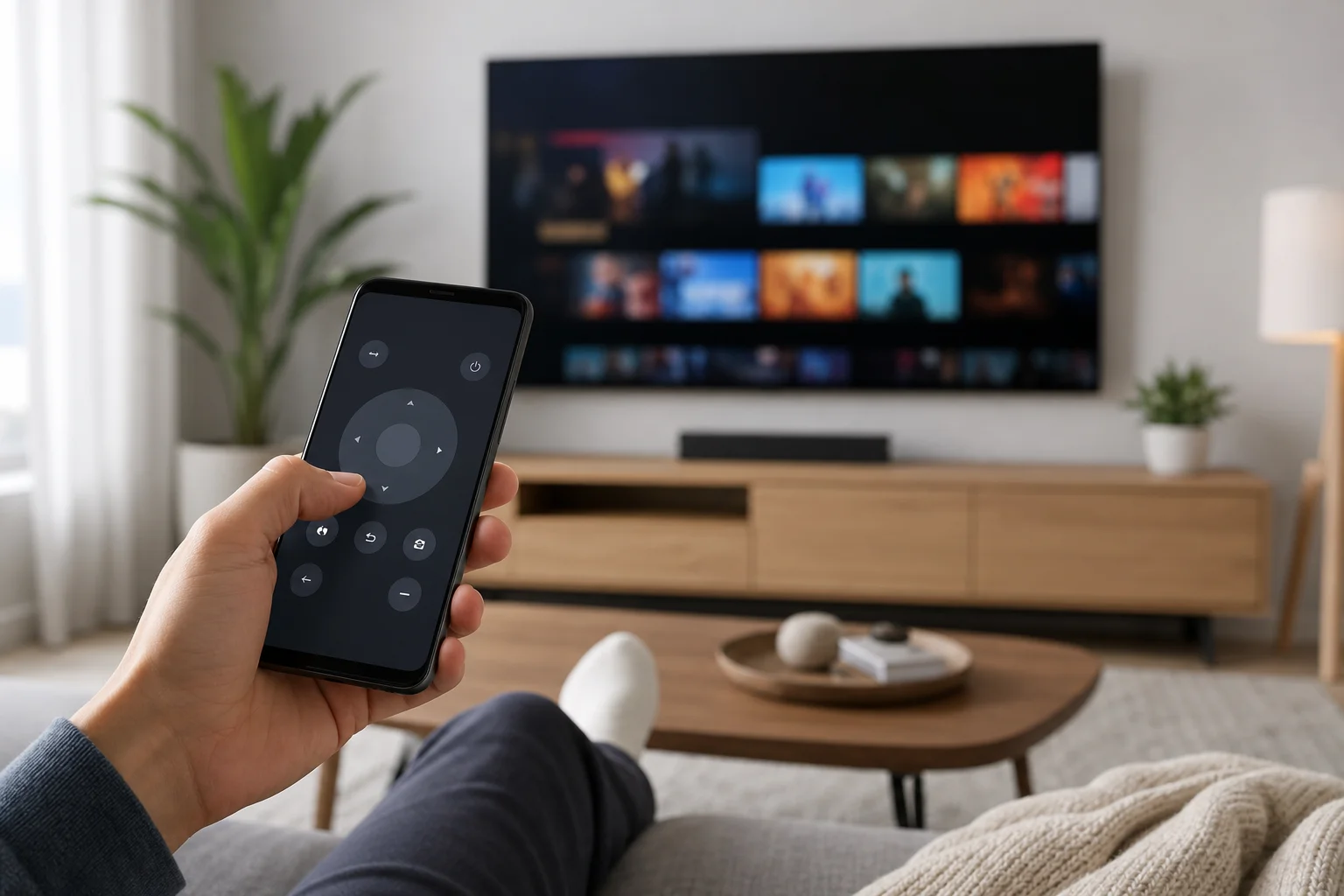
使用安卓手机作为电视遥控器的最佳方法
有几种可靠的方法可以从安卓手机控制安卓电视。首先使用官方的谷歌电视应用,因为它广泛支持且不需要额外的硬件。
选项1:使用谷歌电视应用
谷歌电视应用包括安卓电视和谷歌电视设备的遥控功能。通常通过Wi-Fi工作,因此您的手机和电视必须连接到同一网络。
主要优点包括:
- 通过电视上显示的代码进行简单配对。
- 用于导航的触摸板或方向键。
- 用于输入搜索词、密码和应用名称的键盘。
- 通过手机麦克风的语音输入(如果支持)。
- 不需要红外硬件。
这是大多数用户的最佳初选。
选项2:使用品牌应用
一些电视制造商提供自己的遥控应用。这些可能增加品牌特有的功能,例如输入切换、画面设置或快速访问已安装的应用。
例如索尼Bravia、飞利浦安卓电视、TCL、小米电视和其他智能电视平台的应用。可用性和功能因地区和型号而异,因此在安装之前请查看应用描述。
选项3:使用第三方遥控应用
第三方安卓电视遥控应用通常工作良好,特别是如果它们支持Wi-Fi和红外线。但仍需谨慎选择。好的遥控应用应具有明确的权限、近期的更新和合理的隐私政策。
避免请求无关权限、显示过多广告或在基础功能工作之前需要付费升级的应用。
选项4:使用物理替换遥控器
手机应用方便,但物理遥控器在日常使用中可能更好。它具有专用按钮,反应迅速,不依赖手机电池。
如果条件符合,更换遥控器是个好主意:
- 每天有几个人使用电视。
- 需要快速音量和电源控制。
- Wi-Fi网络不可靠。
- 想要专用按钮用于流媒体应用。
- 更喜欢触觉控制。
如何分步设置安卓电视遥控应用
按照以下步骤将安卓手机与安卓电视或谷歌电视设备配对。
- 将两个设备连接到同一Wi-Fi网络。 通常,您的手机和电视必须在同一家庭网络上。如果您的路由器有单独的2.4 GHz和5 GHz网络,请尽量使用相同的网络。
- 安装或打开谷歌电视应用。 在许多安卓手机上,可能已预安装。如果没有,请从谷歌PLAY安装。
- 打开遥控功能。 在谷歌电视应用中,寻找遥控图标或遥控选项。
- 选择您的电视。 应用应扫描您的网络并显示兼容的安卓电视或谷歌电视设备。
- 输入配对代码。 一段代码将出现在电视屏幕上。按照提示在手机中输入代码。
- 选择控制布局。 您可能可以在滑动触控板和方向键之间切换。
- 测试主要控制。 尝试导航、返回、主页、音量和键盘输入。
- 确保应用更新。 更新通常修复配对问题并改善设备支持。
如果电视不出现,请重启两个设备并检查它们是否在同一网络上。
安卓电视遥控选项比较
使用此表格选择最适合您设置的遥控控制方法。
| 遥控选项 | 最适合 | 主要优点 | 可能缺点 |
|---|---|---|---|
| 谷歌电视应用 | 大多数安卓电视和谷歌电视用户 | 简单配对和键盘输入 | 需要同一Wi-Fi网络 |
| 电视品牌应用 | 支持的智能电视的拥有者 | 可能包括额外的电视设置 | 支持因型号而异 |
| 第三方应用 | 需要特定功能的用户 | 可支持多设备 | 质量和隐私因应用而异 |
| 物理替换遥控器 | 每日家庭使用 | 快速、触觉、可靠 | 必须与电视型号匹配 |
| 通用遥控器 | 一间房间中多个设备 | 控制电视、机顶盒和音响系统 | 设置可能需要更长时间 |
在大多数情况下,从谷歌电视应用开始。如果您需要更可靠的按钮或更深入的电视控制,可以考虑品牌应用或替换遥控器。
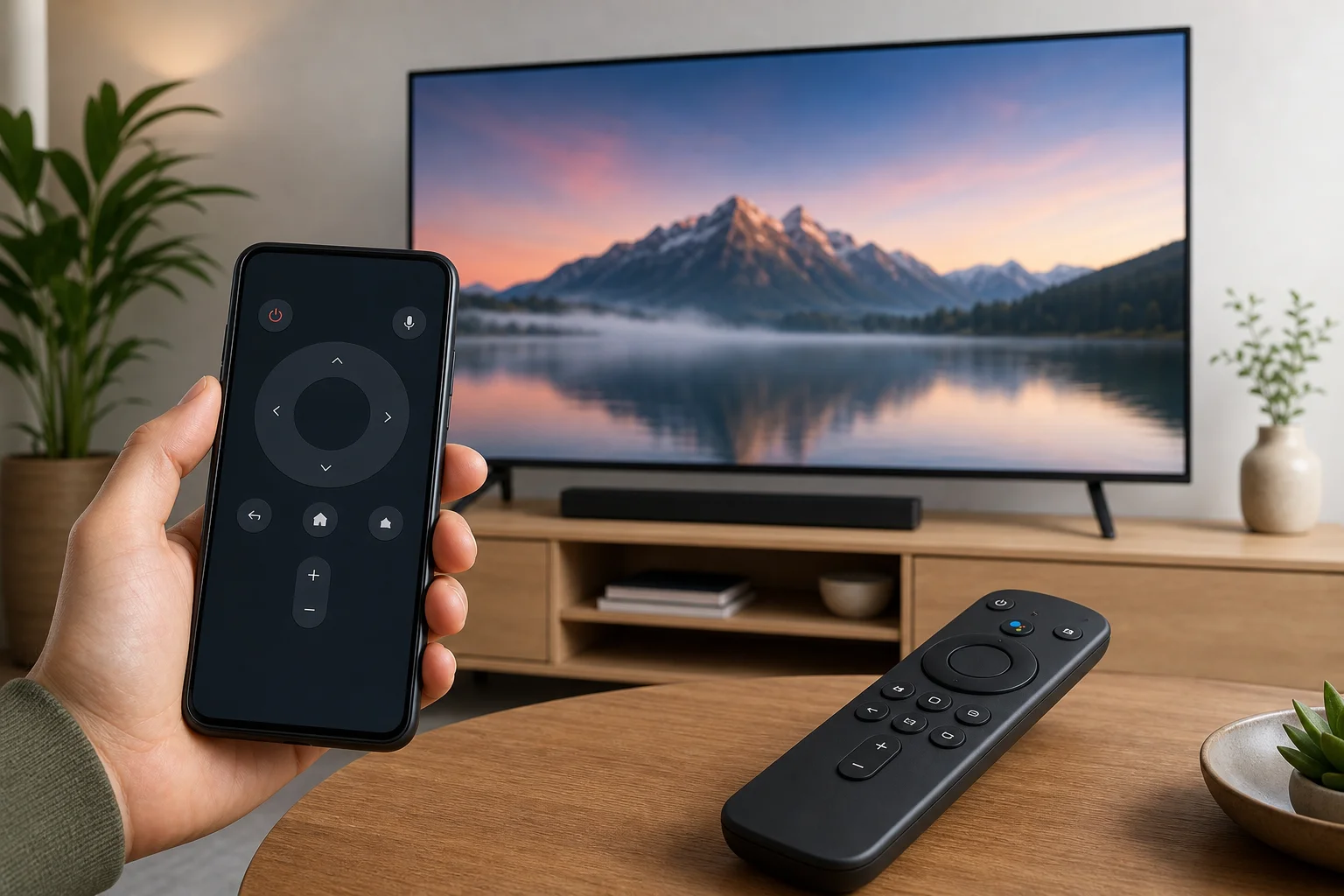
有用的功能要寻找
好的安卓电视遥控器应该做的不仅是上下左右移动。如果您计划经常使用,请寻找以下功能。
键盘输入
键盘输入是使用安卓手机作为遥控器的主要优势之一。它使输入Wi-Fi密码、搜索词、帐户登录和应用名称变得更加容易。
语音控制
语音控制可以帮助您搜索节目、打开应用和控制播放。如果您的物理遥控器没有麦克风按钮,这将特别有用。
音量和电源控制
一些应用遥控器可以控制音量和电源。其他的只有在电视已开启后才能工作。这取决于电视型号、HDMI-CEC设置以及应用使用Wi-Fi、蓝牙或红外线的情况。
触摸板或方向盘
在浏览菜单时,触摸板的反应速度可能更快。方向盘可能更精确。最好的遥控应用可以在二者之间切换。
应用快捷方式
快速访问流媒体应用可以节省时间。然而,不要仅仅因为应用具有许多快捷按钮就选择它。稳定性才更重要。
当安卓电视遥控应用无法正常工作时的故障排除
遥控应用的问题通常由网络、配对或软件问题引起。请按顺序尝试这些解决方法。
检查Wi-Fi连接
确保您的手机和电视在同一Wi-Fi网络上。访客网络、VPN和路由器隔离设置可能会阻止设备彼此可见。
如果您在手机上使用VPN,在配对时请断开它的连接。配对后,您可以测试启用VPN时遥控是否仍然有效。
重启手机和电视
简单的重启往往可以解决发现问题。关闭电视,将其拔掉大约30秒,然后再插上。也请重启您的手机。
更新应用和电视软件
打开谷歌PLAY并更新谷歌电视应用或您选择的遥控应用。然后检查电视设置的系统更新。旧软件可能会破坏配对或导致延迟控制。
清除应用缓存
在您的安卓手机上,前往应用设置并清除遥控应用的缓存。除非您准备再次配对设备,否则不要清除存储。
删除并重新配对
如果遥控之前正常工作但停止,请从应用中删除配对设备并再次配对。同时检查电视的遥控器和配件设置,以查找旧配对。
检查蓝牙和位置设置
某些应用使用蓝牙或本地设备发现。在某些安卓版本中,可能需要位置权限来扫描附近设备。仅授予配对和控制所需的权限。
安全和隐私提示
遥控应用可以查看设备信息,并可能与您的本地网络进行交互。因此,请仔细选择应用。
遵循这些基本规则:
- 优先选择谷歌或您的电视制造商的官方应用。
- 仅从可信的应用商店下载应用。
- 在配对前检查权限。
- 避免请求联系人、短信或无关访问的应用。
- 确保您的电视和手机保持更新。
- 删除您不再使用的旧配对设备。
另外,使用强密码保护您的家庭Wi-Fi。如果有人可以访问您的网络,他们可能会发现并控制连接的设备。
当手机遥控器比物理遥控器更好时
手机遥控器在您需要速度和便利时非常理想。它在输入、搜索和从房间另一侧控制电视时尤其有用。它还减少了混乱,因为您的手机通常在附近。
在共享空间中也很有帮助。例如,如果物理遥控器丢失,其他人仍然可以打开应用并控制电视。
但是,手机遥控器并不完美。它依赖电池电量、Wi-Fi和应用支持。对于快速调节音量或开关电视,物理遥控器可能会更简单。
常见问题解答
我可以用我的安卓手机作为电视遥控器吗?
可以。如果您的电视运行安卓电视或谷歌电视,通常可以使用谷歌电视应用作为遥控器。您的手机和电视通常需要在同一Wi-Fi网络上。
安卓电视遥控应用在没有Wi-Fi的情况下工作吗?
大多数安卓电视遥控应用需要Wi-Fi。某些具有红外线发射器的手机可以在没有Wi-Fi的情况下控制某些电视,但许多现代安卓手机没有红外硬件。
为什么我的安卓电视在遥控应用中没有显示?
最常见的原因是手机和电视不在同一网络上。还要检查访客网络设置、VPN连接、过时的应用,以及电视是否完全开启。
我可以使用安卓遥控应用打开我的电视吗?
有时可以。这取决于电视型号和网络待机设置。如果电视在关闭时与网络断开连接,应用可能无法唤醒它。物理遥控器在电源控制方面更可靠。
谷歌电视应用与旧的安卓电视遥控应用是一样的吗?
谷歌电视应用在许多地区替代或吸收了以前由旧安卓电视遥控应用处理的遥控功能。对于大多数用户来说,谷歌电视应用现在是最佳的官方选择。
最后建议
对于大多数人来说,最佳的安卓电视遥控器是安卓手机上的谷歌电视应用。它易于设置,支持键盘输入,并且在日常导航中表现良好。如果您需要更强的可靠性,可以添加兼容的物理遥控器或品牌专用应用。今天开始将手机配对,测试主要控制,并为Wi-Fi或电池失败的时刻准备备用遥控器选项。