Android TVリモコンのガイド - Android電話用
Android TVリモコンは、物理ハンドセット、モバイルアプリ、またはAndroidフォンに組み込まれた音声対応コントローラーのいずれかです。このガイドでは、電話をテレビリモコンとして使用する方法、どのアプリが最適なのか、ペアリング方法、リモコンが接続しない場合の対処法について説明します。また、交換リモコンがアプリよりも良い場合についても学べます。
電話をリモコンとして使用するのは実用的です。元のリモコンが紛失した場合、バッテリーが切れた場合、または矢印キーでパスワードを入力するのが遅く感じる場合に役立ちます。ただし、最適なオプションはテレビシステム、ネットワーク、および必要な機能によって異なります。
Android TVリモコンとは
Android TVリモコンは、Android TVまたはGoogle TVを実行するテレビまたはストリーミングデバイス用に設計されたリモコン操作方式です。これには以下が含まれます:
- テレビに付属の標準赤外線またはBluetoothリモコン。
- Google TVアプリ内のリモコン機能。
- Sony、Philips、TCL、Xiaomi、Hisense、Nvidia Shieldなどのメーカーアプリ。
- Android用のサードパーティリモコンアプリ。
- Android TVデバイスをサポートするユニバーサルリモコン。
Android TVとGoogle TVは密接に関連しています。Google TVは、Android TVに基づいた新しいインターフェースです。多くの場合、同じリモコンアプリおよびペアリング手順が両方に適用されます。
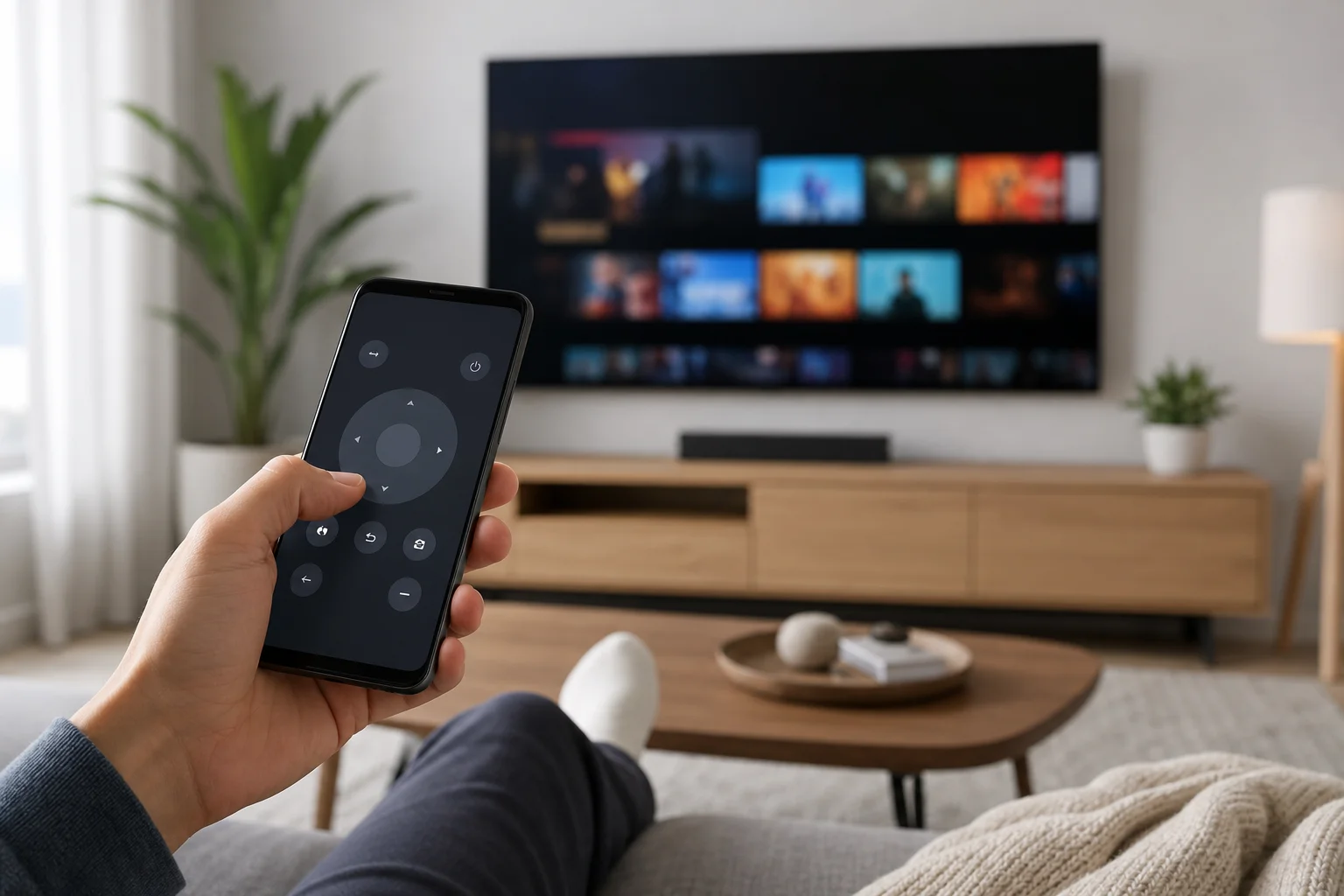
Androidフォンをテレビリモコンとして使用する最良の方法
AndroidフォンからAndroid TVを操作する信頼できる方法はいくつかあります。最初は、公式のGoogle TVアプリを使用してください。これは広くサポートされており、追加のハードウェアを必要としません。
オプション1:Google TVアプリを使用
Google TVアプリには、Android TVおよびGoogle TVデバイス用のリモコン機能が含まれています。通常はWi-Fi経由で動作するため、電話とテレビは同じネットワークに接続されている必要があります。
主な利点は次のとおりです:
- テレビに表示されたコードで簡単にペアリング。
- ナビゲーション用のタッチパッドまたは方向パッド。
- 検索語、パスワード、アプリ名を入力するためのキーボード。
- サポートされている場合は、電話のマイクロフォンを使用した音声入力。
- 赤外線ハードウェアは不要。
これはほとんどのユーザーにとって最良の選択肢です。
オプション2:ブランドアプリを使用
一部のテレビメーカーは独自のリモコンアプリを提供しています。これにより、入力切替、画質設定、インストールされたアプリへのクイックアクセスなど、ブランド固有の機能を追加できます。
例として、Sony Bravia、Philips Android TV、TCL、Xiaomi TVなどのアプリがあります。利用可能性と機能は地域やモデルによって異なるため、インストールする前にアプリの説明を確認してください。
オプション3:サードパーティリモコンアプリを使用
サードパーティのAndroid TVリモコンアプリは、特にWi-Fiおよび赤外線の両方をサポートしている場合、良好に機能します。ただし、慎重に選択してください。良いリモコンアプリには、明確な権限、最近のアップデート、合理的なプライバシーポリシーが必要です。
関連のない権限を要求するアプリ、過剰な広告を表示するアプリ、基本機能が動作する前に有料アップグレードを必要とするアプリは避けてください。
オプション4:物理的な交換リモコンを使用
電話アプリは便利ですが、物理的なリモコンは日常使用にはまだ良い選択肢かもしれません。専用ボタンがあり、迅速に動作し、電話のバッテリーに依存しません。
交換リモコンは、以下のような場合に良いアイデアです:
- 毎日複数の人がテレビを使用する。
- 迅速な音量と電源コントロールが必要。
- Wi-Fiネットワークが信頼できない。
- ストリーミングアプリ用の専用ボタンが必要。
- 触覚コントロールを好む。
Android TVリモコンアプリのセットアップ手順
AndroidフォンをAndroid TVまたはGoogle TVデバイスとペアリングするための手順は次のとおりです。
- 両方のデバイスを同じWi-Fiネットワークに接続します。 通常、電話とテレビは同じ家庭用ネットワークにある必要があります。ルーターが2.4GHzと5GHzの別々のネットワークを持っている場合は、できるだけ同じものを使用してください。
- Google TVアプリをインストールまたは開きます。 多くのAndroidフォンには、すでにインストールされている場合があります。まだの場合は、Google Playからインストールしてください。
- リモコン機能を開きます。 Google TVアプリ内で、リモコンアイコンまたはリモコンオプションを探します。
- テレビを選択します。 アプリはネットワークをスキャンし、互換性のあるAndroid TVまたはGoogle TVデバイスを表示します。
- ペアリングコードを入力します。 テレビ画面にコードが表示されます。プロンプトが表示されたら、電話に入力してください。
- コントロールレイアウトを選択します。 スワイプタッチパッドと方向パッドの間で切り替えることができる場合があります。
- 主要なコントロールをテストします。 ナビゲーション、戻る、ホーム、音量、およびキーボード入力を試してください。
- アプリを更新しておきます。 アップデートは、ペアリングの問題を修正し、デバイスサポートを改善します。
テレビが表示されない場合は、両方のデバイスを再起動し、同じネットワークに接続されていることを確認してください。
Android TVリモコンオプションの比較
この表を使用して、セットアップに最適なリモコン操作方式を選択します。
| リモコンオプション | 最適 | 主な利点 | 可能な欠点 |
|---|---|---|---|
| Google TVアプリ | 多くのAndroid TVおよびGoogle TVユーザー | 簡単なペアリングとキーボード入力 | 同じWi-Fiネットワークが必要 |
| テレビブランドアプリ | 対応するスマートTVの所有者 | 追加のテレビ設定が含まれる可能性あり | モデルによってサポートが異なる |
| サードパーティアプリ | 特別な機能を必要とするユーザー | 多くのデバイスをサポートできる | 質とプライバシーは異なる |
| 物理的交換リモコン | 日常の家族使用 | 迅速、触覚的、信頼性あり | テレビモデルと一致する必要あり |
| ユニバーサルリモコン | 1つの部屋内の複数のデバイス | テレビ、ボックス、サウンドシステムを制御 | セットアップには時間がかかる場合あり |
ほとんどの場合、最初はGoogle TVアプリを使用してください。次に、より信頼性の高いボタンや、深いテレビコントロールが必要な場合はブランドアプリまたは交換リモコンを検討してください。
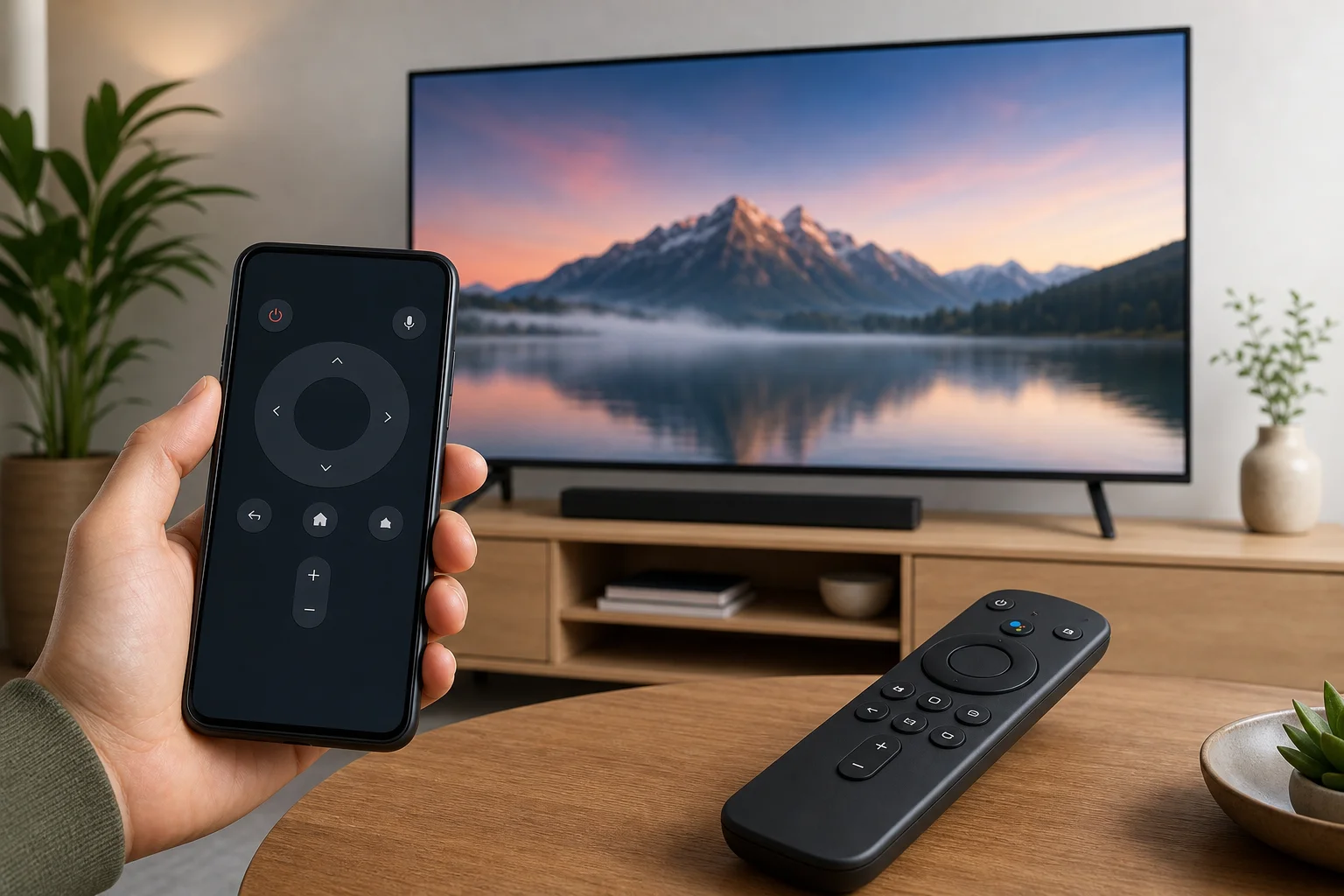
注目すべき便利な機能
優れたAndroid TVリモコンは、上下左右に移動するだけでは済みません。頻繁に使用する予定がある場合は、これらの機能を探してください。
キーボード入力
キーボード入力は、Androidフォンをリモコンとして使用する最大の利点の1つです。Wi-Fiパスワード、検索語、アカウントログイン、アプリ名を入力するのが非常に簡単になります。
音声操作
音声操作は、ショーを検索したり、アプリを開いたり、再生を制御したりするのに役立ちます。特に、物理リモコンにマイクボタンがない場合に便利です。
音量と電源コントロール
一部のアプリリモコンは音量と電源を制御します。他のアプリは、テレビがすでにオンになっている場合にのみ動作します。これは、テレビモデル、HDMI-CEC設定、およびアプリがWi-Fi、Bluetooth、または赤外線を使用するかどうかによって異なります。
タッチパッドまたは方向パッド
タッチパッドは、メニューをブラウジングする際に高速に感じることがあります。方向パッドはより正確です。最高のリモコンアプリは、両方の間で切り替えることができます。
アプリショートカット
ストリーミングアプリへのクイックアクセスは、時間を節約できます。しかし、多くのショートカットボタンがあるためだけにアプリを選択しないでください。安定性の方が重要です。
Android TVリモコンアプリが機能しない場合のトラブルシューティング
リモコンアプリの問題は、通常、ネットワーク、ペアリング、またはソフトウェアの問題によって引き起こされます。次の修正を順番に試してください。
Wi-Fi接続を確認
電話とテレビが同じWi-Fiネットワーク上にあることを確認してください。ゲストネットワーク、VPN、ルーターの隔離設定は、デバイス同士の検出を妨げる可能性があります。
電話でVPNを使用している場合は、ペアリング中に切断してください。ペアリング後、VPNを有効にしたままでリモコンが機能するかどうかをテストできます。
電話とテレビを再起動
簡単な再起動は、検出の問題を解決することがよくあります。テレビの電源を切り、約30秒間プラグを抜いた後、再び接続します。電話も再起動してください。
アプリとテレビソフトウェアを更新
Google Playを開いて、Google TVアプリまたは選択したリモコンアプリを更新します。その後、テレビ設定でシステムアップデートを確認してください。古いソフトウェアは、ペアリングを壊したり、コントロールを遅延させたりする可能性があります。
アプリキャッシュをクリア
Androidフォンでアプリ設定に移動し、リモコンアプリのキャッシュをクリアします。デバイスを再ペアリングする準備ができていない限り、ストレージをクリアしないでください。
削除して再ペアリング
リモコンが以前は機能していたが止まった場合、アプリからペアリングされたデバイスを削除し、再度ペアリングします。また、テレビのリモコンおよびアクセサリー設定で古いペアリングを確認してください。
Bluetoothと位置情報設定を確認
一部のアプリはBluetoothまたはローカルデバイスの検出を使用します。一部のAndroidバージョンでは、近くのデバイススキャンに位置情報の許可が必要な場合があります。ペアリングとコントロールに必要な権限のみを付与してください。
セキュリティとプライバシーのヒント
リモコンアプリはデバイス情報を確認し、ローカルネットワークと相互作用する可能性があります。そのため、アプリを慎重に選択してください。
以下の基本ルールに従います:
- Googleまたはテレビメーカーからの公式アプリを優先してください。
- 信頼できるストアからのみアプリをダウンロードしてください。
- ペアリング前に権限を確認してください。
- 連絡先、SMS、および関係のないアクセスを要求するアプリを避けてください。
- テレビと電話を最新の状態に保ってください。
- もう使用していない古いペアリングデバイスを削除してください。
また、自宅のWi-Fiを強力なパスワードで保護してください。誰かがネットワークにアクセスできると、接続されたデバイスを検出して制御できる可能性があります。
電話リモコンが物理リモコンよりも優れている場合
電話リモコンは、スピードと便利さが必要なときに最適です。特に、別の部屋からテレビを操作する際や、テキストを入力したり検索したりするために役立ちます。また、電話は通常近くにあるため、混乱を減らします。
共有スペースにも便利です。例えば、物理リモコンが見つからない場合、別の人がアプリを開いてテレビを操作することができます。
ただし、電話リモコンは完璧ではありません。バッテリー電力、Wi-Fi、およびアプリサポートに依存しています。音量の変更やテレビをオンにするには、物理リモコンの方が簡単に感じるかもしれません。
よくある質問
Androidフォンをテレビリモコンとして使えますか?
はい。テレビがAndroid TVまたはGoogle TVを実行している場合、Google TVアプリをリモコンとして使用できることがよくあります。通常、電話とテレビは同じWi-Fiネットワーク上にある必要があります。
Android TVリモコンアプリはWi-Fiがなくても動作しますか?
ほとんどのAndroid TVリモコンアプリはWi-Fiが必要です。赤外線ブラスターを搭載した一部の電話は、Wi-Fiなしで特定のテレビを制御できますが、多くの現代のAndroidフォンには赤外線ハードウェアが含まれていません。
Android TVがリモコンアプリに表示されないのはなぜですか?
最も一般的な理由は、電話とテレビが同じネットワークにないためです。また、ゲストネットワーク設定、VPN接続、古いアプリ、およびテレビが完全に電源が入っているかどうかを確認してください。
Androidリモコンアプリでテレビをオンにできますか?
時々。これはテレビモデルとネットワークスタンバイ設定によります。テレビがオフのときにネットワークから切断される場合、アプリがテレビを起こすことができない場合があります。電源コントロールには物理リモコンの方が信頼性があります。
Google TVアプリは古いAndroid TVリモコンアプリと同じですか?
Google TVアプリは、多くの地域で古いAndroid TVリモコンアプリが以前管理していたリモコン機能を置き換えたり吸収したりしました。ほとんどのユーザーにとって、Google TVアプリは現在最良の公式オプションです。
最後のアドバイス
ほとんどの人にとって、最良のAndroid TVリモコンはAndroidフォンのGoogle TVアプリです。設定が簡単で、キーボード入力をサポートし、日常的なナビゲーションによく機能します。もし強い信頼性が必要なら、互換性のある物理リモコンまたはブランド特有のアプリを追加してください。今日、電話をペアリングし、主要なコントロールをテストし、Wi-Fiやバッテリーが失敗する瞬間に備えてバックアップリモコンオプションを用意してください。