Guia de controle remoto Android TV para telefones Android
Um controle remoto Android TV pode ser um aparelho físico, um aplicativo móvel ou um controlador ativado por voz integrado ao seu telefone Android. Este guia explica como usar seu telefone como um controle remoto para a TV, quais apps funcionam melhor, como emparelhá-los e o que fazer quando o controle remoto não se conecta. Você também aprenderá quando um controle remoto de substituição é melhor que um aplicativo.
Usar um telefone como controle é prático. É útil quando o controle remoto original está perdido, as pilhas estão descarregadas ou digitar uma senha com as teclas de seta parece muito lento. No entanto, a melhor opção depende do seu sistema de TV, rede e das funcionalidades que você precisa.
O que é um controle remoto Android TV
Um controle remoto Android TV é qualquer método de controle remoto projetado para uma TV ou dispositivo de streaming executando Android TV ou Google TV. Pode ser:
- Um controle remoto infravermelho ou Bluetooth padrão fornecido com a TV.
- A funcionalidade de controle remoto dentro do aplicativo Google TV.
- Um aplicativo do fabricante de marcas como Sony, Philips, TCL, Xiaomi, Hisense ou Nvidia Shield.
- Um aplicativo de controle remoto de terceiros para Android.
- Um controle remoto universal que suporta dispositivos Android TV.
Android TV e Google TV estão intimamente relacionados. O Google TV é uma interface mais nova construída sobre o Android TV. Em muitos casos, os mesmos aplicativos de controle remoto e etapas de emparelhamento funcionam para ambos.
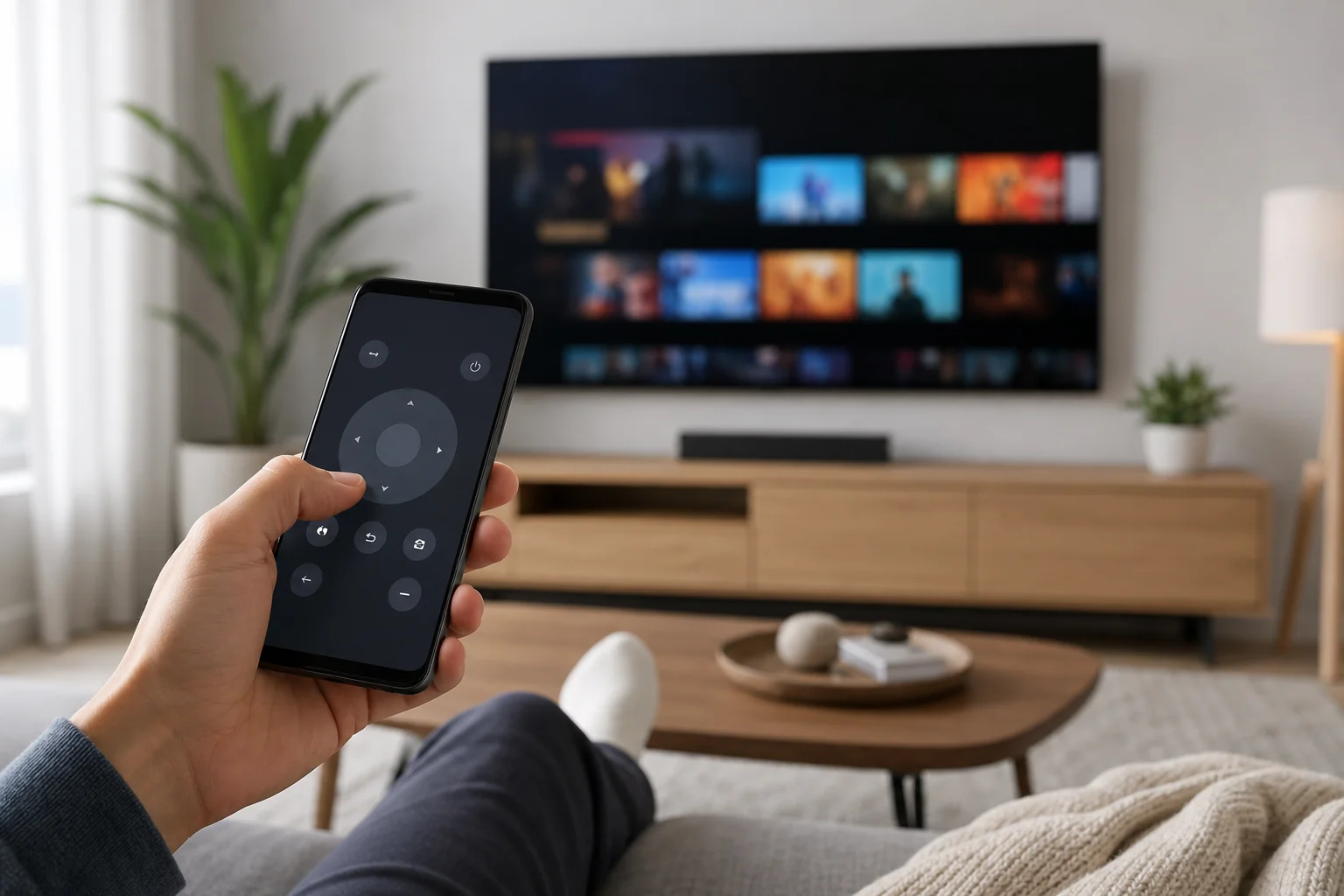
Melhores maneiras de usar um telefone Android como controle remoto da TV
Existem várias maneiras confiáveis de controlar uma Android TV a partir de um telefone Android. Comece com o aplicativo oficial do Google TV, pois ele é amplamente suportado e não requer hardware extra.
Opção 1: Use o aplicativo Google TV
O aplicativo Google TV inclui uma funcionalidade de controle remoto para dispositivos Android TV e Google TV. Normalmente funciona via Wi-Fi, então seu telefone e a TV devem estar conectados à mesma rede.
Os principais benefícios incluem:
- Emparelhamento simples com um código exibido na TV.
- Um touchpad ou direcional para navegação.
- Um teclado para digitar termos de busca, senhas e nomes de aplicativos.
- Entrada de voz através do microfone do seu telefone, se suportada.
- Nenhuma necessidade de hardware infravermelho.
Esta é a melhor primeira escolha para a maioria dos usuários.
Opção 2: Use um aplicativo da marca
Alguns fabricantes de TV oferecem seus próprios aplicativos remotos. Estes podem adicionar funcionalidades específicas da marca, como troca de entrada, configurações de imagem ou acesso rápido aos apps instalados.
Exemplos incluem aplicativos para Sony Bravia, Philips Android TV, TCL, Xiaomi TV e outras plataformas de smart TV. A disponibilidade e as funcionalidades variam por região e modelo, então verifique a descrição do aplicativo antes de instalar.
Opção 3: Use um aplicativo de controle remoto de terceiros
Aplicativos de controle remoto Android TV de terceiros podem funcionar bem, especialmente se suportarem Wi-Fi e infravermelho. Ainda assim, escolha com cuidado. Um bom aplicativo remoto deve ter permissões claras, atualizações recentes e uma política de privacidade razoável.
Evite aplicativos que pedem permissões irrelevantes, mostram anúncios excessivos ou exigem upgrades pagos antes que as funções básicas funcionem.
Opção 4: Use um controle remoto físico de substituição
Um aplicativo de telefone é conveniente, mas um controle remoto físico pode ainda ser melhor para uso diário. Ele tem botões dedicados, funciona rapidamente e não depende da bateria do seu telefone.
Um controle remoto de substituição é uma boa ideia se:
- Várias pessoas usam a TV todos os dias.
- Você precisa de controles de volume e energia rápidos.
- Sua rede Wi-Fi é instável.
- Você quer botões dedicados para aplicativos de streaming.
- Você prefere controles táteis.
Como configurar um aplicativo de controle remoto Android TV passo a passo
Siga estas etapas para emparelhar seu telefone Android com um dispositivo Android TV ou Google TV.
- Conecte ambos os dispositivos à mesma rede Wi-Fi. Seu telefone e a TV geralmente precisam estar na mesma rede doméstica. Se seu roteador tiver redes separadas de 2.4 GHz e 5 GHz, use a mesma sempre que possível.
- Instale ou abra o aplicativo Google TV. Em muitos telefones Android, ele pode já estar instalado. Se não, instale-o a partir da Google Play.
- Abra a funcionalidade de controle remoto. No aplicativo Google TV, procure o ícone do controle remoto ou a opção de controle remoto.
- Selecione sua TV. O aplicativo deve escanear sua rede e mostrar dispositivos compatíveis com Android TV ou Google TV.
- Digite o código de emparelhamento. Um código aparecerá na tela da TV. Digite-o em seu telefone quando solicitado.
- Escolha um layout de controle. Você pode ser capaz de alternar entre um touchpad deslizante e um direcional.
- Teste os controles principais. Tente navegação, voltar, home, volume e entrada do teclado.
- Mantenha o aplicativo atualizado. Atualizações frequentemente corrigem problemas de emparelhamento e melhoram a compatibilidade com dispositivos.
Se a TV não aparecer, reinicie ambos os dispositivos e verifique se estão na mesma rede.
Comparação de opções de controle remoto Android TV
Use esta tabela para escolher o melhor método de controle remoto para sua configuração.
| Opção de controle remoto | Melhor para | Principal vantagem | Possível desvantagem |
|---|---|---|---|
| Aplicativo Google TV | A maioria dos usuários Android TV e Google TV | Emparelhamento fácil e entrada do teclado | Requer a mesma rede Wi-Fi |
| Aplicativo da marca de TV | Proprietários de TVs smart suportadas | Pode incluir configurações extras da TV | O suporte varia por modelo |
| Aplicativo de terceiros | Usuários que precisam de funcionalidades especiais | Pode suportar muitos dispositivos | A qualidade e a privacidade variam |
| Controle remoto físico de substituição | Uso familiar diário | Rápido, tátil, confiável | Deve corresponder ao modelo da TV |
| Controle remoto universal | Múltiplos dispositivos em uma sala | Controla TV, box e sistema de som | A configuração pode demorar mais |
Na maioria dos casos, comece com o aplicativo Google TV. Depois, considere um aplicativo da marca ou um controle remoto de substituição se precisar de botões mais confiáveis ou controles mais profundos da TV.
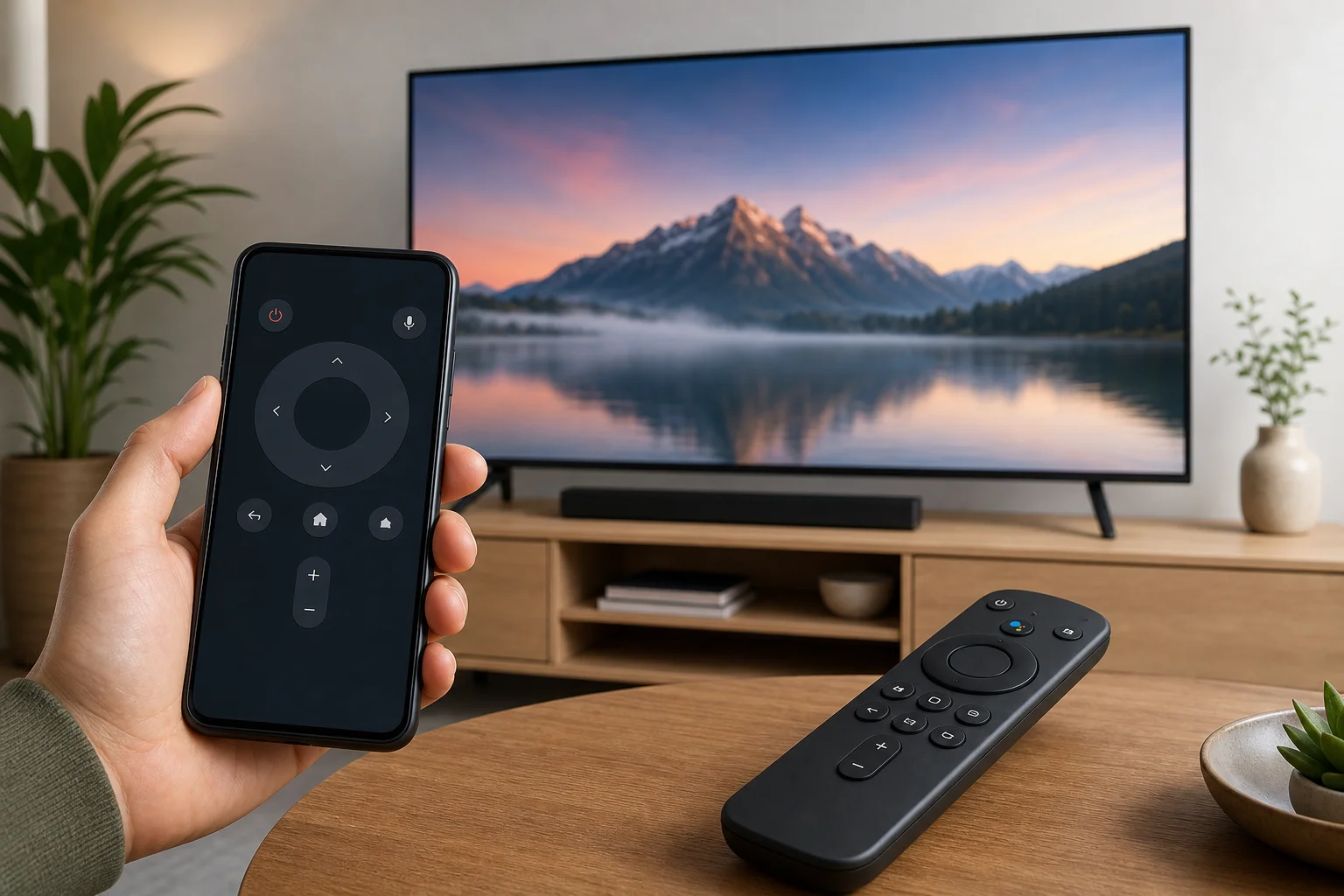
Recursos úteis para procurar
Um bom controle remoto Android TV deve fazer mais do que mover para cima, para baixo, para a esquerda e para a direita. Procure esses recursos se planeja usá-lo com frequência.
Entrada de teclado
A entrada de teclado é uma das maiores vantagens de usar um telefone Android como controle remoto. Isso facilita muito a digitação de senhas de Wi-Fi, termos de busca, logins de conta e nomes de aplicativos.
Controle por voz
O controle por voz pode te ajudar a procurar programas, abrir aplicativos e controlar a reprodução. É especialmente útil se seu controle remoto físico não tiver um botão de microfone.
Controles de volume e energia
Alguns controles remotos de aplicativos controlam volume e energia. Outros só funcionam depois que a TV já está ligada. Isso depende do modelo da TV, configurações HDMI-CEC e se o aplicativo usa Wi-Fi, Bluetooth ou infravermelho.
Touchpad ou direcional
Um touchpad pode parecer rápido ao navegar em menus. Um direcional pode ser mais preciso. Os melhores aplicativos remotos permitem que você alterne entre os dois.
Atalhos de aplicativos
Acesso rápido a aplicativos de streaming pode economizar tempo. No entanto, não escolha um aplicativo apenas porque tem muitos botões de atalho. A estabilidade é mais importante.
Solução de problemas quando o aplicativo de controle remoto Android TV não funciona
Problemas com o aplicativo remoto geralmente são causados por problemas de rede, emparelhamento ou software. Tente estas soluções na ordem.
Verifique a conexão Wi-Fi
Certifique-se de que seu telefone e a TV estejam na mesma rede Wi-Fi. Redes para convidados, VPNs e configurações de isolamento do roteador podem impedir que os dispositivos se vejam.
Se você usar uma VPN no seu telefone, desconecte-a durante o emparelhamento. Após o emparelhamento, você pode testar se o controle remoto ainda funciona com a VPN habilitada.
Reinicie o telefone e a TV
Um simples reinício muitas vezes corrige problemas de descoberta. Desligue a TV, desconecte-a por cerca de 30 segundos e depois ligue-a novamente. Reinicie seu telefone também.
Atualize o aplicativo e o software da TV
Abra a Google Play e atualize o aplicativo Google TV ou seu aplicativo remoto escolhido. Depois, verifique as configurações da TV para atualizações do sistema. Um software desatualizado pode quebrar emparelhamento ou causar controles atrasados.
Limpe o cache do aplicativo
No seu telefone Android, vá para as configurações do aplicativo e limpe o cache do aplicativo remoto. Não limpe o armazenamento a menos que esteja pronto para emparelhar o dispositivo novamente.
Remova e emparelhe novamente
Se o controle funcionava antes, mas parou, remova o dispositivo emparelhado do aplicativo e emparelhe novamente. Também verifique as configurações de controle remoto e acessórios da TV para emparelhamentos antigos.
Verifique as configurações de Bluetooth e localização
Alguns aplicativos usam Bluetooth ou descoberta de dispositivo local. Em certas versões do Android, pode ser necessária a permissão de localização para escanear dispositivos próximos. Conceda apenas as permissões necessárias para emparelhamento e controle.
Dicas de segurança e privacidade
Aplicativos de controle remoto podem ver informações do dispositivo e podem interagir com sua rede local. Portanto, escolha os aplicativos com cuidado.
Siga estas regras básicas:
- Prefira aplicativos oficiais do Google ou do fabricante da sua TV.
- Baixe aplicativos apenas de lojas confiáveis.
- Revise as permissões antes de emparelhar.
- Evite aplicativos que solicitem contatos, SMS ou acesso irrelevante.
- Mantenha sua TV e telefone atualizados.
- Remova dispositivos emparelhados antigos que você não usa mais.
Além disso, proteja seu Wi-Fi doméstico com uma senha forte. Se alguém conseguir acessar sua rede, pode ser capaz de descobrir e controlar dispositivos conectados.
Quando um controle remoto de telefone é melhor que um controle remoto físico
Um controle remoto de telefone é ideal quando você precisa de velocidade e conveniência. É especialmente útil para digitar, pesquisar e controlar uma TV de outra parte da sala. Também reduz a desordem, pois seu telefone geralmente está por perto.
Ele também é útil em espaços compartilhados. Por exemplo, se o controle remoto físico estiver faltando, outra pessoa ainda pode abrir o aplicativo e controlar a TV.
No entanto, um controle remoto de telefone não é perfeito. Depende da energia da bateria, Wi-Fi e suporte de aplicativo. Para mudanças rápidas de volume ou para ligar a TV, um controle remoto físico pode parecer mais simples.
Perguntas frequentes
Posso usar meu telefone Android como um controle remoto da TV?
Sim. Se sua TV executa Android TV ou Google TV, você pode frequentemente usar o aplicativo Google TV como controle remoto. Seu telefone e TV geralmente precisam estar na mesma rede Wi-Fi.
Um aplicativo de controle remoto Android TV funciona sem Wi-Fi?
A maioria dos aplicativos de controle remoto Android TV precisa de Wi-Fi. Alguns telefones com um emissor infravermelho podem controlar certas TVs sem Wi-Fi, mas muitos telefones Android modernos não incluem hardware infravermelho.
Por que minha Android TV não está aparecendo no aplicativo remoto?
A razão mais comum é que o telefone e a TV não estão na mesma rede. Também verifique as configurações da rede de convidados, conexões VPN, aplicativos desatualizados e se a TV está totalmente ligada.
Posso ligar minha TV com um aplicativo remoto Android?
Às vezes. Isso depende do modelo da TV e das configurações de espera da rede. Se a TV se desconectar da rede quando desligada, o aplicativo pode não acordá-la. Um controle remoto físico é mais confiável para controle de energia.
O aplicativo Google TV é o mesmo que o antigo aplicativo de controle remoto Android TV?
O aplicativo Google TV substituiu ou absorveu funcionalidades de controle remoto que eram previamente tratadas por aplicativos de controle remoto Android TV mais antigos em muitas regiões. Para a maioria dos usuários, o aplicativo Google TV é agora a melhor opção oficial.
Conselho final
Para a maioria das pessoas, o melhor controle remoto Android TV é o aplicativo Google TV em um telefone Android. É fácil de configurar, suporta entrada do teclado e funciona bem para navegação diária. Se precisar de maior confiabilidade, adicione um controle remoto físico compatível ou um aplicativo específico da marca. Comece emparelhando seu telefone hoje, teste os controles principais e mantenha uma opção de controle remoto de backup pronta para os momentos em que o Wi-Fi ou as baterias falharem.