タブレットをテレビのリモコンとして使用できますか?
はい、特にスマートテレビ、ストリーミングデバイス、Android TV、Google TV、Apple TV、Fire TV、Roku、またはセットトップボックスに接続されたテレビがある場合、タブレットをテレビのリモコンとして使用できます。最適な方法は、テレビのモデル、タブレット、そして両方のデバイスが同じ制御アプリ、Wi-Fiネットワーク、Bluetooth、または赤外線をサポートしているかどうかによります。このガイドでは、実用的なオプション、セットアップ手順、制限、および修正方法を説明し、タブレットを使用してテレビを制御する最も簡単な方法を選択できるようにします。
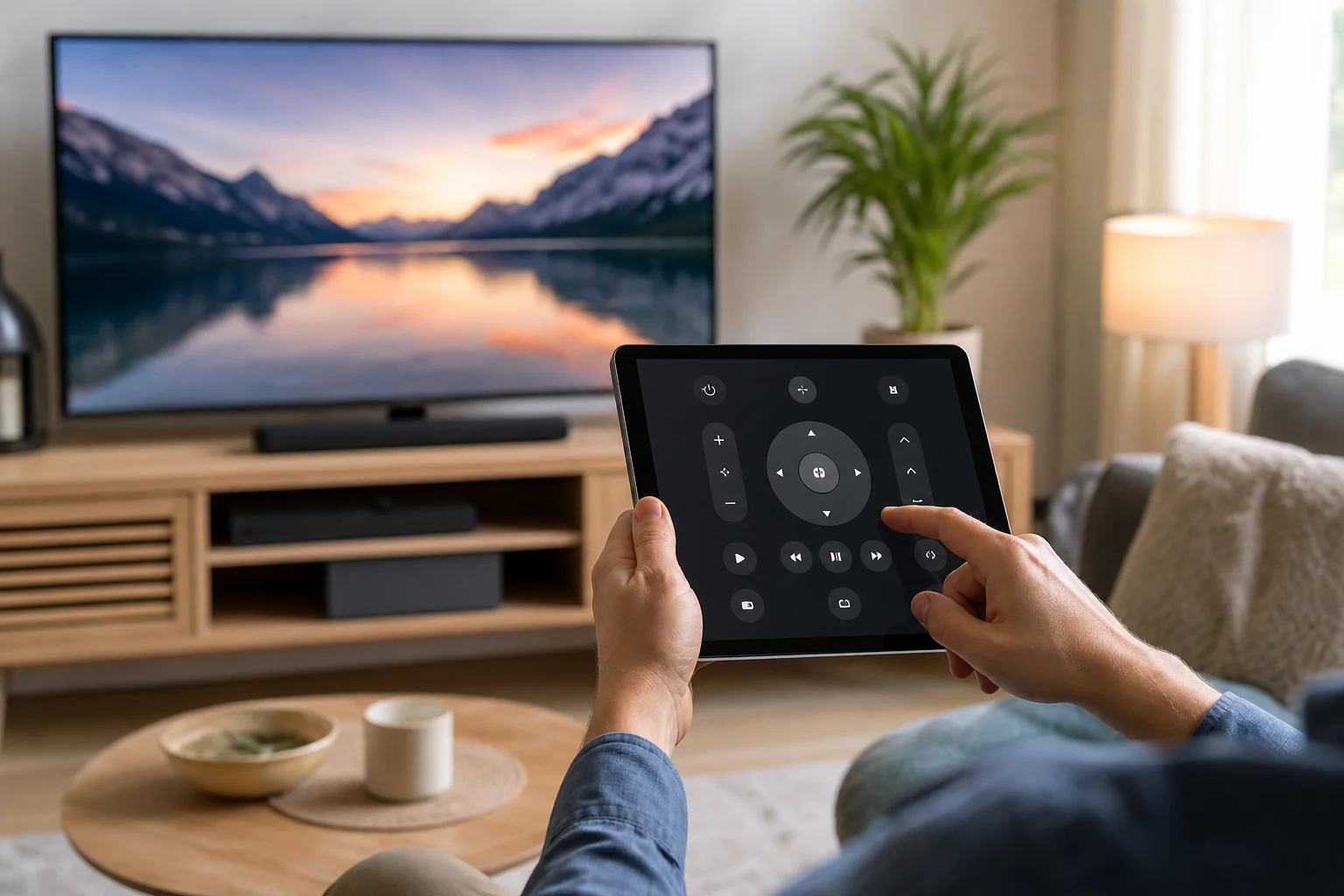
タブレットがテレビを制御する方法
タブレットは、さまざまな方法でテレビのリモコンとして機能します。一部の方法は、自宅のWi-Fiネットワークを利用します。他の方法は、Bluetooth、赤外線、またはデバイス特有のアプリを使用します。正しいオプションは、既に所有しているハードウェアによって決まります。
最も一般的な制御方法は:
- スマートテレビアプリ: Samsung、LG、Sony、TCL、Hisense、Philipsなどのブランドのアプリは、互換性のあるテレビを制御できます。
- ストリーミングデバイスアプリ: Roku、Fire TV、Apple TV、Google TV用のChromecastなどのプラットフォームは、リモートコントロールアプリを提供します。
- ユニバーサルリモートアプリ: 一部のアプリは、通常Wi-Fiまたは赤外線で複数のブランドを制御できます。
- 赤外線ブラスター: 一部のAndroidタブレットにはIRブラスターが含まれており、従来のリモコンを模倣できます。
- スマートホームアプリ: Google Home、Apple Home、Amazon Alexaは、サポートされているテレビやメディアデバイスを制御できます。
ほとんどの現代の家庭では、Wi-Fi制御が最も簡単な方法です。通常、タブレットとテレビは同じネットワークに接続されている必要があります。一度ペアリングされれば、タブレットは赤外線ビームを直接使用するのではなく、ルーターを介してコマンドを送信します。
設定を始める前に必要なもの
アプリをインストールする前に、いくつかの基本を確認してください。これにより、時間を節約し、一般的なペアリング問題を回避できます。
通常、必要なものは:
- テレビに接続されたスマートテレビまたはストリーミングデバイス
- 現在のバージョンのAndroid、iPadOS、またはFire OSを実行しているタブレット
- 公式のテレビまたはストリーミングデバイスアプリ
- 両方のデバイスが同じWi-Fiネットワークに接続されていること
- アプリがペアリングにBluetoothを必要とする場合、Bluetoothが有効になっていること
- 初回設定のためにテレビの電源が入っていること
もしあなたのテレビが古いものでインターネットに接続されていない場合、IRブラスターを持つタブレットを使用できる可能性があります。しかし、ほとんどのiPadや多くの新しいAndroidタブレットには赤外線ハードウェアが含まれていません。その場合、ストリーミングスティックやスマートハブがタブレット制御を可能にするかもしれません。
タブレットをテレビのリモコンとして使用する最良の方法
異なるセットアップは異なる制御レベルを提供します。以下の表では、最も便利なオプションを比較しています。
| 方法 | 最高の対象 | 必要条件 | 主な制限 |
|---|---|---|---|
| 公式テレビブランドアプリ | 大手ブランドのスマートテレビ | 同じWi-Fiネットワークと互換性のあるテレビ | アプリのサポートはモデルと地域によって異なる |
| ストリーミングデバイスアプリ | Roku、Fire TV、Apple TV、Google TV | タブレットアプリとペアリングされたストリーミングデバイス | ストリーミングデバイスを制御し、必ずしもすべてのテレビ機能を制御するわけではない |
| Google HomeまたはApple Home | スマートホームユーザー | 互換性のあるテレビまたはメディアデバイス | 一部のコマンドは基本的なものである可能性がある |
| 赤外線リモートアプリ | 古い非スマートテレビ | IRブラスターを持つAndroidタブレット | 見通しが必要で、サポートされているIRコードが必要 |
| ユニバーサルWi-Fiアプリ | 混合デバイス | 互換性のあるスマートテレビまたはセットトップボックス | 質とプライバシーはアプリによって異なる |
ほとんどの人にとって、テレビまたはストリーミングデバイスメーカーの公式アプリは最も安全で信頼性の高い選択肢です。また、侵入的な広告を表示したり、不必要な権限を要求したりする可能性も低くなります。
スマートテレビのリモコンとしてタブレットを設定する方法
Samsung、LG、Sony、TCL、Hisense、Vizio、Philips、またはPanasonicなどのブランドのスマートテレビをお持ちの場合、このステップバイステップのプロセスを使用してください。
- テレビをWi-Fiに接続します。 テレビのネットワーク設定を開き、自宅のルーターに接続します。
- タブレットを同じWi-Fiネットワークに接続します。 セットアップ中はモバイルデータやゲストネットワークの使用を避けてください。
- 公式アプリをインストールします。 App Store、Google Play、またはAmazon Appstoreで、あなたのテレビブランドのリモコンまたはスマートテレビアプリを検索します。
- アプリを開いてデバイスをスキャンします。 アプリは同じネットワーク上の互換性のあるテレビを検出するはずです。
- テレビを選択します。 テレビ名が表示されたらタップします。
- テレビ画面でペアリングを確認します。 多くのテレビはPINコードやペアリングプロンプトを表示します。
- 基本的なコントロールをテストします。 電源、音量、入力、ホーム、ナビゲーション、再生ボタンを試してみてください。
- 必要に応じて追加機能を有効にします。 一部のアプリはキーボード入力、タッチパッドナビゲーション、音声検索、または画面キャスティングを提供します。
もしアプリがテレビを見つけられない場合は、テレビ、タブレット、ルーターを再起動してください。さらに、アプリのためのネットワーク探索、ローカルネットワークアクセス、または近くのデバイスの権限が有効になっていることを確認してください。
iPadをテレビのリモコンとして使用する
iPadはテレビのリモコンとしてうまく機能しますが、通常は赤外線ではなくアプリとWi-Fiに依存しています。iPadには内蔵のIRブラスターがないため、古いテレビのための従来の赤外線リモコンを直接置き換えることはできません。
良いiPadリモコンオプションには以下が含まれます:
- コントロールセンターのApple TVリモコン: Apple TVや多くのAirPlay対応セットアップに最適。
- Rokuアプリ: RokuテレビやRokuストリーミングプレーヤーに便利。
- Amazon Fire TVアプリ: Fire TVスティック、Fire TVキューブ、Fire TVスマートテレビで動作します。
- Google Homeアプリ: Chromecastと互換性のあるGoogle TVデバイスを制御します。
- テレビブランドアプリ: 多くの製造元の互換性のあるスマートテレビに便利。
Apple TVの場合、iPadの体験は特にスムーズです。ナビゲートしたり、iPadのキーボードでパスワードを入力したり、サポートされている場所でSiriを使用したり、物理的なリモコンを探すことなく再生を制御できます。
Androidタブレットをテレビのリモコンとして使用する
Androidタブレットは幅広いリモートコントロールサポートを提供します。これらはアプリを通じてAndroid TV、Google TV、Chromecast、Fire TV、Roku、および多数のスマートテレビを制御できます。一部の古いまたは特定のAndroidタブレットには赤外線ブラスターも含まれ、古いテレビに対して優位性を持たせます。
一般的なAndroidオプションには:
- Google TVアプリ: Android TVおよびGoogle TVデバイスを制御します。
- Google Homeアプリ: Chromecastとスマートホームデバイスを管理します。
- Rokuアプリ: RokuプレーヤーとRokuテレビを制御します。
- Fire TVアプリ: Amazon Fire TVデバイスを制御します。
- 製造元のアプリ: 特定のブランドの互換性のあるテレビを制御します。
- IRリモートアプリ: タブレットに赤外線ハードウェアがある場合にのみ機能します。
もしAndroidタブレットにIRブラスターがあれば、ユニバーサルリモートのように設定することができる場合があります。アプリでテレビブランドを選択し、いくつかのコードをテストして、動作するものを保存してください。しかし、タブレットにIRがなければ、どのアプリも自動的に赤外線制御を追加できません。
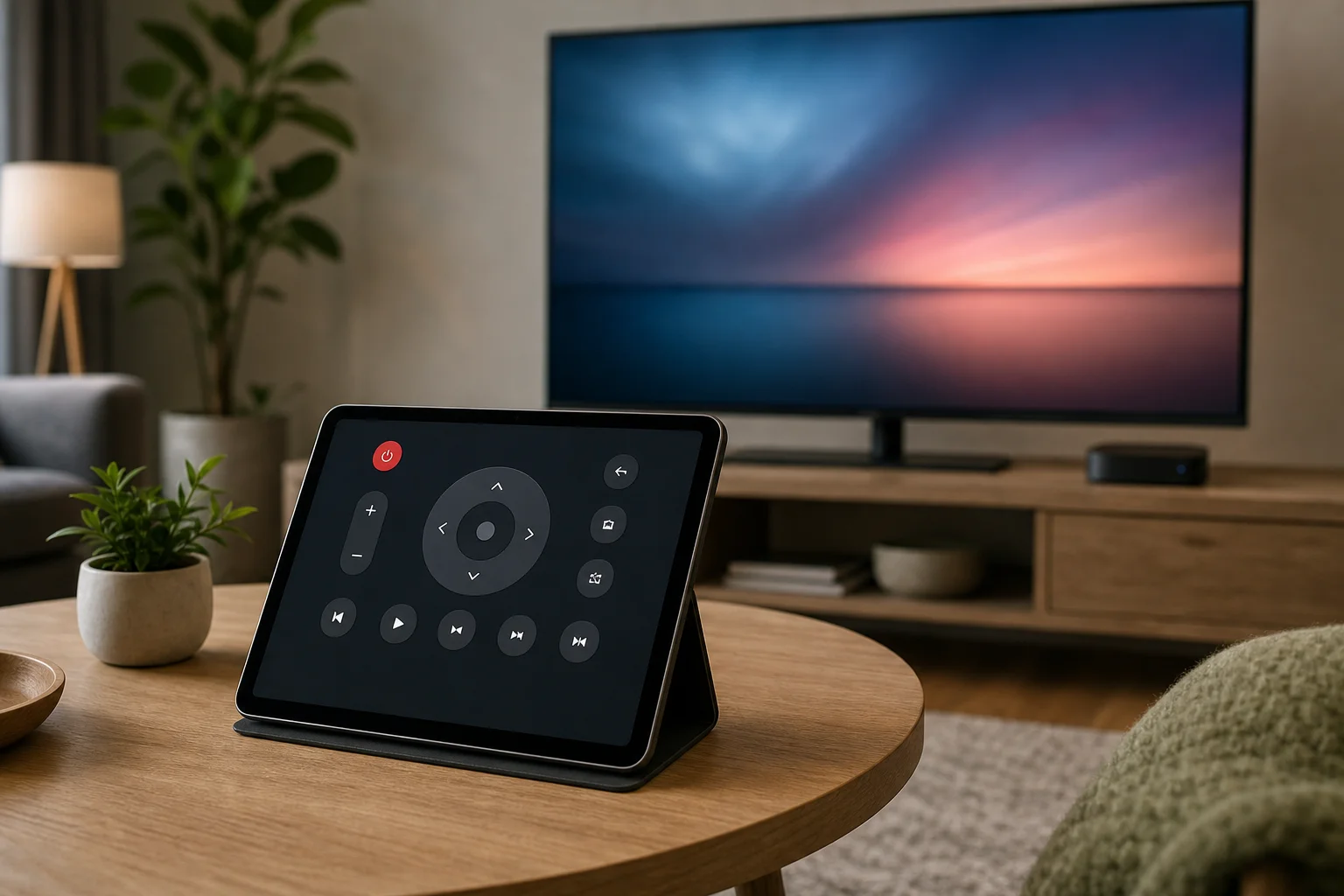
タブレットリモコンでできる機能は何ですか?
タブレットリモコンは、通常のリモコンよりも多くの機能を持つことができます。正確な機能は、テレビとアプリによって異なりますが、多くのセットアップは以下をサポートします:
- 電源のオン/オフ
- 音量とミュート
- チャンネル変更
- 入力切替
- メニューのナビゲーション
- 再生コントロール
- 音声検索
- タブレットキーボードによるテキスト入力
- アプリの起動
- 一部のプラットフォームでのヘッドフォンによるプライベートリスニング
- 写真、動画、音楽のキャスティング
キーボード入力は最大の利点の一つです。メールアドレス、Wi-Fiパスワード、検索語句の入力は、標準のリモコンの矢印キーよりもタブレットでの方がはるかに速いです。
ただし、一部の機能は制限される場合があります。たとえば、特定のアプリは、テレビが完全にシャットダウンされネットワークから切断されている場合、テレビをオンにすることができません。その場合、テレビがサポートしている場合は、「LANでのウェイクアップ」、「クイックスタート」、「モバイルデバイス制御」などの設定を有効にしてください。
よくある問題とクイックフィックス
タブレットリモートアプリは便利ですが、ネットワーク設定や権限が障害となる場合に失敗することがあります。これらの修正を最初に試してください。
タブレットがテレビを見つけられない
両方のデバイスが同じWi-Fiネットワーク上にあることを確認してください。ルーターに2.4GHzと5GHzの個別の名前がある場合は、セットアップ中に両方のデバイスを同じものに接続してください。また、ゲストネットワークは、通常ローカルデバイスの発見をブロックするため、使用しないでください。
ペアリングが失敗するかPINが表示されない
テレビを再起動し、アプリを再度開いてください。次に、テレビにモバイル制御、リモートアプリアクセス、または外部デバイス制御の設定があるか確認してください。それを有効にして再度ペアリングを試みてください。
リモコンが遅く動作する
Wi-Fi信号が弱いと、遅延を引き起こす可能性があります。ルーターを近くに移動するか、再起動するか、可能であればテレビをEthernetで接続してください。また、タブレットで使用していないアプリを閉じてください。
電源ボタンがテレビをオンにしない
多くのテレビは、スタンバイネットワーク機能が有効になっている場合にのみアプリでオンにできます。クイックスタート、ネットワークスタンバイ、LANでのウェイクアップ、モバイルデバイスでの電源オンなどの設定を探してください。この機能をサポートしないテレビの場合、元のリモコンまたは物理ボタンが必要になることがあります。
アプリが過剰な権限を要求する
サードパーティのユニバーサルリモートアプリには注意してください。リモートアプリは、音声制御のためにローカルネットワークアクセス、Bluetooth、またはマイクの権限が必要な場合があります。基本的なリモート機能には、連絡先や正確な位置などの無関係な権限は必要ないはずです。
プライバシーとセキュリティのヒント
タブレットリモートアプリが自宅のネットワーク上のデバイスにアクセスできるため、アプリを慎重に選択してください。テレビブランド、ストリーミングデバイスメーカー、またはプラットフォームプロバイダーの公式アプリを好みます。アプリを最新の状態に保ち、使用しなくなったアプリは削除してください。
より良いセキュリティのために:
- 信頼できるアプリストアからのみアプリをダウンロードします。
- インストール前に開発者名を確認します。
- セットアップ後にアプリの権限を確認します。
- テレビのファームウェアを最新に保ちます。
- 強力なWi-Fiパスワードを使用します。
- 不要なリモートアクセス機能を無効にします。
これらの手順により、不安定なアプリ、不本意な追跡、接続問題のリスクが減少します。
タブレットをテレビのリモコンとして使用することに関するFAQ
すべてのタブレットをすべてのテレビのリモコンとして使用できますか?
いいえ。互換性はテレビ、タブレット、および制御方法に依存します。スマートテレビやストリーミングデバイスは通常タブレットで制御しやすいです。古いテレビは赤外線装備のAndroidタブレットや別のユニバーサルリモートハブが必要な場合があります。
タブレットは失われたテレビのリモコンの代わりになりますか?
はい、多くの場合そうです。テレビがすでにWi-Fiに接続されている場合、公式アプリをインストールしてペアリングすることができることがよくあります。テレビがインターネットに接続されていない場合、設定にアクセスできない場合は、物理的なリモコン、IRブラスター、または最初にユニバーサルリモートが必要になるかもしれません。
タブレットをテレビのリモコンとして使用するのにWi-Fiは必要ですか?
通常、必要です。ほとんどのタブレットリモートアプリはWi-Fiを使用します。いくつかのセットアップではペアリングや制御のためにBluetoothを使用します。赤外線制御はWi-Fiを必要としませんが、タブレットにはIRブラスターが必要です。
タブレットリモコンで音量を制御できますか?
たいてい、はい。スマートテレビアプリやストリーミングデバイスアプリは通常、音量制御をサポートします。ただし、音が別のサウンドバーやレシーバーから出ている場合、そのデバイスも制御できるアプリやセットアップが必要になることがあります。
タブレットリモコンは通常のリモコンより良いですか?
それができます。タブレットは大きなタッチスクリーン、キーボード入力、音声検索、アプリのショートカットを提供します。逆に、物理的なリモコンはシンプルで、早く手に取ることができ、タブレットの充電なしで機能します。
物理的なリモコンがまだ優れている場合
タブレットは便利なバックアップまたはアップグレードですが、すべての状況に最適というわけではありません。物理的なリモコンは、瞬時のアクセス、触覚ボタン、信頼性の高い電源制御が必要な場合にしばしば優れています。また、Wi-Fiがダウンしている場合にも機能します。
家族のためには、両方を使用することが理にかなう場合があります。基本的な制御のために通常のリモコンをテレビの近くに置いておきます。タブレットは、より簡単な入力、ストリーミングアプリのナビゲーション、キャスティング、または高度な機能が必要なときに使用します。
結論
デバイスが同じアプリ、ネットワーク、または赤外線方式をサポートしている場合、タブレットをテレビのリモコンとして使用できます。スマートテレビまたはストリーミングデバイスの公式アプリから始め、両方のデバイスを同じWi-Fiネットワークに接続し、テレビ画面でペアリングを完了します。それがうまくいかない場合は、権限、ネットワーク設定、およびスタンバイ電源オプションを確認してください。今日このセットアップを試して、タブレットを実用的なバックアップまたは日常的な視聴のためのより快適なリモコンとして準備してください。