テレビやスマートデバイス用のリモコンアプリの選び方
適切なリモコンアプリを選ぶことで、スマートフォンを無くしたテレビのリモコンの実用的な代替品にしたり、ストリーミングボックスでのタイピングが速くなったり、複数のデバイスのシンプルなコントローラーにすることができます。最適な選択は、デバイスのブランド、電話の機能、家庭内ネットワーク、プライバシーに対する期待、使用頻度の高い機能によって異なります。このガイドでは、アプリをインストールする前に確認すべきこと、オプションを比較する方法、テレビ、ストリーミングスティック、セットトップボックス、スマートホームメディアデバイスに必要な機能について説明します。
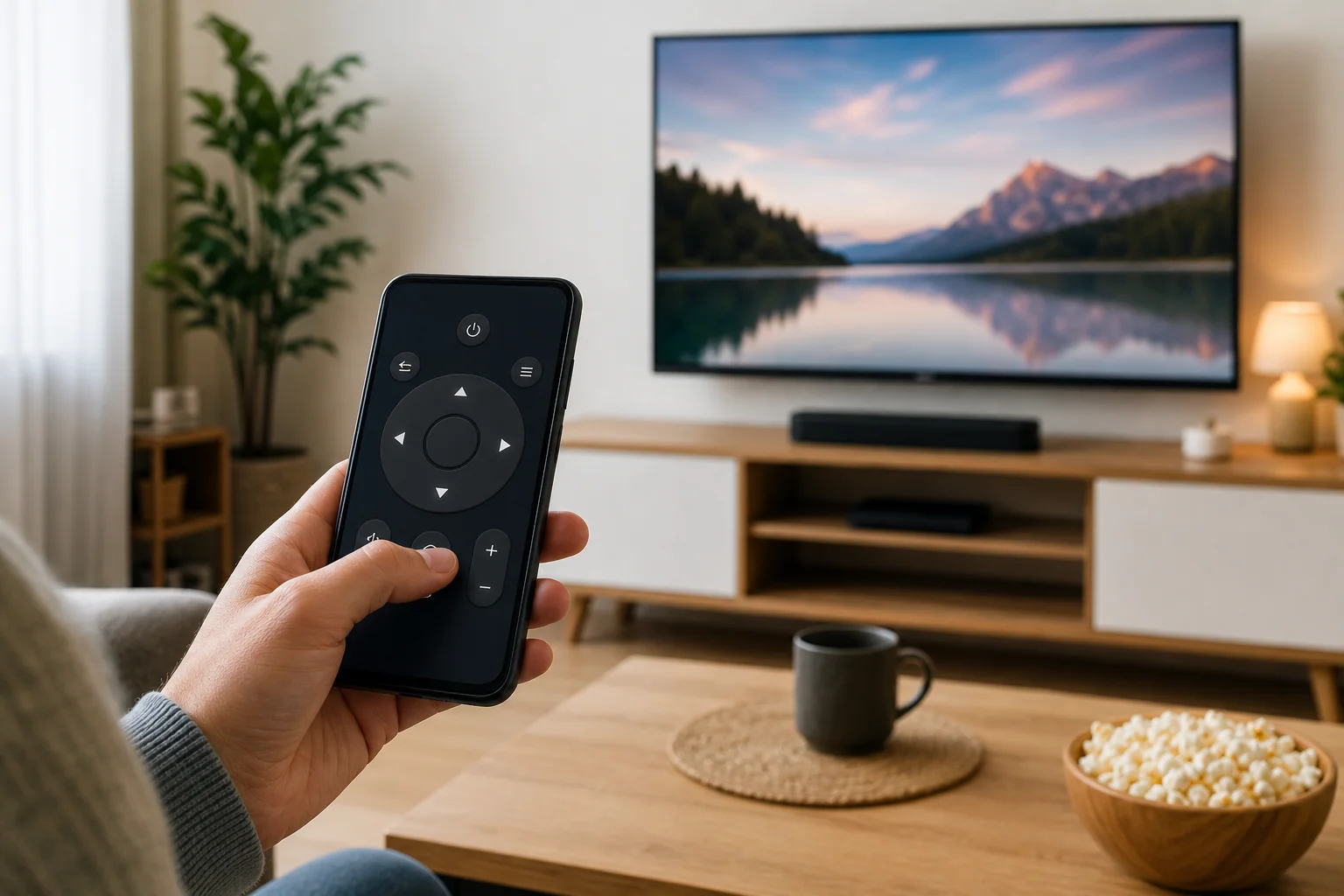
リモコンアプリができること
リモコンアプリを使うことで、スマートフォンやタブレットが別のデバイスにコマンドを送信できるようになります。ほとんどの家庭では、そのデバイスはスマートテレビ、ストリーミングスティック、Android TVボックス、Apple TV、サウンドバー、またはエアコンです。中には特定のブランドにしか対応していないアプリもあり、他のアプリは多くのデバイスを制御することを目的としています。
一般的な機能には以下が含まれます:
- 電源、音量、ミュート、入力コントロール
- 矢印パッドとメディア再生ボタン
- 検索フィールドやパスワード用のキーボード入力
- デバイスによってサポートされている場合の音声検索
- タッチパッドまたはマウススタイルのナビゲーション
- Netflix や YouTube などのサービス用のアプリショートカット
- スクリーンミラーリングまたはキャスティングツール
- スマートホームのルーチンやデバイスグルーピング
ただし、すべてのアプリがすべての作業をこなせるわけではありません。たとえば、多くのWi-Fiリモートアプリは、テレビが完全にオフになっていてネットワーク上で待機していない場合、テレビをオンにすることができません。同様に、赤外線送信機のない電話は、別のハブを使用しない限り、古い非スマートデバイスを制御することはできません。
互換性から始める
リモコンアプリを選ぶ際の最も重要な要素は互換性です。洗練されたアプリでも、デバイスに信頼性を持って接続できないのであれば無駄です。
デバイスのブランドとプラットフォームを確認する
まず、何を制御したいのかを特定します。Samsungのスマートテレビ、LGテレビ、Rokuデバイス、Fire TV Stick、Apple TV、Google TVデバイスはすべて異なるアプリまたは接続方法が必要です。
多くのユーザーにとって、安全なスタート地点はデバイスメーカーからの公式アプリです:
- Samsungテレビ:SmartThings
- LGテレビ:LG ThinQ
- Rokuプレーヤーおよびテレビ:The Roku App
- Fire TVデバイス:Amazon Fire TVアプリ
- Apple TV:iPhoneまたはiPadのコントロールセンターにあるApple TVリモート
- Google TVおよびAndroid TV:デバイスに応じてGoogle TVアプリまたはGoogle Home
公式アプリは通常、ペアリング、更新、アカウント統合、長期サポートにおいて優れています。サードパーティのユニバーサルリモートアプリも役立ちますが、互換性の主張には注意が必要です。
Wi-Fiと赤外線の違いを知る
リモコンアプリは通常、Wi-Fiまたは赤外線のいずれかの方法で機能します。
| 接続タイプ | 最適 | 要件 | 主な制限 |
|---|---|---|---|
| Wi-Fiリモートアプリ | スマートテレビおよびストリーミングデバイス | 電話とデバイスが同じネットワーク上にあること | デバイスがオフラインまたは完全に電源がオフの場合は機能しない可能性があります |
| 赤外線リモートアプリ | 古いテレビ、プロジェクター、エアコン、一部のセットトップボックス | 赤外線ブラスターを搭載した電話または外部赤外線ハブ | 視線が必要で、デバイスコードのサポートが必要 |
| Bluetoothリモートアプリ | 一部のストリーミングデバイスとメディアボックス | デバイスからのペアリングサポート | 通常は公式アプリまたはシステム機能に限定されます |
ほとんどの最新iPhoneには赤外線ブラスターは含まれていません。一部のAndroid電話にはありますが、以前ほど一般的ではありません。Wi-Fiに接続されていない古いテレビを制御する必要がある場合は、複数のアプリをダウンロードする前に電話のハードウェアを確認してください。
必要な機能を比較する
互換性を確認した後は、実際に使用する機能を比較します。良いテレビリモートアプリは摩擦を減らし、手順を増やすべきではありません。
基本操作
最低限、アプリは電源、音量、ミュート、入力選択、ホーム、戻る、メニュー、再生のための安定したボタンを提供すべきです。これらのコントロールは迅速に応答する必要があります。1〜2秒の遅延があると、簡単なブラウジングがイライラすることがあります。
音量調整がうまくいかない場合は、テレビ、サウンドバー、またはストリーミングデバイスが音声を別々に処理している可能性があります。その場合は、HDMI-CEC、サウンドバーコントロール、またはテレビブランドに直接対応したアプリを探してください。
キーボードと検索
リモートアプリの主な利点の一つは、タイピングが容易になることです。物理的なリモコンでメールアドレスや検索クエリを入力するのは遅くなります。電話のキーボードを使用すると、はるかに速くなります。
この機能を頼りにする前に、いくつかの場所でテストしてください。一部のアプリは、システム検索でのキーボード入力をサポートしていますが、すべてのストリーミングサービスでサポートされているわけではありません。この制限は、しばしばテレビプラットフォームやストリーミングアプリによって引き起こされ、リモートアプリ自体によるものではありません。
音声コントロール
音声コントロールを使用すると、映画の検索やアプリの開放、再生の制御が容易になります。リモートアプリがデバイスと同じエコシステムの一部である場合、最も効果的に機能します。たとえば、Google TVの機能はGoogleサービスとの相性が良く、Fire TVの音声機能はAlexaと密接に結びついています。
プライバシーが懸念される場合は、マイクの権限を確認してください。リモートアプリは、音声機能を使用する場合のみマイクのアクセスを要求する必要があります。
複数デバイスのサポート
いくつかのテレビやデバイスに対して1つのアプリを希望する場合は、明確なデバイス切り替えを探してください。優れたアプリは、リビングルームのテレビや寝室のRokuなど、部屋ごとに各デバイスに名前を付けることができます。これにより、誤って別の画面にコマンドが送信されることを防ぎます。
ユニバーサルリモートアプリは複数のブランドをサポートする場合がありますが、設定が均一でないことがあります。サブスクリプションを支払う前や元のリモコンを部屋から移動する前に、各デバイスをテストしてください。
このステップバイステップの選択プロセスに従う
この迅速なプロセスを使用して、リモコンアプリを無駄に時間をかけずに選択しましょう。
- デバイスモデルを特定する。 TVまたはストリーミングデバイスの設定、ラベル、または購入レシートをチェックします。
- Wi-Fi、赤外線、Bluetoothのいずれが必要かを決める。 スマートデバイスは通常Wi-Fiを使用します。古いデバイスは赤外線が必要な場合があります。
- 公式アプリを最初に試す。 通常、最も信頼性が高く、安全なオプションです。
- 最近のレビューを確認する。 同じデバイスモデルとオペレーティングシステムを持つユーザーのレビューに焦点を当てます。
- 権限を確認する。 単純なリモートアプリが連絡先、位置情報、または関連のないデータを要求する場合は注意してください。
- コアボタンをテストする。 電源、音量、ナビゲーション、戻る、ホーム、キーボード入力を試してください。
- 再接続をテストする。 アプリを閉じて再度開き、完全な設定なしで再接続できるかどうか確認します。
- 広告と支払い条件を確認する。 基本操作に侵入的な広告が表示されるアプリや、不明確なサブスクリプションには注意してください。
- バックアップ方法を保持する。 Wi-Fiが失敗した場合に備えて、物理リモコン、ペアリングコード、またはデバイスマニュアルを保存します。
このプロセスは、テレビリモートアプリ、ストリーミングデバイスコントローラー、または混合機器用のユニバーサルリモートアプリが必要かどうかに関係なく機能します。
プライバシーとセキュリティチェック
リモートアプリはしばしば家庭のネットワークに接続します。一部はアカウントが必要で、使用データを収集したり、権限を要求したりします。したがって、プライバシーはあなたの決定の一部であるべきです。
信頼できるアプリの兆候を探してください:
- 開発者がデバイスの製造者または著名な会社である
- アプリに明確なプライバシーポリシーがある
- 権限が提供される機能と一致している
- ペアリングにはTVまたはデバイスでの確認が必要
- アプリが最近更新されている
- 購入前にサブスクリプション料金が表示される
誤解を招く名前を使用したり、ブランド用語をコピーしたり、基本的なボタンを押す前に全画面広告を表示するようなアプリには注意してください。また、不明なウェブサイトからリモートアプリをインストールするのは避けてください。Apple App Store、Google Play、またはデバイスメーカーの公式ダウンロードページを使用してください。
無料 vs 有料リモコンアプリ
多くの公式リモコンアプリは無料です。必要なすべてが含まれているかもしれません。有料アプリは、 高度なユニバーサルリモートサポート、ウィジェット、マクロ、または赤外線ハブとの統合など、実際の価値を追加する場合に意味を持ちます。
支払う前に尋ねてください:
- 無料版は私のデバイスを信頼できると制御できますか?
- 広告が基本的な使用を妨げていますか?
- サブスクリプションは月間、年間、または一回限りですか?
- 支払う前にプレミアム機能をテストできますか?
- アプリは我が家のすべてのデバイスをサポートしていますか?
- 最新の更新後の最近のレビューは肯定的ですか?
多くの場合、信頼性は追加機能よりも重要です。毎回接続するシンプルな公式アプリは、設定中に失敗する機能が豊富なアプリよりも良いです。
避けるべき一般的なミス
いくつかのミスがリモコンアプリの問題を引き起こします。
検索結果の最初のアプリをインストールする
検索結果には広告や類似アプリが含まれることがあります。常に開発者名、評価、更新履歴、スクリーンショットを確認してください。Roku、Fire TV、LG、Samsung、Apple TV、またはGoogle TVデバイスを所有している場合は、まず公式アプリを検索してください。
ネットワーク設定を無視する
Wi-Fiリモートアプリは通常、電話とデバイスが同じローカルネットワークにある必要があります。電話がモバイルデータ、ゲストネットワーク、または隔離が有効な異なるルーターバンド上にある場合、アプリはテレビを見つけることができません。ローカルデバイスの検索がブロックされている場合、設定中にVPNを一時的にオフにしてください。
すべてを完璧に制御する1つのアプリを期待する
ユニバーサルコントロールは便利ですが、家庭エンターテインメントの設定は異なります。テレビ、サウンドバー、ゲーム機、ストリーミングスティックはそれぞれ異なる方法でコマンドを処理します。時には、メインのストリーミングデバイス用には公式アプリを、まれな設定には物理リモコンを使用するのが最適な設定です。
リモコンアプリに関するFAQ
スマートテレビに最適なリモコンアプリは?
最適なリモコンアプリは通常、テレビやストリーミングデバイスの製造者からの公式アプリです。正しくペアリングし、重要な機能をサポートし、モデルの更新を受ける可能性が高いです。
Wi-Fiなしで電話をリモコンとして使用できますか?
はい、特定のケースでは可能です。電話には赤外線ブラスターが必要です、または外部の赤外線ハブが必要です。Wi-Fiや赤外線がない場合、ほとんどの電話はテレビを直接制御できません。
なぜリモコンアプリがテレビを見つけられないのか?
最も一般的な理由はネットワークの分離です。電話とテレビが同じWi-Fiネットワーク上にあることを確認してください。また、テレビが電源オンであり、リモートアクセスが有効で、アプリにローカルネットワークの許可があることを確認してください。
ユニバーサルリモートアプリは安全ですか?
いくつかは安全ですが、開発者、権限、プライバシーポリシー、レビューを確認する必要があります。関連のない権限を要求したり、基本的なテストの前に不明瞭なサブスクリプションを押し付けるアプリは避けてください。
リモコンアプリはテレビをオンにできますか?
時々。テレビモデルと電源状態に依存します。Wake-on-LAN、スタンバイネットワークアクセス、HDMI-CEC、または赤外線により、電源オンの制御が可能となる場合があります。テレビが完全にオフで、待機状態でない場合、Wi-Fiアプリはテレビをオンにできないかもしれません。
インストール前の最終チェックリスト
アプリを決定する前に、これらの点を確認してください:
- あなたの正確なデバイスまたはプラットフォームをサポートしている
- ハードウェアがサポートする接続方法を使用している
- 信頼できる開発者から提供されている
- 必要な基本ボタンを提供している
- 閉じた後迅速に再接続する
- 不必要な権限を要求しない
- 広告や料金が受け入れ可能である
- 最近の関連のあるレビューがある
リモコンアプリを選ぶ際は、互換性から始め、その後信頼性、プライバシー、日常機能をテストするのが最も簡単です。最初に公式アプリをインストールし、コアコントロールが適切に処理されることを確認し、より広いデバイスサポートや高度な機能が必要な場合にのみサードパーティオプションを試してください。支払い前に5分間テストすることで、物理リモコンが再び失われたときに便利、安全で準備が整ったリモートアプリに出会うことができます。