WiFi経由のテレビリモコン:設定、アプリ、トラブルシューティング
WiFi経由のテレビリモコンを使うと、電話、タブレット、またはスマートスピーカーを使用して、家庭のネットワークを通じて互換性のあるテレビを制御できます。元のリモコンが失くなったときや、バッテリーが切れたとき、検索やパスワードの入力を簡単に行いたいときに便利です。このガイドでは、WiFiテレビリモコンアプリの仕組み、対応デバイス、設定方法、電話がテレビを見つけられない場合の対処法について説明します。
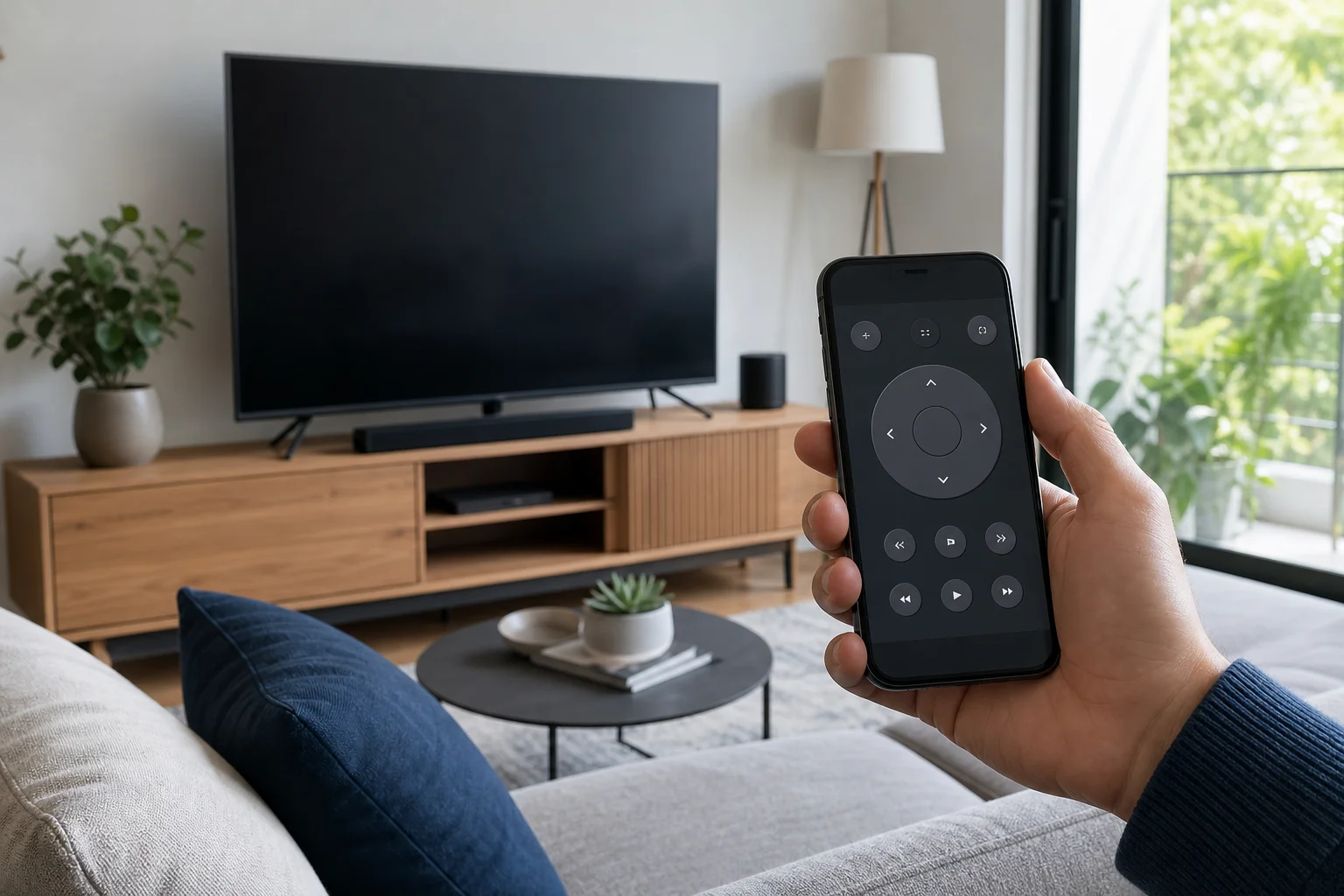
WiFi経由のテレビリモコンが意味するもの
WiFiテレビリモコンは、基本的な赤外線リモコンとは異なります。赤外線リモコンは、テレビに直接光パルスを送り、そのために視線が必要です。WiFiリモコンは、ルーターやローカルネットワークを介してコマンドを送信します。それにより、電話はしばしば部屋の別の場所、時には別の部屋からでもテレビを操作できます。
ほとんどの最新のスマートTVは、何らかの形のネットワーク制御をサポートしています。具体的な方法はプラットフォームによって異なります。たとえば、Google TVやAndroid TVデバイスはGoogle TVアプリと連携できます。RokuデバイスはRokuモバイルアプリを使用します。Samsung、LG、Sony、TCL、Hisense、Apple TV、Fire TVなどの他のブランドは独自のアプリを持っているか、キャスティング制御をサポートしています。
ほとんどの場合、「WiFi経由」ということは、電話とテレビが同じWiFiネットワークに接続されている必要があることを意味します。一部のサービスでは、クラウドアカウントを通じて限定的な制御も可能ですが、ローカルネットワークの制御は通常、より迅速で信頼性があります。
WiFiリモコンが最適な選択肢となる場合
リモコンアプリは、特に日常の状況において役立ちます。シンプルなボタンの代わりに使うことができますが、標準のリモコンで扱いにくいこともできます。
一般的な使用例には以下が含まれます:
- ネットワークウェイクをサポートしている場合、テレビをオンまたはオフにする。
- 音量、チャンネル、入力、再生を変更する。
- 電話キーボードで検索語、メールアドレス、パスワードを入力する。
- ストリーミングアプリを素早く起動する。
- 電話を通じて音声検索を行う。
- Roku、Apple TV、Fire TV、またはGoogle TVのChromecastを制御する。
- 新しいリモコンを購入するまで、失くしたり壊れたりしたリモコンの代わりをする。
しかし、WiFiリモコンは常に完全な代替にはなりません。一部のテレビは、完全にシャットダウンされた後はアプリから電源を入れることができません。さらに、初回の設定には、テレビをWiFiに接続するために元のリモコンまたは物理ボタンが必要な場合があります。
始める前の互換性チェックリスト
アプリをインストールする前に、基本的なことを確認してください。これによって、多くの設定問題を回避できます。
| 要件 | 理由 | 確認すること |
|---|---|---|
| スマートテレビまたはストリーミングデバイス | ネットワークコマンドには互換性のあるソフトウェアが必要 | テレビメニュー、モデルページ、またはデバイスプラットフォーム |
| 同じWiFiネットワーク | アプリはローカルでテレビを発見する必要がある | 電話とテレビは同じルーターを使用する必要があります |
| ローカルネットワークアクセスの許可 | 電話がデバイス検出をブロックすることがあります | 電話の設定でローカルネットワークアクセスを許可 |
| ソフトウェアの更新 | 古いファームウェアはアプリのペアリングを壊すことがあります | テレビ、電話アプリ、およびストリーミングデバイスを更新 |
| ネットワークウェイクのサポート | 待機状態からテレビをオンにするために必要 | 「モバイルTVオン」、「クイックスタート」または類似の設定を探す |
テレビが古く、スマート機能がない場合、WiFiリモコンアプリは直接制御できません。その場合は、独自のアプリを持つストリーミングデバイスを使用するか、WiFiに接続して赤外線コマンドをテレビに送信するスマート赤外線ブラスターを購入してください。
WiFi経由のテレビリモコンアプリの設定方法
最も信頼性の高い設定のために、これらの手順に従ってください。メニューの名前はブランドによって異なる場合がありますが、プロセスは似ています。
- テレビをWiFiネットワークに接続します。 テレビのネットワーク設定を開き、自宅のWiFiに参加します。可能であれば、電話と同じルーターと周波数帯を使用してください。
- 電話を同じネットワークに接続します。 設定中はモバイルデータ、ゲストWiFi、またはVPNを避けてください。これらはローカル発見をブロックすることがあります。
- 公式リモートアプリをインストールします。 利用可能な場合は、テレビまたはストリーミングデバイスメーカーのアプリを使用します。例としては、Google TV、Roku、Amazon Fire TV、LG ThinQ、Samsung SmartThings、iPhoneのコントロールセンター内のApple TVリモートなどがあります。
- アプリを開いてデバイスをスキャンします。 テレビが自動的に表示されるはずです。表示されない場合は、テレビを起動状態に保ち、ホーム画面を表示させてください。
- 電話とテレビをペアリングします。 多くのテレビは画面にコードを表示します。アプリに入力して、近くにいて許可されていることを確認してください。
- アクセス権を許可します。 iPhoneでは、ローカルネットワークアクセスを許可します。Androidでは、要求された場合には近くのデバイスのアクセス権を許可します。
- 基本的なコントロールをテストします。 音量、ナビゲーション、テキスト入力、再生を試してください。次に、待機状態から電源制御を確認してください。
- 必要に応じてクイックスタートを有効にします。 一部のテレビは、WiFi経由でオンにするために、クイックスタート、瞬時起動、モバイルウェイクアップ、またはネットワーク待機などの設定が必要です。
ペアリング後、アプリはテレビを記憶する場合があります。しかし、ルーターがテレビのIPアドレスを変更したり、テレビをリセットしたりした場合は、再度ペアリングする必要があるかもしれません。
あなたのテレビに適したアプリを選ぶ
最良のアプリは通常公式のものです。電源、入力切換、音量、テキスト入力をサポートする可能性が高いです。サードパーティのアプリは便利ですが、広告が表示されたり、サブスクリプションが必要であったり、基本的な機能しかサポートしていなかったりするかもしれません。
Google TVとAndroid TV
Google TVアプリは、多くのAndroid TVおよびGoogle TVデバイスを制御できます。タッチリモコン、キーボード入力、および音声機能を提供します。テレビと電話が同じネットワーク上にあり、必要に応じてサインインしていることを確認してください。
Roku TVとRokuストリーミングプレーヤー
Rokuモバイルアプリは、最も完全なWiFiリモコンオプションの1つです。 ナビゲーション、検索、サポートされたデバイスでのプライベートリスニング、チャンネル起動をサポートします。アプリがRokuを見つけられない場合は、Roku設定でネットワークアクセスが無効になっているかどうかを確認してください。
SamsungスマートTV
Samsung SmartThingsは、多くのSamsungテレビを制御できます。また、他のスマートホームデバイスとテレビを接続することもできます。一部の古いモデルはサポートが限られているため、ペアリングに失敗した場合はモデル年を確認してください。
LGスマートTV
LG ThinQは、多くのLG webOSテレビをサポートしています。リモコン機能やスマートホーム機能を提供できます。最良の結果を得るには、webOSを更新し、モバイルTVコントロールや類似の設定を有効にしてください。
Fire TVとApple TV
Amazon Fire TVには、ナビゲーション、キーボード入力、音声コントロールを備えた公式モバイルアプリがあります。Apple TVはiPhoneまたはiPadのコントロールセンターから制御できます。どちらのデバイスも、同じ家庭用ネットワーク上にあり、正しいアカウントにサインインしていると最適に動作します。
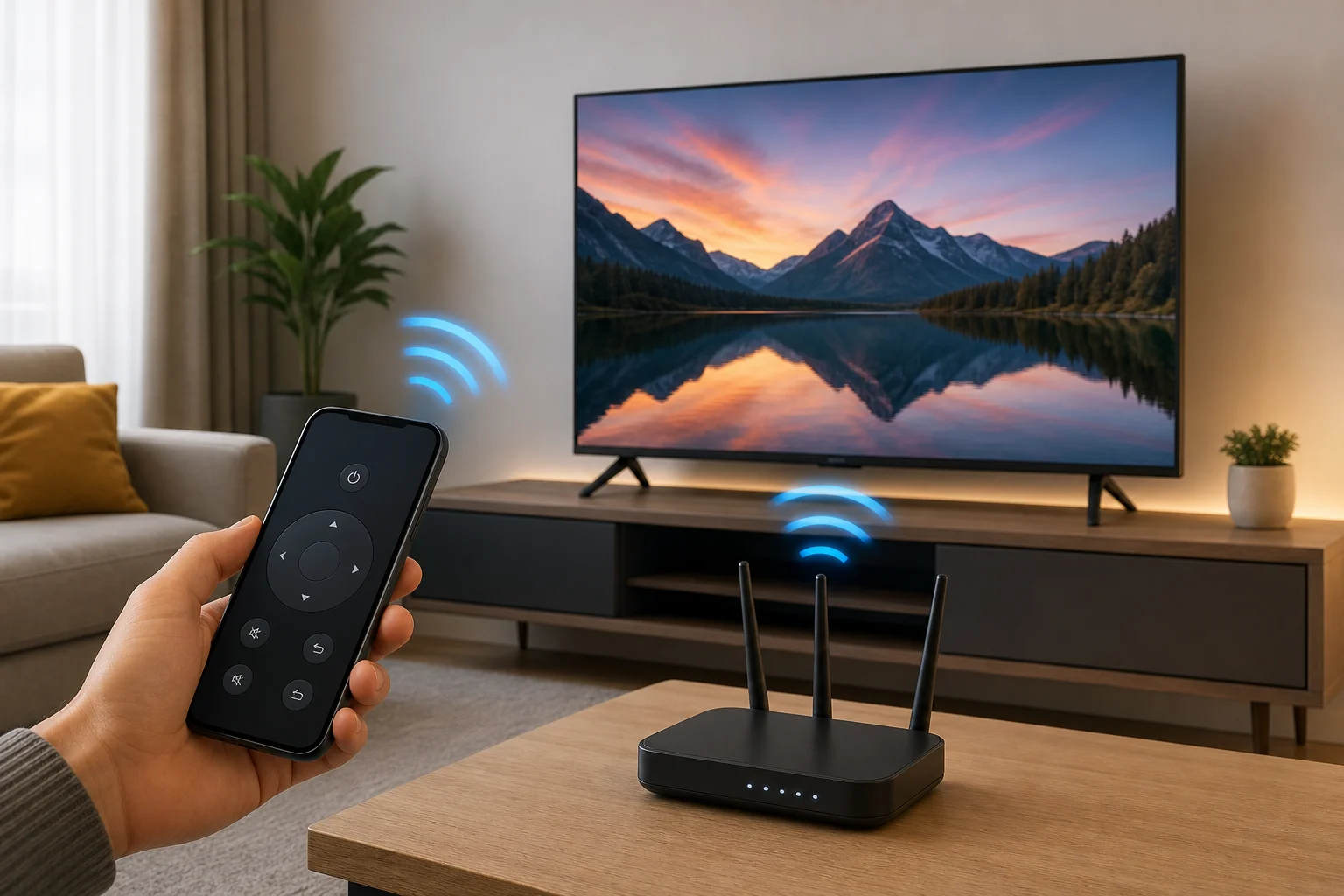
電話がテレビを見つけられないときのトラブルシューティング
発見問題は一般的ですが、通常はアプリ自体ではなくネットワーク設定によって引き起こされます。順にこれらの確認を行ってください。
両方のデバイスが同じネットワーク上にあることを確認
電話がモバイルデータを使用している場合、テレビはWiFiに接続されているかもしれません。あるいは、電話が他のデバイスへのアクセスをブロックするゲストネットワークに接続されているかもしれません。電話のモバイルデータを一時的にオフにし、メインの家庭用WiFiに接続してください。
ペアリング中にVPNまたはプライベートリレーを無効にする
VPNは、ローカルネットワークからトラフィックをルーティングすることがあります。一部のプライバシー機能も発見を妨げることがあります。リモートアプリのペアリング中は一時的にそれらを停止してください。設定後、制御が壊れない範囲でそれらを再びオンにできるかテストできます。
テレビ、電話、ルーターを再起動する
シンプルな再起動はデバイスの検出をリフレッシュすることができます。テレビをオフにして1分間プラグを抜きます。電話を再起動します。必要に応じて、ルーターを再起動し、WiFiが再び安定するまで待ちます。
アプリの権限を確認する
iOSでは、プライバシー設定に移動してリモートアプリにローカルネットワークアクセルを許可します。Androidでは、アプリが要求する場合に近くのデバイス、位置情報、WiFiの権限をチェックします。これらの権限がないと、アプリはテレビを見つけられません。
ファームウェアとアプリを更新する
テレビ、ストリーミングデバイス、電話のオペレーティングシステム、リモートアプリの更新をインストールします。更新により、ペアリング、発見、接続のバグが修正されることがよくあります。
ルーターのアイソレーション設定を確認する
一部のルーターには、クライアントアイソレーション、アクセスポイントアイソレーション、またはゲストネットワーク保護があります。これらの設定はデバイス間の通信を停止します。テレビをWiFi経由で制御するために電話を使用する場合は、メインネットワークでアイソレーションを無効にしてください。
WiFiリモコン、赤外線リモコン、またはスマートIRブラスター
各オプションには強みがあります。WiFiリモコンはスマートTVには便利ですが、唯一の選択肢ではありません。
- WiFiリモコンアプリ: スマートTVおよびストリーミングデバイスに最適。入力、アプリショートカット、ラインオブサイトの要件なしを提供します。
- 赤外線リモコン: 古いテレビと信頼性が高い。WiFiなしで機能しますが、視線が必要です。
- スマートIRブラスター: 非スマートテレビまたは混合ホームシアターセットアップに最適。WiFiに接続して赤外線コマンドをテレビ、サウンドバー、およびセットトップボックスに送信します。
失くしたテレビリモコン1つを置き換えることが目標であれば、公式アプリで十分かもしれません。しかし、古いテレビ、サウンドバー、ケーブルボックスを電話から制御したい場合、WiFi IRブラスターがより良い選択肢かもしれません。
セキュリティとプライバシーのヒント
WiFi経由のテレビリモコンは自宅のネットワークを使用するため、基本的なセキュリティが重要です。ルーターのパスワードを強固に保ち、オープンなWiFiネットワークを避けてください。公式アプリストアを使用し、無関係な権限を要求するリモートアプリに対しては警戒してください。
また、デバイスを売却したり、ゲストとネットワークを共有したりする場合は、テレビ設定から古いペアリングされた電話を削除してください。テレビがPINペアリングをサポートしている場合は、それを使用します。最後に、ファームウェアを更新し続けてください。スマートテレビは重要なセキュリティパッチを受け取る可能性があります。
よくある質問
赤外線なしで電話をテレビリモコンとして使用できますか?
はい、テレビまたはストリーミングデバイスがWiFi制御をサポートしていれば可能です。電話には赤外線エミッターは必要ありません。同じWiFiネットワークを介してコマンドを送信します。
WiFiリモコンでテレビをオンにすることはできますか?
時々。テレビはウェイクオンネットワーク、クイックスタート、瞬時起動、または類似の機能をサポートする必要があります。テレビが完全に電源オフになり、WiFiから切断されると、アプリはそれをオンにしないかもしれません。
テレビリモコンアプリはインターネットなしで動作しますか?
多くの場合、はい。多くのアプリはインターネット接続なしでローカルネットワーク上でテレビを制御できます。ただし、アカウントのログイン、音声検索、更新、およびストリーミングサービスには依然としてインターネットが必要な場合があります。
なぜ私のリモートアプリはある日動作し、次の日は失敗するのですか?
テレビがネットワークを変更したり、ルーターが新しいアドレスを割り当てたり、電話がVPNまたはゲストWiFiに接続されている可能性があります。デバイスを再起動し、それらが同じネットワーク上にあることを確認してください。
サードパーティのユニバーサルテレビリモートアプリは安全ですか?
一部は安全ですが、慎重に選ぶべきです。公式アプリを選んでください。サードパーティのアプリを使用する場合は、ペアリングする前にレビュー、権限、広告、サブスクリプション条件を確認してください。
結論
WiFi経由のテレビリモコンは、スマートTV、ストリーミングスティック、またはメディアボックスを電話で制御する実用的な方法です。公式アプリからスタートし、両方のデバイスを同じネットワークに保ち、ローカル権限を許可し、電源制御が必要な場合はウェイク機能を有効にしてください。テレビがスマートでない場合は、代わりにWiFi IRブラスターを検討してください。今日慎重に設定し、失ったボタンをより速く、柔軟なリモコン体験で置き換えてください。