スマートフォンでLG TVのリモコンを使う
スマートフォンでLG TVのリモコンを使うことは、物理的なリモコンがない、壊れている、または手が届かないときにテレビを操作する最も簡単な方法の一つです。公式のLG ThinQアプリを使用すれば、電話でチャンネルを変更したり、音量を調整したり、アプリを開いたり、タッチパッドとして使ったり、テキストを入力したりすることが、標準のリモコンよりもずっと早くできます。このガイドでは、セットアップ方法、サポートされている電話とテレビの種類、ペアリングに失敗した場合の対処法、サードパーティ製のリモコンアプリが役立つ場面について説明します。
始める前に必要なもの
LG TVリモコンアプリをインストールする前に、いくつかの基本的な要件を確認してください。ほとんどの接続問題は、ネットワーク設定、古いソフトウェア、またはテレビモデルに一致しないアプリを使用していることから生じます。
必要なものは以下の通りです:
- 通常webOSを実行しているLGスマートTV
- AndroidフォンまたはiPhone
- Google Play ストアまたはApp Storeからの公式LG ThinQアプリ
- テレビとスマートフォンの両方が共有しているWi-Fiネットワーク
- テレビがオンで、インターネットに接続されていること
- テレビ画面上で新しいデバイスのペアリングを許可すること
スムーズな体験のためには、まずLG TVのファームウェアを更新してください。ほとんどのLG TVでは、設定 > サポート > ソフトウェアの更新を通じて行えます。また、電話のオペレーティングシステムとLG ThinQアプリも更新してください。
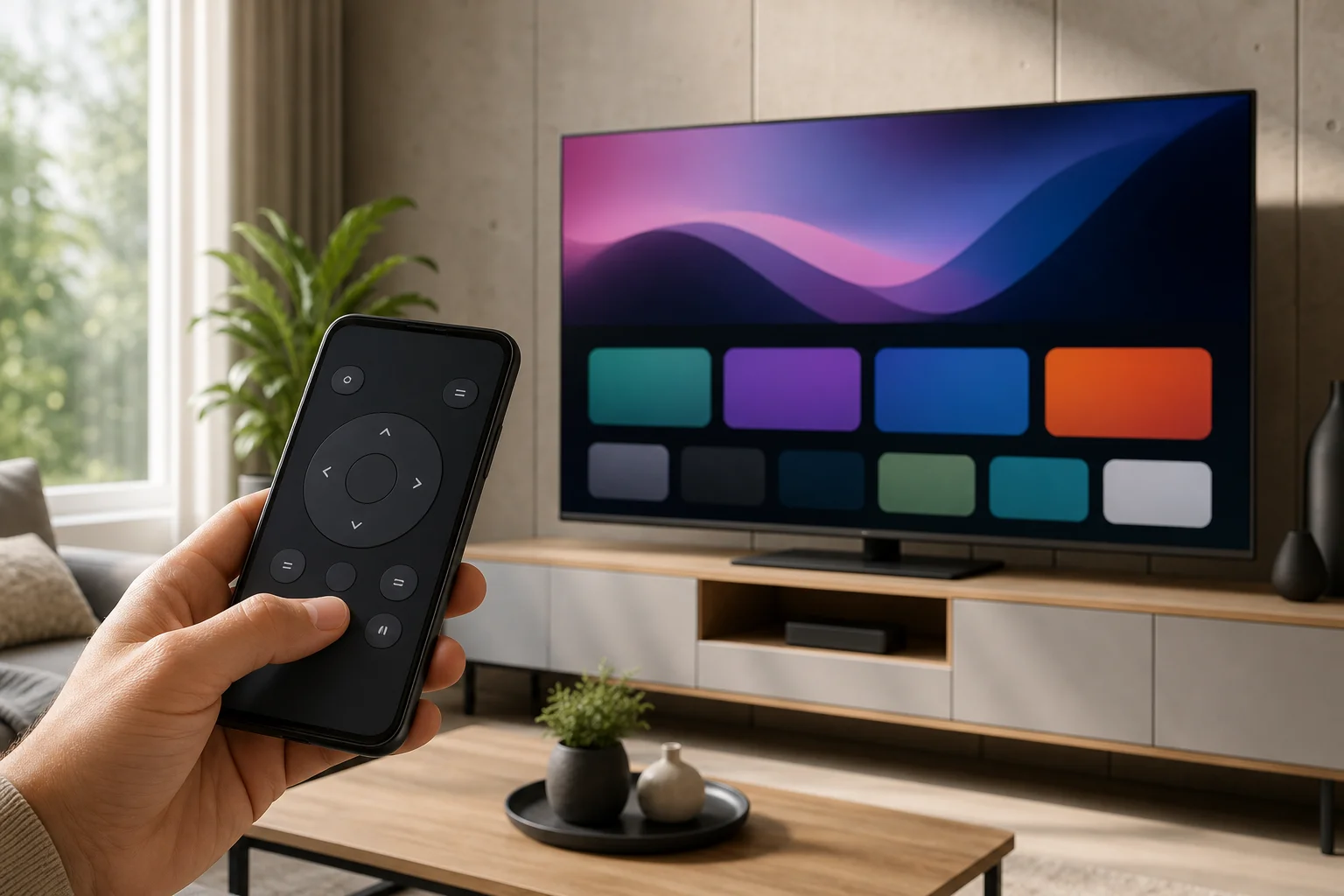
LG TVリモコンとして使用するのに最適なアプリ
最初のステップとして最適なのは、公式のLG ThinQアプリです。これはLGによって作成され、LGスマートTVや他のLGスマートホームデバイスと連携するように設計されています。これは、LG自身のアカウントとデバイスシステムを使用するため、未知のリモコンアプリよりも一般的に安全です。
LG ThinQアプリは通常、以下のリモートコントロール機能を提供します:
- 対応モデルでの電源制御
- 音量の上下
- チャンネル切り替え
- ホームメニューアクセス
- アプリ起動
- 方向ナビゲーション
- 一部のモデルでのタッチパッドスタイルの動き
- 電話のキーボードからのテキスト入力
- サポートされている場合の音声機能
ただし、正確な機能リストはテレビモデル、地域、アプリのバージョン、webOSのバージョンによって異なります。たとえば、いくつかのテレビは、モバイルTVコントロールやネットワークスタンバイなどの設定が有効になっていない限り、アプリからの電源ONをサポートしない場合があります。
スマートフォンでLG TVのリモコンをセットアップする方法
以下の手順に従って、電話をLG TVのリモコンに変えます。プロセスはAndroidとiPhoneで似ています。
-
テレビをWi-Fiに接続
LG TVのネットワーク設定を開き、家庭のWi-Fiに接続します。電話と同じルーターを使用してください。 -
スマートフォンを同じネットワークに接続
電話がモバイルデータのみを使用していないことを確認します。ルーターに別々の2.4GHzおよび5GHzネットワークがある場合は、接続が失敗した場合に両方のデバイスを同じバンドに接続してみてください。 -
LG ThinQアプリをインストール
Google Play ストアまたはApple App StoreからLG ThinQをダウンロードします。非公式なAPKファイルや不明なアプリストアは避けてください。 -
LGアカウントにサインインまたは作成
アプリを開き、サインインします。アプリが位置情報、Bluetooth、およびローカルネットワークの許可を求める場合があります。これらの許可は、アプリが近くのデバイスを発見するのに役立ちます。 -
LG TVを追加
デバイスを追加するオプションをタップし、テレビを選択し、あなたのLG TVが表示されるのを待ちます。リストから選択してください。 -
ペアリングコードを入力
テレビ画面にコードが表示される場合があります。アプリに入力してペアリングを確認してください。 -
リモコン画面を開く
ペアリングが完了したら、LG ThinQでテレビを選択し、リモコンインターフェイスを開きます。音量、ナビゲーション、およびホームボタンをテストしてください。 -
利用可能であればモバイル電源機能を有効にする
電話からテレビの電源を入れたい場合は、モバイルTVコントロール、クイックスタート、またはWi-Fi経由でのウェイクアップなどの設定を探してください。名前はモデルによって異なります。
AndroidとiPhone: 何が違うのか?
AndroidフォンとiPhoneの両方が、LG TVのスマートフォンリモコンとしてうまく機能します。主な違いは、各システムの許可およびデバイス検出の管理方法です。
| 機能 | Androidフォン | iPhone |
|---|---|---|
| 公式アプリ | LG ThinQ | LG ThinQ |
| セットアップの難しさ | 簡単 | 簡単 |
| ローカルネットワーク許可 | 通常Wi-Fiと近くのデバイスの許可を通じて処理される | プロンプトが表示された場合、ローカルネットワークへのアクセスを許可する必要がある |
| Bluetooth検出 | セットアップ中に役立つ場合があります | セットアップ中に役立つ場合があります |
| キーボード入力 | 多くのモデルでサポートされている | 多くのモデルでサポートされている |
| IRブラスターオプション | 一部のAndroidフォンでのみ利用可能 | iPhoneには利用できない |
iPhoneを使用している場合は、設定 > プライバシーとセキュリティ > ローカルネットワークに移動し、アプリがテレビを見つけられない場合はLG ThinQが許可されていることを確認します。Androidでは、近くのデバイス、位置情報、Wi-Fiの許可を確認してください。
IRブラスターリモートアプリの使用
一部のAndroidフォンには赤外線ブラスターが含まれています。これにより、電話が伝統的なリモコンのように赤外線信号をテレビに送信することができます。これはWi-Fiのペアリングを必要としません。
IRリモートアプリが役立つ場合:
- あなたのLG TVがスマートモデルでない場合
- テレビがWi-Fiに接続されていない場合
- 公式アプリがテレビを見つけられない場合
- 電源、音量、入力などの基本的なコントロールのみが必要な場合
しかし、ほとんどの最新の電話にはIRブラスターが含まれていません。iPhoneにはそれがありません。また、IR制御には電話とテレビセンサーの間に視線が必要で、通常のリモコンと同様です。
スマートフォンリモコンでできる便利なこと
電話のリモコンは、ただのバックアップではありません。多くの場合、物理的なLGマジックリモコンよりも便利です。
電話キーボードでより早く入力する
映画を検索したり、ストリーミングアプリにサインインしたり、Wi-Fiパスワードを入力したりする際、スマートフォンのキーボードを使うことで非常に簡単になります。これがLG TVリモコンアプリを使用する最大の利点の一つです。
アプリとメニューを制御する
webOSメニューを移動したり、ストリーミングサービスを開いたり、入力を切り替えたり、物理的なリモコンを探すことなく設定を調整したりできます。
バックアップリモコンを準備する
家庭でリモコンをクッションの下に失くすことが多いなら、LG ThinQを事前にペアリングするのは賢明です。物理的なリモコンがまだ機能している間に行ってください。ペアリングにはテレビでの確認が必要な場合があるからです。
複数のLGデバイスを管理する
LG ThinQは、サポートされているLG家電や他の互換性のあるスマートデバイスも管理できます。すでにLGのスマートホーム製品を使用している場合、同じアプリでテレビを管理するのは便利です。
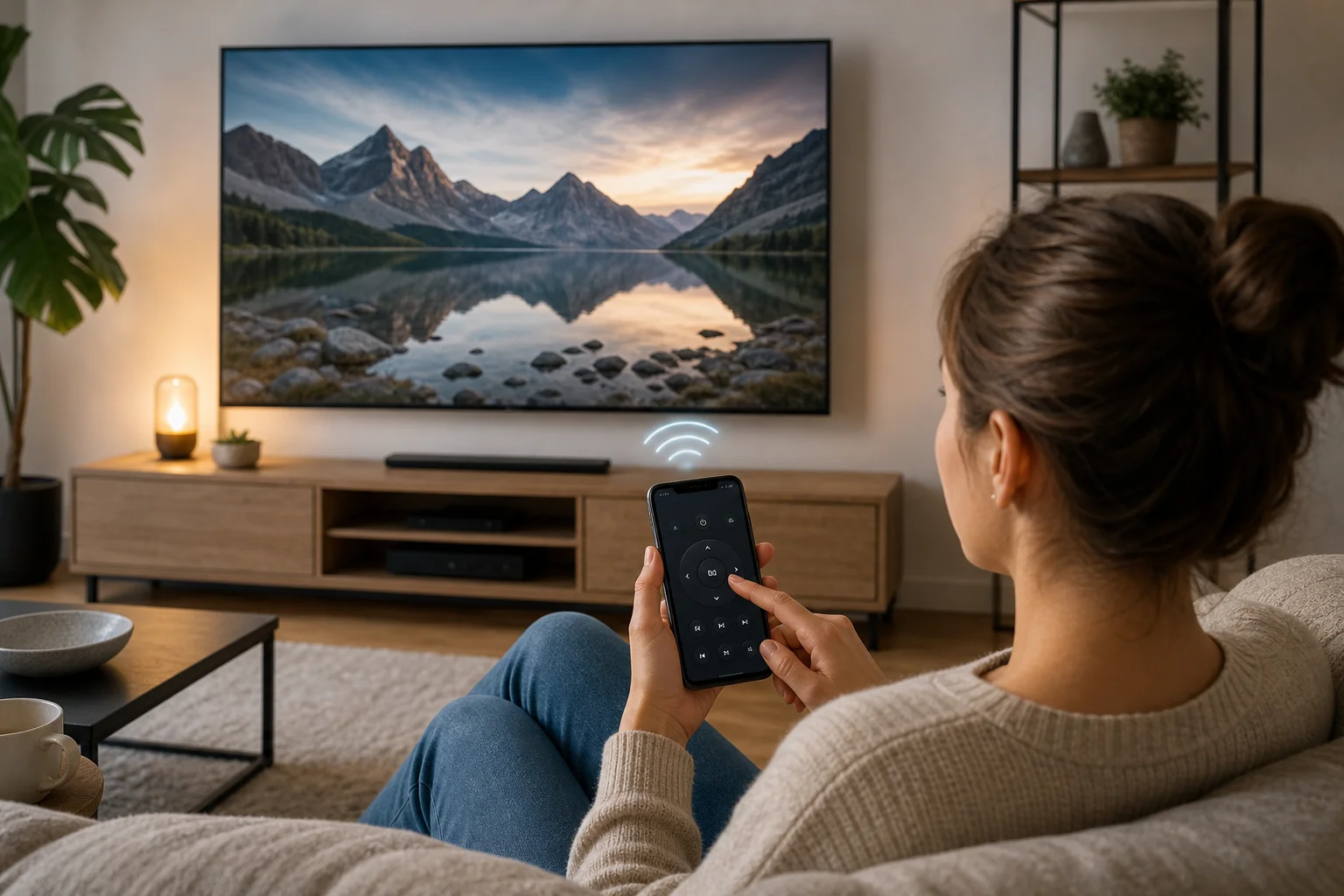
LG TVリモートアプリが機能しない場合のトラブルシューティング
スマートフォンがLG TVを見つけられない、または制御できない場合は、次の修正を順番に試してください。
Wi-Fiネットワークを確認
テレビと電話は通常、同じローカルネットワーク上にある必要があります。ゲストネットワークは、デバイスの検出をブロックすることがよくあります。VPNアプリ、プライベートDNSツール、厳しいルーター設定も干渉する可能性があります。一時的にそれらをオフにして、再度試してください。
両方のデバイスを再起動
テレビをオフにし、約30秒間プラグを抜いて再接続します。電話も再起動してください。その後、LG ThinQを再度開き、ペアリングを試みます。
テレビとアプリを更新
古いソフトウェアはペアリングの問題を引き起こす可能性があります。LG TVのソフトウェアを更新し、最新のLG ThinQをインストールします。
必要な許可を与える
iPhoneでは、ローカルネットワークアクセスを許可します。Androidでは、要求された場合は近くのデバイス、位置情報、Wi-Fiの許可を与えてください。これらの許可がないと、アプリはテレビを検出できないことがあります。
ネットワーク分離を無効にする
一部のルーターにはAP隔離やクライアント隔離、ゲストモードという設定があります。これにより、デバイス同士が見えなくなります。これらの設定をメインの家庭用ネットワークでオフにしてください。
テレビを再追加
アプリが以前に機能していたが停止した場合は、LG ThinQからテレビを削除し再度追加します。また、必要に応じてテレビのネットワーク設定をリセットすることもできますが、Wi-Fiを再接続する必要があるため、後で行ってください。
セキュリティとプライバシーのヒント
リモートアプリはテレビを制御できるため、他のスマートホームコントロールと同様に扱います。可能な限り公式アプリを使用し、LGアカウントを安全に保つようにしてください。
以下のヒントに従ってください:
- 信頼できるアプリストアからのみリモートアプリをダウンロードしてください。
- 不要な権限を要求するアプリは避けてください。
- LGアカウントのパスワードを共有しないでください。
- もう使用しない古い電話をアカウントから削除してください。
- テレビのファームウェアと電話アプリを最新の状態に保ってください。
- 過剰な広告を表示する無料のサードパーティ製リモートアプリには注意してください。
サードパーティ製アプリは便利ですが、品質はさまざまです。中には単純な広告サポート型のリモコンもあります。他には、予想以上のデータを収集するかもしれません。インストール前に権限とレビューを確認してください。
よくある質問
Wi-FiなしでスマートフォンをLG TVのリモコンとして使えますか?
はい、しかし限られた場合のみです。AndroidフォンにIRブラスターがある場合は、Wi-Fiなしで赤外線リモートアプリを使用できます。それ以外の場合、ほとんどのスマートフォンリモコン機能は、テレビと電話が同じWi-Fiネットワーク上にあることを必要とします。
公式のLG TVリモコンアプリは何ですか?
公式アプリはLG ThinQです。多くのLGスマートTVをサポートしており、AndroidおよびiPhone用の公式アプリストアから入手できます。
なぜLG ThinQは私のテレビを見つけられないのですか?
最も一般的な理由は、電話とテレビが同じローカルネットワークにないためです。他の原因には、ローカルネットワークの許可がブロックされていること、ゲストWi-Fi、ルーターの隔離、古いソフトウェア、または一時的なテレビのネットワークの問題があります。
スマートフォンでLG TVをオンにできますか?
時々できます。これはテレビモデルや設定に依存します。モバイルTVコントロール、ネットワークスタンバイ、クイックスタート、またはWi-Fiでのウェイクアップに関連するオプションを探してください。テレビがオフの間に完全にネットワークから切断されると、アプリがテレビをオンにできない場合があります。
スマートフォンリモコンはLGマジックリモコンより優れていますか?
それはテレビの使い方によります。マジックリモコンは迅速な物理的制御とポインターナビゲーションに優れています。スマートフォンリモコンは、入力、バックアップコントロール、物理的なリモコンが失われたときのテレビの管理に適しています。
ユニバーサルリモートアプリはLG TVで機能しますか?
一部のアプリは機能します、特にwebOSや赤外線制御をサポートしている場合。しかし、公式のLG ThinQアプリが通常の最良の初選択です。なぜなら、それはLGデバイス用に設計されているからです。
最後のアドバイス
スマートフォンでLG TVのリモコンをセットアップするのは迅速で実用的です。物理的なリモコンが失われる前に行う価値があります。公式のLG ThinQアプリから始め、両方のデバイスを同じWi-Fiネットワーク上に保ち、必要な権限を許可してください。ペアリングが失敗した場合は、上記のネットワークとソフトウェアの確認を行ってください。接続されると、電話は日常的な制御、より早いタイピング、および必要なときに役立つバックアップとして信頼できるLG TVリモコンになります。