インターネット経由でテレビリモコンを使用する方法
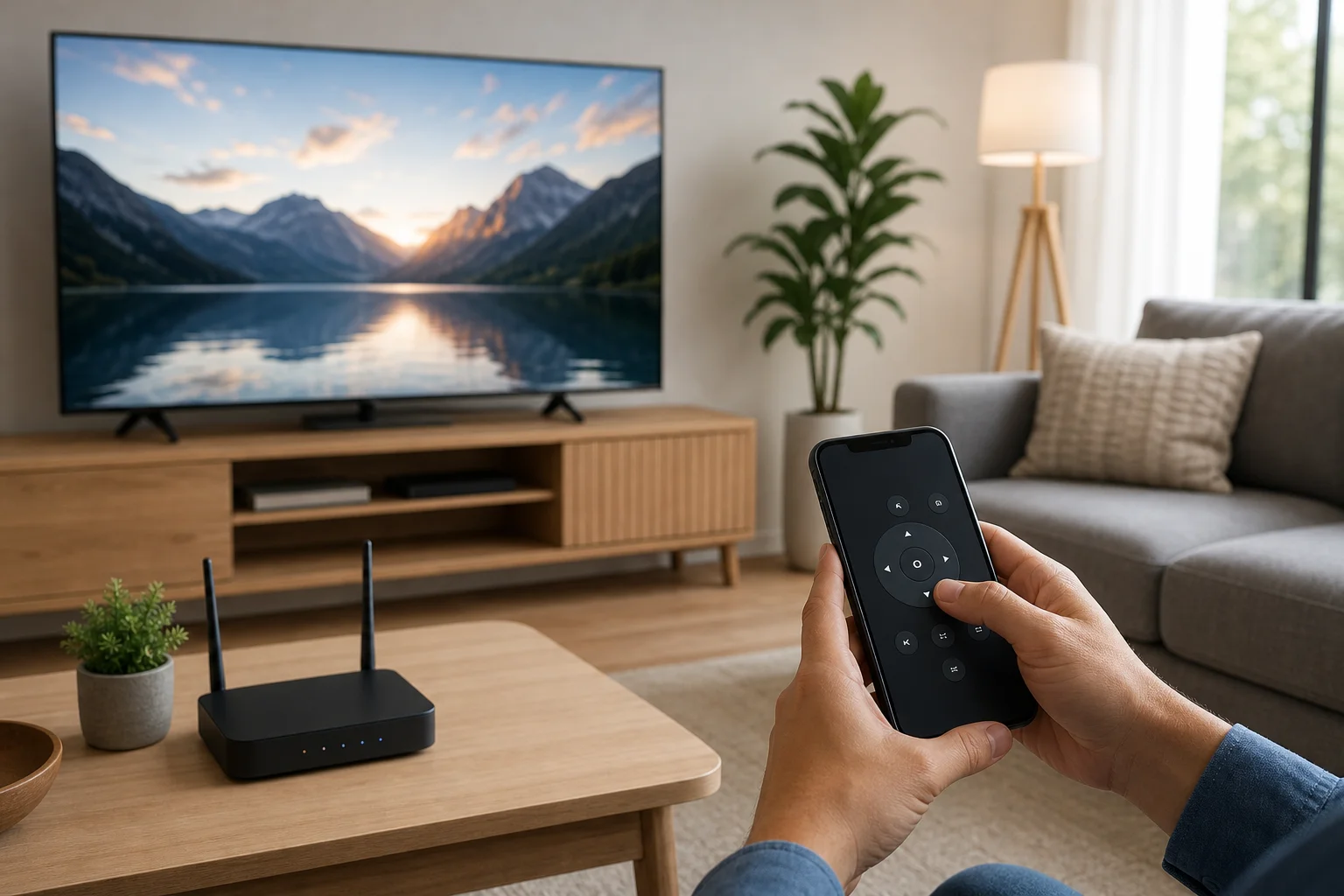
インターネット経由のテレビリモコンを使用すると、物理的なリモコンを持っていなくても、携帯電話、タブレット、またはコンピューターからテレビを制御できます。テレビとネットワークの設定によっては、アプリを変更したり、音量を調整したり、ストリーミングサービスを起動したり、別の場所から家族を助けたりすることができます。このガイドでは、リモートテレビ制御を設定するための最も安全で実用的な方法を説明し、オプションを比較し、機能しないときにチェックすべきことを示します。
インターネット経由のテレビリモコンができることとできないこと
インターネットベースのテレビ制御はシンプルに思えるかもしれませんが、詳細が重要です。一部のソリューションは、携帯電話とテレビが同じWi-Fiネットワーク上にあるときにのみ動作します。他のソリューションは、クラウドアカウント、スマートホームハブ、VPN、またはリモートサポートツールを通じて自宅の外からも機能することがあります。
一般的に、次のような一般的な機能を制御できると期待できます:
- 電源のオンオフ(テレビがウェイク機能をサポートしている場合)
- 音量とミュート
- 入力選択
- アプリの起動
- 再生コントロール(再生、一時停止、巻き戻しなど)
- 矢印、タッチパッド、または音声コマンドによるナビゲーション
ただし、制限もあります。標準の赤外線リモコンは視線が必要なため、追加のハードウェアなしではインターネットを介して直接機能することはできません。また、一部のテレビは完全に電源がオフになっている間、ネットワーク制御を無効にします。その場合、スタンバイモード、Wake-on-LAN、HDMI-CEC、またはスマートプラグが必要になることがあります。
オンラインでテレビを制御する最良の方法
すべての家庭に対して単一の最良リモートアプリはありません。適切な選択は、テレビのブランド、ストリーミングデバイス、セキュリティニーズ、地域制御または長距離制御の希望に依存します。
公式スマートテレビアプリ
ほとんどの主要なテレビプラットフォームは、伴うアプリを提供しています。例としては、Samsung SmartThings、LG ThinQ、Google TV、Roku、Fire TV、Apple TV用のアプリなどがあります。これらのアプリは通常、デバイス専用に設計されているため、スムーズな体験を提供します。
家庭での日常使用には最適です。一部はアカウントを通じたリモートアクセスもサポートしますが、機能は地域、テレビモデル、ソフトウェアバージョンによって異なります。常にアプリの権限を確認し、公式アプリストアを通じてのみサインインしてください。
ストリーミングデバイスアプリ
テレビが古かったり、内蔵スマートシステムが遅かったりする場合、ストリーミングデバイスは最も簡単なアップグレードになる可能性があります。Roku、Fire TV、Apple TV、Google TV付きのChromecastなどのデバイスは、リモコンのように機能するモバイルアプリを持っています。
このオプションは、主な目的がNetflix、YouTube、Prime Video、Disney+、または他のアプリを制御することである場合に特に便利です。テレビ自体をインターネットで制御できなくても、ストリーミングデバイスは再生、ナビゲーション、音声検索を処理できることがよくあります。
IRブラスターとスマートホームハブ
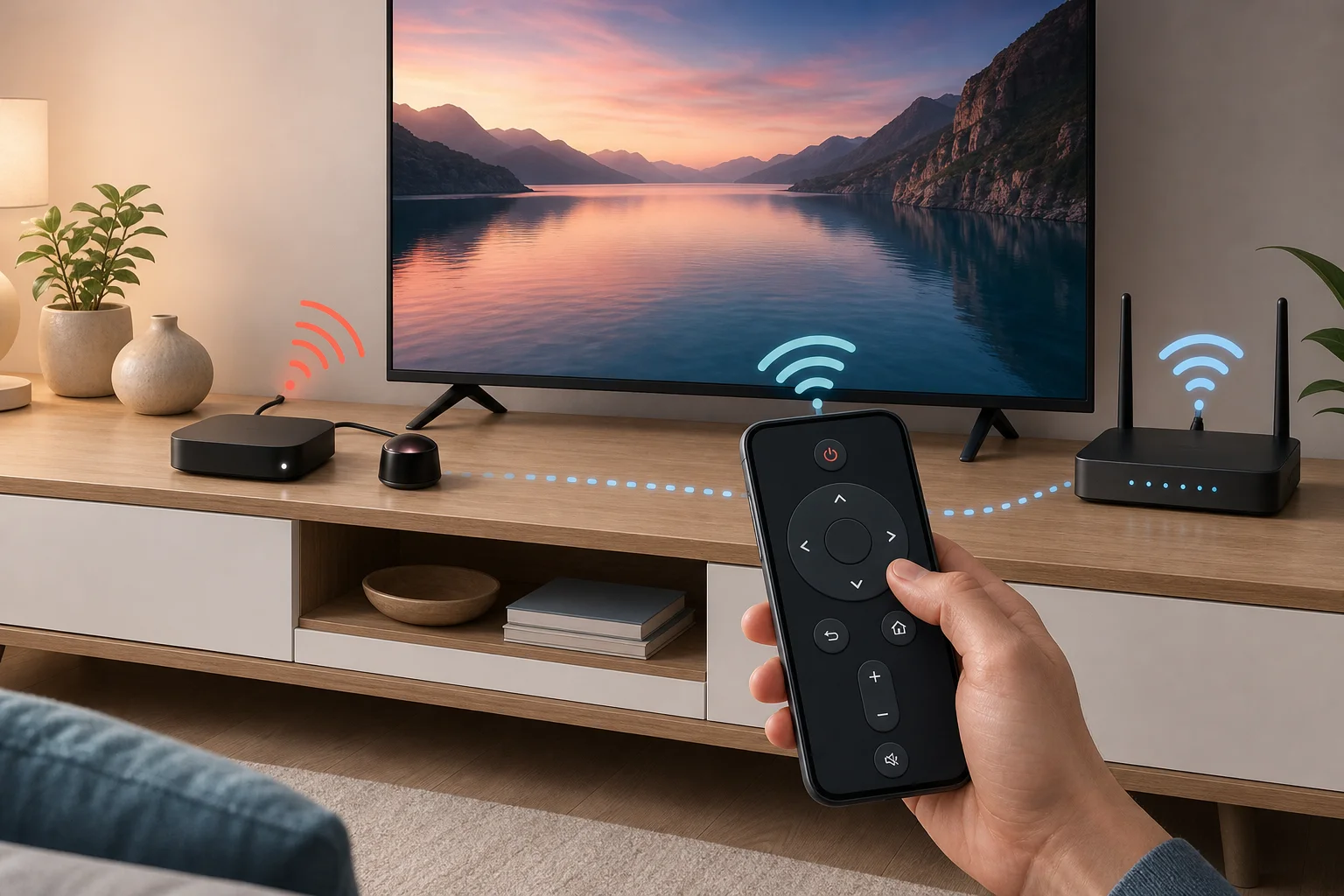
IRブラスターは、テレビ、サウンドバー、またはセットトップボックスに赤外線コマンドを送信する小型デバイスです。IRブラスターがWi-Fiに接続すると、アプリを介して従来のリモート機能を制御できます。人気のある例には、スマートリモートハブや一部のユニバーサルリモートシステムが含まれます。
これは、古いテレビ、ケーブルボックス、エアコン、オーディオレシーバーにとって強力な選択肢となります。デバイスをテレビのIR受信機へのクリアな経路を持つ場所に配置します。その後、アプリ内でテレビモデルを追加し、ボタンをテストします。
リモートデスクトップまたはキャスティングツール
時には、リモートボタンを押すのではなく、誰かを画面を通じて導くことが目的となることがあります。たとえば、親にストリーミングアプリを開かせたり、入力の問題を解決させたりする必要があるかもしれません。その場合、ビデオ通話、画面共有ツール、またはリモートサポートアプリが役立ちます。
この方法には注意が必要です。相手を信頼し、セキュリティ設定を理解していない限り、コンピューターや電話への広範なリモートアクセスを与えないでください。日常的なテレビ制御には、専用のスマートテレビアプリやハブが通常は安全です。
リモートテレビ制御のためのステップバイステップセットアップ
このチェックリストを使用して、不要な複雑さなしにインターネット経由でテレビリモコンを設定します。
- テレビプラットフォームを特定します。 テレビがGoogle TV、Android TV、Roku TV、webOS、Tizen、Fire TV、または別のシステムを使用しているか確認します。
- 公式アプリをインストールします。 Apple App StoreまたはGoogle Playから一致するリモートアプリをダウンロードします。過度の広告や不明な権限を持つ非公式アプリは避けてください。
- 同じWi-Fiに最初に接続します。 両方がホームネットワーク上にある間に携帯電話とテレビをペアリングします。このステップは、後の制御に必要な信頼された接続を作成することがよくあります。
- 必要なアカウントにサインインします。 一部のサービスでは、リモート機能のためにSamsung、LG、Google、Amazon、Roku、またはAppleアカウントが必要です。
- ネットワーク制御を有効にします。 テレビの設定で、モバイルコントロール、リモートスタート、Wake-on-LAN、クイックスタート、またはデバイス接続などのオプションを探します。
- 基本的なボタンをテストします。 自宅にいる間に電源、音量、入力、ナビゲーション、アプリの起動を試してください。
- モバイルデータからテストします。 携帯電話のWi-Fiをオフにし、セルラーデータを使用します。アプリがまだ接続される場合、リモートアクセスはインターネット経由で機能しています。
- 必要に応じてハードウェアを追加します。 アプリがローカルのみで機能する場合は、IRブラスター、スマートホームハブ、または家庭ネットワークへの安全なVPNを検討してください。
- セットアップを文書に記録します。 使用したアプリの名前、アカウント、および他の家庭メンバーが後でトラブルシューティングできるようにハブの位置を保存します。
このプロセスは推測を減少させます。また、リモートアクセスが失敗する正確なポイントを見つけるのにも役立ちます。
インターネットテレビリモコンオプションの比較
| オプション | 最適 | 自宅からの操作 | 追加ハードウェア | 主な制限 |
|---|---|---|---|---|
| 公式スマートテレビアプリ | 現代のスマートテレビ | 時々 | いいえ | ブランドとモデルによる |
| ストリーミングデバイスアプリ | ストリーミングアプリとメディア再生 | よく | はい、未インストールの場合 | すべてのテレビ機能を制御できない場合があります |
| IRブラスター | 古いテレビとセットトップボックス | 通常 | はい | テレビへの視線が必要 |
| スマートホームハブ | 音声ルーチンと混合デバイス | 通常 | はい | セットアップがより複雑な場合があります |
| 自宅ネットワークへのVPN | 安全なローカルスタイルアクセス | はい | 時々 | ネットワーキングの知識が必要 |
| リモートサポートツール | 他の人を助ける | はい | 電話またはコンピューターを使用する場合はいいえ | 日常的なリモート制御には理想的ではありません |
ほとんどの人にとって、最良の道はシンプルです:公式アプリから始めます。それが失敗した場合は、ストリーミングデバイスアプリを使用します。古いテレビやケーブルボックスを制御する必要がある場合は、IRブラスターを追加します。
セキュリティとプライバシーのヒント
インターネット経由のリモート制御は、便利であるべきであり、リスクを伴うべきではありません。テレビが有料ストリーミングアカウント、マイク、カメラ、またはスマートホームデバイスにリンクされている可能性があるため、最初からセットアップを安全にしてください。
以下のルールに従ってください:
- 信頼できるストアからの公式アプリのみを使用する。
- テレビ、ストリーミングデバイス、携帯電話を定期的に更新する。
- テレビプラットフォームアカウントに強力でユニークなパスワードを使用する。
- 利用できるときに二要素認証をオンにする。
- 古いペアリングした電話や不明なデバイスを削除する。
- ルーターのポートをテレビに直接開放しない。
- 自宅ネットワークアクセスが必要な場合は、ポートフォワーディングよりも評判の良いVPNを優先する。
- 一時的に助けが必要な人とアカウントログインを共有しない。
また、アプリの権限を見直してください。リモートアプリは、音声コマンド用のローカルネットワークアクセス、Bluetooth、またはマイクへのアクセスが必要かもしれません。連絡先や通話履歴など、無関係な権限が必要であってはなりません。
一般的な問題のトラブルシューティング
インターネットテレビリモコンが接続しない場合は、基本から始めてください。多くの問題は、スリープ設定、ネットワークの隔離、またはアカウントの不一致が原因です。
まず、テレビと携帯電話がペアリング中に同じWi-Fiネットワーク上にあることを確認します。ゲストWi-Fiネットワークは、デバイスの発見をブロックすることがよくあります。次に、テレビ、ルーター、アプリを再起動します。次に、テレビにモバイル制御またはクイックスタートモードの設定があるか確認します。
リモコンが自宅では動作するが、自宅外では動作しない場合、アプリはローカル制御のみをサポートしている可能性があります。その場合、クラウド制御があなたのモデルで可能かどうかを確認してください。可能でない場合は、クラウドアクセスが可能なIRブラスターまたは安全なVPNを検討してください。
もしテレビがリモートで電源を入れられない場合、完全に電源がオフになっている可能性があります。利用可能な場合は、待機ネットワーク機能を有効にしてください。いくつかのセットアップでは、HDMI-CECがストリーミングデバイスにテレビを起こさせるのに役立ちます。スマートプラグは電源を切ったり復元したりできますが、適切な電源コマンドを置き換えることはできず、すべてのテレビに適しているとは限りません。
音量が動作しない場合は、オーディオがサウンドバー、レシーバー、またはHDMI-ARCデバイスを介してルーティングされているか確認してください。そのデバイスを別のコンポーネントとしてリモートアプリやIRブラスターに追加する必要があるかもしれません。
インターネット経由でテレビリモコンを使用する際のFAQ
他の都市から携帯電話をテレビリモコンとして使用できますか?
はい、ただし正しいセットアップが必要です。一部のスマートテレビやストリーミングアプリは、クラウド制御をサポートしています。サポートされていない場合は、IRブラスター、スマートホームハブ、または自宅ネットワークに接続したVPNが必要になる場合があります。
インターネット経由でテレビを制御するにはWi-Fiが必要ですか?
通常、テレビは家庭のインターネット接続、最も一般的にはWi-FiまたはEthernetを必要とします。携帯電話はWi-Fiまたはモバイルデータを使用できます。初期ペアリングのために、多くのシステムでは携帯電話とテレビが同じローカルネットワーク上にあることを必要とします。
リモートでテレビをオンにできますか?
時々可能です。テレビは、クイックスタート、Wake-on-LAN、HDMI-CEC、またはクラウドパワー制御のようなウェイク機能をサポートしている必要があります。テレビが完全にオフになっていて、そのネットワークアダプターがスリープしている場合、リモート電源は機能しない可能性があります。
高齢の親戚にとってインターネットリモートは安全ですか?
丁寧に設定すれば非常に便利です。公式アプリを使用し、アカウント共有を制限し、簡単な指示を書いてください。サポートのためには、各セッションの前に承認を必要とするツールを選択し、その人が制御を維持できるようにします。
失ったテレビリモコンのための最も簡単なリモートアプリは何ですか?
テレビまたはストリーミングデバイスの公式アプリから始めてください。Roku、Fire TV、Google TV、Apple TV、Samsung、またはLGをお持ちの場合、公式アプリが通常は最も安全な初期オプションです。テレビがスマートでない場合は、IRブラスターを使用します。
結論:最もシンプルで信頼できるセットアップを選択する
インターネット経由のテレビリモコンは、ソリューションを機器に合わせると最も効果的です。最初に公式のスマートテレビまたはストリーミングデバイスアプリを試し、より広い制御が必要な場合はIRブラスターやスマートホームハブを追加してください。アカウントを安全に保ち、必要になる前にリモートアクセスをテストし、設定をシンプルに保つことで、毎日信頼できる状態を保つことができます。