テレビリモコンを電話で使う方法
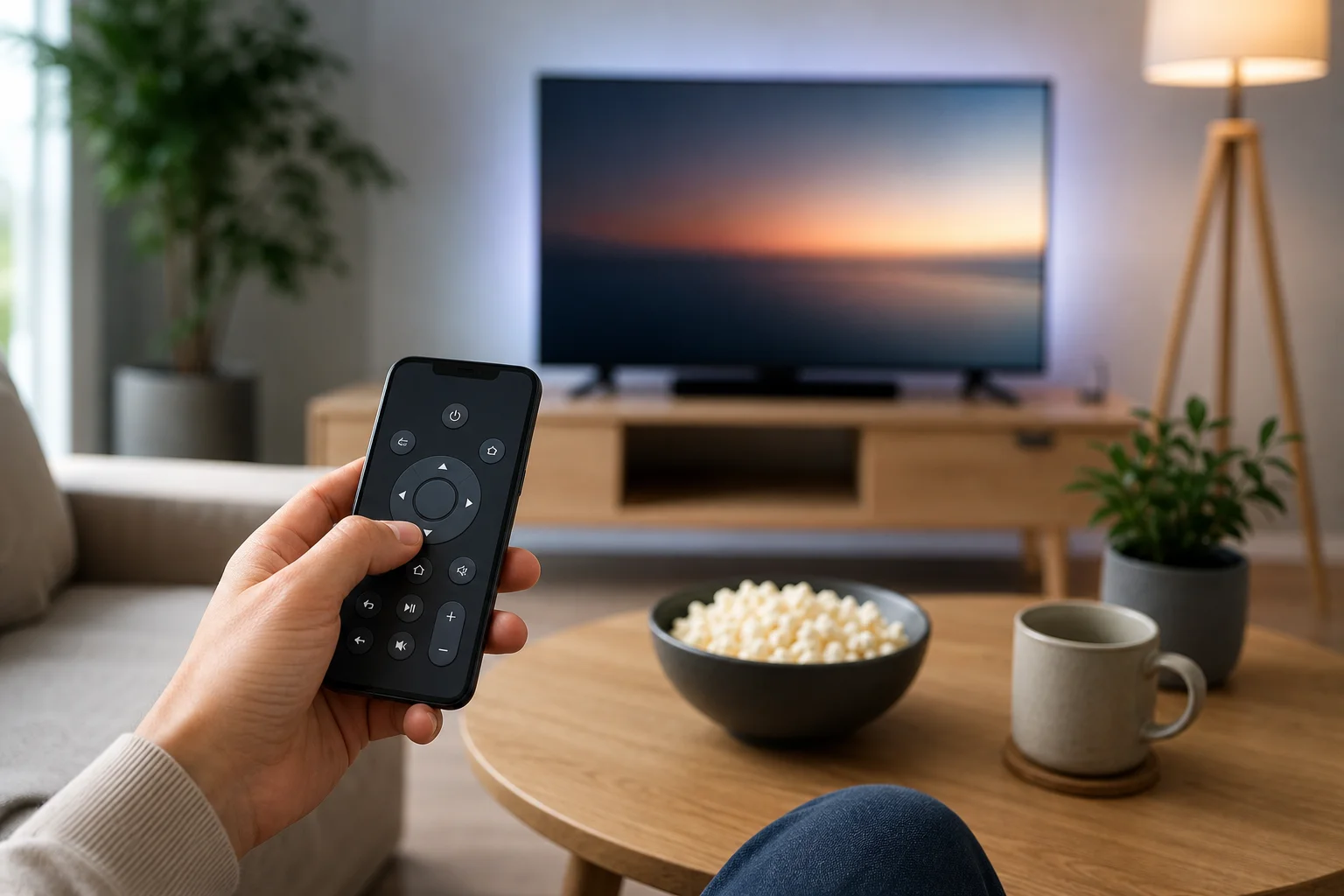
電話でのテレビリモコンは、物理的なリモコンが失われたり、壊れたり、手の届かないところにあるときに、テレビを制御する簡単な方法です。ほとんどの場合、互換性のあるアプリ、同じWi-Fiネットワーク、そしてスマートテレビまたはストリーミングデバイスが必要です。このガイドでは、AndroidおよびiPhoneのための最良のオプション、設定方法、赤外線が重要な場合、一般的な接続問題の解決方法について説明します。
電話をリモコンとして使用する方が、標準的なハンドセットよりも便利なことがあります。パスワードをより早く入力したり、音声で検索したり、アプリを切り替えたり、音量を調整したり、1つの画面からストリーミングデバイスを制御したりできます。ただし、正しい設定は、テレビのモデルと電話のハードウェアによって異なります。
電話でテレビを制御できる方法
スマートフォンは、Wi-Fi経由または赤外線ブラスターを使用して、テレビリモコンとして機能する主な方法が2つあります。
Wi-Fi制御は、今日の最も一般的なオプションです。電話とテレビは同じ家庭ネットワークを介して接続されます。アプリはテレビ、ストリーミングスティック、またはセットトップボックスにコマンドを送信します。この方法は、Google TV、Android TV、Roku、Amazon Fire TV、Apple TVなどの多くのスマートテレビやデバイスで機能します。
赤外線(IR)は、昔ながらのリモコンのように動作します。電話は、テレビに直接見えない光信号を送信します。IRブラスターを含むAndroidフォンは限られています。iPhoneにはありません。電話にIR機能がある場合、インターネットに接続されていない古いテレビを制御できる可能性があります。
電話で使うためのベストアプリ
最適なアプリは通常、テレビまたはストリーミングデバイスのブランドによる公式アプリです。セキュリティ、安定性、主要な機能との互換性が高いです。
| テレビまたはデバイス | 推奨される電話リモートアプリ | ベスト用途 |
|---|---|---|
| Google TVまたはAndroid TV | Google TVアプリまたはGoogle Home | ナビゲーション、音声検索、テキスト入力 |
| Samsungスマートテレビ | SmartThings | テレビコントロール、デバイス自動化、入力切替 |
| LGスマートテレビ | LG ThinQ | WebOSテレビ、アプリコントロール、基本設定 |
| Roku TVまたはプレイヤー | Rokuアプリ | プライベートリスニング、チャンネルコントロール、キーボード入力 |
| Amazon Fire TV | Amazon Fire TVアプリ | Alexa音声検索、アプリナビゲーション |
| Apple TV | コントロールセンターのApple TVリモート | Siriリモート機能、タイピング、再生コントロール |
| 一部の古いテレビ | IRリモートアプリ(電話にIRがある場合) | 基本的な電源、音量、チャンネルの制御 |
サードパーティ製のユニバーサルリモートアプリも機能することがありますが、注意して選んでください。多くのアプリには広告が多かったり、不必要な権限を要求するものがあります。可能な限り公式アプリを選び、リモコンアプリをインストールする前にレビューを確認してください。
スマートテレビリモートアプリのステップバイステップ設定
スマートフォンをほとんどのスマートテレビおよびストリーミングデバイスのリモコンに変えるために、以下の手順に従ってください。
- 両方のデバイスを同じWi-Fiネットワークに接続します。 あなたの電話とテレビは通常、同じルーターに接続する必要があります。ゲストネットワークを使用する場合、デバイスの検出が機能しない可能性があります。
- 公式アプリをインストールします。 Google PlayストアまたはApple App Storeからテレビまたはストリーミングデバイス用のアプリをダウンロードします。
- テレビをオンにします。 一部のアプリは、完全に電源がオフのテレビを見つけることができません、特に初回の設定中は。
- アプリを開いてデバイスをスキャンします。 アプリはあなたのテレビ、ストリーミングスティック、またはメディアボックスを表示するはずです。
- あなたのテレビを選択します。 正しいデバイス名をタップします。複数のテレビがある場合は、部屋の名前またはモデル番号を確認してください。
- ペアリングコードを確認します。 多くのテレビがコードを表示します。接続を承認するために、電話に入力します。
- 基本的なコントロールをテストします。 音量、ミュート、方向ボタン、ホーム、戻る、電源を試してください。
- 追加機能を有効にします。 利用可能であれば、音声コントロール、キーボード入力、またはクイックアプリショートカットをオンにします。
ペアリングが失敗した場合は、テレビ、電話、およびルーターを再起動してください。その後、再度試してください。また、電話がモバイルデータのみを使用していないか、ローカルネットワークへのアクセスをブロックするVPNを使用していないかをチェックしてください。
Android電話をテレビリモコンとして使用する
Androidユーザーは、最も幅広い選択肢を持っています。Google TVまたはAndroid TVを所有している場合、Google TVアプリはしばしば最も簡単な選択肢です。デジタルDパッド、バージョンによってはタッチパッドスタイルの制御、キーボード入力、音声検索が含まれています。
Samsungテレビには、SmartThingsアプリが標準オプションです。互換性のあるテレビや他の接続されたスマートホームデバイスを制御できます。LGテレビには、LG ThinQが多くのWebOSモデル用のリモート機能を提供します。
Xiaomi、Redmi、Poco、Huawei、そして古いHonorモデルなどのブランドからの一部のAndroidフォンには、IRブラスターが含まれている場合があります。その場合、内蔵のリモートアプリまたは信頼できるIRリモートアプリを使用できます。これは、古いテレビ、エアコン、プロジェクター、セットトップボックスに役立ちます。しかし、通常の赤外線リモコンのように、電話をテレビに向けなければなりません。
iPhoneをテレビリモコンとして使用する
iPhoneはWi-Fiを経由して多くのテレビを制御できますが、赤外線コマンドを送信することはできません。Apple TVでは、リモートがiOSに組み込まれています。コントロールセンターを開いてApple TVリモートアイコンをタップします。表示されない場合は、設定のコントロールセンターで追加してください。
他のスマートテレビについては、正しい公式アプリをインストールします。Google TVアプリはGoogle TVおよびAndroid TVデバイスと互換性があります。Roku、Fire TV、Samsung SmartThings、LG ThinQも、対応モデルに対してiPhoneによる制御をサポートしています。
iPhoneアプリがローカルネットワークの権限を要求した場合、許可してください。その権限がないと、アプリがテレビを見つけられない可能性があります。また、モデルによってはAirPlayとアプリベースのリモコン設定がテレビで有効になっていることを確認してください。
IRリモートアプリが適切な選択肢であるとき
IRリモートアプリは、テレビがスマートでない場合、Wi-Fiに接続されていない場合、または現代のアプリには古すぎる場合に便利です。また、ルーターがダウンしているときにも役立ちます。ただし、電話に赤外線ハードウェアが必要です。
確認するには、「IRブラスター」で電話の仕様を検索するか、電話の上端に小さな暗いウィンドウがあるかを探します。デバイスにIRがない場合、IRリモートアプリをダウンロードしてもそのハードウェアは追加されません。
IR制御は通常、基本的なコマンドに限定されています。電源、音量、入力、ミュート、メニュー、チャンネルボタンが得られることがあります。高度なスマートテレビ機能、アプリの起動、音声検索には通常Wi-Fi制御が必要です。
電話リモートが機能しないときのトラブルシューティング
接続の問題は一般的ですが、ほとんどは簡単に修正できます。設定を変更する前に、簡単なチェックから始めてください。
Wi-Fiネットワークを確認する
電話とテレビが同じWi-Fiネットワーク上にあることを確認してください。モバイルデータの電話は通常、家庭ネットワーク上のテレビを見つけることができません。また、一方のデバイスがゲストネットワーク上で、もう一方がメインネットワーク上にないことを確認してください。
すべてを再起動する
電話、テレビ、およびルーターを再起動します。これにより、一時的なネットワークの問題が解消され、デバイスの検出が更新されます。一部のテレビでは、リモコンの電源ボタンを使用するよりも、電源ケーブルを30秒間抜く方が効果的です。
アプリとテレビのソフトウェアを更新する
古いソフトウェアはペアリングを妨げることがあります。アプリストアからリモートアプリを更新してください。その後、テレビの設定でファームウェアやシステムの更新を確認してください。
権限を許可する
Androidでは、要求された場合、近くのデバイス、Bluetooth、およびローカルネットワークの権限を許可します。iPhoneでは、設定でローカルネットワークアクセスを有効にします。いくつかのアプリは音声検索のためにマイクの権限が必要ですが、基本的なリモートボタンはそれなしでも機能するはずです。
一時的にブロック機能を無効にする
VPN、ファイアウォールアプリ、プライベートDNS設定、またはルーターの分離機能は、電話とテレビ間の通信をブロックすることがあります。これらを一時的にオフにしてテストしてください。リモコンが機能し始めた場合は、ネットワークを無防備にするのではなく、設定を調整してください。
セキュリティとプライバシーのヒント
電話リモートアプリはローカルネットワークにアクセスできるため、信頼のおけるアプリのみをインストールしてください。テレビブランドや主要なストリーミングプラットフォームの公式アプリは、通常最も安全な出発点です。
リスクを減らすためにこれらの習慣を使用してください:
- アプリは公式のアプリストアからのみダウンロードします。
- 広告が多すぎる、開発者が不明、評価が低いアプリは避けます。
- 明確な理由がない限り、連絡先、写真、または位置情報のアクセスを許可しません。
- もはや使用していないリモートアプリは削除します。
- テレビと電話のソフトウェアを最新の状態に保ちます。
- 不審者がテレビとペアリングできないように強いWi-Fiパスワードを使用します。
また、テレビの設定でペアリングされたデバイスを定期的に確認してください。不明な電話やタブレットが表示された場合は、削除してください。
電話でのテレビリモコンの使用に関するFAQ
Wi-Fiなしで電話をテレビリモコンとして使用できますか?
はい、ただし限られた場合のみです。電話にIRブラスターが必要で、テレビは赤外線制御をサポートしている必要があります。Wi-FiやIRがない場合、ほとんどの電話はテレビを直接制御することができません。
最高の無料テレビリモコンアプリは何ですか?
最高の無料オプションは通常、Google TV、Roku、Amazon Fire TV、SmartThings、LG ThinQ、またはApple TVリモートなどのデバイス用の公式アプリです。これらのアプリは特定のプラットフォーム向けに設計されており、一般的な代替品よりも信頼性が高い傾向があります。
なぜ私の電話がテレビを見つけられないのですか?
最も一般的な理由は、電話とテレビが同じネットワーク上にないことです。他の原因には、ローカルネットワークの権限が無効になっていること、ソフトウェアが古いこと、ゲストWi-Fiの隔離、VPN、またはモバイル制御をブロックするテレビ設定が含まれています。
電話でテレビをオンにできますか?
時々。多くのスマートテレビは、設定後にWi-Fiを通じてのみ電源を入れることをサポートし、クイックスタート、スタンバイネットワーク、または似たような設定が有効になっている必要があります。IRを持っている電話は通常、互換性のあるテレビを普通の電源コマンドを送信してオンにすることができます。
電話リモコンは物理リモコンよりも優れていますか?
それは場合によります。電話リモコンはタイピング、検索、ストリーミングアプリの制御には優れています。物理リモコンは、音量の急な変更には今もなお速く、電話のバッテリーが低くなっても機能します。
結論
電話でのテレビリモコンを得る最も簡単な方法は、スマートTVまたはストリーミングデバイスの公式アプリをインストールし、両方のデバイスを同じWi-Fiネットワークに接続し、画面のコードでペアリングすることです。古いテレビをお持ちの場合は、あなたのAndroid電話にIRブラスターがあるか確認してください。デバイスに推奨されるアプリで始め、基本的なコントロールをテストし、次回リモコンが見つからないときのためにアプリを信頼できるバックアップとしてインストールしておいてください。