携帯電話からテレビを操作するアプリ:ベストオプションと設定のヒント
携帯電話からテレビを操作するアプリは、失われたリモコンの代わりになるだけでなく、検索を簡単にし、ストリーミングコントロールへのアクセスを迅速に提供します。最適な選択は、テレビブランド、ストリーミングデバイス、及び家庭内のWi-Fi設定に依存します。このガイドでは、Samsung、LG、Roku、Fire TV、Apple TV、Google TV、その他のデバイスにどのテレビリモートアプリを使用すべきか、またそれを安全に設定し、一般的な接続問題を解決する方法を学びます。
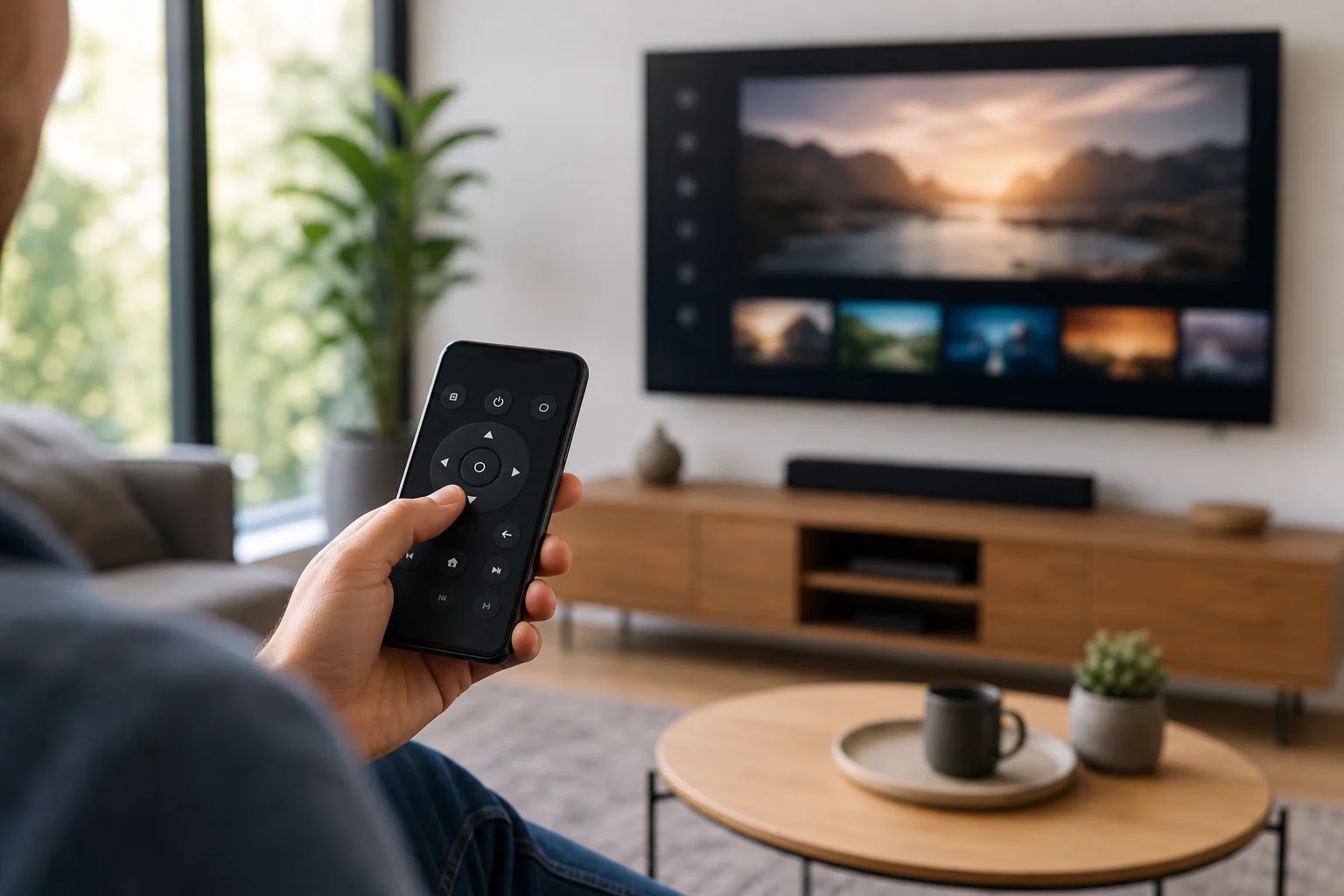
携帯電話のテレビリモートアプリの仕組み
携帯電話は、いくつかの方法でテレビを操作できます。ほとんどの現代のリモートアプリは、自宅のWi-Fiネットワークを使用します。携帯電話とテレビが同じルーターに接続された後、アプリがテレビを発見し、ローカルネットワークを介してコマンドを送信します。
一部の携帯電話とアプリはBluetoothも使用できます。これは、ストリーミングボックス、Android TVデバイス、いくつかのスマートテレビで一般的です。ごく少数のAndroid携帯電話には、赤外線ブラスター(IRブラスターとも呼ばれる)が含まれています。携帯電話にそれがある場合、従来のリモコンと同じタイプの信号を送信できます。ただし、IRブラスターは新しい携帯電話ではあまり一般的ではありません。
ほとんどの人にとって、最も簡単なルートは、テレビやストリーミングデバイスブランドによって提供される公式アプリです。公式アプリは通常、電源、音量、ナビゲーション、再生、音声検索、キーボード入力をサポートします。また、知らないサードパーティのリモートアプリよりも安全である傾向があります。
携帯電話からテレビを操作するためのベストアプリ
Google TV
Google TVアプリは、Google TVまたはAndroid TVを搭載したテレビやストリーミングデバイスに最適なオプションの一つです。リモートとして機能し、タッチパッド、Dパッド、キーボード、音声入力を含み、サポートされている地域と言語で使用できます。
Google TVでChromecast、Sony Braviaテレビ、多くのTCL Google TVモデル、Hisense Google TVモデル、その他のAndroid TVデバイスに使用できます。両方のデバイスが同じWi-Fiネットワークに接続されている必要があり、テレビに表示されるペアリングコードを入力する必要があるかもしれません。
Apple TVリモート
Apple TVと一緒にiPhoneやiPadを使用している場合、Apple TVリモートはコントロールセンターに組み込まれています。最近のiOSおよびiPadOSバージョンでは、別途アプリをダウンロードする必要はありません。
ナビゲーション、再生、Siri、キーボード入力、アプリ切り替えをサポートします。Apple TV HDおよびApple TV 4Kに最適です。Apple TVとiPhoneが正しくサインインされ、同じネットワークに接続されていることを確認してください。
Rokuモバイルアプリ
Rokuモバイルアプリは、RokuテレビおよびRokuストリーミングプレーヤーにとって強力な選択肢です。リモート、サポートされている音声検索、携帯電話に接続されたヘッドフォンでのプライベートリスニング、チャンネルへの迅速なアクセスを含みます。
パスワードや検索用語を入力したいときに特に便利です。ただし、プライベートリスニングは携帯電話のバッテリーを早く消耗させる可能性があり、両方のデバイスが正しくリモートコントロールのために同じネットワーク上にある必要があります。
Amazon Fire TVアプリ
Amazon Fire TVアプリは、Fire TV Stick、Fire TV Cube、およびFire TVが組み込まれたテレビで動作します。ナビゲーションコントロール、キーボード、Alexa音声検索、再生ボタンを含みます。
Fire TVリモコンが失われたか反応しない場合、実用的なバックアップです。セットアップ中は、携帯電話をFire TVデバイスの近くに置き、同じWi-Fiネットワークに接続する必要があります。Fire TVが現在のWi-Fiに接続されたことがない場合は、最初に物理リモコンが必要になるかもしれません。
Samsung SmartThings
Samsung SmartThingsは、多くのSamsungスマートテレビの主要なアプリです。リモートとして機能し、テレビを他のスマートホームデバイスと接続します。モデルによって、電源、音量、ソース、アプリ、接続デバイスを制御できます。
SmartThingsは、Samsung TVを所有している場合やすでにSamsungのスマートホーム製品を使用している場合に最適です。Samsungアカウントが必要になる場合があり、一部の機能はモデルや地域によって異なります。
LG ThinQ
LG ThinQは、多くのLGスマートテレビの公式アプリです。基本的なリモート機能を制御したり、アプリを起動したり、入力を変更したり、サポートされているモデルで携帯電話のキーボード入力を使用できます。
LG webOSテレビにとって最初の選択肢として最適です。他のブランドのアプリと同様に、トラブルシューティングを行う前に、テレビのファームウェアとLG ThinQアプリが最新であることを確認してください。
サードパーティのユニバーサルリモートアプリ
ユニバーサルテレビリモートアプリは、テレビブランドのアプリが不十分または利用できない場合に役立ちます。一部はWi-Fiを介して多くのブランドをサポートし、他はIRブラスターが必要です。
ただし、注意が必要です。過剰な広告、不明瞭なプライバシーポリシー、必要のないリモート操作に必要な権限のリクエストを避けるようにしてください。テレビリモートアプリは、連絡先や通話履歴へのアクセスを必要としないはずです。
テレビリモートコントロールアプリの迅速な比較
| アプリ | 最適な使用先 | 主要な強み | 注意点 |
|---|---|---|---|
| Google TV | Google TVおよびAndroid TVデバイス | 簡単なペアリング、キーボード、音声機能 | 同じWi-Fiネットワークが必要 |
| Apple TVリモート | Apple TV HDおよびApple TV 4K | iPhoneおよびiPadに組み込まれており、スムーズな操作 | Apple TVデバイス専用 |
| Rokuモバイルアプリ | Rokuテレビおよびプレーヤー | プライベートリスニング、チャンネルショートカット、音声検索 | プライベートリスニングはバッテリーを多く消費 |
| Amazon Fire TVアプリ | Fire TV Stick、Cube、およびFire TVセット | Alexa対応、キーボード、シンプルなナビゲーション | 初期のWi-Fi設定には物理リモコンが必要な場合あり |
| Samsung SmartThings | Samsungスマートテレビ | テレビ制御に加えてスマートホーム機能 | 多くの機能にはSamsungアカウントが必要 |
| LG ThinQ | LG webOSテレビ | 公式のLGサポート、入力およびアプリの制御 | 機能はテレビモデルによって異なる |
この表は良い出発点です。一般的には、テレビまたはストリーミングデバイスと同じ会社のアプリを選んでください。古いテレビでストリーミングスティックを使用する場合、テレビブランドのアプリではなく、ストリーミングスティックアプリを制御してください。
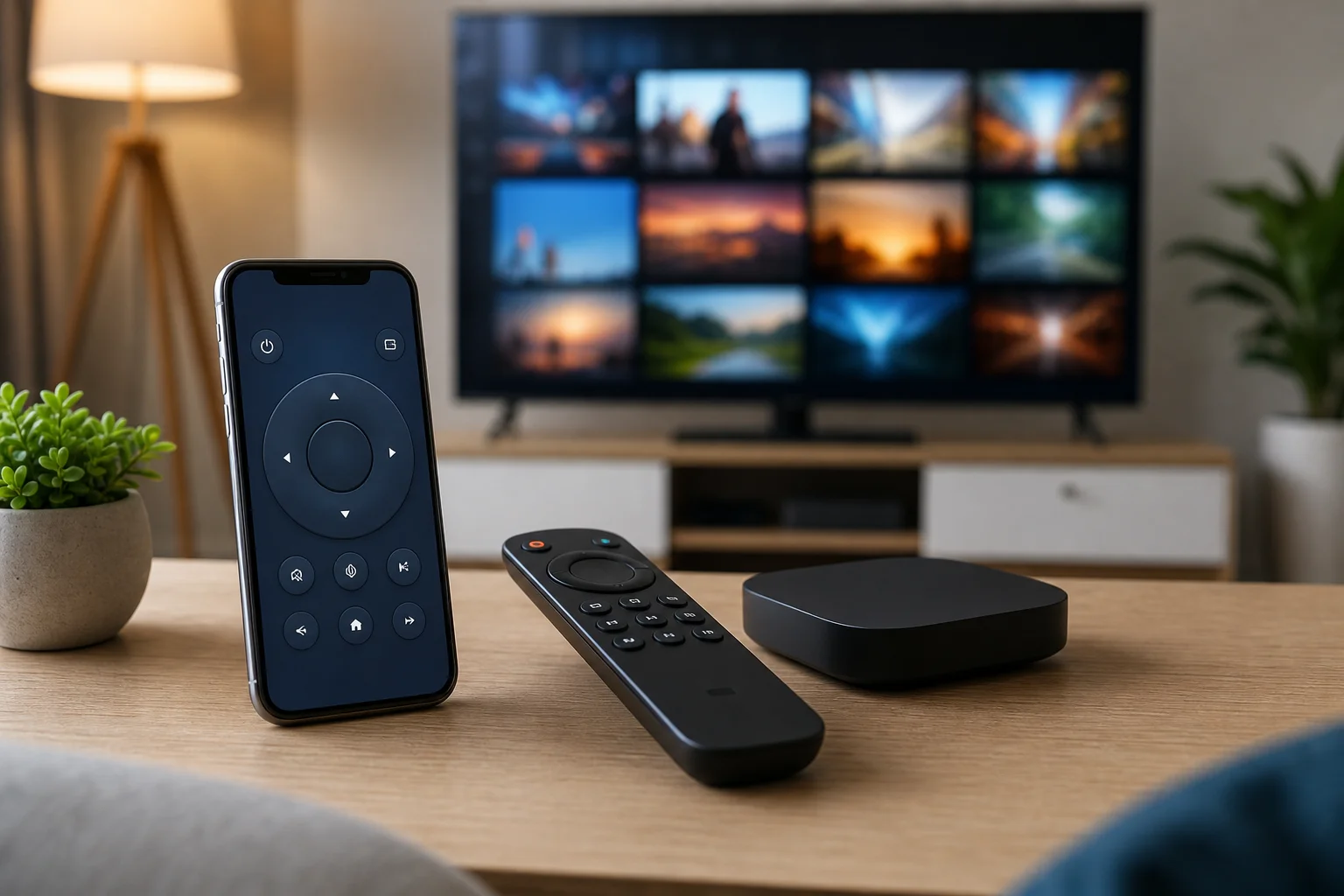
テレビリモートアプリの設定手順
高度な修正を試す前に、これらの手順を実行してください:
- デバイスを特定する。 テレビそのものを操作するのか、Roku、Fire TV、Apple TV、Chromecastなどのストリーミングデバイスを操作するのかを確認してください。
- 公式アプリをインストールする。 Apple App StoreまたはGoogle Playからダウンロードします。疑わしい名前の似たようなアプリは避けてください。
- 同じWi-Fiに接続する。 携帯電話とテレビは同じ家庭用ネットワークを使用する必要があります。ルーターに別々の2.4 GHzおよび5 GHzの名前がある場合は、ペアリングが失敗した場合に備えて、両方のデバイスを同じネットワークに接続してください。
- テレビまたはストリーミングデバイスをオンにする。 一部のテレビは、完全に電源がオフになっていると検出できません。特にクイックスタートが無効になっている場合は注意が必要です。
- アプリを開き、デバイスをスキャンする。 リストからテレビまたはストリーミングプレーヤーを選択します。
- ペアリングコードを入力する。 多くのデバイスはテレビ画面にコードを表示します。アプリにそれを入力します。
- 主要なコントロールをテストする。 音量、ホーム、戻る、再生、キーボード入力を試してみてください。
- 便利な設定を有効にする。 利用できる場合は、クイックスタート、モバイルデバイス制御、ネットワークスタンバイを有効にして、後でアプリでテレビを起動できるようにします。
設定が失敗した場合、テレビを再起動し、携帯電話を再起動し、ルーターを再起動してください。その後、再度ペアリングを試みてください。
良いテレビリモートアプリに必要な要素
良いリモコンアプリはシンプルで、安定しており、プライバシーに配慮されているべきです。頼る前に、これらの機能を確認してください:
- 公式デバイスのサポート。 ブランドアプリは一般的に、一般的なアプリよりも優れた機能を提供します。
- キーボード入力。 パスワードや検索が非常に迅速になります。
- 音声検索。 ストリーミングデバイスには便利ですが、必須ではありません。
- 音量と電源の制御。 一部のアプリは再生を制御しますが、テレビの音量を制御しないものもあります。
- 入力切替。 HDMIデバイス間を移動する場合に便利です。
- 広告の少なさ。 過剰な広告はリモコンアプリをイライラさせる可能性があります。
- 権限が明確であること。 アプリは必要なもののみをリクエストするべきです。
- 定期的な更新。 更新されたアプリは、新しい携帯電話やテレビソフトウェアをサポートする可能性が高いです。
また、誰がアプリを使用するかも考慮してください。ゲストや年配の家族にとっては、シンプルなボタン配置がより良いかもしれません。タッチパッドのレイアウトは、携帯電話のジェスチャーに慣れている人にはより迅速な操作を提供します。
テレビリモートアプリのプライバシーとセキュリティのヒント
リモートアプリは、デバイス名、ネットワークの詳細、時には視聴に関連する活動を知ることができます。そのため、選んで使う価値があります。
可能な限り公式アプリを使用してください。信頼できるアプリストアからのみダウンロードします。権限リクエストを受け入れる前に読みます。アプリが無関係なアクセスを求める場合、他のオプションを選んでください。
テレビのソフトウェアも最新に保ってください。スマートテレビはしばしば、接続バグやセキュリティ問題を修正するファームウェアの更新を受け取ります。寮、ホテル、アパートビルの共有Wi-Fiネットワークを使用している場合、未知の携帯電話とテレビをペアリングするのを避けてください。自宅では、強力なWi-Fiパスワードを使用し、ルーターをオープンのままにしないでください。
携帯電話がテレビを操作できない場合のトラブルシューティング
接続の問題は一般的ですが、ほとんどは簡単に解決できます。
最初に、テレビと携帯電話が同じWi-Fiネットワーク上にあることを確認します。ゲストネットワークはデバイス検出をブロックすることが多いので、テレビリモコン操作には使用しないでください。次に、アプリを再起動し、1分後にテレビが表示されるか確認します。
デバイスがまだ表示されない場合、テレビを再起動します。通常の再起動ができない場合は、約30秒間電源を切ります。その後、ルーターを再起動します。これにより、多くのローカルネットワークの問題が解決されます。
また、テレビの設定も確認してください。「モバイルデバイス制御」、「リモートスタート」、「ネットワークスタンバイ」、「クイックスタート」または「モバイルアプリによる制御を許可」などのオプションを探してください。正確な名前はブランドによって異なります。
最後に、テレビのファームウェアと携帯電話のアプリの両方を更新してください。携帯電話でサードパーティのVPNがアクティブな場合、ペアリング中に一時的に停止してください。一部のVPN設定はローカルネットワークの検出をブロックする場合があります。
携帯電話でテレビを操作することについてのFAQ
Wi-Fiなしで携帯電話をテレビリモコンとして使用できますか?
はい、ただし、一部の場合に限ります。携帯電話にIRブラスターがある場合、Wi-Fiなしで赤外線リモコンアプリを使用できます。一部のデバイスもBluetooth制御をサポートします。しかし、ほとんどのスマートテレビリモートアプリはWi-Fiを必要とします。
スマートテレビを操作するための最高の無料アプリは何ですか?
最高の無料アプリは通常、デバイスの公式アプリです:Google TV、Apple TVリモート、Roku、Amazon Fire TV、Samsung SmartThings、またはLG ThinQ。これらのアプリは無料で、それぞれのハードウェアのために設計されています。
携帯電話でテレビをオンにできますか?
時々、可能です。テレビはネットワーク経由でのウェイク、クイックスタート、または同様の機能をサポートしている必要があります。テレビが完全に電源が切れていてネットワークスタンバイがオフの場合、アプリは電源を入れることができないかもしれません。
なぜ私のテレビリモントアプリは頻繁に切断されるのですか?
一般的な原因には、弱いWi-Fi、ルーターのゲストモード、古いテレビのファームウェア、携帯電話の省電力設定、またはVPNがローカルネットワークトラフィックをブロックしていることが含まれます。デバイスを更新し、ルーターの近くに置いておくと、通常は改善されます。
ユニバーサルテレビリモートアプリは安全ですか?
一部は安全ですが、質は異なります。明確なプライバシーポリシー、合理的な権限、良い最近のレビューを持つアプリを選んでください。無関係なアクセスを求めたり、攻撃的な広告を表示するアプリは避けてください。
結論
携帯電話からテレビを操作する最も簡単な方法は、テレビやストリーミングデバイスの公式アプリを使用することです。Google TV、Apple TVリモート、Roku、Fire TV、Samsung SmartThings、またはLG ThinQのいずれかをハードウェアに応じて開始します。その後、同じWi-Fiネットワーク上で両方のデバイスをペアリングし、モバイルコントロール設定を有効にします。リモコンが失われた、壊れた、または使いにくい場合は、今日正しいアプリをインストールして携帯電話を信頼できるテレビリモコンに変えましょう。