電話からBluetooth経由でのテレビリモコン:セットアップ、アプリ、制限
Bluetooth経由での電話からのテレビリモコンは、元のリモコンが失われたり、壊れたり、手の届かないところにあるときに便利です。ただし、Bluetoothによるテレビ操作は、Wi-Fiリモートアプリや赤外線ブラスターほど普遍的ではありません。このガイドでは、Bluetooth操作が機能する場合、電話をスマートテレビやストリーミングデバイスとペアリングする方法、試すべきアプリ、そのテレビが電話ベースのBluetoothリモコンをサポートしていない場合の対処法について説明します。
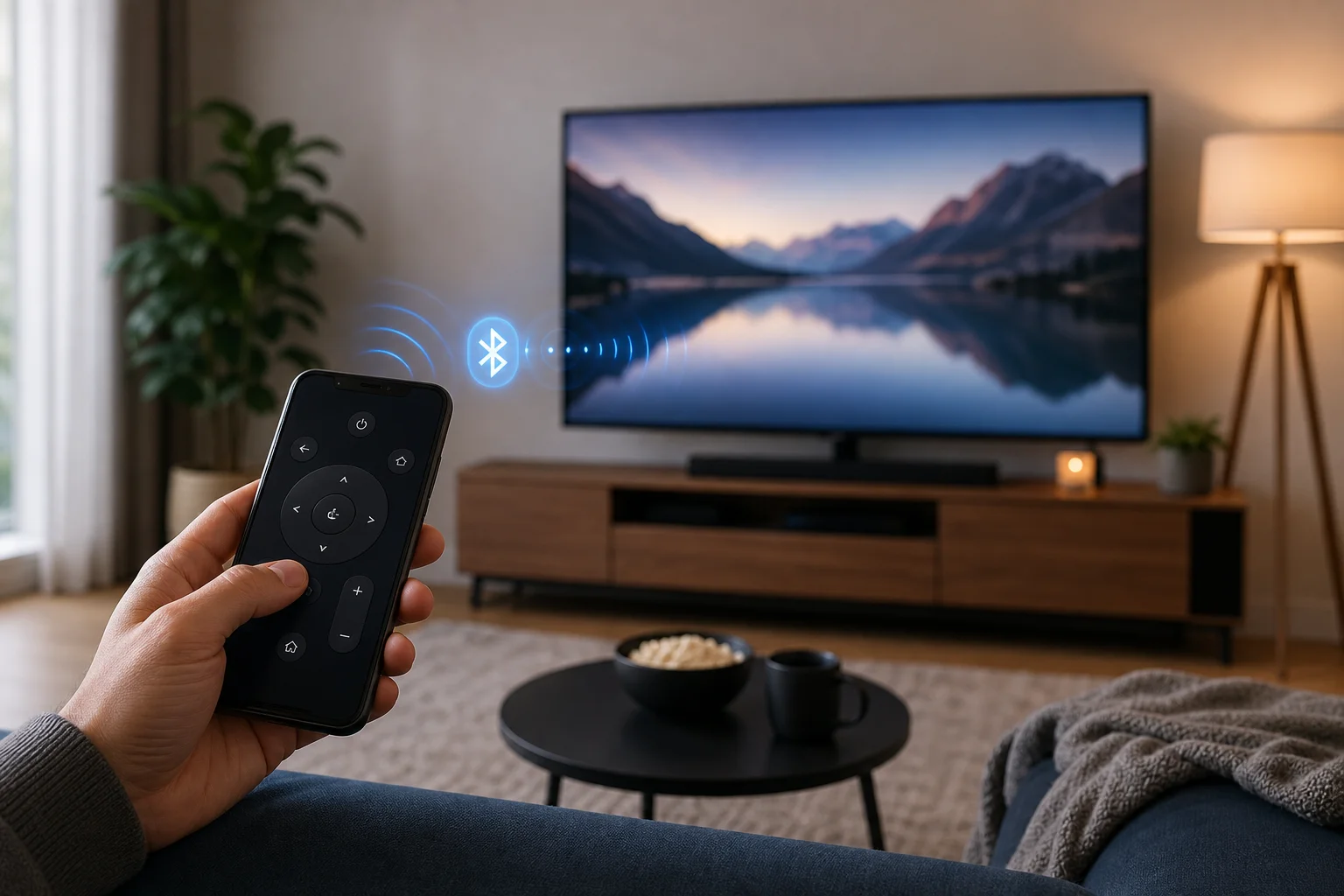
電話からのBluetoothテレビリモコンでできることとできないこと
Bluetoothは、電話をテレビ、Android TVボックス、Google TVデバイス、Fire TV、または一部のストリーミングスティックに接続できます。一度ペアリングされると、電話は入力デバイス、キーボード、マウス、ゲームコントローラー、またはメディアコントローラーとして機能する場合があります。
とはいえ、重要な制限があります:多くのテレビは、電話をフルBluetoothリモコンとして受け入れません。Bluetoothヘッドフォン、スピーカー、キーボード、またはゲームパッドをサポートする場合はありますが、電話からのリモコンコマンドを受け入れません。その場合、公式のリモートアプリは通常Wi-Fi経由で動作します。
実際、電話ベースのテレビ制御は通常、4つの方法のいずれかで機能します:
- Bluetooth HID入力: あなたの電話はキーボード、マウス、またはコントローラーのように機能します。
- 公式アプリをWi-Fiで使用: テレビと電話が同じネットワーク上にあります。
- 赤外線ブラスター: 一部のAndroid電話は、従来のリモコンのようにIRコマンドを送信できます。
- キャスティングコントロール: YouTubeやNetflixなどのアプリは、テレビに接続した後に再生を管理します。
したがって、電話からBluetooth経由でテレビのリモコンを特に希望する場合は、まずテレビまたはストリーミングデバイスが電話からのBluetooth入力をサポートしているかどうかを確認してください。
Wi-Fiの代わりにBluetoothを使用するのに最適なケース
Bluetoothは、Wi-Fiが利用できない、不安定である、またはまだ設定されていないときに最も便利です。例えば、新しいAndroid TVボックスを家庭のネットワークに接続する前に、操作が必要な場合があります。また、パスワードを入力したり、セットアップ画面をナビゲートしたり、電話をキーボードとして使用したりする際にも役立ちます。
Bluetoothが良い選択肢となるのは次の場合です:
- あなたのテレビがAndroid TVまたはGoogle TVを実行し、Bluetoothアクセサリーをサポートしている。
- あなたがBluetooth入力デバイスを許可するストリーミングボックスを使用している。
- あなたの電話にキーボード、マウス、またはコントローラーをエミュレートできるアプリがある。
- 同じ部屋内で短距離の操作が必要。
ただし、Wi-Fiリモートアプリは、日常使用にはしばしばより良いです。電源、音量、アプリ起動ボタン、タッチパッド、音声入力、チャンネル操作などをより確実にサポートする傾向があります。
始める前の互換性チェックリスト
アプリをインストールしたり設定を変更したりする前に、以下のポイントを確認してください:
| 要件 | 重要性 | 確認項目 |
|---|---|---|
| テレビまたはデバイスのBluetooth | 電話はペアリングするための相手が必要です | テレビの設定でBluetoothを探す |
| 入力デバイスのサポート | 音声専用のBluetoothはリモコンとしては機能しません | キーボード、マウス、またはコントローラーのサポートを確認する |
| 対応する電話アプリ | 電話は使用可能なコマンドを送信する必要があります | 公式アプリをまず試し、その後HIDアプリを試す |
| 短距離 | Bluetoothの範囲は限られています | ペアリング中は同じ部屋にいること |
| ソフトウェアの更新 | 古いファームウェアではペアリングのバグがよくあります | テレビ、ストリーミングデバイス、電話を更新する |
もしあなたのテレビがBluetoothスピーカーやヘッドフォンのみをリストアップしている場合、電話からBluetooth経由でのリモコンコマンドをサポートしていない可能性があります。その場合は、下のWi-FiとIRの代替にスキップしてください。
電話からBluetooth経由でテレビリモコンを設定する方法
正確なメニュー名はブランドによって異なりますが、基本的なプロセスはほとんどの互換性のあるスマートテレビやストリーミングデバイスで似ています。
ステップバイステップセットアップ
-
電話のBluetoothをオンにする。
Androidでは、設定を開いてからBluetoothを選びます。iPhoneでは、設定を開いてからBluetoothを選びます。 -
テレビまたはストリーミングデバイスのBluetooth設定を開く。
設定、リモートとアクセサリー、Bluetooth、コントローラー、または接続されたデバイスを探します。 -
テレビをペアリングモードにする。
アクセサリーの追加、新しいデバイスのペアリング、またはBluetoothデバイスの追加などのオプションを選びます。 -
電話でテレビを選択するか、テレビで電話を選択します。
一部のデバイスでは、テレビからペアリングを開始する必要があります。他のデバイスは、電話のBluetoothリストにテレビ名を表示します。 -
ペアリングコードを確認します。
両方の画面にコードが表示された場合は、両方のデバイスで確認します。 -
互換性のあるリモートまたは入力アプリを開く。
通常のBluetooth接続だけではリモートボタンが作成されない場合があります。キーボード、マウス、またはコントローラーコマンドを送信するアプリが必要な場合があります。 -
ナビゲーションをテストする。
矢印キー、Enter、戻る、音量、およびテキスト入力を試してください。もし一部のコントロールしか機能しない場合、そのデバイスは限られたBluetooth入力をサポートしている可能性があります。 -
接続を保存します。
一度ペアリングされると、電話は自動的に再接続する場合があります。もし再接続しない場合は、Bluetooth設定を開き、再度テレビ名をタップしてください。
ペアリングが失敗した場合は、両方のデバイスを再起動し、再度試してください。また、テレビがペアリングの制限に達している場合は、古いBluetoothアクセサリーを削除してください。
電話からテレビを制御するために役立つ可能性のあるアプリ
すべてのテレビで動作する単一のBluetoothリモートアプリはありません。最適なアプリはあなたのテレビプラットフォームおよびそれがサポートしている接続の種類によって異なります。
公式テレビおよびプラットフォームアプリ
まず、テレビやオペレーティングシステムの公式アプリを始めてください。これらのアプリは通常Wi-Fiで動作しますが、一般的なBluetoothリモートアプリよりも信頼性があります。
一般的なオプションには、以下が含まれます:
- Google TVアプリ: 多くのAndroid TVおよびGoogle TVデバイスをローカルネットワーク経由で制御します。
- Samsung SmartThings: 多くのSamsungスマートテレビを制御します。
- LG ThinQ: サポートされているLGテレビを制御します。
- Rokuモバイルアプリ: RokuテレビおよびストリーミングプレーヤーをWi-Fi経由で制御します。
- Fire TVアプリ: Amazon Fire TVデバイスをWi-Fi経由で制御します。
これらのアプリは、フルコントロールのためにBluetoothを使用しない場合があります。それでも、失われたリモコンを置き換える最も簡単な方法です。
Bluetoothキーボードおよびマウスアプリ
Androidでは、一部のアプリが電話をBluetoothキーボード、マウス、またはゲームパッドのように振る舞うことができます。これが、Bluetooth HIDデバイスをサポートするテレビやAndroid TVボックスで機能する場合があります。
Bluetoothキーボード、Bluetoothマウス、HID、またはコントロールモードを明示しているアプリを探してください。権限とレビューを注意深く読み、必要のないアクセスを要求したり侵入的な広告を押したりするアプリは避けてください。
iPhoneでは、Bluetooth HIDリモートコントロールは制限されています。iOSは一般的にアプリがiPhoneをユニバーサルBluetoothキーボードや、すべてのテレビのリモコンに変えることを許可していません。iPhoneユーザーには、公式Wi-Fiアプリが通常はより良いルートです。
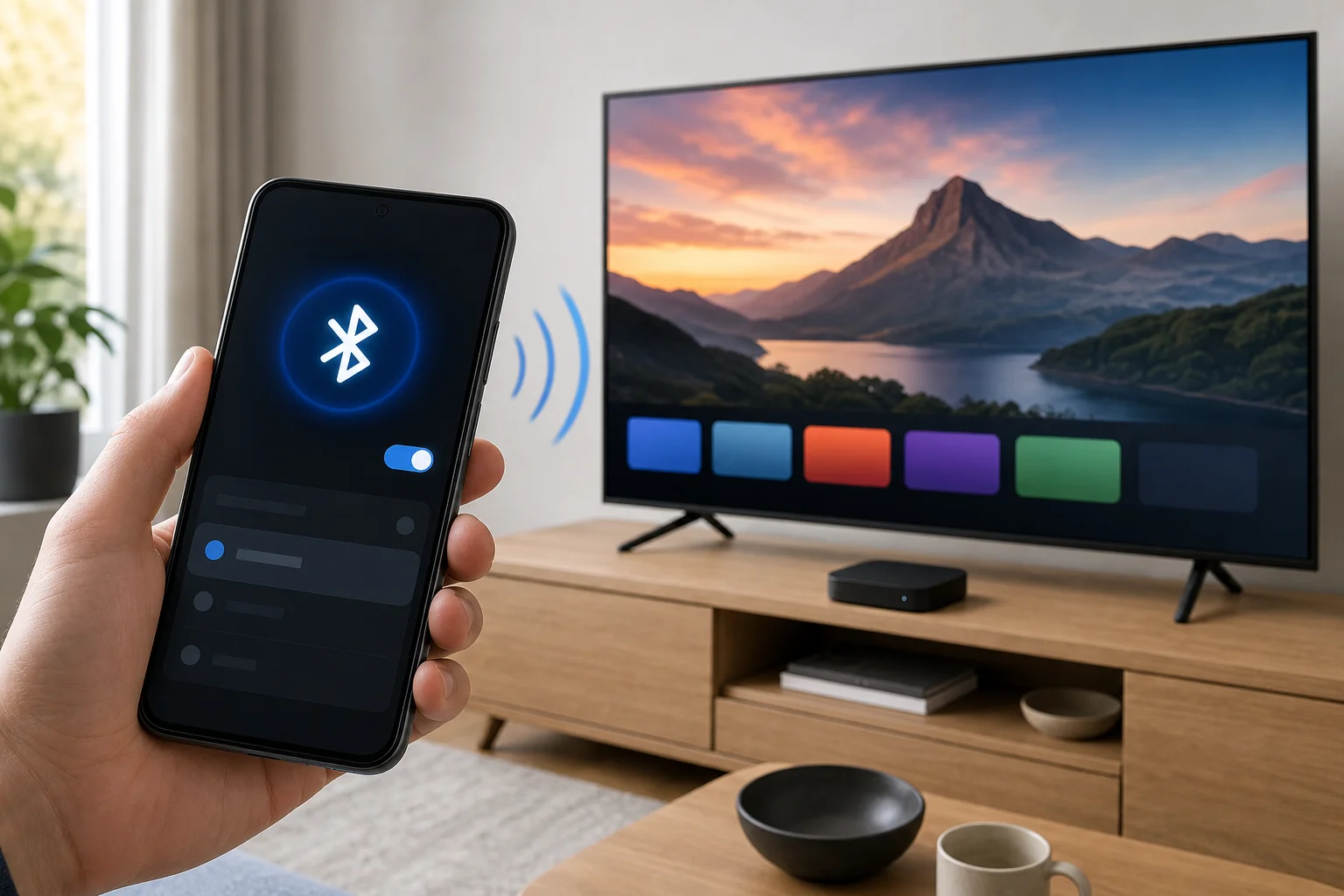
Bluetooth対Wi-Fi対赤外線
適切な制御方法を選ぶことは時間を節約します。Bluetoothは、便利に思える場合でも常に最良の解決策とは限りません。
| 方法 | 最適な目的 | メリット | デメリット |
|---|---|---|---|
| Bluetooth | 短距離の入力、セットアップ画面、キーボード | 場合によってはWi-Fiなしで動作、低消費電力 | 限定されたテレビサポート、部分的なコントロール |
| Wi-Fiアプリ | ホームネットワーク上のスマートテレビおよびストリーミングデバイス | 最も完全なコントロール、テキスト入力が容易 | 同じネットワークが必要、セットアップにはリモコンが必要な場合があります |
| 赤外線ブラスター | 古いテレビおよび基本的なリモコンの置き換え | 通常のリモコンのように動作し、ペアリング不要 | IRハードウェアを持つ電話のみ |
| HDMI-CEC | テレビリモコンを介してデバイスを制御 | リモコンの数を減らす | 電話ベースではなく、一貫性がない場合があります |
もしあなたの目標がテレビの電源をオン・オフしたり、音量を変えたり、入力を切り替えたりすることなら、BluetoothよりもWi-Fiや赤外線のほうが機能するかもしれません。もしあなたの目標が入力したり、メニューをナビゲートしたり、近くのAndroid TVデバイスを制御したりすることなら、Bluetoothで十分かもしれません。
Bluetoothリモートコントロールが機能しない場合の対処法
Bluetoothペアリングの問題は一般的ですが、多くの場合簡単な修正があります。
これらのステップを順番に試してください:
-
テレビがBluetooth入力をサポートしているか確認する。
Bluetoothオーディオのサポートがリモコンのサポートを意味するとは限りません。 -
電話とテレビを再起動する。
一時的なペアリングや発見の問題を解消します。 -
デバイスを忘れて再ペアリングする。
テレビを電話のBluetoothリストから削除し、電話をテレビのペアリングしたデバイスから削除します。 -
テレビソフトウェアを更新する。
製造業者はしばしばファームウェアアップデートでBluetoothのバグを修正します。 -
テレビに近づく。
ペアリング中は数メートル以内に留まるようにします。 -
他のBluetoothアクセサリーを切断する。
一部のテレビはペアリングされたデバイスの数を少なくしか扱えません。 -
Wi-Fiリモートアプリを試す。
Bluetoothがオーディオしかサポートしない場合、Wi-Fi制御が実用的な代替手段です。 -
一時的にUSBキーボードまたはマウスを使用する。
多くのスマートテレビやテレビボックスはUSB入力を受け入れます。これによりWi-Fiに接続し、アプリを設定することができます。
プライバシーとセキュリティのヒント
リモートアプリは、アプリ起動、テキスト入力、ネットワークの発見などの敏感なコントロールにアクセスできます。したがって、アプリのインストールには注意が必要です。
これらの基本的な安全プラクティスを使用してください:
- あなたの電話の公式アプリストアからアプリをダウンロードします。
- テレビ製造業者またはプラットフォーム所有者からのアプリを選んでください。
- インストール前に権限を確認します。
- 明確な理由なしに連絡先、SMS、マイク、または位置情報を要求するアプリは避けます。
- 不明なペアリングされたBluetoothデバイスをテレビから削除します。
- テレビと電話を最新に保ちます。
また、信頼できるデバイスでない限り、公共のテレビや不明なテレビと電話をペアリングしないことをお勧めします。Bluetoothペアリングはデバイス名を露出させる可能性があり、後で不要な再接続を生じることがあります。
よくある質問
Bluetoothを通じて電話をテレビリモコンとして使用できますか?
はい、ただし、テレビまたはストリーミングデバイスが電話からのBluetooth入力をサポートしている場合のみです。または、Bluetoothキーボードやマウス、コントローラーのコマンドを受け入れる必要があります。多くのスマートテレビはBluetoothオーディオをサポートしていますが、フルBluetoothリモートコントロールはサポートしていません。
なぜ私の電話はテレビとペアリングするが、制御できないのですか?
ペアリングはBluetooth接続を作成するだけです。それはリモコンサポートを保証するわけではありません。あなたのテレビは音声ストリーミング、ファイル転送、またはキーボード入力を受け入れるが、電話アプリからのリモコンボタンコマンドを拒否することがあります。
ユニバーサルBluetoothテレビリモートアプリはありますか?
実際にはありません。Bluetooth制御はテレビモデル、オペレーティングシステム、およびサポートされているBluetoothプロファイルに依存します。公式Wi-Fiリモートアプリは、Bluetoothリモートアプリよりもスマートテレビに対してよりユニバーサルです。
iPhoneはBluetoothリモコンとしてテレビに使用できますか?
ほとんどの場合、iPhoneユーザーはテレビまたはストリーミングデバイスの公式Wi-Fiリモートアプリを使用する必要があります。iOSは、電話を一般的なBluetoothキーボードまたはユニバーサルテレビリモコンに変えることに対して厳しい制限があります。
Bluetooth経由で電話で非スマートテレビを制御できますか?
通常はできません。ほとんどの非スマートテレビはBluetoothリモコンコマンドを受け入れません。あなたのAndroid電話に赤外線ブラスターがある場合、かわりにIRリモートアプリで非スマートテレビを制御できるかもしれません。
BluetoothテレビコントロールにWi-Fiは必要ですか?
必ずしも必要ではありません。BluetoothはWi-Fiなしで機能することがあります、テレビが適切な入力プロファイルをサポートしている場合。ただし、人気のある電話リモートアプリの多くは、テレビと電話が同じWi-Fiネットワーク上にあることを要求します。
結論
電話からBluetooth経由でのテレビリモコンは、特定のケースでうまく機能することがあります。特にAndroid TV、Google TV、およびBluetoothキーボードまたはマウス入力を受け入れるデバイスとの場合です。しかし、それは通常のリモコンの保証された普遍的な置き換えではありません。まずはあなたのテレビのBluetooth入力サポートを確認し、次に互換性のあるアプリとのペアリングとテストを行ってください。Bluetoothが限られている場合は、公式のWi-Fiリモートアプリまたは赤外線ソリューションに切り替えて、今日中に信頼できるテレビのコントロールを行えるようにしましょう。