スマートフォンでのホームシアターリモコン:設定、アプリ、トラブルシューティング
スマートフォンでのホームシアターリモコンは、失ったコントローラーの代わりになり、散らかりを減らし、テレビ、ストリーミングボックス、サウンドバー、またはAVレシーバーの管理を容易にします。最適なオプションは、あなたの機器によります。一部のシステムはWi-Fiアプリを使用し、他はBluetooth、HDMI-CEC、またはIRブラスターを使用します。このガイドでは、何が機能するのか、試すべきアプリ、すべての設定方法、および一般的な接続問題の修正方法について説明します。
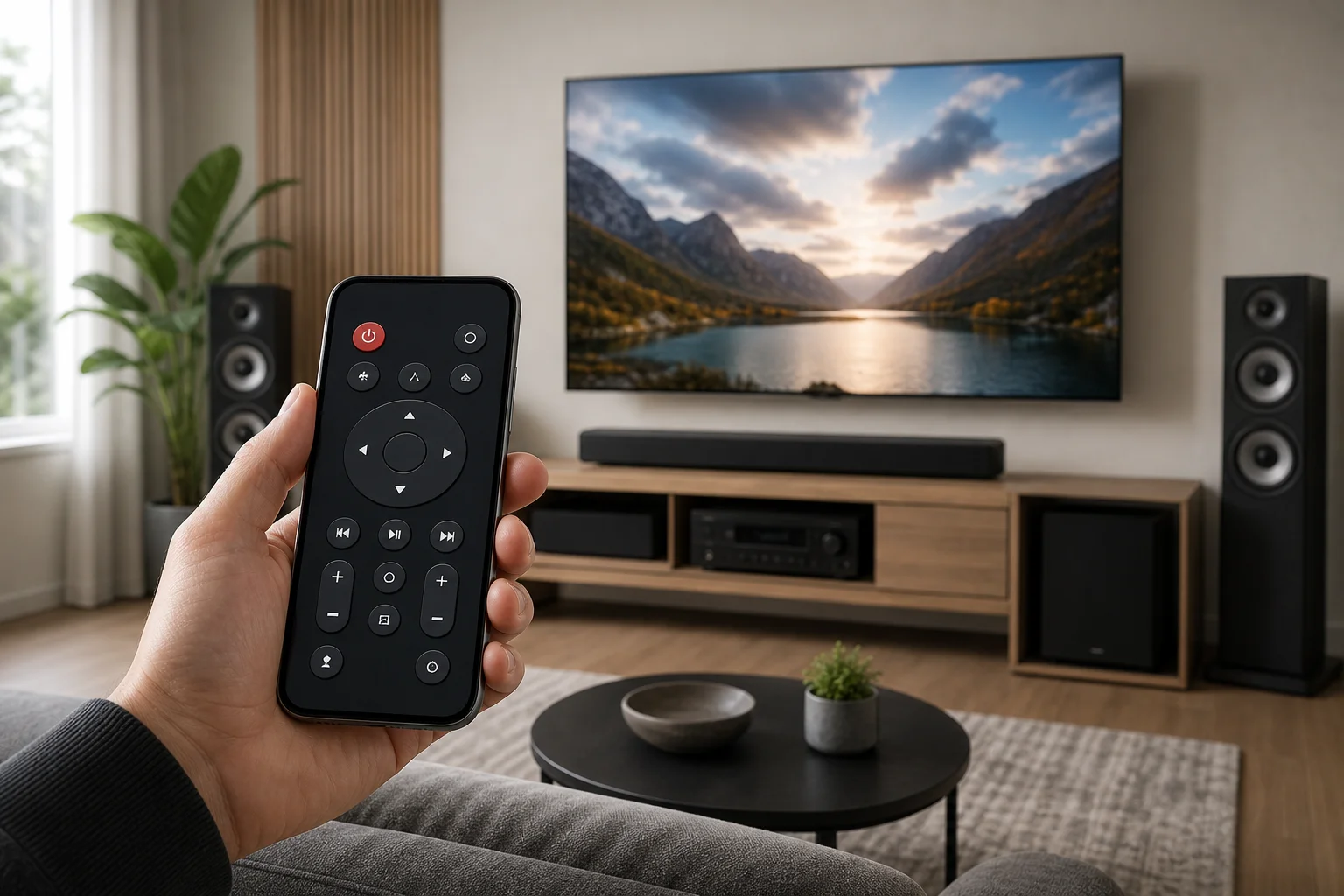
スマートフォンリモコンが制御できるもの
スマートフォンは多くのホームシアター機器を制御できますが、常に同じ方法で制御できるわけではありません。アプリを選択する前に、各コンポーネントのブランド、モデル、接続オプションを確認してください。
制御できる一般的なデバイスには次のようなものがあります:
- Samsung、LG、Sony、TCL、Hisense、その他のブランドのスマートテレビ
- Roku、Apple TV、Fire TV、Google TV付きのChromecast、Nvidia Shieldなどのストリーミングデバイス
- Denon、Marantz、Yamaha、Sony、Onkyo、PioneerなどのAVレシーバー
- Wi-Fi、Bluetooth、またはアプリサポートを備えたサウンドバー
- モデルサポートによるBlu-rayプレーヤーやメディアプレーヤー
- ネットワーク制御またはIRサポートを備えたプロジェクター
多くのセットアップでは、スマートフォンがすべてのデバイスを個別に制御する必要はありません。たとえば、HDMI-CECを使用すると、テレビリモコンからのコマンドでサウンドバーの音量を調整したり、ストリーミングボックスの電源を入れたりできます。これがうまく機能する場合、1つのアプリでユニバーサルリモコンのように感じることができます。
スマートフォンリモコンの動作
スマートフォンリモコンアプリには、機器への制御経路が必要です。最も一般的な方法は、Wi-Fi、Bluetooth、IR、およびHDMI-CECです。
Wi-Fiおよびネットワーク制御
Wi-Fi制御は、最新のホームシアターに最も便利なオプションです。あなたのスマートフォンとデバイスは同じ家庭内ネットワークに接続されています。その後、アプリはそのネットワークを介してコマンドを送信します。
この方法は、スマートテレビ、ストリーミングボックス、AVレシーバー、全宅オーディオシステムに一般的です。通常は基本的なボタン以上のサポートがあります。入力選択、再生コントロール、音量、サウンドモード、アプリの起動、時にはキーボード入力が得られることもあります。
Bluetooth制御
Bluetoothはしばしばセットアップ中や簡単なメディアコントロールのために使用されます。これは、ストリーミングデバイス、サウンドバー、いくつかのプロジェクターで一般的です。Bluetoothは短距離では信頼性がありますが、Wi-Fiアプリの完全なコントロールセットを提供しない場合があります。
IRブラスター制御
従来のリモコンは赤外線信号を使用しています。一部のAndroidスマートフォンにはIRブラスターが含まれていますが、この機能は以前ほど一般的ではありません。iPhoneには内蔵のIRはありません。
スマートフォンにIRがある場合、ユニバーサルリモコンアプリを使用して古いテレビ、レシーバー、ディスクプレーヤーを制御できます。もしない場合は、別のスマートIRハブが必要です。
HDMI-CEC制御
HDMI-CECは、スマートフォンリモコンシステムそのものではありません。代わりに、HDMIで接続されたデバイスが基本的なコマンドを互いに送信することを可能にします。ブランドはSamsungのAnynet+、LGのSimplink、SonyのBravia Sync、PanasonicのViera Linkなど、異なる名前を使用しています。
HDMI-CECが有効になっていると、あなたのテレビまたはストリーミングボックスのためのスマートフォンアプリは、レシーバーの音量、電源、または入力切り替えも制御できる場合があります。
スマートフォンでのホームシアターリモコンのための最良のアプリオプション
すべてのシステムに対して最も優れたアプリはありません。メインデバイスの公式アプリから始め、必要に応じてレシーバーやスマートホームアプリを追加してください。
| デバイスタイプ | 試すべきアプリ | 最適 | 注意事項 |
|---|---|---|---|
| Apple TV | Control CenterのApple TVリモコン | ナビゲーション、再生、キーボード入力 | iPhoneとiPadに組み込まれています |
| Google TVまたはAndroid TV | Google TVアプリ | ナビゲーション、検索、キーボード入力 | スマートフォンとテレビが同じネットワーク上にあるときのみ動作 |
| Roku | Rokuモバイルアプリ | リモートコントロール、プライベートリスニング、チャンネル | 多くのRokuテレビとプレーヤーをサポートしています |
| Fire TV | Amazon Fire TVアプリ | ナビゲーション、Alexa音声コントロール、キーボード入力 | 物理リモコンを紛失した場合に便利 |
| Samsung TV | SmartThings | テレビコントロールとスマートホームシーン | 多くの機能にはSamsungアカウントが必要 |
| LG TV | LG ThinQ | テレビリモコン、入力、アプリコントロール | モデルサポートは異なります |
| DenonまたはMarantzレシーバー | Denon AVR Remote、Marantz AVR Remote、またはHEOS | 音量、ゾーン、入力、サウンドモード | 同一ネットワークのセットアップが必要 |
| Yamahaレシーバー | Yamaha AV ControllerまたはMusicCast | レシーバーコントロールとマルチルームオーディオ | アプリはレシーバーの世代に依存します |
| 混合された古い機器 | スマートIRハブアプリ | スマートフォンからのIRコントロール | IRハブなどのハードウェアが必要 |
ユニバーサルリモートプラットフォームやスマートホームハブを使用している場合、正確なモデルがサポートされているかどうかを確認してください。互換性は、アプリストアページにリストされているブランドの数よりも重要です。
スマートフォンをホームシアターリモコンに設定する方法
追加ハードウェアを購入する前に、これらのステップを実行してください。多くのケースで、数分で動作するスマートフォンリモコンを作成できます。
-
メインコントロールデバイスを特定する
テレビ、ストリーミングボックス、またはAVレシーバーのどれが制御の中心であるべきかを決定します。大多数の人には、スマートテレビまたはストリーミングデバイスが最も簡単な出発点です。 -
すべてを同じネットワークに接続する
スマートフォンとホームシアター機器を同じWi-Fiネットワークに置きます。ゲストネットワークとメインネットワークを混合するのは避けてください。ゲストネットワークは、デバイス探索をブロックすることがよくあるからです。 -
公式アプリをインストールする
デバイス製造元から推奨されるアプリをダウンロードします。例にはRoku、Google TV、SmartThings、LG ThinQ、Fire TV、HEOS、またはYamaha MusicCastがあります。 -
必要に応じてネットワーク制御を有効にする
一部のテレビやレシーバーは「モバイルアプリコントロール」、「ネットワーク待機」、「リモートスタート」、または「IPコントロール」といった設定を必要とします。これらは信頼できる家庭内ネットワークでのみ有効にしてください。 -
スマートフォンをデバイスとペアリングする
アプリを開き、ペアリングのプロンプトに従います。テレビまたはレシーバーのディスプレイに表示されているコードを入力する必要があるかもしれません。 -
HDMI-CECをオンにする
テレビ、レシーバー、接続されたデバイスでHDMI-CECを有効にします。これにより、電源、入力、および音量のコマンドがコンポーネント間で通過するのを助けます。 -
一般的なコマンドをテストする
電源、音量、ミュート、入力切り替え、再生、メニューのナビゲーションをチェックします。1つのコマンドが失敗しても、アプリは他の部分で役立つ可能性があります。 -
ショートカットやウィジェットを作成する
アプリがウィジェット、お気に入り、またはクイックタイルをサポートしている場合、毎日使用するコントロールを追加します。これによりタップが減り、スマートフォンのリモコンが速く感じられます。
スマートIRハブが必要なとき
スマートIRハブは、Wi-FiやBluetooth制御がない古い機器を含むホームシアターの場合に便利です。ハブは、Wi-Fi経由でスマートフォンからのコマンドを受信し、赤外線信号を機器に送信します。
これにより次のことが支援されます:
- 古いテレビやプロジェクター
- レガシーAVレシーバー
- DVDおよびBlu-rayプレーヤー
- ケーブルまたは衛星ボックス
- ハブが正しいIR配置を持っている場合にはキャビネットに隠れたデバイス
ただし、IRハブには制限があります。通常、デバイスが既にオンまたはオフかを知ることはできません、機器が状態フィードバックをサポートしていない限り。信頼性の高い自動化のためには、「電源オン」、「電源オフ」や、入手可能な場合には直接入力選択などの明確なコマンドを使用してください。
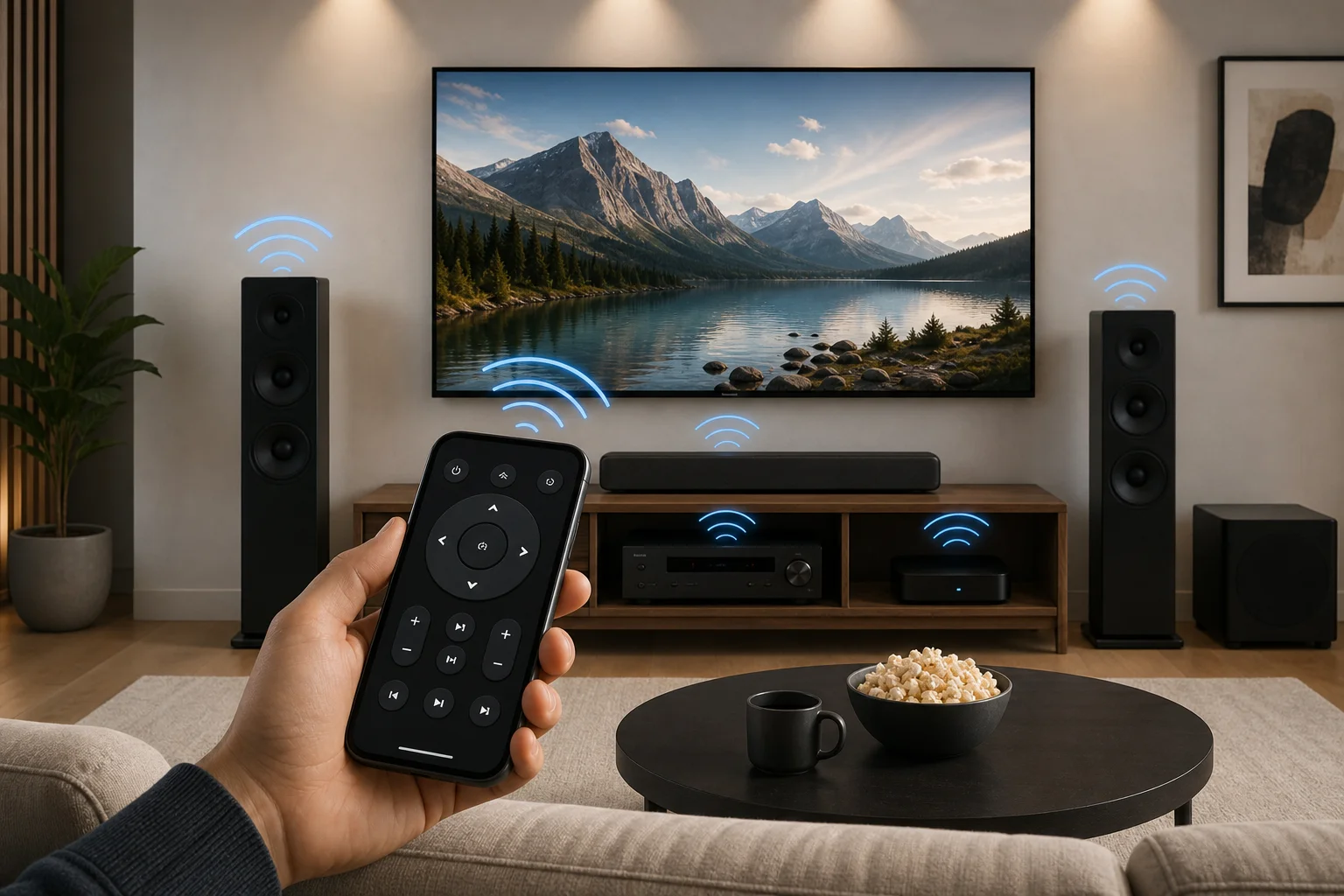
よりスムーズなスマートフォンリモコン体験のためのヒント
スマートフォンリモコンは優れていますが、ネットワークと設定が安定しているときに最も効果を発揮します。
次の実用的なヒントを使用してください:
- 主要なデバイスに強力なWi-Fiを提供するか、Ethernetで接続します。
- テレビ、レシーバー、およびストリーミングデバイスのファームウェアを最新に保ちます。
- 5 GHzのペアリングが失敗した場合には、古いスマートデバイスのために2.4 GHz Wi-Fiを使用します。
- デバイスに明確な名前を付けてください(例:「リビングルームテレビ」や「Denonレシーバー」など)。
- スマートフォンでウェイクアップしたいデバイスのみネットワーク待機を有効にします。
- 緊急アクセスとセットアップメニューのために、基本的な物理リモコンを近くに保ちます。
- 過剰な権限を要求する不明なリモートアプリは避けます。
また、スマートフォンリモコンは物理リモコンよりも遅くなることがあることを覚えておいてください。なぜなら、スマートフォンのロックを解除し、アプリを開く必要があるからです。ウィジェット、ロックスクリーンコントロール、音声アシスタントは、その手間を軽減できます。
セキュリティとプライバシーに関する考慮事項
リモートコントロールアプリは、ローカルネットワークへのアクセスが必要です。これは正常ですが、それでも注意が必要です。
公式アプリストアからアプリをダウンロードし、デバイス製造元または信頼できるプラットフォームからのアプリを好みます。承認する前に権限を確認してください。テレビリモコンアプリは、連絡先や通話履歴、関係のない個人データにアクセスする必要はないはずです。
ほとんどの家庭では、リモートコントロールはローカルネットワーク内に留まるべきです。アプリが自宅の外からの制御を提供する場合、強力なアカウントパスワードと多要素認証を利用できる場合は使用してください。レシーバーやテレビの制御ポートを直接インターネットに曝露しないでください。
一般的な問題のトラブルシューティング
スマートフォンがテレビやレシーバーを見つけられないのはなぜですか?
まず、両方のデバイスが同じWi-Fiネットワーク上にあることを確認してください。その後、一時的にVPNアプリをオフにします。なぜなら、一部のVPNはローカルデバイスの発見をブロックするからです。スマートフォン、ルーター、デバイスを再起動します。最後に、テレビやレシーバーの設定でネットワーク制御が有効になっているか確認してください。
アプリは音量をコントロールできるのに電源はコントロールできないのはなぜですか?
電源コントロールには、ネットワーク待機、HDMI-CEC、または別のウェイク設定が必要なことが多いです。一部のデバイスは完全にオフになっているとネットワークから切断されます。製造元のリモートスタートオプションを利用できる場合は有効にするか、接続されたストリーミングデバイスを通じてHDMI-CECを使用してください。
スマートフォンリモコンを使用すると遅延があるのはなぜですか?
遅延は通常、Wi-Fiが弱い、ルーターが混雑している、またはアプリがスリープから再接続していることから来ます。デバイスをルーターに近づけ、テレビやレシーバーにEthernetを使用し、リモートアプリを最新の状態に保ってください。
1つのアプリでホームシアター全体を制御できますか?
時々できます。テレビ、ストリーミングボックス、およびオーディオシステムがHDMI-CECをサポートしている場合、1つのアプリが日常的なコントロールをカバーする場合があります。高度なレシーバー設定、サウンドモード、またはマルチゾーンオーディオには、まだレシーバーのアプリが必要です。
iPhoneはIRリモコンとして機能しますか?
単独では機能しません。iPhoneには内蔵のIRトランスミッターがありません。それでも、Wi-FiやBluetoothを通じて多くのデバイスを制御でき、赤外線専用の機器には互換性のあるスマートIRハブを追加できます。
スマートフォンをホームシアターリモコンとして使用するFAQ
スマートフォンに最適なホームシアターリモコンアプリは何ですか?
最良のアプリは通常、メインデバイスの公式アプリです。RokuデバイスにはRoku、Google TVにはGoogle TV、Apple TVにはApple TVリモコン、SamsungテレビにはSmartThings、レシーバーブランドには正しいAVRアプリを使用します。
スマートフォンをリモコンとして使用するためにWi-Fiが必要ですか?
通常は必要です。ほとんどの最新のスマートフォンリモコンアプリはWi-Fiを使用しています。一部のデバイスはBluetoothをサポートし、古い機器はスマートフォンにIRブラスターがある場合やスマートIRハブを使用した場合に通信することがあります。
スマートフォンはユニバーサルリモコンの代わりになりますか?
多くの日常的なタスク(音量、再生、入力切り替え、アプリナビゲーションなど)のために代わりになることができます。しかし、物理的なユニバーサルリモコンの方がゲストや素早いボタンアクセス、複雑なマルチデバイス活動にはまだ優れているかもしれません。
プロジェクターのセットアップにスマートフォンリモコンは信頼できますか?
プロジェクターによります。ネットワーク対応のプロジェクターは独自のアプリやウェブ制御を持っている場合があります。古いプロジェクターはIR、RS-232、または制御システムが必要なことがよくあります。サポートされているリモートコントロール方法はマニュアルで確認してください。
結論
スマートフォンを信頼できるホームシアターリモコンにするには、まずテレビ、ストリーミングボックス、またはAVレシーバーの公式アプリから始めて、次に同一ネットワークの制御とHDMI-CECを有効にします。機器が古い場合は、すべてを置き換えるのではなくスマートIRハブを追加してください。最も使用するコマンドをテストし、設定を簡素化し、バックアップリモコンを近くに保ってください。適切なアプリと設定があれば、スマートフォンはホームシアターのための日常的なコントロールセンターになることができます。