電話でスマートTVを操作する方法:スマートTV用のリモコン
スマートTV用の電話リモコンは、実際のリモコンを紛失したり、壊れたり、手の届かないところにあるときにテレビを操作する実用的な方法です。適切なアプリを使えば、AndroidフォンやiPhoneでチャンネルを変更したり、音量を調整したり、検索クエリを入力したり、ストリーミングアプリを起動したり、音声操作も可能です。このガイドでは、最良の選択肢、セットアップ方法、ペアリングが失敗したときの対処法、スマートTVに最も安全なアプリの選び方を説明します。
スマートTV用の電話リモコンができること
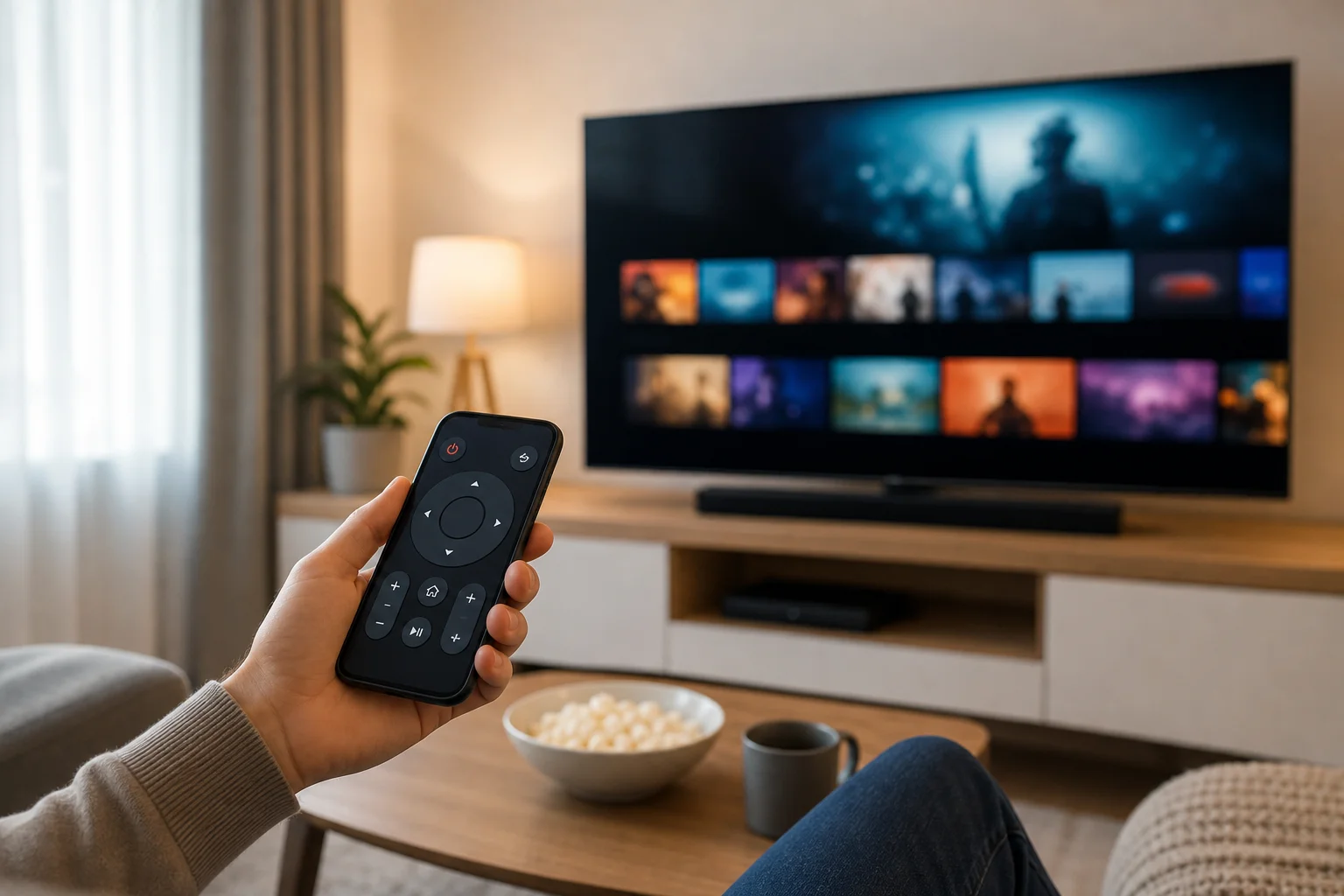
電話リモコンは、スマートフォンをテレビのタッチスクリーンコントローラーに変えます。ほとんどの場合、スマートTVと同じWi-Fiネットワーク上で動作します。一部の電話やテレビは、Bluetoothや赤外線、プラットフォーム特有のペアリングもサポートしています。
テレビのモデルやアプリによっては、次のことができる場合があります:
- テレビの電源を入れたり切ったりする。
- 音量を変更したり、音をミュートする。
- タッチパッドや方向ボタンでメニューを操作する。
- Netflix、YouTube、Prime Videoや他のインストールされたアプリを開く。
- 電話のキーボードを使ってパスワードや検索語を入力する。
- Googleアシスタント、Siri、Alexa、またはテレビのプラットフォームを介して音声検索を使用する。
- 電話から写真、動画、音楽をキャストする。
- Chromecast、Roku、Fire TV、またはApple TVなどのストリーミングデバイスを制御する。
ただし、すべてのアプリがすべての機能をサポートしているわけではありません。例えば、電源オンの制御は、テレビがWi-Fi、Bluetooth、またはHDMI-CECを介してウェイクをサポートしているかどうかに依存することが多いです。
スマートTV用のリモートアプリの最適なタイプ
電話をスマートTVのリモコンとして使用する主な方法は、公式ブランドアプリ、プラットフォームアプリ、またはユニバーサルリモートアプリの3つです。最良の選択は、テレビのブランドとオペレーティングシステムによって異なります。
公式のテレビブランドアプリ
公式アプリは、通常、テレビメーカーによって作成または承認されているため、最も安全なオプションです。それぞれのブランドに特有の高度な機能をサポートすることが多いです。
一般的な例としては:
- Samsung SmartThings(多くのSamsungスマートTV用)
- LG ThinQ(LG webOSテレビ用)
- Sony Bravia ConnectまたはGoogle TVの制御(サポートされているSonyモデル用)
- TCL HomeまたはRokuアプリ(TCL TVシステムによる)
- HisenseアプリまたはGoogle TVの制御(モデルによる)
これらのアプリは、他のスマートホームデバイスを管理することもあります。日常的に信頼できるリモコンアプリを探しているなら、まずはテレビメーカーの公式アプリを試してみてください。
プラットフォームリモートアプリ
多くのスマートTVは共通のTVプラットフォームを実行しています。その場合、プラットフォームアプリはブランド特有のアプリよりも優れた機能を発揮する可能性があります。
| TVプラットフォームまたはデバイス | 推奨される電話リモートオプション | 最適 |
|---|---|---|
| Google TVまたはAndroid TV | Google TVアプリまたはGoogle Home | 音声検索、キーボード入力、Chromecast制御 |
| Apple TV | iPhoneコントロールセンターのApple TV Remote | スムーズなiPhone統合とAirPlay |
| Roku TVまたはRokuデバイス | Rokuモバイルアプリ | プライベートリスニング、アプリショートカット、簡単なペアリング |
| Amazon Fire TV | Amazon Fire TVアプリ | Alexa音声制御とFire TVナビゲーション |
| Samsung Tizen | SmartThings | Samsungアカウント機能とデバイス制御 |
| LG webOS | LG ThinQ | LG TV設定とwebOSナビゲーション |
あなたのテレビにChromecastが内蔵されている場合、Google Homeアプリもキャストや基本的なデバイスコントロールに役立ちます。
ユニバーサルリモートアプリ
ユニバーサルリモートアプリは、多くのブランドと連携できるとされています。いくつかはWi-Fiを使用します。他のものは、Android電話に赤外線ブラスターがある場合、赤外線を使用します。iPhoneにはIRブラスターが含まれていないため、通常はWi-Fi、Bluetooth、AirPlay、またはプラットフォームの制御に依存します。
未知のユニバーサルアプリには注意してください。いくつかは広告が多く、不必要な許可を要求したり、基本機能のためにサブスクリプションを必要とする場合があります。インストールする前に、レビュー、許可、開発者情報、テレビがサポートされているかを確認してください。
スマートTV用のリモコンを電話で設定する方法
ほとんどのスマートTVに電話リモコンを接続するための手順は次のとおりです。正確な名称は異なる場合がありますが、Samsung、LG、Google TV、Android TV、Roku、Fire TV、およびApple TV間でのプロセスは似ています。
- 両方のデバイスを同じWi-Fiネットワークに接続します。 通常、電話とテレビは同じホームネットワークに接続する必要があります。ルーターが2.4 GHzと5 GHzの名前を別々に持っている場合、ペアリングが失敗したときのために両方のデバイスを同じものに接続してください。
- 正しいアプリをインストールします。 Google PlayまたはApple App Storeから公式ブランドアプリまたはプラットフォームアプリを選択します。未知のウェブサイトからAPKファイルをダウンロードしないでください。
- テレビの電源を入れて、アプリを開きます。 テレビが起動していて、インターネットに接続されていることを確認してください。
- ローカルネットワークへのアクセスを許可します。 iPhoneでは、アプリがローカルネットワークでデバイスを見つけるための許可を求めることがあります。Androidでは、探索のために近くのデバイスや位置情報の許可を要求することがあります。
- デバイスリストからテレビを選択します。 アプリが利用可能なテレビやストリーミングデバイスを表示するはずです。
- ペアリングコードを入力します。 多くのテレビは画面にコードを表示します。それを電話に入力して、正しいデバイスに接続していることを確認します。
- 基本的なコントロールをテストします。 音量、ナビゲーション、ホーム、戻る、そしてキーボード入力を試してください。
- 必要に応じて追加機能を有効にします。 電源制御、音声コマンド、またはスマートホームの自動化のために、アプリの設定を開き、利用可能なオプションを確認してください。
テレビが表示されない場合は、テレビを再起動し、電話を再起動し、ルーターを再起動します。それから再度試してください。
Android電話とiPhoneのリモートコントロール
AndroidフォンとiPhoneの両方がスマートTVのリモコンとして上手く機能します。しかし、いくつかの違いがあります。
Androidフォンは多様性が高いです。いくつかのモデルには赤外線ブラスターが含まれており、Wi-Fiなしで古いテレビやセットトップボックスを制御できます。また、AndroidはGoogle TV、Chromecast、Google Homeとの相性が良いです。
iPhoneは特にApple TVやAirPlay対応デバイスとの相性が良いです。Apple TV Remoteは最新のiOSバージョンのコントロールセンターに組み込まれているため、何かをインストールする必要はないかもしれません。Samsung、LG、Roku、Fire TV、Google TVのためには、適切なアプリをApp Storeからインストールできます。
要するに、あなたのテレビエコシステムに基づいて選んでください。Google TVやChromecastのためにはGoogleアプリを使用し、Apple TVにはAppleコントロールを、SamsungにはSmartThingsを、LGにはLG ThinQを、RokuデバイスにはRokuまたはFire TVアプリを使用してください。
電話リモートが機能しないときのトラブルシューティング
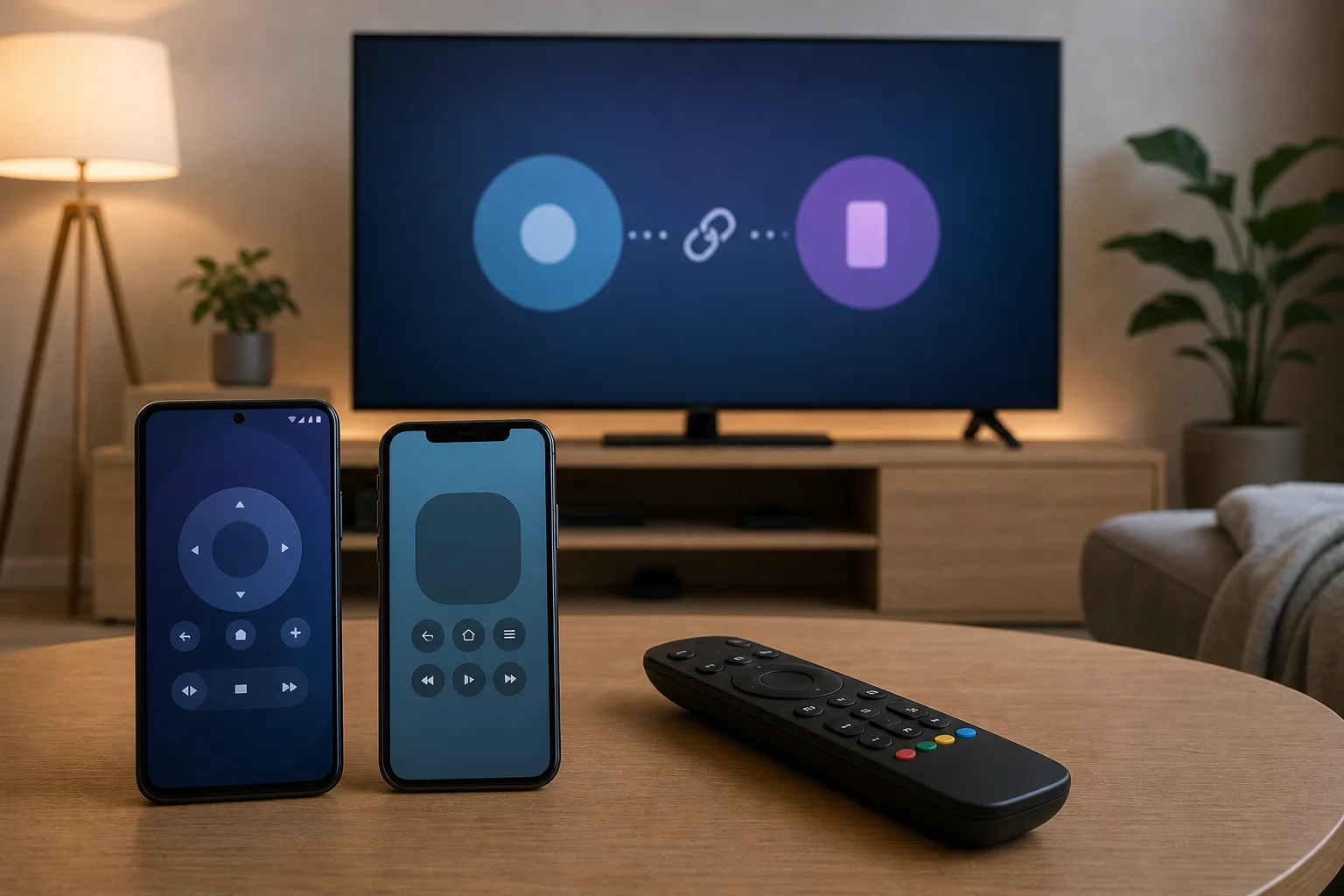
電話リモートアプリは、通常、単純な理由で失敗します。まずはこれらの修正を確認してください。
アプリでテレビが見つからない
テレビと電話が同じWi-Fiネットワーク上にあることを確認してください。電話がネットワークを切り替えてしまう場合は、一時的にモバイルデータを無効にします。また、VPN、ゲストWi-Fi、またはルーターの分離がローカルデバイス同士の接続を妨げていないかを確認してください。
ペアリングコードが表示されない
テレビを再起動し、アプリを再度開きます。一部のテレビでは、リモートペアリングが設定で有効になっている必要があります。モバイルデバイス接続、外部デバイスマネージャ、リモートアプリ制御、ネットワークリモートコントロールなどのオプションを探してください。
音量や電源ボタンが機能しない
一部のテレビは、アプリを通じた電源と音量の制御を制限しています。ストリーミングスティックを使用している場合、アプリはスティックを制御できますが、テレビスピーカーは制御できない場合があります。テレビとストリーミングデバイスでHDMI-CECを有効にしてください。テレビブランドは、この機能に異なる名前を使用します(例:Anynet+、Simplink、Bravia SyncまたはCEC)。
アプリが頻繁に切断される
弱いWi-Fiが一般的な原因です。ルーターを近づけたり、干渉を減らしたり、より強力なメッシュネットワークを使用してください。また、テレビのファームウェアと電話のアプリを更新してください。テレビが省電力モードを使用している場合、アイドル状態でWi-Fiから切断されることがあります。
リモートアプリをインストールする前の安全性とプライバシーのヒント
リモコンアプリは、ローカルネットワークおよび近くのデバイスへのアクセスが必要な場合があります。それは通常のことです。しかし、基本的なリモコン操作のために連絡先、通話履歴、またはフルファイルアクセスなど、無関係な許可が必要であってはいけません。
以下のルールを守ってください:
- テレビブランドまたはプラットフォームからの公式アプリを優先してください。
- Google PlayまたはApple App Storeからのみダウンロードしてください。
- 星の評価だけでなく、最近のレビューを読みましょう。
- 基本的なコントロールをテストする前に支払いを要求するアプリは避けてください。
- アプリの目的に合わない許可は拒否してください。
- テレビのファームウェアと電話のオペレーティングシステムを最新の状態に保ってください。
- もう使わない古いリモコンアプリは削除してください。
また、強力なパスワードで自宅のWi-Fiを保護してください。同じネットワークにいる誰かが、設定によっては互換性のあるスマートTVを発見できる場合があります。
電話をスマートTVリモコンとして使用することに関するFAQ
Wi-Fiなしで電話をリモコンとして使用できますか?
はい、ただし一部のケースに限ります。Androidフォンに赤外線ブラスターがある場合、多くのテレビを従来のリモコンのように制御できます。 Bluetoothが一部のデバイスで機能する場合もあります。しかし、ほとんどのスマートTVリモコンアプリにはWi-Fiが必要です。
スマートTVリモコンで最適なアプリは何ですか?
最適なアプリは通常、あなたのテレビやプラットフォームの公式なものです。 SamsungにはSmartThingsを、LGにはLG ThinQを、Google TVやAndroid TVにはGoogle TVまたはGoogle Homeを、RokuのデバイスにはRokuを、AmazonデバイスにはFire TVを、Apple TVにはApple TV Remoteを使用してください。
電話リモコンでテレビの電源を入れることができますか?
時々可能です。テレビがWi-Fi、Bluetooth、HDMI-CEC、または他のスタンバイ制御機能をサポートしている必要があります。電源がオフのときにテレビが完全にネットワークから切り離される場合、アプリは手動で電源を入れないと機能しないかもしれません。
ユニバーサルリモートアプリは安全ですか?
一部のユニバーサルアプリは安全ですが、他のものは理想的ではありません。許可、レビュー、開発者の詳細、サブスクリプションの条件を確認してください。アプリが無関係なアクセスを要求したり、攻撃的な広告を表示する場合は、他のオプションを選んでください。
電話のキーボードでテレビに入力できますか?
はい、多くの公式アプリやプラットフォームアプリがキーボード入力をサポートしています。これは、特にパスワードや検索フィールドにおいて、電話リモコンを使用する最大の利点の一つです。
正しい設定を選ぶ方法
基本的なコントロールのみが必要な場合は、公式アプリから始めてください。それが最もシンプルで安全な方法です。ビルトインのTVアプリよりもストリーミングデバイスを多く使用する場合は、そのデバイス用のリモートアプリをインストールしてください。例えば、すべてのストリーミングがRokuを通して行われる場合、Rokuアプリの方がテレビブランドアプリよりも便利かもしれません。
複数のテレビがある家庭の場合は、複数のデバイスを保存できるアプリを選んでください。各テレビの設定で、リビングルームのテレビや寝室のテレビのように明確に名前を付けてください。これにより、切り替えが迅速になり、誤って別の画面を制御するのを防げます。
最後に、まだリモコンがあれば物理的なリモコンを保持してください。電話リモコンは便利ですが、初回のセットアップ、工場出荷時のリセット、またはWi-Fiがダウンしたときには従来のリモコンが依然として必要な場合があります。
結論
スマートTV用の電話リモコンは簡単に設定でき、特に検索、入力、キャスト、アプリナビゲーションにおいて日常のTV操作を迅速に行うことができます。テレビブランドの公式アプリまたは正しいプラットフォームアプリから始め、両方のデバイスを同じWi-Fiネットワークに接続し、画面のコードを使用してペアリングし、主要なコントロールをテストしてください。問題が発生した場合は、Wi-Fi、許可、HDMI-CEC、およびファームウェア更新を確認してください。信頼できるアプリを今すぐ選んで、電話を数分で信頼できるスマートTVリモコンにしてください。