क्या आप एक टैबलेट का उपयोग एक टीवी के लिए रिमोट के रूप में कर सकते हैं?
हाँ, आप कई मामलों में टैबलेट का उपयोग एक टीवी के लिए रिमोट के रूप में कर सकते हैं, खासकर यदि आपके पास एक स्मार्ट टीवी, स्ट्रीमिंग डिवाइस, एंड्रॉइड टीवी, गूगल टीवी, एप्पल टीवी, फायर टीवी, रोको, या सेट-टॉप बॉक्स से जुड़े टीवी हैं। सबसे अच्छा तरीका आपके टीवी के मॉडल, आपके टैबलेट, और यह कि क्या दोनों उपकरण एक ही नियंत्रण ऐप, वाई-फाई नेटवर्क, ब्लूटूथ, या इन्फ्रारेड का समर्थन करते हैं, पर निर्भर करता है। यह गाइड प्रायोगिक विकल्पों, सेटअप चरणों, सीमाओं, और समाधान की व्याख्या करता है ताकि आप अपने टैबलेट से टीवी को नियंत्रित करने का सबसे आसान तरीका चुन सकें।
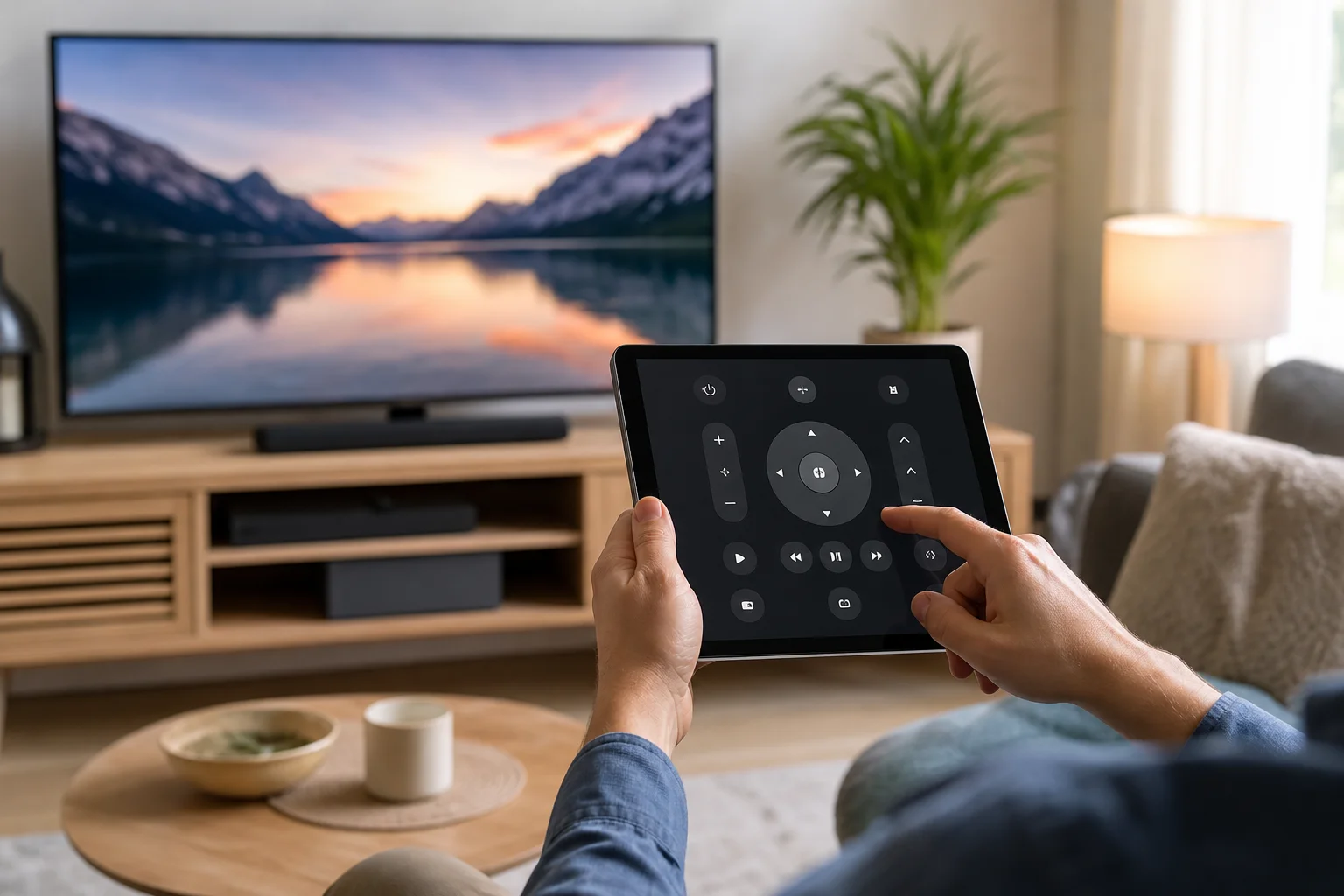
एक टैबलेट कैसे एक टीवी को नियंत्रित कर सकता है
एक टैबलेट कई अलग-अलग तरीकों से टीवी रिमोट के रूप में कार्य कर सकता है। कुछ तरीके आपके घरेलू वाई-फाई नेटवर्क का उपयोग करते हैं। अन्य ब्लूटूथ, इन्फ्रारेड, या एक उपकरण-विशिष्ट ऐप का उपयोग करते हैं। सही विकल्प इस पर निर्भर करता है कि आपके पास पहले से क्या हार्डवेयर है।
सबसे सामान्य नियंत्रण तरीके हैं:
- स्मार्ट टीवी ऐप: सैमसंग, एलजी, सोनी, टीसीएल, हाइसेंसे, फिलिप्स, और अन्य ब्रांड्स के एप्स संगत टीवी को नियंत्रित कर सकते हैं।
- स्ट्रीमिंग डिवाइस ऐप: रोको, फायर टीवी, एप्पल टीवी, गूगल टीवी के साथ क्रोमकास्ट, और समान प्लेटफार्म रिमोट-कंट्रोल ऐप्स प्रदान करते हैं।
- यूनिवर्सल रिमोट ऐप: कुछ ऐप कई ब्रांड्स को नियंत्रित कर सकते हैं, आमतौर पर वाई-फाई या इन्फ्रारेड के माध्यम से।
- इन्फ्रारेड ब्लास्टर: कुछ एंड्रॉइड टैबलेट में एक IR ब्लास्टर शामिल होता है, जो एक पारंपरिक रिमोट की नकल कर सकता है।
- स्मार्ट होम ऐप: गूगल होम, एप्पल होम, और अमेज़न एलेक्सा समर्थित टीवी और मीडिया उपकरणों को नियंत्रित कर सकते हैं।
आधुनिक घरों में, वाई-फाई नियंत्रण सबसे सरल मार्ग है। आपका टैबलेट और टीवी आमतौर पर एक ही नेटवर्क से जुड़े होने चाहिए। एक बार पेयर होने के बाद, टैबलेट राउटर के माध्यम से कमांड भेजता है, न कि सीधे इन्फ्रारेड बीम के उपयोग से।
आपको शुरू करने से पहले क्या चाहिए
ऐप्स इंस्टॉल करने से पहले, कुछ बुनियादी चेक करें। इससे समय बचता है और सामान्य पेयरिंग समस्याओं से बचा जा सकता है।
आपको आमतौर पर आवश्यकता होगी:
- एक स्मार्ट टीवी या टीवी से जुड़ा स्ट्रीमिंग डिवाइस
- एक टैबलेट जो वर्तमान संस्करण के एंड्रॉइड, आईपैडओएस, या फायर ओएस पर चल रहा हो
- आधिकारिक टीवी या स्ट्रीमिंग डिवाइस ऐप
- दोनों उपकरणों का same वाई-फाई नेटवर्क से जुड़ा होना
- यदि ऐप पेयरिंग के लिए इसकी आवश्यकता करता है, तो ब्लूटूथ सक्षम होना
- पहले बार सेटअप के लिए टीवी का चालू होना
यदि आपका टीवी पुराना है और इंटरनेट से जुड़ा नहीं है, तो आप अभी भी एक IR ब्लास्टर के साथ टैबलेट का उपयोग कर सकते हैं। हालाँकि, अधिकांश आईपैड और कई नए एंड्रॉइड टैबलेट इन्फ्रारेड हार्डवेयर शामिल नहीं करते। उस मामले में, एक स्ट्रीमिंग स्टिक या स्मार्ट हब टैबलेट नियंत्रण को संभव बना सकता है।
टीवी रिमोट के रूप में एक टैबलेट का उपयोग करने के सर्वोत्तम तरीके
अलग-अलग सेटअप नियंत्रण के विभिन्न स्तर प्रदान करते हैं। नीचे दी गई तालिका सबसे उपयोगी विकल्पों की तुलना करती है।
| तरीका | सबसे अच्छा | आवश्यकताएँ | मुख्य सीमा |
|---|---|---|---|
| आधिकारिक टीवी ब्रांड ऐप | प्रमुख ब्रांडों से स्मार्ट टीवी | समान वाई-फाई नेटवर्क और संगत टीवी | ऐप समर्थन मॉडल और क्षेत्र के अनुसार भिन्न होता है |
| स्ट्रीमिंग डिवाइस ऐप | रोको, फायर टीवी, एप्पल टीवी, गूगल टीवी | टैबलेट ऐप और पेयर्ड स्ट्रीमिंग डिवाइस | स्ट्रीमिंग डिवाइस को नियंत्रित करता है, हमेशा सभी टीवी सुविधाएँ नहीं |
| गूगल होम या एप्पल होम | स्मार्ट होम उपयोगकर्ता | संगत टीवी या मीडिया डिवाइस | कुछ कमांड बुनियादी हो सकते हैं |
| इन्फ्रारेड रिमोट ऐप | पुराने नॉन-स्मार्ट टीवी | IR ब्लास्टर वाला एंड्रॉइड टैबलेट | दृष्टि की रेखा और समर्थित IR कोड की आवश्यकता होती है |
| यूनिवर्सल वाई-फाई ऐप | मिश्रित उपकरण | संगत स्मार्ट टीवी या सेट-टॉप बॉक्स | गुणवत्ता और गोपनीयता ऐप के अनुसार भिन्न होती है |
अधिकांश लोगों के लिए, टीवी या स्ट्रीमिंग डिवाइस निर्माता का आधिकारिक ऐप सबसे सुरक्षित और सबसे विश्वसनीय विकल्प है। यह आक्रामक विज्ञापनों को दिखाने या अनावश्यक अनुमतियों का अनुरोध करने की संभावना भी कम होती है।
स्मार्ट टीवी के लिए एक रिमोट के रूप में टैबलेट को सेटअप कैसे करें
यदि आपके पास सैमसंग, एलजी, सोनी, टीसीएल, हाइसेंसे, विज़ियो, फिलिप्स, या पैनासोनिक जैसे ब्रांड से स्मार्ट टीवी है, तो इस चरण-दर-चरण प्रक्रिया का उपयोग करें।
- टीवी को वाई-फाई से कनेक्ट करें। टीवी नेटवर्क सेटिंग्स को खोलें और इसे अपने होम राउटर से कनेक्ट करें।
- टैबलेट को उसी वाई-फाई नेटवर्क से कनेक्ट करें। सेटअप के दौरान मोबाइल डेटा या गेस्ट नेटवर्क का उपयोग करने से बचें।
- आधिकारिक ऐप स्थापित करें। अपनी टीवी ब्रांड के रिमोट या स्मार्ट टीवी ऐप के लिए ऐप स्टोर, गूगल प्ले, या अमेज़न ऐपस्टोर में खोजें।
- ऐप खोलें और उपकरणों के लिए स्कैन करें। ऐप को समान नेटवर्क पर संगत टीवी का पता लगाना चाहिए।
- अपना टीवी चुनें। जब यह प्रकट हो तो टीवी नाम पर टैप करें।
- टीवी स्क्रीन पर पेयरिंग की पुष्टि करें। कई टीवी एक पिन कोड या पेयरिंग प्रॉम्प्ट दिखाते हैं।
- बुनियादी नियंत्रण का परीक्षण करें। पावर, वॉल्यूम, इनपुट, होम, नेविगेशन, और प्लेबैक बटन आज़माएं।
- अगर ज़रूरत है तो अतिरिक्त सुविधाएँ सक्षम करें। कुछ ऐप कीबोर्ड इनपुट, टचपैड नेविगेशन, वॉयस सर्च, या स्क्रीन कैस्टिंग की पेशकश करते हैं।
यदि ऐप आपके टीवी को नहीं ढूंढ सकता है, तो टीवी, टैबलेट, और राउटर को फिर से शुरू करें। यह भी सुनिश्चित करें कि नेटवर्क डिस्कवरी, स्थानीय नेटवर्क एक्सेस, या निकटवर्ती डिवाइस अनुमति ऐप के लिए सक्षम हो।
आईपैड का उपयोग करना एक टीवी रिमोट के रूप में
आईपैड एक टीवी रिमोट के रूप में अच्छी तरह से काम कर सकता है, लेकिन यह आमतौर पर ऐप्स और वाई-फाई पर निर्भर करता है न कि इन्फ्रारेड पर। आईपैड में अंतर्निहित IR ब्लास्टर नहीं होता, इसलिए वे पुराने टीवी के लिए पारंपरिक इन्फ्रारेड रिमोट को सीधे नहीं बदल सकते।
अच्छे आईपैड रिमोट विकल्पों में शामिल हैं:
- एप्पल टीवी रिमोट कंट्रोल सेंटर में: एप्पल टीवी और कई एयरप्ले-संगत सेटअप के लिए सबसे अच्छा।
- रोको ऐप: रोको टीवी और रोको स्ट्रीमिंग प्लेयर के लिए उपयोगी।
- अमेज़न फायर टीवी ऐप: फायर टीवी स्टिक्स, फायर टीवी क्यूब, और फायर टीवी स्मार्ट टीवी के साथ काम करता है।
- गूगल होम ऐप: क्रोमकास्ट और संगत गूगल टीवी उपकरणों को नियंत्रित करता है।
- टीवी ब्रांड ऐप: अधिकांश निर्माताओं से संगत स्मार्ट टीवी के लिए उपयोगी।
एप्पल टीवी के लिए, आईपैड का अनुभव विशेष रूप से सुचारू है। आप नेविगेट कर सकते हैं, आईपैड कीबोर्ड के साथ पासवर्ड टाइप कर सकते हैं, और समर्थित स्थानों पर सिरी का उपयोग कर सकते हैं, और भौतिक रिमोट को खोजने की आवश्यकता के बिना प्लेबैक को नियंत्रित कर सकते हैं।
एंड्रॉइड टैबलेट का उपयोग करना एक टीवी रिमोट के रूप में
एंड्रॉइड टैबलेट व्यापक रिमोट-कंट्रोल समर्थन प्रदान करते हैं। वे एंड्रॉइड टीवी, गूगल टीवी, क्रोमकास्ट, फायर टीवी, रोको, और कई स्मार्ट टीवी को ऐप्स के माध्यम से नियंत्रित कर सकते हैं। कुछ पुराने या विशेषीकृत एंड्रॉइड टैबलेट में भी एक इन्फ्रारेड ब्लास्टर होता है, जिससे उन्हें पुराने टेलीविज़न के साथ एक बढ़त मिलती है।
सामान्य एंड्रॉइड विकल्पों में शामिल हैं:
- गूगल टीवी ऐप: एंड्रॉइड टीवी और गूगल टीवी उपकरणों को नियंत्रित करता है।
- गूगल होम ऐप: क्रोमकास्ट और स्मार्ट होम उपकरणों का प्रबंधन करता है।
- रोको ऐप: रोको खिलाड़ियों और रोको टीवी को नियंत्रित करता है।
- फायर टीवी ऐप: अमेज़न फायर टीवी उपकरणों को नियंत्रित करता है।
- निर्माता ऐप्स: विशिष्ट ब्रांडों से संगत टीवी को नियंत्रित करता है।
- IR रिमोट ऐप्स: केवल तब काम करते हैं जब टैबलेट में इन्फ्रारेड हार्डवेयर हो।
यदि आपके एन्ड्रॉइड टैबलेट में IR ब्लास्टर है, तो आप इसे अक्सर एक यूनिवर्सल रिमोट की तरह सेट कर सकते हैं। ऐप में अपने टीवी ब्रांड को चुनें, कई कोड का परीक्षण करें, और जो काम करे उसे सुरक्षित करें। हालाँकि, यदि आपके टैबलेट में IR नहीं है, तो कोई ऐप इन्फ्रारेड नियंत्रण को स्वयं नहीं जोड़ सकता।
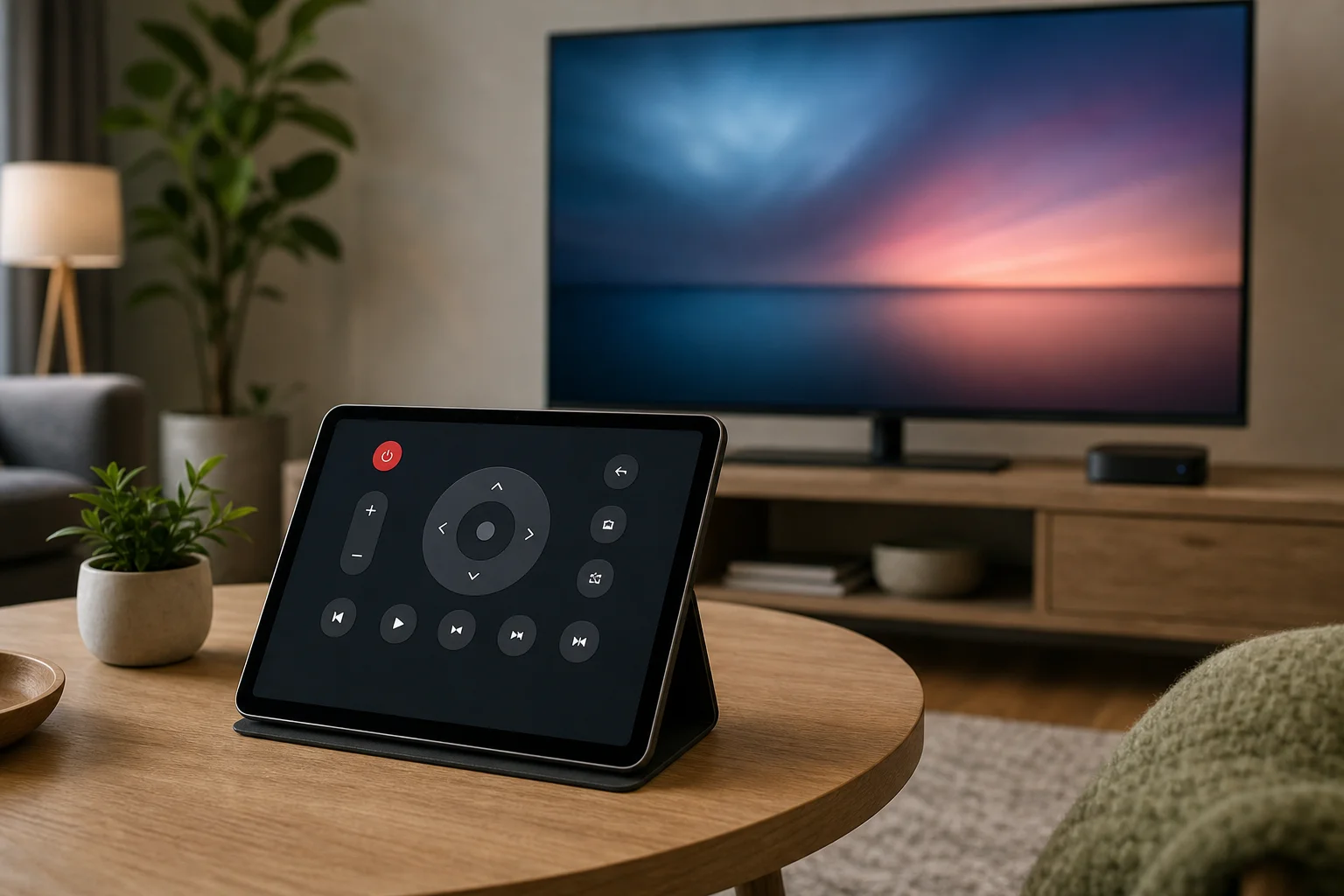
एक टैबलेट रिमोट कौन-कौन से कार्य कर सकता है?
एक टैबलेट रिमोट अक्सर एक मानक रिमोट से अधिक कर सकता है। सटीक विशेषताएँ आपके टीवी और ऐप पर निर्भर करती हैं, लेकिन कई सेटअप का समर्थन करते हैं:
- चालू और बंद करना
- वॉल्यूम और म्यूट
- चैनल बदलना
- इनपुट स्विच करना
- मेन्यू नेविगेशन
- प्लेबैक नियंत्रण
- वॉयस सर्च
- टैबलेट कीबोर्ड के साथ टेक्स्ट प्रविष्टि
- ऐप लॉन्च करना
- कुछ प्लेटफार्म पर हेडफोन्स के माध्यम से प्राइवेट सुनना
- फ़ोटो, वीडियो, या संगीत को कास्ट करना
कीबोर्ड इनपुट सबसे बड़े लाभों में से एक है। ईमेल पते, वाई-फाई पासवर्ड, और खोज की शर्तें एक टैबलेट पर एक मानक रिमोट की तीर कुंजियों की तुलना में बहुत तेज़ हैं।
हालांकि, कुछ कार्य सीमित रह सकते हैं। उदाहरण के लिए, कुछ ऐप तब टीवी को चालू नहीं कर सकते जब टीवी पूरी तरह से बंद और नेटवर्क से अज्ञात हो। उस स्थिति में, ऐसे सेटिंग्स सक्षम करें जैसे "LAN पर वेक", "त्वरित प्रारंभ", या "मोबाइल डिवाइस नियंत्रण" यदि आपका टीवी उनका समर्थन करता है।
सामान्य समस्याएँ और त्वरित समाधान
टैबलेट रिमोट ऐप सुविधाजनक होते हैं, लेकिन जब नेटवर्क सेटिंग या अनुमतियाँ बाधा डालती हैं, तो वे विफल हो सकते हैं। पहले इन समाधान को आजमाएं।
टैबलेट टीवी नहीं ढूंढ पा रहा है
सुनिश्चित करें कि दोनों उपकरण एक ही वाई-फाई नेटवर्क पर हैं। यदि आपके राउटर के पास अलग 2.4 गीगाहर्ट्ज़ और 5 गीगाहर्ट्ज़ नाम हैं, तो सेटअप के दौरान दोनों उपकरणों को एक ही पर कनेक्ट करें। गेस्ट नेटवर्क से भी बचें, क्योंकि वे अक्सर स्थानीय उपकरण डिस्कवरी को अवरुद्ध करते हैं।
पेयरिंग विफल होती है या पिन प्रकट नहीं होता
टीवी को फिर से शुरू करें और ऐप को फिर से खोलें। फिर जांचें कि क्या टीवी में मोबाइल नियंत्रण, रिमोट ऐप एक्सेस, या बाहरी डिवाइस नियंत्रण के लिए एक सेटिंग है। इसे सक्षम करें और पुनः पेयरिंग का प्रयास करें।
रिमोट धीमी गति से काम कर रहा है
कम वाई-फाई सिग्नल से विलंब हो सकता है। राउटर को करीब लाएँ, इसे फिर से शुरू करें, या यदि संभव हो तो टीवी को ईथरनेट द्वारा कनेक्ट करें। इसके अलावा, टैबलेट पर अनावश्यक ऐप बंद करें।
पावर बटन टीवी को चालू नहीं करता
कई टीवी केवल तब ऐप द्वारा चालू किए जा सकते हैं यदि एक स्टैंडबाय नेटवर्क सुविधा सक्षम की गई है। ऐसे सेटिंग्स की तलाश करें जैसे त्वरित प्रारंभ, नेटवर्क स्टैंडबाय, LAN पर जागना, या मोबाइल डिवाइस के साथ चालू करना। यदि आपका टीवी इसका समर्थन नहीं करता है, तो आपको इसे चालू करने के लिए मूल रिमोट या एक भौतिक बटन की आवश्यकता हो सकती है।
ऐप बहुत अधिक अनुमतियों के लिए पूछ रहा है
तीसरे पक्ष के यूनिवर्सल रिमोट ऐप्स के साथ सावधान रहें। एक रिमोट ऐप को स्थानीय नेटवर्क एक्सेस, ब्लूटूथ, या वॉयस नियंत्रण के लिए माइक्रोफोन अनुमति की आवश्यकता हो सकती है। इसे बुनियादी रिमोट कार्यों के लिए संपर्कों या सटीक स्थान जैसी अप्रासंगिक अनुमतियों की आवश्यकता नहीं होनी चाहिए।
गोपनीयता और सुरक्षा टिप्स
क्योंकि एक टैबलेट रिमोट ऐप आपके होम नेटवर्क पर उपकरणों तक पहुँच सकता है, ऐप्स को सावधानी से चुनें। टीवी ब्रांड, स्ट्रीमिंग डिवाइस निर्माता, या प्लेटफ़ॉर्म प्रदाता के आधिकारिक ऐप्स को प्राथमिकता दें। ऐप को अपडेटेड रखें, और उन ऐप्स को हटा दें जिनका आप अब उपयोग नहीं करते।
बेहतर सुरक्षा के लिए:
- ऐप्स केवल विश्वसनीय ऐप स्टोर से डाउनलोड करें।
- इंस्टॉल करने से पहले डेवलपर के नाम की जाँच करें।
- सेटअप के बाद ऐप अनुमतियों की समीक्षा करें।
- अपने टीवी फर्मवेयर को अपडेटेड रखें।
- एक मजबूत वाई-फाई पासवर्ड का उपयोग करें।
- जिन सुविधाओं की आपको आवश्यकता नहीं है, उन्हें अक्षम करें।
ये कदम अविश्वसनीय ऐप्स, अप्रत्याशित ट्रैकिंग, और कनेक्शन मुद्दों के जोखिम को कम करते हैं।
टैबलेट को टीवी रिमोट के रूप में उपयोग करने के बारे में सामान्य प्रश्न
क्या मैं किसी भी टैबलेट को किसी भी टीवी के लिए रिमोट के रूप में उपयोग कर सकता हूँ?
नहीं। संगतता टीवी, टैबलेट, और नियंत्रण विधि पर निर्भर करती है। स्मार्ट टीवी और स्ट्रीमिंग उपकरणों को टैबलेट द्वारा नियंत्रित करना आमतौर पर आसान होता है। पुराने टीवी के लिए एक इन्फ्रारेड-से लैस एंड्रॉइड टैबलेट या एक अलग यूनिवर्सल रिमोट हब की आवश्यकता हो सकती है।
क्या एक टैबलेट खोए हुए टीवी रिमोट को बदल सकता है?
हाँ, कई मामलों में। यदि आपका टीवी पहले से ही वाई-फाई पर है, तो आप अक्सर आधिकारिक ऐप इंस्टॉल कर सकते हैं और इसे पेयर कर सकते हैं। यदि टीवी इंटरनेट से जुड़ा नहीं है और आप इसकी सेटिंग्स तक पहुँच नहीं पा रहे हैं, तो आपको पहले एक भौतिक रिमोट, IR ब्लास्टर, या यूनिवर्सल रिमोट की आवश्यकता हो सकती है।
क्या मुझे टैबलेट को टीवी रिमोट के रूप में उपयोग करने के लिए वाई-फाई की आवश्यकता है?
आमतौर पर, हाँ। अधिकांश टैबलेट रिमोट ऐप वाई-फाई का उपयोग करते हैं। कुछ सेटअप पेयरिंग या नियंत्रण के लिए ब्लूटूथ का उपयोग करते हैं। इन्फ्रारेड नियंत्रण के लिए वाई-फाई की आवश्यकता नहीं होती है, लेकिन टैबलेट में एक IR ब्लास्टर होना चाहिए।
क्या मैं टैबलेट रिमोट से वॉल्यूम नियंत्रित कर सकता हूँ?
अक्सर, हाँ। स्मार्ट टीवी ऐप्स और स्ट्रीमिंग डिवाइस ऐप सामान्यतः वॉल्यूम नियंत्रण का समर्थन करते हैं। हालाँकि, यदि आपकी ध्वनि एक अलग साउंडबार या रिसीवर से आती है, तो आपको उस डिवाइस को भी नियंत्रित करने वाला ऐप या सेटअप की आवश्यकता हो सकती है।
क्या टैबलेट रिमोट सामान्य रिमोट से बेहतर है?
यह हो सकता है। एक टैबलेट बड़े टच स्क्रीन, कीबोर्ड इनपुट, वॉयस सर्च, और ऐप शॉर्टकट्स की पेशकश करता है। दूसरी ओर, एक भौतिक रिमोट सरल होता है, इसे तेजी से पकड़ना आसान है, और यह टैबलेट को चार्ज किए बिना काम करता है।
जब एक भौतिक रिमोट अभी भी बेहतर है
एक टैबलेट एक उपयोगी बैकअप या उन्नयन है, लेकिन यह हर स्थिति के लिए सही नहीं है। जब आपको तुरंत पहुँच, स्पर्श बटन, या विश्वसनीय शक्ति नियंत्रण की आवश्यकता होती है, तो एक भौतिक रिमोट अक्सर बेहतर होता है। जब वाई-फाई बंद होता है, तब भी यह काम करता है।
परिवारों के लिए, दोनों का उपयोग करना समझदारी हो सकती है। नियमित रिमोट को बुनियादी नियंत्रण के लिए टीवी के पास रखें। टैबलेट का उपयोग करें जब आपको आसान टाइपिंग, स्ट्रीमिंग ऐप नेविगेशन, कास्टिंग, या उन्नत सुविधाओं की आवश्यकता हो।
निष्कर्ष
यदि आपके उपकरण एक ही ऐप, नेटवर्क, या इन्फ्रारेड विधि का समर्थन करते हैं, तो आप एक टैबलेट को एक टीवी के लिए रिमोट के रूप में उपयोग कर सकते हैं। अपने स्मार्ट टीवी या स्ट्रीमिंग डिवाइस के लिए आधिकारिक ऐप से शुरू करें, दोनों उपकरणों को एक ही वाई-फाई नेटवर्क से कनेक्ट करें, और टीवी स्क्रीन पर पेयरिंग पूर्ण करें। यदि वह काम नहीं करता, तो अनुमतियाँ, नेटवर्क सेटिंग, और स्टैंडबाय शक्ति विकल्पों की जांच करें। आज ही सेटअप का प्रयास करें, और अपने टैबलेट को प्रत्यक्ष बैकअप या रोज़मर्रा के देखने के लिए एक अधिक आरामदायक रिमोट के रूप में तैयार रखें।