मोबाइल पर टीवी नियंत्रित करने के लिए सबसे अच्छे ऐप 2026 में
मोबाइल पर टीवी नियंत्रित करने के लिए सबसे अच्छे ऐप की तलाश है? सही विकल्प आपके टीवी ब्रांड, स्ट्रीमिंग डिवाइस और यह कि आपके फोन में इन्फ्रारेड ब्लास्टर है या नहीं, पर निर्भर करता है। यह गाइड Android और iPhone के लिए सबसे उपयोगी टीवी रिमोट कंट्रोल ऐप की तुलना करती है, यह बताती है कि वे कैसे काम करते हैं, और आपको जल्दी से एक सेट करने का तरीका दिखाती है। आप यह भी सीखेंगे कि आधिकारिक ऐप कब उपयोग करें, जब एक यूनिवर्सल रिमोट ऐप समझ में आता है, और यदि आपका फोन आपके टीवी को नहीं ढूंढ पाता है, तो आपको क्या करना चाहिए।
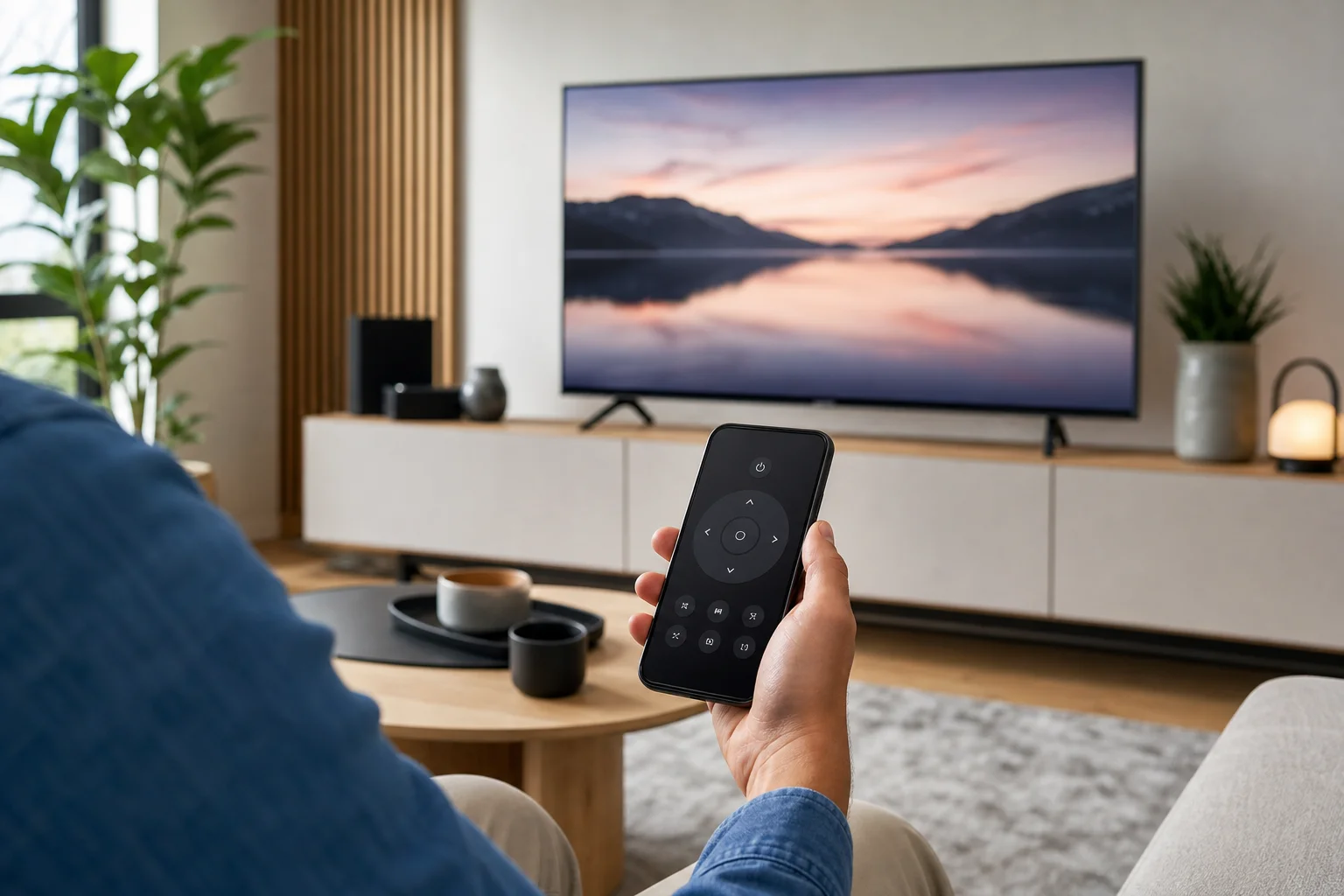
टीवी रिमोट ऐप कैसे काम करते हैं
ज्यादातर टीवी रिमोट ऐप दो तरीकों में से एक का उपयोग करते हैं: वाई-फाई या इन्फ्रारेड। वाई-फाई रिमोट ऐप आपके फोन और टीवी को एक ही घरेलू नेटवर्क के माध्यम से जोड़ते हैं। यह स्मार्ट टीवी, Android TV, Google TV, Roku, Fire TV, Apple TV, Samsung TVs, LG TVs, और कई नए Sony TVs के लिए सबसे सामान्य तरीका है।
इन्फ्रारेड ऐप पारंपरिक रिमोट की तरह काम करते हैं। वे फोन से टीवी में IR संकेत भेजते हैं। हालाँकि, केवल कुछ Android फोन में IR ब्लास्टर होता है। iPhones में यह नहीं होता है। यदि आपके फोन में IR नहीं है, तो आप अब भी एक IR हब, जैसे कि एक BroadLink डिवाइस का उपयोग कर सकते हैं, लेकिन यह अतिरिक्त हार्डवेयर जोड़ता है।
ज़्यादातर मामलों में, अपने टीवी या स्ट्रीमिंग डिवाइस के लिए बनाए गए आधिकारिक ऐप के साथ शुरू करें। आधिकारिक ऐप आमतौर पर सामान्य रिमोट ऐप की तुलना में अधिक विश्वसनीय, सुरक्षित और बेहतर समर्थन प्राप्त होते हैं।
डिवाइस द्वारा सबसे अच्छे टीवी रिमोट कंट्रोल ऐप
नीचे दी गई तालिका सही ऐप चुनने का एक त्वरित तरीका देती है।
| टीवी या डिवाइस | अनुशंसित ऐप | कार्य करता है | सर्वश्रेष्ठ के लिए |
|---|---|---|---|
| Google TV या Android TV | Google TV ऐप | Android, iPhone | वॉयस सर्च, नेविगेशन, टाइपिंग |
| Apple TV | Apple TV रिमोट इन कंट्रोल सेंटर | iPhone, iPad | iOS के अंदर तेज नियंत्रण |
| Roku TV या Roku डिवाइस | Roku ऐप | Android, iPhone | प्राइवेट लिसनिंग, चैनल, रिमोट कंट्रोल |
| Amazon Fire TV | Amazon Fire TV ऐप | Android, iPhone | Fire TV Stick और Fire TV नेविगेशन |
| Samsung स्मार्ट टीवी | SmartThings | Android, iPhone | Samsung TV नियंत्रण और स्मार्ट होम फीचर्स |
| LG स्मार्ट टीवी | LG ThinQ | Android, iPhone | LG TV नियंत्रण और डिवाइस प्रबंधन |
| IR समर्थन वाले टीवी | Mi Remote या IR रिमोट ऐप | Android with IR blaster | Wi-Fi के बिना पुराने टीवी |
| कई ब्रांड जिनमें IR हब है | BroadLink ऐप | Android, iPhone | एक हब के माध्यम से पुराने टीवी को नियंत्रित करना |
फोन से अपने टीवी को नियंत्रित करने के शीर्ष ऐप
Google TV ऐप
Google TV ऐप Android TV और Google TV डिवाइस के लिए सबसे अच्छे विकल्पों में से एक है। यह कई टीवी और स्ट्रीमिंग बॉक्स के साथ काम करता है जो Google के टीवी प्लेटफॉर्म पर चलते हैं। आप इसका उपयोग दिशा वाले रिमोट के रूप में कर सकते हैं, ऐप खोल सकते हैं, अपने फोन की कीबोर्ड पर टाइप कर सकते हैं, और जहां समर्थन किया गया हो, वॉयस सर्च कर सकते हैं।
यह विशेष रूप से तब उपयोगी है जब आपको पासवर्ड या खोज शर्तें दर्ज करने की आवश्यकता हो। फोन से टाइप करना भौतिक रिमोट की तीर कुंजी का उपयोग करने की तुलना में बहुत तेजी से होता है। इसका उपयोग करने के लिए, आपके फोन और टीवी को एक ही वाई-फाई नेटवर्क पर होना चाहिए, और आपको टीवी पर दिखाई देने वाले कोड के साथ उन्हें पेयर करने की आवश्यकता हो सकती है।
Apple TV रिमोट
यदि आप Apple TV का उपयोग करते हैं, तो Apple TV रिमोट पहले से ही iPhone और iPad में कंट्रोल सेंटर के माध्यम से निर्मित है। इसके लिए अलग से डाउनलोड करने की आवश्यकता नहीं है। आप नेविगेट करने के लिए स्वाइप कर सकते हैं, iPhone कीबोर्ड के साथ टाइप कर सकते हैं, प्लेबैक को नियंत्रित कर सकते हैं, और जब उपलब्ध हो तो Siri का उपयोग कर सकते हैं।
यह Apple TV उपयोगकर्ताओं के लिए सबसे सरल विकल्प है। कंट्रोल सेंटर खोलें, रिमोट आइकन पर टैप करें, अपने Apple TV को चुनें, और पेयरिंग प्रॉम्प्ट का पालन करें। यदि आप रिमोट आइकन नहीं देखते हैं, तो iOS सेटिंग्स में कंट्रोल सेंटर के तहत इसे जोड़ें।
Roku ऐप
आधिकारिक Roku ऐप Roku TVs और Roku स्ट्रीमिंग प्लेयर के लिए एक मजबूत विकल्प है। इसमें एक वर्चुअल रिमोट, चैनल शॉर्टकट, खोज और समर्थित डिवाइस पर प्राइवेट लिसनिंग शामिल है। प्राइवेट लिसनिंग आपको फोन से जुड़े हेडफ़ोन के माध्यम से टीवी ऑडियो सुनने की अनुमति देती है, जो रात में सहायक होती है।
यह ऐप टेक्स्ट एंट्री को भी आसान बनाता है। यह स्ट्रीमिंग सेवाओं में लॉग इन करने या फिल्मों के लिए खोजने के लिए उपयोगी है। अधिकांश वाई-फाई रिमोट ऐप्स के साथ, फोन और Roku डिवाइस को एक ही नेटवर्क से कनेक्ट किया जाना चाहिए।
Amazon Fire TV ऐप
Amazon Fire TV ऐप आपके Android फोन या iPhone को Fire TV Stick, Fire TV Cube, और Fire TV स्मार्ट टीवी के लिए एक रिमोट में बदल देता है। इसमें एक टचपैड-प्रकार का रिमोट, कीबोर्ड इनपुट, समर्थित क्षेत्रों में वॉयस कंट्रोल, और ऐप नेविगेशन शामिल है।
यह ऐप बहुत उपयोगी है यदि आपका Fire TV रिमोट खो गया है या बैटरी खत्म हो गई है। पेयरिंग आमतौर पर तेज़ होती है। ऐप खोलें, अपने Fire TV डिवाइस को चुनें, और टीवी पर दिखाई देने वाले कोड को दर्ज करें।
Samsung SmartThings
Samsung SmartThings कई Samsung स्मार्ट टीवी के लिए आधिकारिक ऐप है। यह टीवी को नियंत्रित कर सकता है, वॉल्यूम को समायोजित कर सकता है, इनपुट को स्विच कर सकता है, और अपने आप से जुड़े स्मार्ट होम डिवाइसों का प्रबंधन कर सकता है। यदि आप पहले से ही Samsung उपकरणों या स्मार्ट होम उत्पादों का उपयोग करते हैं, तो SmartThings सब कुछ एक जगह पर रख सकता है।
सर्वश्रेष्ठ परिणामों के लिए, Samsung खाते से साइन इन करें और टीवी को अपने फोन के समान वाई-फाई नेटवर्क से कनेक्ट करें। कुछ सुविधाएँ आपके टीवी मॉडल और क्षेत्र पर निर्भर करती हैं।
LG ThinQ
LG ThinQ कई LG स्मार्ट TVs के लिए आधिकारिक ऐप है। यह एक टीवी रिमोट के रूप में कार्य कर सकता है, जुड़े LG डिवाइसों को प्रबंधित करने में मदद कर सकता है, और संगत कार्यों तक त्वरित पहुंच प्रदान कर सकता है। अन्य ब्रांड के ऐपों की तरह, यह हालिया स्मार्ट टीवी मॉडलों के साथ उपयोग करने पर सबसे विश्वसनीय होता है।
यदि आपका LG TV पुराना है, तो ऐप समर्थन सीमित हो सकता है। इस मामले में, टीवी के नेटवर्क सेटिंग्स की जांच करें, उसका फर्मवेयर अपडेट करें, या विचार करें कि यदि टीवी आधुनिक ऐप नियंत्रण का समर्थन नहीं करता है, तो IR-आधारित समाधान का उपयोग करें।
Mi Remote और अन्य IR रिमोट ऐप
कुछ Android फोन, विशेष रूप से कुछ Xiaomi मॉडल, में एक IR ब्लास्टर होता है। यदि आपके फोन में एक है, तो Mi Remote जैसे ऐप कई पुराने टीवी, सेट-टॉप बॉक्स, एयर कंडीशनर, और अन्य उपकरणों को नियंत्रित कर सकते हैं।
IR ऐप्स को वाई-फाई पेयरिंग की आवश्यकता नहीं होती। इसके बजाय, आप डिवाइस ब्रांड चुनते हैं और रिमोट कोड का परीक्षण करते हैं। downside यह है कि IR को लाइन-ऑफ-साइट की आवश्यकता होती है। आपको फोन को टीवी की ओर इशारा करना होगा, ठीक एक सामान्य रिमोट की तरह।
BroadLink ऐप
BroadLink केवल एक ऐप नहीं है। यह BroadLink IR हब के साथ काम करता है जो टीवी और अन्य घरेलू इलेक्ट्रॉनिक्स को इन्फ्रारेड कमांड भेजता है। यदि आपके फोन में IR ब्लास्टर नहीं है, लेकिन आप फिर भी अपने फोन से एक पुराने टीवी को नियंत्रित करना चाहते हैं, तो यह मददगार हो सकता है।
यह मिश्रित सेटअप के लिए एक अच्छा विकल्प है, जैसे एक गैर-स्मार्ट टीवी, सेट-टॉप बॉक्स, और साउंडबार। हालाँकि, इसके लिए अतिरिक्त हार्डवेयर खरीदने और सेटअप करने की आवश्यकता होती है।
अपने फोन पर एक टीवी रिमोट ऐप कैसे सेट करें
ये कदम उठाएं इससे पहले कि आप यह मानें कि ऐप काम नहीं कर रहा है। ज्यादातर कनेक्शन समस्याएं नेटवर्क या पेयरिंग मुद्दों के कारण होती हैं।
- अपने टीवी या स्ट्रीमिंग डिवाइस की पहचान करें। जांचें कि क्या आप Google TV, Apple TV, Roku, Fire TV, Samsung, LG, या किसी अन्य प्लेटफॉर्म का उपयोग कर रहे हैं।
- पहले आधिकारिक ऐप इंस्टॉल करें। ब्रांड या प्लेटफॉर्म के मालिक से आधिकारिक ऐप के लिए ऐप स्टोर या Google Play में खोजें।
- एक ही वाई-फाई नेटवर्क से कनेक्ट करें। आपका फोन और टीवी आमतौर पर एक ही नेटवर्क पर होना चाहिए। यदि डिवाइस पहचानने में विफल रहता है, तो मेहमान नेटवर्क से बचें।
- टीवी चालू करें। कुछ ऐप्स तब तक टीवी नहीं ढूंढ सकते जब तक कि पूर्ण रूप से बंद न हो जाएं, जब तक कि वेक-ऑन-लैन या इसी तरह की सुविधा सक्षम न हो।
- ऐप खोलें और टीवी का चयन करें। ऐप को नजदीक के संगत डिवाइस दिखाने चाहिए।
- पेयरिंग कोड दर्ज करें। कई टीवी एक कोड दिखाते हैं जिसे आपको फोन ऐप में टाइप करना होता है।
- मुख्य नियंत्रण का परीक्षण करें। वॉल्यूम, नेविगेशन, होम, बैक, और टेक्स्ट इनपुट आजमाएं।
- यदि आवश्यक हो, तो सॉफ़्टवेयर अपडेट करें। यदि पेयरिंग विफल होती है, तो टीवी फर्मवेयर और मोबाइल ऐप दोनों को अपडेट करें।
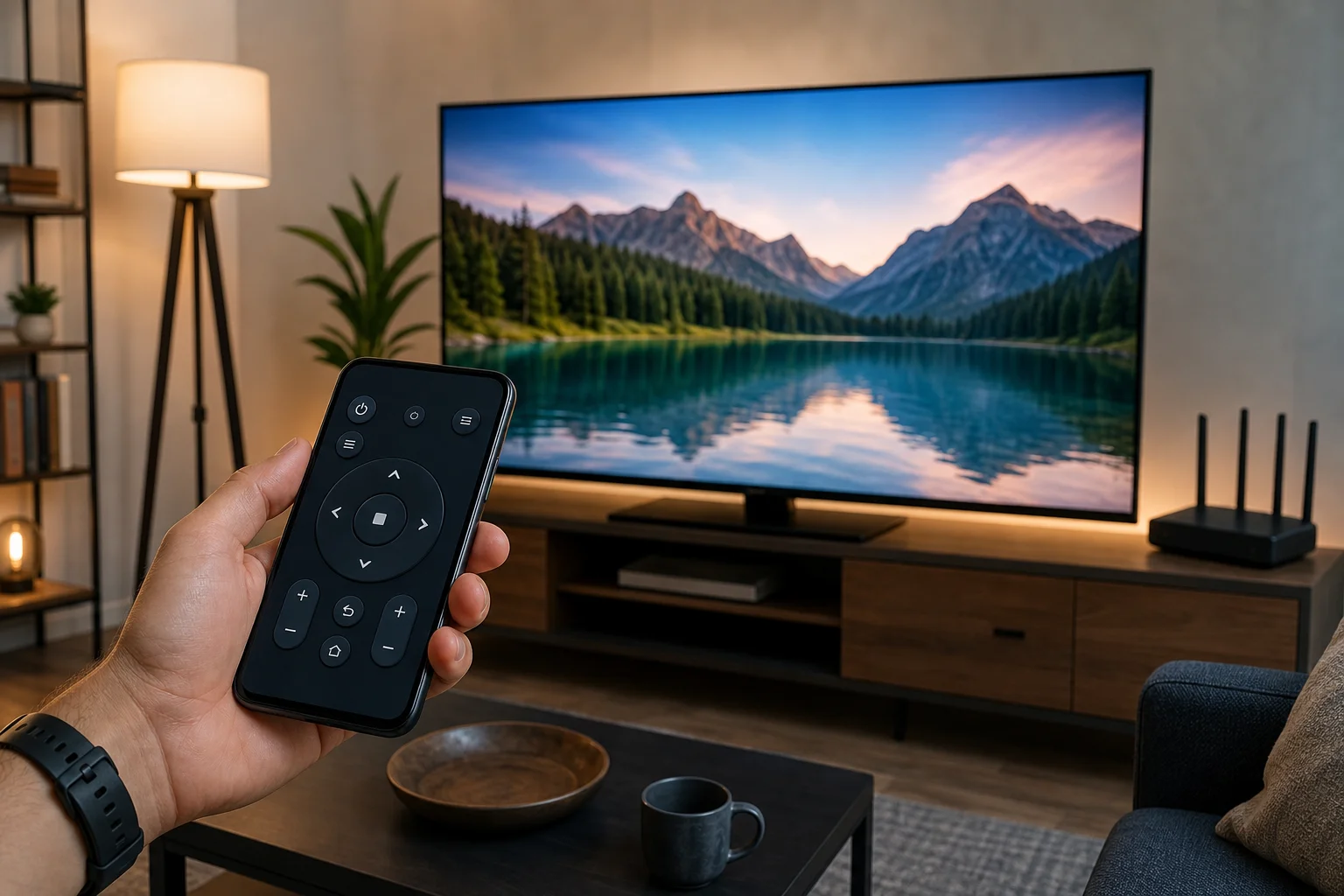
आधिकारिक ऐप बनाम यूनिवर्सल रिमोट ऐप
आधिकारिक ऐप आमतौर पर सबसे अच्छे पहले विकल्प होते हैं। ये एक विशेष टीवी प्लेटफॉर्म के लिए बनाए जाते हैं, इसलिए वे अधिक सुविधाओं और कम वर्कअराउंड का समर्थन करने की प्रवृत्ति रखते हैं। उदाहरण के लिए, Roku ऐप प्राइवेट लिसनिंग जैसी Roku सुविधाओं का समर्थन करता है, जबकि SmartThings Samsung TVs और Samsung स्मार्ट होम उपकरणों के लिए डिज़ाइन किया गया है।
यूनिवर्सल रिमोट ऐप तब मदद कर सकते हैं जब आपके पास एक पुराना टीवी हो, कई डिवाइस हों, या एक IR ब्लास्टर वाले Android फोन का उपयोग कर रहे हों। हालाँकि, कई सामान्य ऐप विज्ञापनों, सीमित डिवाइस डेटाबेस, या अस्पष्ट अनुमतियों पर निर्भर करते हैं। किसी एक को इंस्टॉल करने से पहले, डेवलपर, समीक्षाएँ, अपडेट इतिहास, और अनुरोधित अनुमतियों की जाँच करें।
एक नियम के रूप में, इस क्रम का उपयोग करें:
- आपके टीवी या स्ट्रीमिंग डिवाइस के लिए आधिकारिक ऐप।
- टीवी ब्रांड से आधिकारिक स्मार्ट होम ऐप।
- यदि आपके फोन में IR ब्लास्टर है, तो IR ऐप।
- यदि आपको फोन IR के बिना पुराने उपकरणों को नियंत्रित करने की आवश्यकता है, तो IR हब ऐप।
- सामान्य यूनिवर्सल ऐप का उपयोग केवल तभी करें जब ऊपर दिए गए विकल्प काम न करें।
गोपनीयता और सुरक्षा सुझाव
एक टीवी रिमोट ऐप को आपके स्थानीय नेटवर्क, ब्लूटूथ, माइक्रोफोन, या खाता लॉगिन तक पहुँच की आवश्यकता हो सकती है। इनमें से कुछ अनुमतियाँ सामान्य हैं। उदाहरण के लिए, स्थानीय नेटवर्क की पहुँच ऐप को आपके टीवी को खोजने में मदद करती है। वॉयस सर्च के लिए माइक्रोफोन की पहुँच की आवश्यकता हो सकती है।
फिर भी, सावधान रहें। केवल Google Play या Apple App Store से ऐप्स डाउनलोड करें। Google, Apple, Roku, Amazon, Samsung, LG, या आपके डिवाइस निर्माता से आधिकारिक ऐप्स को प्राथमिकता दें। ऐसे ऐप्स से बचें जो संपर्क या एसएमएस जैसी अप्रासंगिक अनुमतियाँ मांगते हैं, जब तक कि इसके पीछे स्पष्ट कारण न हो।
इसके अलावा, अपने टीवी और फोन को अपडेट रखें। अपडेट उपकरण पहचान, सुरक्षा, और नए स्ट्रीमिंग सेवाओं के साथ संगतता में सुधार कर सकते हैं।
समस्या निवारण जब ऐप आपके टीवी को नहीं ढूंढ पाता
यदि आपका टीवी रिमोट ऐप कनेक्ट नहीं होता है, तो इन फिक्सेस को आजमाएँ:
- सुनिश्चित करें कि फोन और टीवी एक ही वाई-फाई नेटवर्क पर हैं।
- यदि यह स्थानीय नेटवर्क पहचान को बाधित करता है तो अस्थायी रूप से वीपीएन को बंद करें।
- अपने फोन, टीवी, और राउटर को पुनः आरंभ करें।
- जांचें कि आपका टीवी मोबाइल रिमोट कंट्रोल का समर्थन करता है या नहीं।
- ऐप और टीवी फर्मवेयर को अपडेट करें।
- मेहमान वाई-फाई या क्लाइंट आइसोलेशन को राउटर पर बंद करें।
- ऐप को फिर से स्थापित करें और फिर से पेयर करें।
- IR ऐप्स के लिए, सुनिश्चित करें कि आपके फोन में IR ब्लास्टर है।
यदि इनमें से कोई भी काम नहीं करता है, तो दूसरे फोन पर आधिकारिक ऐप का परीक्षण करें। इससे आपको यह पता लगाने में मदद मिलती है कि समस्या फोन, टीवी, नेटवर्क, या ऐप में है।
बार-बार पूछे जाने वाले प्रश्न
क्या मैं अपने फोन से किसी भी टीवी को नियंत्रित कर सकता हूँ?
हर टीवी को फोन से नियंत्रित नहीं किया जा सकता। स्मार्ट टीवी और स्ट्रीमिंग डिवाइस आमतौर पर आधिकारिक ऐप के साथ वाई-फाई पर काम करते हैं। पुराने टीवी को एक IR ब्लास्टर वाले फोन की या एक अलग IR हब की आवश्यकता हो सकती है।
स्मार्ट टीवी को नियंत्रित करने के लिए सबसे अच्छा ऐप कौन सा है?
सर्वश्रेष्ठ ऐप आमतौर पर आपके प्लेटफॉर्म के लिए आधिकारिक होता है: Android TV या Google TV के लिए Google TV, Roku उपकरणों के लिए Roku, Fire TV के लिए Amazon Fire TV, Samsung के लिए SmartThings, और LG TVs के लिए LG ThinQ।
क्या मैं अपने iPhone का उपयोग यूनिवर्सल टीवी रिमोट के रूप में कर सकता हूँ?
हाँ, लेकिन मुख्यतः वाई-फाई-आधारित उपकरणों के लिए। iPhone में IR ब्लास्टर नहीं होता है, इसलिए यह बिना अतिरिक्त हार्डवेयर जैसे IR हब के सीधे पुराने इन्फ्रारेड-केवल टीवी को नियंत्रित नहीं कर सकता।
क्या टीवी रिमोट ऐप बिना वाई-फाई के काम करते हैं?
वाई-फाई रिमोट ऐप को नेटवर्क कनेक्शन की आवश्यकता होती है। IR रिमोट ऐप बिना वाई-फाई के काम कर सकते हैं, लेकिन केवल तभी जब फोन में IR ब्लास्टर हो या आप पहले से कॉन्फ़िगर किए गए एक IR हब का उपयोग करें।
मेरा टीवी रिमोट ऐप स्थानीय नेटवर्क अनुमति क्यों मांगता है?
यह स्थानीय नेटवर्क अनुमति की आवश्यकता है ताकि वह एक ही वाई-फाई नेटवर्क पर आपके टीवी को खोज सके और कनेक्ट हो सके। यह आधुनिक फोन पर रिमोट कंट्रोल ऐप्स के लिए सामान्य है।
निष्कर्ष
मोबाइल पर टीवी नियंत्रित करने के लिए सबसे अच्छे ऐप आमतौर पर आपके टीवी या स्ट्रीमिंग डिवाइस के लिए आधिकारिक ऐप होते हैं। अपने सेटअप के आधार पर Google TV, Apple TV रिमोट, Roku, Amazon Fire TV, SmartThings, या LG ThinQ के साथ शुरू करें। यदि आपका टीवी पुराना है, तो जांचें कि क्या आपके Android फोन में IR ब्लास्टर है या एक IR हब पर विचार करें। सही ऐप इंस्टॉल करें, दोनों उपकरणों को एक ही नेटवर्क से कनेक्ट करें, उन्हें पेयर करें, और आप कुछ ही मिनटों में एक गायब रिमोट को प्रतिस्थापित कर सकते हैं.