टीवी रिमोट ओवर वाईफाई: सेटअप, ऐप और समस्या निवारण
एक टीवी रिमोट ओवर वाईफाई आपको एक फोन, टैबलेट, या स्मार्ट स्पीकर का उपयोग करके अपने होम नेटवर्क के माध्यम से एक संगत टेलीविजन को नियंत्रित करने की अनुमति देता है। यह तब उपयोगी होता है जब मूल रिमोट खो जाता है, बैटरियां खत्म हो जाती हैं, या जब आप खोजों और पासवर्ड के लिए आसान टाइपिंग चाहते हैं। यह मार्गदर्शिका बताती है कि वाईफाई टीवी रिमोट ऐप कैसे काम करते हैं, कौन सी डिवाइस उनका समर्थन करती हैं, उन्हें कैसे सेट अप करें, और जब आपका फोन टीवी को खोज नहीं पाता है तब क्या करें।
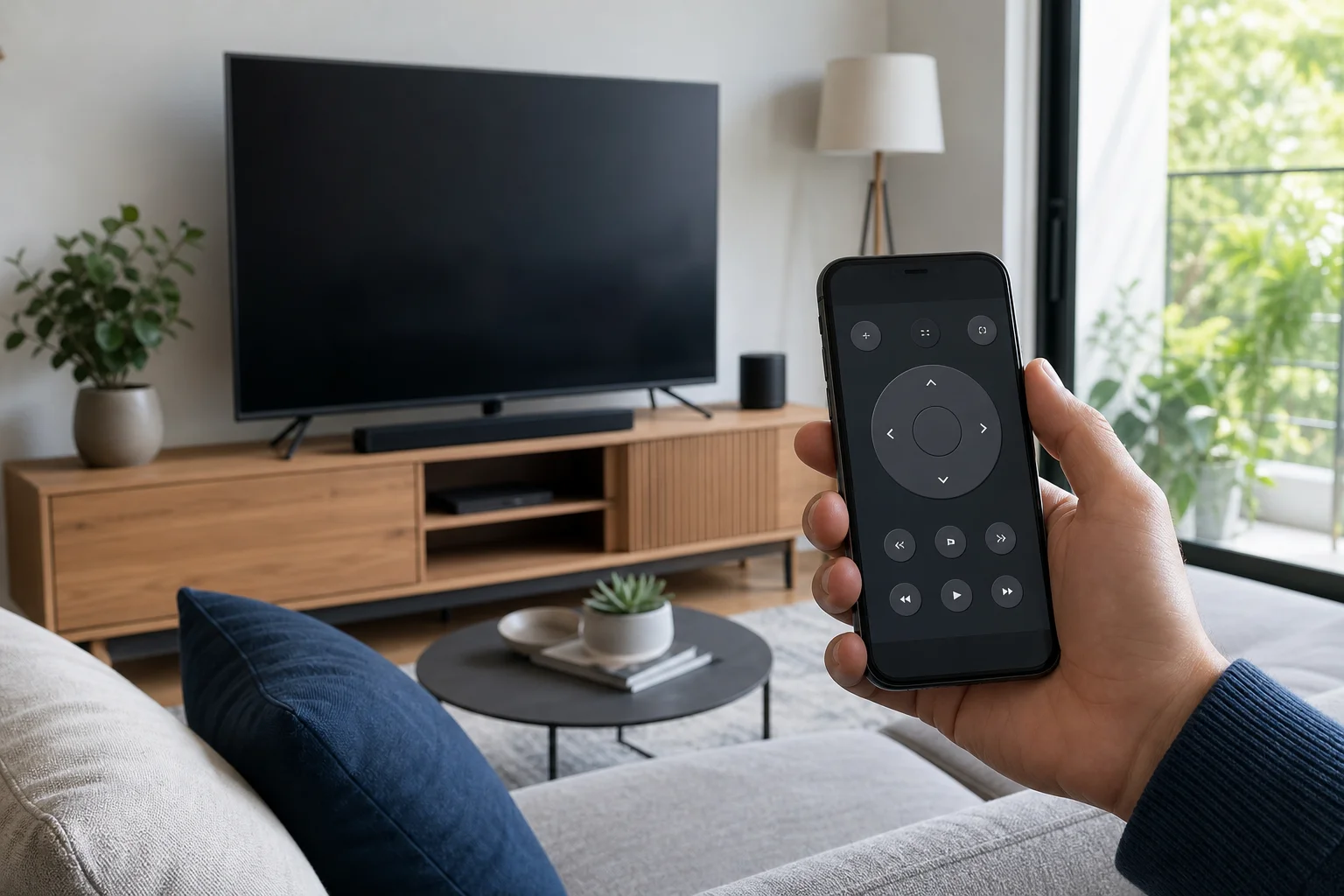
वाईफाई पर टीवी रिमोट क्या होता है
एक वाईफाई टीवी रिमोट एक बुनियादी इन्फ्रारेड रिमोट के समान नहीं होता है। एक इन्फ्रारेड रिमोट टीवी को सीधे प्रकाश पुंज भेजता है, इसलिए इसे दृष्टि रेखा की आवश्यकता होती है। एक वाईफाई रिमोट आपके राउटर या स्थानीय नेटवर्क के माध्यम से कमांड भेजता है। इसके कारण, आपका फोन अक्सर कमरे के एक हिस्से से टीवी को नियंत्रित कर सकता है, और कभी-कभी दूसरे कमरे से भी।
अधिकांश आधुनिक स्मार्ट टीवी किसी न किसी प्रकार के नेटवर्क नियंत्रण का समर्थन करते हैं। सटीक विधि प्लेटफ़ॉर्म पर निर्भर करती है। उदाहरण के लिए, Google TV और Android TV डिवाइस Google TV ऐप के साथ काम कर सकते हैं। Roku डिवाइस Roku मोबाइल ऐप का उपयोग करते हैं। Samsung, LG, Sony, TCL, Hisense, Apple TV, Fire TV, और अन्य ब्रांडों के पास अपने स्वयं के ऐप हो सकते हैं या वे कास्टिंग नियंत्रण का समर्थन कर सकते हैं।
अधिकांश मामलों में, "वाईफाई के माध्यम से" का अर्थ है कि फोन और टीवी को एक ही वाईफाई नेटवर्क से जुड़ना होगा। कुछ सेवाएं क्लाउड खाते के माध्यम से सीमित नियंत्रण की अनुमति भी देती हैं, लेकिन स्थानीय नेटवर्क नियंत्रण आमतौर पर तेज और अधिक विश्वसनीय होता है।
जब वाईफाई रिमोट सबसे अच्छा विकल्प है
एक रिमोट कंट्रोल ऐप रोज़मर्रा की स्थितियों में विशेष रूप से सहायक होता है। यह सरल बटनों का स्थान ले सकता है, लेकिन यह उन चीज़ों को भी कर सकता है जो एक मानक रिमोट के साथ कठिन होते हैं।
आम उपयोगों में शामिल हैं:
- यदि मॉडल नेटवर्क वेक का समर्थन करता है, तो टीवी चालू या बंद करना।
- मात्रा, चैनल, इनपुट, और प्लेबैक बदलना।
- फोन की कीबोर्ड के साथ खोज शब्द, ईमेल पते, और पासवर्ड टाइप करना।
- स्ट्रीमिंग ऐप्स को जल्दी लॉन्च करना।
- फोन के माध्यम से वॉयस सर्च का उपयोग करना।
- Roku, Apple TV, Fire TV, या Google TV के साथ Chromecast जैसे स्ट्रीमिंग बॉक्स को नियंत्रित करना।
- एक खोया या टूटा हुआ रिमोट बदलना जब तक आप एक नया न खरीदें।
हालांकि, एक वाईफाई रिमोट हमेशा एक पूर्ण प्रतिस्थापन नहीं होता है। कुछ टीवी ऐप से चालू नहीं हो सकते हैं जब वे पूरी तरह से बंद हो जाते हैं। इसके अलावा, पहले सेटअप में टीवी को वाईफाई से जोड़ने के लिए मूल रिमोट या भौतिक बटनों की भी आवश्यकता हो सकती है।
शुरू करने से पहले संगतता चेकलिस्ट
ऐप इंस्टॉल करने से पहले, मूल बातें जांचें। यह अधिकतर सेटअप समस्याओं से बचता है।
| आवश्यकता | यह क्यों महत्वपूर्ण है | क्या जांचें |
|---|---|---|
| स्मार्ट टीवी या स्ट्रीमिंग डिवाइस | नेटवर्क कमांड के लिए संगत सॉफ़्टवेयर की आवश्यकता होती है | टीवी मेनू, मॉडल पृष्ठ, या डिवाइस प्लेटफ़ॉर्म |
| वही वाईफाई नेटवर्क | ऐप को स्थानीय रूप से टीवी खोजने में सक्षम होना चाहिए | फोन और टीवी को एक ही राउटर का उपयोग करना चाहिए |
| स्थानीय नेटवर्क अनुमति | फोन डिवाइस खोजने में बाधा डाल सकते हैं | फोन सेटिंग्स में स्थानीय नेटवर्क एक्सेस की अनुमति दें |
| अद्यतन सॉफ़्टवेयर | पुराने फर्मवेयर ऐप पेयरिंग को बाधित कर सकता है | टीवी, फोन ऐप, और स्ट्रीमिंग डिवाइस को अपडेट करें |
| वेक-ऑन-नेटवर्क समर्थन | स्टैंडबाई से टीवी चालू करने के लिए आवश्यक | "मोबाइल टीवी चालू", "त्वरित प्रारम्भ", या समान सेटिंग देखें |
यदि आपका टीवी पुराना है और इसमें कोई स्मार्ट सुविधाएँ नहीं हैं, तो एक वाईफाई रिमोट ऐप इसे सीधे नियंत्रित नहीं करेगा। ऐसे मामले में, आप एक स्ट्रीमिंग डिवाइस का उपयोग कर सकते हैं जिसमें अपना ऐप हो, या एक स्मार्ट इन्फ्रारेड ब्लास्टर खरीद सकते हैं जो वाईफाई से जुड़ता है और टीवी पर IR कमांड भेजता है।
वाईफाई के माध्यम से टीवी रिमोट ऐप कैसे सेट करें
सबसे विश्वसनीय सेटअप के लिए इन चरणों का पालन करें। मेनू नाम ब्रांड द्वारा भिन्न हो सकते हैं, लेकिन प्रक्रिया समान होती है।
- टीवी को अपने वाईफाई नेटवर्क से जोड़ें। टीवी नेटवर्क सेटिंग्स खोलें और अपने होम वाईफाई में शामिल हों। यदि संभव हो तो, अपने फोन के समान राउटर और आवृत्ति बैंड का उपयोग करें।
- अपने फोन को उसी नेटवर्क से जोड़ें। सेटअप के दौरान मोबाइल डेटा, अतिथि वाईफाई, या वीपीएन से बचें। ये स्थानीय खोज में बाधा डाल सकते हैं।
- आधिकारिक रिमोट ऐप इंस्टॉल करें। जब भी संभव हो, अपने टीवी या स्ट्रीमिंग डिवाइस निर्माता से ऐप का उपयोग करें। उदाहरणों में Google TV, Roku, Amazon Fire TV, LG ThinQ, Samsung SmartThings, और iPhone के नियंत्रण केंद्र में Apple TV Remote शामिल हैं।
- ऐप खोलें और डिवाइस के लिए स्कैन करें। टीवी को स्वचालित रूप से प्रकट होना चाहिए। यदि नहीं होता है, तो टीवी को जागृत और होम स्क्रीन पर रखें।
- फोन को टीवी के साथ पेयर करें। कई टीवी स्क्रीन पर एक कोड प्रदर्शित करते हैं। ऐप में इसे दर्ज करें ताकि यह पुष्टि हो सके कि आप निकट हैं और अधिकृत हैं।
- अनुमतियों की अनुमति दें। iPhone पर, स्थानीय नेटवर्क एक्सेस की अनुमति दें। Android पर, अनुरोध किए जाने पर निकटवर्ती डिवाइस अनुमतियों की अनुमति दें।
- कोर नियंत्रण का परीक्षण करें। मात्रा, नेविगेशन, टेक्स्ट इनपुट, और प्लेबैक का परीक्षण करें। फिर स्टैंडबाई से पावर नियंत्रण की जांच करें।
- यदि आवश्यक हो तो त्वरित प्रारंभ सक्षम करें। कुछ टीवी को वाईफाई के माध्यम से चालू होने के लिए त्वरित प्रारंभ, तात्कालिक चालू, मोबाइल वेक-अप, या नेटवर्क स्टैंडबाई जैसी सेटिंग की आवश्यकता होती है।
पेयरिंग के बाद, ऐप टीवी को याद रख सकता है। फिर भी, यदि आपका राउटर टीवी का आईपी पता बदलता है या आप टीवी को रीसेट करते हैं, तो आपको फिर से पेयर करने की आवश्यकता हो सकती है।
अपने टीवी के लिए सही ऐप चुनना
सर्वश्रेष्ठ ऐप आम तौर पर आधिकारिक होता है। यह पावर, इनपुट स्विचिंग, मात्रा, और टेक्स्ट एंट्री का समर्थन करने की अधिक संभावना है। थर्ड-पार्टी ऐप्स उपयोगी हो सकते हैं, लेकिन इनमें विज्ञापन दिखने, सब्सक्रिप्शन की आवश्यकता, या केवल बुनियादी सुविधाओं का समर्थन करने की क्षमता हो सकती है।
Google TV और Android TV
Google TV ऐप कई Android TV और Google TV डिवाइस को नियंत्रित कर सकता है। यह एक टच रिमोट, कीबोर्ड इनपुट, और वॉयस फ़ीचर्स प्रदान करता है। सुनिश्चित करें कि टीवी और फोन एक ही नेटवर्क पर हैं और जहां आवश्यक हो लॉग इन किया गया है।
Roku टीवी और Roku स्ट्रीमिंग प्लेयर
Roku मोबाइल ऐप सबसे संपूर्ण वाईफाई रिमोट विकल्पों में से एक है। यह नेविगेशन, खोज, समर्थित डिवाइस पर निजी सुनने, और चैनल लॉन्चिंग का समर्थन करता है। यदि ऐप आपके Roku को नहीं खोज सकता, तो जांचें कि क्या Roku सेटिंग्स में नेटवर्क एक्सेस अवरुद्ध है।
Samsung स्मार्ट टीवी
Samsung SmartThings कई Samsung टीवी को नियंत्रित कर सकता है। यह टीवी को अन्य स्मार्ट होम डिवाइस के साथ भी जोड़ सकता है। कुछ पुराने मॉडल सीमित समर्थन करते हैं, इसलिए यदि पेयरिंग विफल हो जाती है, तो मॉडल वर्ष की जांच करें।
LG स्मार्ट टीवी
LG ThinQ कई LG webOS टीवी का समर्थन करता है। यह रिमोट कंट्रोल और स्मार्ट होम सुविधाएँ प्रदान कर सकता है। सर्वोत्तम परिणामों के लिए, webOS को अपडेट करें और मोबाइल टीवी नियंत्रण या समान सेटिंग चालू करें।
Fire TV और Apple TV
Amazon Fire TV में नेविगेशन, कीबोर्ड एंट्री, और वॉयस नियंत्रण के साथ एक आधिकारिक मोबाइल ऐप होता है। Apple TV को iPhone या iPad नियंत्रण केंद्र से नियंत्रित किया जा सकता है। दोनों तब सबसे अच्छे काम करते हैं जब डिवाइस एक ही होम नेटवर्क पर होते हैं और सही खाते में लॉग इन होते हैं।
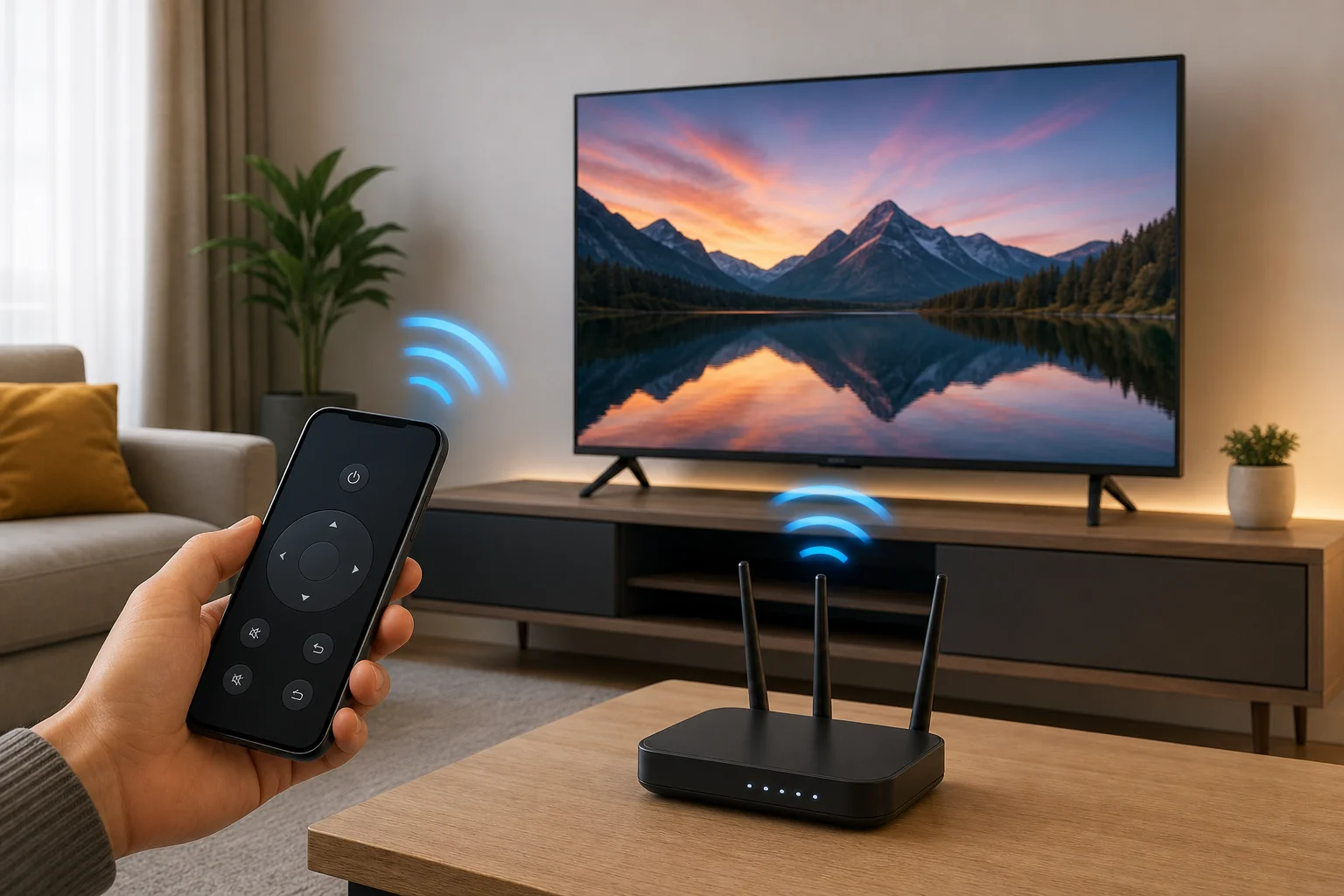
जब फोन टीवी को नहीं खोज पाता है, तो समस्या निवारण
खोज करने में समस्याएं आम हैं, लेकिन ये आमतौर पर ऐप स्वयं के बजाय नेटवर्क सेटिंग्स के कारण होती हैं। क्रम से इन चेक को पूरा करें।
सुनिश्चित करें कि दोनों डिवाइस एक ही नेटवर्क पर हैं
आपका फोन मोबाइल डेटा पर हो सकता है, जबकि टीवी वाईफाई पर हो। या फोन एक अतिथि नेटवर्क से जुड़ा हो सकता है जो अन्य डिवाइस तक पहुंच को अवरुद्ध करता है। अस्थायी रूप से मोबाइल डेटा बंद करें और मुख्य होम वाईफाई से कनेक्ट करें।
पेयरिंग के दौरान वीपीएन या निजी रिले को निष्क्रिय करें
वीपीएन आपके स्थानीय नेटवर्क से ट्रैफ़िक को दूर कर सकता है। कुछ गोपनीयता सुविधाएँ भी खोज में हस्तक्षेप कर सकती हैं। रिमोट ऐप को पेयर करते समय उन्हें रोकें। सेटअप के बाद, आप परीक्षण कर सकते हैं कि क्या उन्हें बिना नियंत्रण तोड़े वापस चालू किया जा सकता है।
टीवी, फोन और राउटर को_restart करें
एक साधारण रीस्टार्ट डिवाइस खोज को ताज़ा कर सकता है। टीवी को बंद करें और इसे एक मिनट के लिए अनप्लग करें। अपने फोन को पुनरारंभ करें। यदि आवश्यक हो, तो राउटर को रीबूट करें और तब तक प्रतीक्षा करें जब तक वाईफाई फिर से स्थिर न हो जाए।
ऐप अनुमतियों की जांच करें
iOS में, गोपनीयता सेटिंग्स पर जाएं और रिमोट ऐप के लिए स्थानीय नेटवर्क एक्सेस की अनुमति दें। Android में, यदि ऐप उनसे अनुरोध करता है तो निकटवर्ती डिवाइस, स्थान, और वाईफाई अनुमतियों की जांच करें। इन अनुमतियों के बिना, ऐप टीवी को नहीं देख सकता है।
फर्मवेयर और ऐप्स अपडेट करें
टीवी, स्ट्रीमिंग डिवाइस, फोन ऑपरेटिंग सिस्टम, और रिमोट ऐप के लिए अपडेट इंस्टॉल करें। अपडेट अक्सर पेयरिंग, खोज, और कनेक्शन बग को ठीक करते हैं।
राउटर आइसोलेशन सेटिंग्स की जांच करें
कुछ राउटर में क्लाइंट आइसोलेशन, एक्सेस पॉइंट आइसोलेशन, या अतिथि नेटवर्क सुरक्षा होती है। ये सेटिंग्स डिवाइस को एक-दूसरे से बात करने से रोकती हैं। यदि आप चाहते हैं कि फोन वाईफाई के माध्यम से टीवी को नियंत्रित करे, तो अपने मुख्य नेटवर्क पर आइसोलेशन को बंद करें।
वाईफाई रिमोट, इन्फ्रारेड रिमोट, या स्मार्ट IR ब्लास्टर
हर विकल्प में ताकत होती है। एक वाईफाई रिमोट स्मार्ट टीवी के लिए सुविधाजनक होता है, लेकिन यह एकमात्र विकल्प नहीं होता है।
- वाईफाई रिमोट ऐप: स्मार्ट टीवी और स्ट्रीमिंग डिवाइस के लिए सबसे अच्छा। यह टाइपिंग, ऐप शॉर्टकट, और दृष्टि रेखा की आवश्यकता को प्रदान करता है।
- इन्फ्रारेड रिमोट: पुराने टीवी के साथ विश्वसनीयता के लिए सबसे अच्छा। यह वाईफाई के बिना काम करता है लेकिन दृष्टि रेखा की आवश्यकता होती है।
- स्मार्ट IR ब्लास्टर: गैर-स्मार्ट टीवी या मिश्रित होम थियेटर सेटअप के लिए सबसे अच्छा। यह वाईफाई से कनेक्ट होता है और टीवी, साउंडबार, और सेट-टॉप बॉक्स को इन्फ्रारेड कमांड भेजता है।
यदि आपका लक्ष्य एक खोए हुए टीवी रिमोट को बदलना है, तो आधिकारिक ऐप पर्याप्त हो सकता है। यदि आप अपने फोन से एक पुराने टीवी, साउंडबार, और केबल बॉक्स को नियंत्रित करना चाहते हैं, तो एक वाईफाई IR ब्लास्टर बेहतर विकल्प हो सकता है।
सुरक्षा और गोपनीयता टिप्स
एक टीवी रिमोट ओवर वाईफाई आपके होम नेटवर्क का उपयोग करता है, इसलिए मौलिक सुरक्षा महत्वपूर्ण है। अपने राउटर का पासवर्ड मजबूत रखें और खुले वाईफाई नेटवर्क से बचें। आधिकारिक ऐप स्टोर का उपयोग करें, और उन रिमोट ऐप्स के मामले में सतर्क रहें जो संबंधित अनुमतियाँ मांगते हैं।
इसके अलावा, यदि आप एक डिवाइस बेचते हैं या अपने नेटवर्क को मेहमानों के साथ साझा करते हैं तो टीवी सेटिंग्स से पुराने पेयर्ड फोन हटा दें। यदि आपका टीवी PIN पेयरिंग का समर्थन करता है, तो इसका उपयोग करें। अंततः, फर्मवेयर अपडेट रखें, क्योंकि स्मार्ट टीवी महत्वपूर्ण सुरक्षा पैच प्राप्त कर सकते हैं।
अक्सर पूछे जाने वाले प्रश्न
क्या मैं अपने फोन को बिना इन्फ्रारेड के टीवी रिमोट के रूप में उपयोग कर सकता हूँ?
हाँ, अगर आपका टीवी या स्ट्रीमिंग डिवाइस वाईफाई नियंत्रण का समर्थन करता है। आपके फोन को इन्फ्रारेड इमिटर की आवश्यकता नहीं है। यह सीधे उसी वाईफाई नेटवर्क के माध्यम से कमांड भेजता है।
क्या वाईफाई रिमोट टीवी को चालू कर सकता है?
कभी-कभी। टीवी को वेक-ऑन-नेटवर्क, त्वरित प्रारंभ, तात्कालिक चालू, या समान फीचर का समर्थन करना होगा। यदि टीवी पूरी तरह से बंद हो जाता है और वाईफाई से डिस्कनेक्ट हो जाता है, तो ऐप इसे चालू नहीं कर सकता है।
क्या टीवी रिमोट ऐप बिना इंटरनेट के काम करता है?
अक्सर, हाँ। कई ऐप स्थानीय नेटवर्क के माध्यम से बिना इंटरनेट एक्सेस के टीवी को नियंत्रित कर सकते हैं। हालाँकि, खाता लॉगिन, वॉयस सर्च, अपडेट, और स्ट्रीमिंग सेवाओं को अभी भी इंटरनेट की आवश्यकता हो सकती है।
क्यों मेरा रिमोट ऐप एक दिन काम करता है और अगले दिन विफल हो जाता है?
टीवी ने नेटवर्क बदल सकता है, राउटर ने एक नया पता असाइन कर सकता है, या फोन एक वीपीएन या अतिथि वाईफाई पर हो सकता है। डिवाइस को फिर से चालू करें और सुनिश्चित करें कि वे एक ही नेटवर्क पर हैं।
क्या थर्ड-पार्टी यूनिवर्सल टीवी रिमोट ऐप सुरक्षित है?
कुछ सुरक्षित होते हैं, लेकिन आपको चयनात्मक होना चाहिए। आधिकारिक ऐप्स को प्राथमिकता दें। यदि आप थर्ड-पार्टी ऐप का उपयोग करते हैं, तो इसे अपने टीवी के साथ पेयर करने से पहले समीक्षा, अनुमतियों, विज्ञापनों, और सब्सक्रिप्शन शर्तों की जांच करें।
निष्कर्ष
एक टीवी रिमोट ओवर वाईफाई स्मार्ट टीवी, स्ट्रीमिंग स्टिक, या मीडिया बॉक्स को अपने फोन से नियंत्रित करने का एक व्यावहारिक तरीका है। आधिकारिक ऐप से प्रारंभ करें, दोनों डिवाइस को एक ही नेटवर्क पर रखें, स्थानीय अनुमतियों की अनुमति दें, और यदि आपको पावर नियंत्रण की आवश्यकता हो तो वेक फीचर्स सक्षम करें। यदि आपका टीवी स्मार्ट नहीं है, तो इसके बजाय एक वाईफाई IR ब्लास्टर पर विचार करें। आज सावधानी से सेट करें, और आप खोए हुए बटन को एक तेज, अधिक लचीले रिमोट अनुभव के साथ बदल सकते हैं।