आपके फोन से टीवी को नियंत्रित करने के लिए ऐप्स: सर्वश्रेष्ठ विकल्प और सेटअप टिप्स
आपके फोन से टीवी को नियंत्रित करने के लिए ऐप्स एक खोई हुई रिमोट को बदल सकते हैं, खोज करने में typing को आसान बना सकते हैं, और स्ट्रीमिंग नियंत्रण तक तेज़ पहुंच प्रदान कर सकते हैं। सबसे अच्छा चयन आपके टीवी ब्रांड, स्ट्रीमिंग डिवाइस, और होम वाई-फाई सेटअप पर निर्भर करता है। इस गाइड में, आप सीखेंगे कि किस टीवी रिमोट ऐप का उपयोग Samsung, LG, Roku, Fire TV, Apple TV, Google TV और अन्य डिवाइस के लिए करना है, साथ ही इसे सुरक्षित रूप से कैसे सेट करना है और सामान्य कनेक्शन समस्याओं को कैसे ठीक करना है।
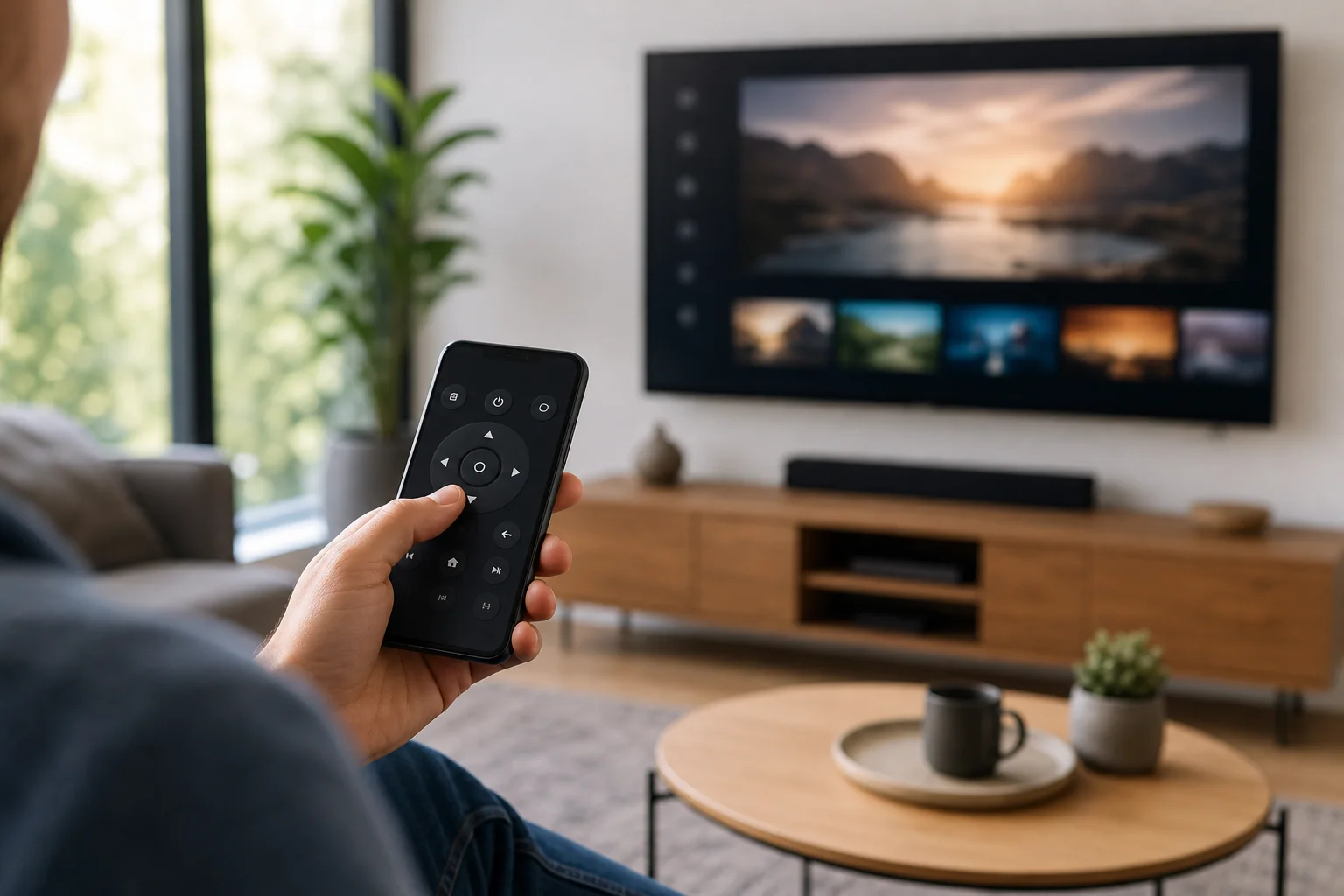
फोन टीवी रिमोट ऐप्स कैसे काम करते हैं
एक फोन कई तरीकों से टीवी को नियंत्रित कर सकता है। अधिकांश आधुनिक रिमोट ऐप आपके होम वाई-फाई नेटवर्क का उपयोग करते हैं। आपका फोन और टीवी एक ही राउटर से कनेक्ट होते हैं, फिर ऐप टीवी का पता लगाता है और स्थानीय नेटवर्क पर कमांड भेजता है।
कुछ फोन और ऐप्स Bluetooth का भी उपयोग कर सकते हैं। यह स्ट्रीमिंग बॉक्स, Android TV डिवाइस, और कुछ स्मार्ट टीवी के साथ आम है। एक कम संख्या में Android फोन में एक इन्फ्रारेड ब्लास्टर भी होता है, जिसे IR ब्लास्टर भी कहा जाता है। यदि आपके फोन में एक है, तो यह एक क्लासिक रिमोट की तरह ही सिग्नल भेज सकता है। हालाँकि, नए फोन पर IR ब्लास्टर कम सामान्य होते हैं।
ज्यादातर लोगों के लिए, सबसे आसान रास्ता है टीवी या स्ट्रीमिंग डिवाइस ब्रांड द्वारा बनाया गया आधिकारिक ऐप। आधिकारिक ऐप्स आमतौर पर पावर, वॉल्यूम, नेविगेशन, प्ले बैक, वॉयस सर्च, और कीबोर्ड इनपुट का समर्थन करते हैं। ये अज्ञात थर्ड-पार्टी रिमोट ऐप्स की तुलना में बहुत सुरक्षित होते हैं।
आपके फोन से टीवी को नियंत्रित करने के लिए सर्वश्रेष्ठ ऐप्स
Google TV
Google TV ऐप उन TVs और स्ट्रीमिंग डिवाइस के लिए सर्वश्रेष्ठ विकल्पों में से एक है जो Google TV या Android TV पर चलते हैं। यह एक रिमोट के रूप में काम कर सकता है, जिसमें एक टचपैड, D-pad, कीबोर्ड, और समर्थित क्षेत्रों और भाषाओं में वॉयस इनपुट शामिल है।
इसे Chromecast with Google TV, कई Sony Bravia TVs, TCL Google TV मॉडल, Hisense Google TV मॉडल, और अन्य Android TV डिवाइस के लिए उपयोग करें। आपको दोनों डिवाइस एक ही वाई-फाई नेटवर्क पर चाहिए, और आपको टीवी पर दिखाए गए पेयरिंग कोड को दर्ज करने की आवश्यकता हो सकती है।
Apple TV Remote
यदि आप Apple TV के साथ iPhone या iPad का उपयोग करते हैं, तो Apple TV Remote कंट्रोल सेंटर में बनाया गया है। आपको हाल के iOS और iPadOS संस्करणों के लिए एक अलग ऐप डाउनलोड करने की आवश्यकता नहीं है।
यह नेविगेशन, प्ले बैक, Siri, कीबोर्ड इनपुट, और ऐप स्विचिंग का समर्थन करता है। यह Apple TV HD और Apple TV 4K के लिए सबसे अच्छा विकल्प है। सुनिश्चित करें कि Apple TV और iPhone ठीक से साइन इन हैं और एक ही नेटवर्क से जुड़े हुए हैं।
Roku मोबाइल ऐप
Roku मोबाइल ऐप Roku TVs और Roku स्ट्रीमिंग प्लेयर के लिए एक मजबूत विकल्प है। इसमें एक रिमोट, समर्थित स्थानों में वॉयस सर्च, आपके फोन से जुड़े हेडफ़ोन के साथ प्राइवेट लिस्निंग, और चैनलों तक त्वरित पहुंच शामिल है।
यह विशेष रूप से तब उपयोगी होता है जब आप पासवर्ड या खोज शब्द टाइप करना चाहते हैं। हालाँकि, निजी सुनवाई आपके फोन की बैटरी को तेजी से खत्म कर सकती है, और सामान्य रिमोट कंट्रोल के लिए दोनों डिवाइस एक ही नेटवर्क पर होने चाहिए।
Amazon Fire TV ऐप
Amazon Fire TV ऐप Fire TV Stick, Fire TV Cube, और TVs के साथ काम करता है जिनमें Fire TV इन-बिल्ट है। इसमें नेविगेशन नियंत्रण, एक कीबोर्ड, Alexa वॉयस सर्च, और प्ले बैक बटन शामिल हैं।
यह एक व्यावहारिक बैकअप है यदि आपका Fire TV रिमोट खो गया है या उत्तरदायी नहीं है। सेटअप के दौरान, आपका फोन Fire TV डिवाइस के पास होना चाहिए और एक ही वाई-फाई नेटवर्क से जुड़ा होना चाहिए। यदि Fire TV कभी भी आपके वर्तमान वाई-फाई से जोड़ा नहीं गया है, तो आपको पहले भौतिक रिमोट की आवश्यकता हो सकती है।
Samsung SmartThings
Samsung SmartThings कई Samsung स्मार्ट TVs के लिए मुख्य ऐप है। यह एक रिमोट के रूप में कार्य कर सकता है और आपके टीवी को अन्य स्मार्ट होम उपकरणों से भी जोड़ सकता है। मॉडल के आधार पर, आप पावर, वॉल्यूम, स्रोत, ऐप्स, और जुड़े उपकरणों को नियंत्रित कर सकते हैं।
SmartThings तब सबसे अच्छा है जब आपके पास एक Samsung TV है या आप पहले से ही Samsung स्मार्ट होम उत्पादों का उपयोग कर रहे हैं। आपको एक Samsung खाता की आवश्यकता हो सकती है, और कुछ विशेषताएं मॉडल और क्षेत्र के आधार पर भिन्न होती हैं।
LG ThinQ
LG ThinQ कई LG स्मार्ट TVs के लिए आधिकारिक ऐप है। यह आपको मूल रिमोट कार्यों को नियंत्रित करने, ऐप लॉन्च करने, इनपुट बदलने, और समर्थित मॉडलों पर फोन कीबोर्ड इनपुट का उपयोग करने की अनुमति देता है।
यह LG webOS TVs के लिए सबसे अच्छा पहला विकल्प है। अन्य ब्रांड के ऐप्स की तरह, सुनिश्चित करें कि आपका टीवी फर्मवेयर और LG ThinQ ऐप अद्यतित हैं, इससे पहले कि आप समस्या निवारण करें।
थर्ड-पार्टी यूनिवर्सल रिमोट ऐप्स
यूनिवर्सल टीवी रिमोट ऐप्स उपयोगी हो सकते हैं जब आपके टीवी ब्रांड का ऐप खराब या अनुपलब्ध हो। कुछ Wi-Fi के माध्यम से कई ब्रांडों का समर्थन करते हैं, जबकि अन्य को IR ब्लास्टर वाला फोन चाहिए।
हालाँकि, सावधान रहें। अत्यधिक विज्ञापनों, स्पष्ट गोपनीयता नीतियों, या अनुमतियों के अनुरोध से बचें, जो रिमोट नियंत्रण के लिए आवश्यक नहीं हैं। एक टीवी रिमोट ऐप को आपके संपर्कों या कॉल इतिहास तक पहुंच की आवश्यकता नहीं होनी चाहिए।
टीवी रिमोट नियंत्रण ऐप्स की त्वरित तुलना
| ऐप | सबसे अच्छे साथ काम करता है | प्रमुख ताकत | देखभाल |
|---|---|---|---|
| Google TV | Google TV और Android TV डिवाइस | आसान पेयरिंग, कीबोर्ड, वॉयस फीचर्स | समान वाई-फाई नेटवर्क की आवश्यकता है |
| Apple TV Remote | Apple TV HD और Apple TV 4K | iPhone और iPad में बनाया गया, सुचारू नियंत्रण | केवल Apple TV उपकरणों के लिए |
| Roku मोबाइल ऐप | Roku TVs और प्लेयर | निजी सुनवाई, चैनल शॉर्टकट, वॉयस सर्च | निजी सुनवाई अधिक बैटरी का उपयोग करती है |
| Amazon Fire TV ऐप | Fire TV Stick, Cube, और Fire TV सेट | Alexa समर्थन, कीबोर्ड, साधारण नेविगेशन | प्रारंभिक वाई-फाई सेटअप में भौतिक रिमोट की आवश्यकता हो सकती है |
| Samsung SmartThings | Samsung स्मार्ट TVs | टीवी नियंत्रण के साथ स्मार्ट होम सुविधाएं | कई सुविधाओं के लिए Samsung खाते की आवश्यकता है |
| LG ThinQ | LG webOS TVs | आधिकारिक LG समर्थन, इनपुट और ऐप नियंत्रण | सुविधाएं टीवी मॉडल से भिन्न होती हैं |
यह तालिका एक अच्छा प्रारंभिक बिंदु है। सामान्य तौर पर, अपने टीवी या स्ट्रीमिंग डिवाइस से एक ही कंपनी का ऐप चुनें। यदि आप पुराने टीवी पर एक स्ट्रीमिंग स्टिक का उपयोग करते हैं, तो स्ट्रीमिंग स्टिक ऐप को नियंत्रित करें, न कि टीवी ब्रांड ऐप को।
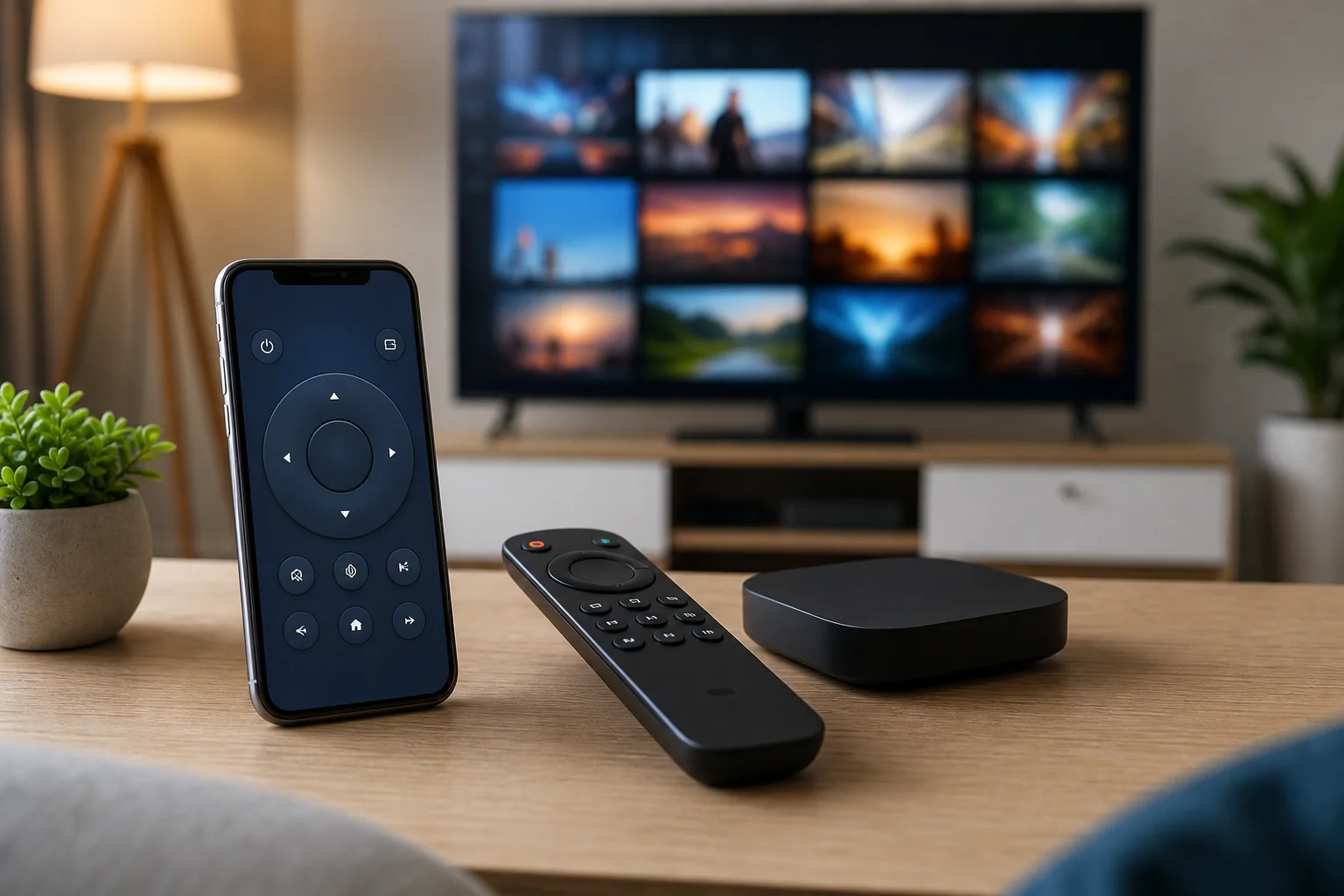
टीवी रिमोट ऐप को स्थापित करने के लिए चरण-दर-चरण प्रक्रिया
इन कदमों का पालन करें इससे पहले कि आप उन्नत सुधार करने का प्रयास करें:
- अपने डिवाइस की पहचान करें। जाँचें कि आप टीवी को नियंत्रित करना चाहते हैं या स्ट्रीमिंग डिवाइस जैसे Roku, Fire TV, Apple TV, या Chromecast।
- आधिकारिक ऐप इंस्टॉल करें। इसे Apple App Store या Google Play से डाउनलोड करें। संदिग्ध नामों वाले समान दिखने वाले ऐप्स से बचें।
- समान वाई-फाई से कनेक्ट करें। आपका फोन और टीवी एक ही होम नेटवर्क का उपयोग करना चाहिए। यदि आपके राउटर के अलग-अलग 2.4 GHz और 5 GHz नाम हैं, तो यदि पेअरिंग विफल हो जाती है तो दोनों डिवाइसों को समान पर कनेक्ट करें।
- टीवी या स्ट्रीमिंग डिवाइस को चालू करें। कुछ TVs पूरी तरह से बंद रहने पर पता नहीं लगाए जा सकते, खासकर यदि शीघ्र प्रारंभ अक्षम है।
- ऐप खोलें और उपकरणों के लिए स्कैन करें। सूची से अपने टीवी या स्ट्रीमिंग प्लेयर का चयन करें।
- पेयरिंग कोड दर्ज करें। कई उपकरण टीवी स्क्रीन पर एक कोड दिखाते हैं। इसे ऐप में टाइप करें।
- मुख्य नियंत्रण का परीक्षण करें। वॉल्यूम, होम, बैक, प्ले बैक, और कीबोर्ड इनपुट को आज़माएँ।
- उपयोगी सेटिंग्स सक्षम करें। यदि उपलब्ध हो, तो शीघ्र प्रारंभ, मोबाइल डिवाइस नियंत्रण या नेटवर्क स्टैंडबाय चालू करें ताकि ऐप बाद में टीवी को फिर से जगा सके।
यदि सेटअप विफल होता है, तो टीवी को पुनः शुरू करें, अपने फोन को पुनः शुरू करें, और राउटर को पुनः चालू करें। फिर फिर से पेयरिंग करने का प्रयास करें।
एक अच्छे टीवी रिमोट ऐप में क्या देखना चाहिए
एक अच्छा रिमोट कंट्रोल ऐप सरल, स्थिर, और गोपनीयता-मैत्रीपूर्ण होना चाहिए। जिस पर आप भरोसा करेंगे, उसके लिए इन सुविधाओं की जांच करें:
- आधिकारिक डिवाइस समर्थन। ब्रांड ऐप सामान्यतः सामान्य ऐप्स की तुलना में बेहतर काम करते हैं।
- कीबोर्ड इनपुट। यह पासवर्ड और खोजों को बहुत तेज़ बनाता है।
- वॉयस सर्च। यह स्ट्रीमिंग डिवाइस के लिए सहायक है, लेकिन आवश्यक नहीं है।
- वॉल्यूम और पावर नियंत्रण। कुछ ऐप प्ले बैक को नियंत्रित करते हैं लेकिन टीवी वॉल्यूम नहीं।
- इनपुट स्विचिंग। HDMI उपकरणों के बीच जाने पर सहायक।
- कम विज्ञापन लोड। बहुत सारे विज्ञापन रिमोट ऐप को निराशाजनक बनाते हैं।
- स्पष्ट अनुमतियाँ। ऐप केवल वही अनुरोध करे जो इसे आवश्यक हो।
- नियमित अपडेट। अपडेटेड ऐप्स नए फोन और टीवी सॉफ़्टवेयर का समर्थन करने की अधिक संभावना रखते हैं।
यह भी विचार करें कि ऐप को कौन इस्तेमाल करेगा। मेहमानों या उम्रदराज परिवार के सदस्यों के लिए एक साधारण बटन लेआउट बेहतर हो सकता है। जो लोग फोन इशारों के आदी होते हैं, उनके लिए टचपैड लेआउट अधिक तेज़ हो सकता है।
टीवी रिमोट ऐप के लिए गोपनीयता और सुरक्षा टिप्स
रिमोट ऐप्स डिवाइस नाम, नेटवर्क विवरण, और कभी-कभी देखने से संबंधित गतिविधियों को देख सकते हैं। इसलिए, चयनात्मक होना उचित है।
जहाँ संभव हो, आधिकारिक ऐप्स से शुरू करें। केवल भरोसेमंद ऐप स्टोर्स से डाउनलोड करें। अनुमतियों के अनुरोध को स्वीकार करने से पहले पढ़ें। यदि ऐप असंबंधित पहुँच के लिए कह रहा है, तो दूसरा विकल्प चुनें।
अपने टीवी सॉफ़्टवेयर को भी अद्यतित रखें। स्मार्ट TVs अक्सर फर्मवेयर अपडेट प्राप्त करते हैं जो कनेक्शन बग और सुरक्षा मुद्दों को ठीक करते हैं। यदि आप एक डॉर्म, होटल, या अपार्टमेंट बिल्डिंग में साझा वाई-फाई नेटवर्क का उपयोग कर रहे हैं, तो अज्ञात फोन के साथ अपने टीवी को पेयर करने से बचें। घर पर, एक मजबूत वाई-फाई पासवर्ड का उपयोग करें और अपने राउटर को खुला न छोड़ें।
जब आपका फोन टीवी को नियंत्रित नहीं करेगा तो समस्या निवारण
कनेक्शन समस्याएँ सामान्य हैं, लेकिन इनमें से अधिकांश को हल करना आसान होता है।
पहले, पुष्टि करें कि टीवी और फोन एक ही वाई-फाई नेटवर्क पर हैं। गेस्ट नेटवर्क अक्सर डिवाइस की खोज को रोकते हैं, इसलिए उन्हें टीवी रिमोट कंट्रोल के लिए उपयोग करने से बचें। फिर, ऐप को पुनः आरंभ करें और देखें कि क्या कुछ मिनट के बाद टीवी दिखाई देता है।
यदि डिवाइस अभी भी दिखाई नहीं देता है, तो टीवी को पुनः शुरू करें। यदि सामान्य पुनः चालू नहीं होता है तो इसे लगभग 30 सेकंड के लिए अनप्लग करें। फिर अपने राउटर को पुनः चालू करें। यह कई स्थानीय नेटवर्क समस्याओं को साफ़ करता है।
टीवी की सेटिंग्स की भी जांच करें। ऐसे विकल्प देखें जैसे “मोबाइल डिवाइस नियंत्रण,” “रिमोट स्टार्ट,” “नेटवर्क स्टैंडबाय,” “शीघ्र प्रारंभ,” या “मोबाइल ऐप्स द्वारा नियंत्रण की अनुमति दें।” सही नाम ब्रांड पर निर्भर करता है।
अंत में, दोनों टीवी फर्मवेयर और फोन ऐप को अपडेट करें। यदि आपके फोन पर थर्ड-पार्टी VPN सक्रिय है, तो इसे पेयरिंग के दौरान संक्षेप में रोकें। कुछ VPN सेटिंग्स स्थानीय नेटवर्क खोज को ब्लॉक कर सकती हैं।
फोन के साथ टीवी को नियंत्रित करने के बारे में अक्सर पूछे जाने वाले प्रश्न
क्या मैं अपने फोन को बिना वाई-फाई के टीवी रिमोट के रूप में उपयोग कर सकता हूँ?
हाँ, लेकिन केवल कुछ मामलों में। यदि आपके फोन में एक IR ब्लास्टर है, तो आप बिना वाई-फाई के एक इन्फ्रारेड रिमोट ऐप का उपयोग कर सकते हैं। कुछ उपकरण भी Bluetooth नियंत्रण का समर्थन करते हैं। हालाँकि, अधिकांश स्मार्ट टीवी रिमोट ऐप्स को वाई-फाई की आवश्यकता होती है।
स्मार्ट टीवी को नियंत्रित करने के लिए सर्वोत्तम मुफ्त ऐप कौन सा है?
सर्वश्रेष्ठ मुफ्त ऐप आमतौर पर आपके उपकरण के लिए आधिकारिक होता है: Google TV, Apple TV Remote, Roku, Amazon Fire TV, Samsung SmartThings, या LG ThinQ। ये ऐप्स मुफ्त हैं और अपने हार्डवेयर के लिए डिज़ाइन किए गए हैं।
क्या मैं अपने फोन से अपने टीवी को चालू कर सकता हूँ?
कभी-कभी। टीवी को नेटवर्क पर जागने, शीघ्र प्रारंभ, या एक समान फीचर का समर्थन करना चाहिए। यदि टीवी पूरी तरह से बंद है और नेटवर्क स्टैंडबाय बंद है, तो ऐप इसे चालू नहीं कर सकता है।
क्यों मेरा टीवी रिमोट ऐप अक्सर डिस्कनेक्ट होता है?
सामान्य कारणों में कमजोर वाई-फाई, राउटर गेस्ट मोड, पुराना टीवी फर्मवेयर, फोन on बैटरी बचाने की सेटिंग्स, या स्थानीय नेटवर्क ट्रैफ़िक को ब्लॉक करने वाला VPN शामिल हैं। उपकरणों को अद्यतित और राउटर के निकट रखना आमतौर पर मदद करता है।
क्या यूनिवर्सल टीवी रिमोट ऐप्स सुरक्षित हैं?
कुछ सुरक्षित हैं, लेकिन गुणवत्ता भिन्न होती है। स्पष्ट गोपनीयता नीतियों, उचित अनुमतियों, और अच्छे हाल के समीक्षाओं वाले ऐप्स का चयन करें। असंबंधित पहुंच के लिए अनुरोध करने वाले ऐप्स से बचें या आक्रामक विज्ञापन दिखाएँ।
निष्कर्ष
अपने फोन से अपने टीवी को नियंत्रित करने का सबसे आसान तरीका है अपने टीवी या स्ट्रीमिंग डिवाइस के लिए आधिकारिक ऐप का उपयोग करना। अपने हार्डवेयर के आधार पर Google TV, Apple TV रिमोट, Roku, Fire TV, Samsung SmartThings, या LG ThinQ के साथ शुरू करें। फिर दोनों डिवाइस को एक ही वाई-फाई नेटवर्क पर पेयर करें और मोबाइल कंट्रोल सेटिंग्स को सक्षम करें। यदि आपकी रिमोट खो गई है, टूट गई है, या बस असुविधाजनक है, तो आज सही ऐप इंस्टॉल करें और अपने फोन को एक विश्वसनीय टीवी रिमोट में बदलें।