Android TV के लिए रिमोट कंट्रोल: सही कैसे चुनें, पेयर करें और समस्याओं का समाधान करें
Android TV के लिए रिमोट कंट्रोल रोज़ाना की स्ट्रीमिंग को आसान बनाते हैं, लेकिन हर रिमोट एक समान काम नहीं करता। कुछ इन्फ्रारेड का उपयोग करते हैं, अन्य ब्लूटूथ का, और कई में वॉयस सर्च, ऐप शॉर्टकट, या मोशन कंट्रोल जोड़ते हैं। यह गाइड बताती है कि Android TV के रिमोट कैसे काम करते हैं, एक रिमोट ख़रीदने से पहले क्या जांचें, एक प्रतिस्थापन कैसे पेयर करें, और सामान्य समस्याओं का समाधान कैसे करें। इसमें Google TV उपकरण, यूनिवर्सल रिमोट, स्मार्टफोन ऐप्स, और आरामदायक देखने के लिए महत्वपूर्ण विशेषताएँ शामिल हैं।
Android TV रिमोट को अलग क्या बनाता है
Android TV रिमोट एक स्मार्ट टीवी या स्ट्रीमिंग बॉक्स के लिए डिज़ाइन किया गया है जो Android TV या Google TV पर चलता है। बुनियादी टीवी रिमोट के विपरीत, यह अक्सर केवल वॉल्यूम और चैनलों से अधिक को नियंत्रित करता है। यह ऐप्स में नेविगेट कर सकता है, स्ट्रीमिंग सेवाओं को लॉन्च कर सकता है, Google सहायक को खोल सकता है, तलाशी क्षेत्रों में टाइप कर सकता है, और YouTube, Netflix, Disney+, या Plex जैसे ऐप्स में प्लेबैक को नियंत्रित कर सकता है।
ज़्यादातर Android TV रिमोट कंट्रोल तीन मुख्य प्रकारों में आते हैं:
- मूल निर्माता रिमोट जो एक विशिष्ट टीवी, बॉक्स, या प्रोजेक्टर के लिए बनाए जाते हैं।
- प्रतिस्थापन रिमोट जो मूल रिमोट के लेआउट और कोर कार्यक्षमताओं की नकल करते हैं।
- यूनिवर्सल या तीसरे पक्ष के रिमोट जो कई Android TV उपकरणों के साथ काम करते हैं और अतिरिक्त विशेषताएँ जोड़ सकते हैं।
सही विकल्प आपके डिवाइस, सेटअप और सामग्री देखने के तरीके पर निर्भर करता है। उदाहरण के लिए, लिविंग रूम टीवी को एक सरल वॉयस रिमोट की आवश्यकता हो सकती है, जबकि होम थिएटर से जुड़े मीडिया बॉक्स को प्रोग्रामेबल बटन और HDMI-CEC समर्थन वाले रिमोट से लाभ हो सकता है।
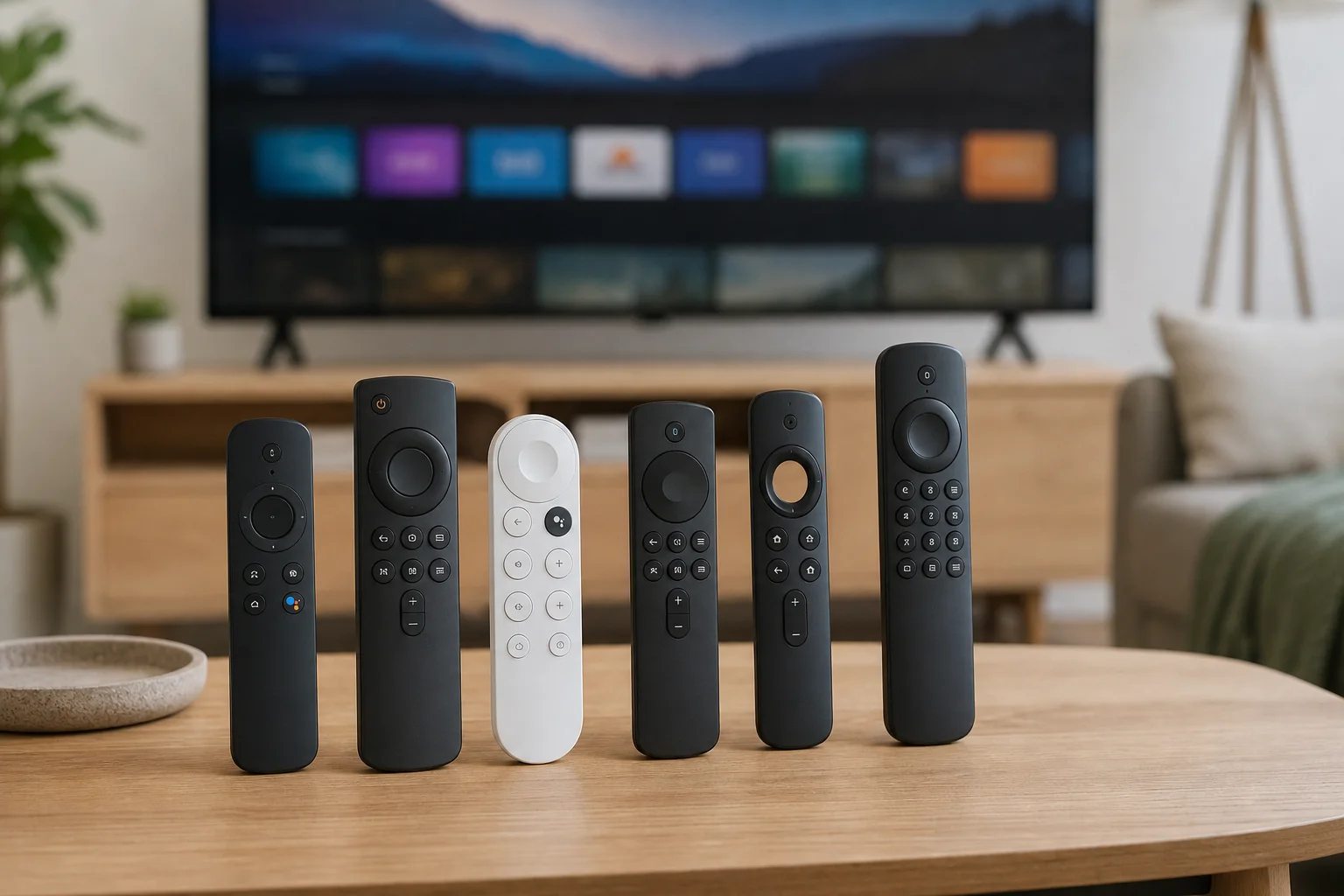
इन्फ्रारेड, ब्लूटूथ, और वाई-फाई रिमोट की तुलना
Android TV के लिए रिमोट कंट्रोल ख़रीदने से पहले, कनेक्शन प्रकार की जांच करें। यह संगतता, रेंज, पेयरिंग, और वॉयस कंट्रोल के कार्यान्वयन को प्रभावित करता है।
| रिमोट प्रकार | सर्वश्रेष्ठ के लिए | फायदे | सीमाएँ |
|---|---|---|---|
| इन्फ्रारेड रिमोट | बुनियादी टीवी नियंत्रण और सरल प्रतिस्थापन | सस्ता, उपयोग में आसान, कई मामलों में पेयरिंग की आवश्यकता नहीं | दृष्टि रेखा की आवश्यकता, आमतौर पर वॉयस सर्च नहीं |
| ब्लूटूथ रिमोट | Android टीवी बॉक्स, Google TV उपकरण, आधुनिक स्मार्ट TVs | दृष्टि रेखा की आवश्यकता नहीं, वॉयस इनपुट का समर्थन करता है | पेयरिंग की आवश्यकता होती है, बैटरी की आवश्यकता अधिक हो सकती है |
| वाई-फाई या ऐप रिमोट | फोन और टैबलेट | अच्छा बैकअप विकल्प, आसान टाइपिंग | नेटवर्क कनेक्शन और फोन की बैटरी पर निर्भर |
| यूनिवर्सल रिमोट | मल्टी-डिवाइस सेटअप | टीवी, साउंडबार और स्ट्रीमिंग बॉक्स को नियंत्रित कर सकता है | सेटअप और अधिक जटिल हो सकता है |
सामान्यतः, Android TV और Google TV नेविगेशन के लिए ब्लूटूथ सबसे अच्छा विकल्प है। यह Google सहायक का समर्थन करता है, सीधे टीवी की ओर इशारा किए बिना काम करता है, और ऐप्स में तेजी से कार्य करता है। हालाँकि, इन्फ्रारेड अभी भी पावर और वॉल्यूम कमांड के लिए उपयोगी है, विशेष रूप से पुराने टीवी या साउंड सिस्टम को नियंत्रित करने में।
देखने के लिए प्रमुख विशेषताएँ
एक अच्छा Android TV रिमोट सरल, विश्वसनीय, और आरामदायक होना चाहिए। अतिरिक्त बटन हमेशा बेहतर नहीं होते। उन विशेषताओं पर ध्यान केंद्रित करें जिनका आप हर दिन उपयोग करेंगे।
वॉयस सर्च और Google सहायक
वॉयस सर्च एक ब्लूटूथ Android TV रिमोट चुनने के मुख्य कारणों में से एक है। यह आपको फ़िल्मों की खोज करने, ऐप खोलने, प्रश्न पूछने, और प्लेबैक को नियंत्रित करने की अनुमति देता है। कई उपकरणों पर, माइक्रोफ़ोन बटन Google सहायक को सक्रिय करता है।
ख़रीदने से पहले, यह सुनिश्चित करें कि रिमोट आपके सटीक टीवी या स्ट्रीमिंग डिवाइस के लिए वॉयस इनपुट का समर्थन करता है। कुछ कम लागत वाले प्रतिस्थापन ऐसे दिखते हैं जैसे वे वॉयस रिमोट हों लेकिन उनमें काम करने वाला माइक्रोफ़ोन नहीं होता।
ऐप शॉर्टकट बटन
बहुत से रिमोट में Netflix, YouTube, Prime Video, या अन्य ऐप के लिए बटन शामिल होते हैं। ये तब सुविधाजनक होते हैं जब आप अक्सर उन सेवाओं का उपयोग करते हैं। हालाँकि, शॉर्टकट बटन हमेशा प्रोग्रामेबल नहीं होते। यदि आप कस्टम नियंत्रण चाहते हैं, तो ऐसे रिमोट की तलाश करें जो स्पष्ट रूप से बटन रेमैपिंग या प्रोग्रामेबल कुंजी का समर्थन करते हों।
वॉल्यूम और पावर नियंत्रण
एक उपयोगी रिमोट को टीवी पावर और वॉल्यूम को नियंत्रित करना चाहिए। यदि आप साउंडबार या AV रिसीवर का उपयोग करते हैं, तो जांचें कि क्या रिमोट इसे इन्फ्रारेड, ब्लूटूथ, या HDMI-CEC के माध्यम से नियंत्रित कर सकता है।
HDMI-CEC एक रिमोट को कई जुड़े उपकरणों को नियंत्रित करने की अनुमति दे सकता है। यह सहायक होता है, लेकिन व्यवहार ब्रांड के आधार पर भिन्न होता है। आपको इसे टीवी सेटिंग्स में सक्षम करना पड़ सकता है। यह Bravia Sync, Anynet+, Simplink, Viera Link, या CEC जैसे नामों के अंतर्गत दिखाई दे सकता है।
आरामदायक लेआउट और निर्माण गुणवत्ता
उस रिमोट की तलाश करें जिसमें स्पर्श द्वारा पहचानने में आसान बटन हों। एक अच्छी दिशा पैड, संवेदनशील बैक बटन, और स्पष्ट होम बटन चमकदार डिज़ाइन से अधिक महत्वपूर्ण हैं। यदि रिमोट का उपयोग बच्चे या बुजुर्ग परिवार के सदस्यों द्वारा किया जाएगा, तो साधारण लेआउट आमतौर पर बेहतर होता है।
बैटरी के प्रकार पर भी विचार करें। AAA बैटरी को बदलना आसान होता है। रिचार्जेबल रिमोट वेस्ट कम करते हैं लेकिन नियमित रूप से चार्ज करना आवश्यक होता है।
संगत Android TV रिमोट कैसे चुनें
एक प्रतिस्थापन रिमोट या यूनिवर्सल रिमोट ऑर्डर करने से पहले इस चरण-दर-चरण चेकलिस्ट का उपयोग करें।
- अपने डिवाइस मॉडल की पहचान करें। टीवी, स्ट्रीमिंग बॉक्स, या सेटिंग्स मेनू पर लेबल की जांच करें। संगतता अक्सर सटीक मॉडल पर निर्भर करती है।
- ऑपरेटिंग सिस्टम की जांच करें। Android TV और Google TV बहुत निकट से संबंधित हैं, लेकिन रिमोट समर्थन डिवाइस जनरेशन से भिन्न हो सकता है।
- कनेक्शन प्रकार की पुष्टि करें। तय करें कि क्या आपको इन्फ्रारेड, ब्लूटूथ, या दोनों की आवश्यकता है।
- वॉयस समर्थन की खोज करें। यदि Google सहायक महत्वपूर्ण है, तो एक ऐसे रिमोट का चयन करें जिसमें एक असली माइक्रोफोन और पुष्टि की गई पेयरिंग समर्थन हो।
- पावर और वॉल्यूम नियंत्रण की समीक्षा करें। सुनिश्चित करें कि रिमोट आपके टीवी, साउंडबार, या रिसीवर को नियंत्रित कर सकता है यदि आवश्यकता हो।
- सेटअप निर्देश पढ़ें। एक संगत रिमोट को स्पष्ट पेयरिंग चरणों के साथ शामिल करना चाहिए।
- अस्पष्ट लिस्टिंग से बचें। उन उत्पादों के साथ सावधान रहें जो "सभी स्मार्ट TVs के साथ काम करता है" कहते हैं बिना Android TV या विशिष्ट ब्रांडों को सूचीबद्ध किए।
यदि आप सटीक मेल नहीं पाते हैं, तो एक यूनिवर्सल ब्लूटूथ रिमोट या आधिकारिक रिमोट ऐप एक सुरक्षित अस्थायी समाधान हो सकता है।
Android TV और Google TV के लिए लोकप्रिय विकल्प
हर उपयोगकर्ता के लिए सबसे अच्छा रिमोट नहीं होता। सबसे अच्छा विकल्प आपके डिवाइस और बजट पर निर्भर करता है।
डिवाइस ब्रांड से मूल रिमोट
एक मूल रिमोट आमतौर पर सबसे सुरक्षित विकल्प होता है। इसमें वॉयस सर्च, ऐप शॉर्टकट, पावर, वॉल्यूम, और सेटिंग्स बटन जैसी सभी मानक सुविधाएँ होनी चाहिए। यह Sony, TCL, Philips, Xiaomi, Hisense, Nvidia Shield, Chromecast with Google TV, और अन्य Android TV या Google TV उपकरणों के लिए अक्सर सबसे अच्छा विकल्प होता है।
मुख्य नुकसान मूल्य है। मूल रिमोट तीसरे पक्ष के प्रतिस्थापनों की तुलना में अधिक खर्च कर सकते हैं, और उपलब्धता क्षेत्र के अनुसार भिन्न हो सकती है।
तीसरे पक्ष के प्रतिस्थापन रिमोट
एक तीसरे पक्ष का प्रतिस्थापन सस्ता और ढूंढना आसान हो सकता है। कई मूल रिमोट लेआउट की नकल करने के लिए डिज़ाइन किए जाते हैं। वे उपयोगी होते हैं यदि आपका मूल रिमोट खो गया है या क्षतिग्रस्त है।
हालाँकि, विवरण को सावधानीपूर्वक जांचें। कुछ प्रतिस्थापन रिमोट केवल इन्फ्रारेड कमांड का समर्थन करते हैं। वे टीवी चालू कर सकते हैं और मेनू में नेविगेट कर सकते हैं लेकिन ब्लूटूथ पेयरिंग या वॉयस इनपुट का समर्थन नहीं कर सकते।
यूनिवर्सल रिमोट
यूनिवर्सल रिमोट आदर्श हैं यदि आप अव्यवस्था को कम करना चाहते हैं। एक अच्छा यूनिवर्सल रिमोट Android TV डिवाइस, टेलीविजन, साउंडबार, और अन्य मीडिया उपकरणों को नियंत्रित कर सकता है।
एक ऐसा चुनें जो विशेष रूप से ब्लूटूथ या Android TV का समर्थन करता हो। पारंपरिक इन्फ्रारेड-केवल यूनिवर्सल रिमोट Android TV ऐप्स या वॉयस फ़ंक्शंस को पूरी तरह से नियंत्रित नहीं कर सकते।
स्मार्टफोन रिमोट ऐप्स
Google TV ऐप कई Android TV और Google TV उपकरणों के लिए रिमोट के रूप में काम कर सकता है। यह तब उपयोगी होता है जब आपका भौतिक रिमोट खो गया है, बैटरी खत्म हो गई हैं, या आपको एक लंबा पासवर्ड टाइप करने की आवश्यकता है।
इसे उपयोग करने के लिए, आपका फोन और टीवी उपकरण आमतौर पर एक ही वाई-फाई नेटवर्क पर होना चाहिए। आपको इस फोन को टीवी स्क्रीन पर दिखाई देने वाले कोड के साथ भी पेयर करना पड़ सकता है।
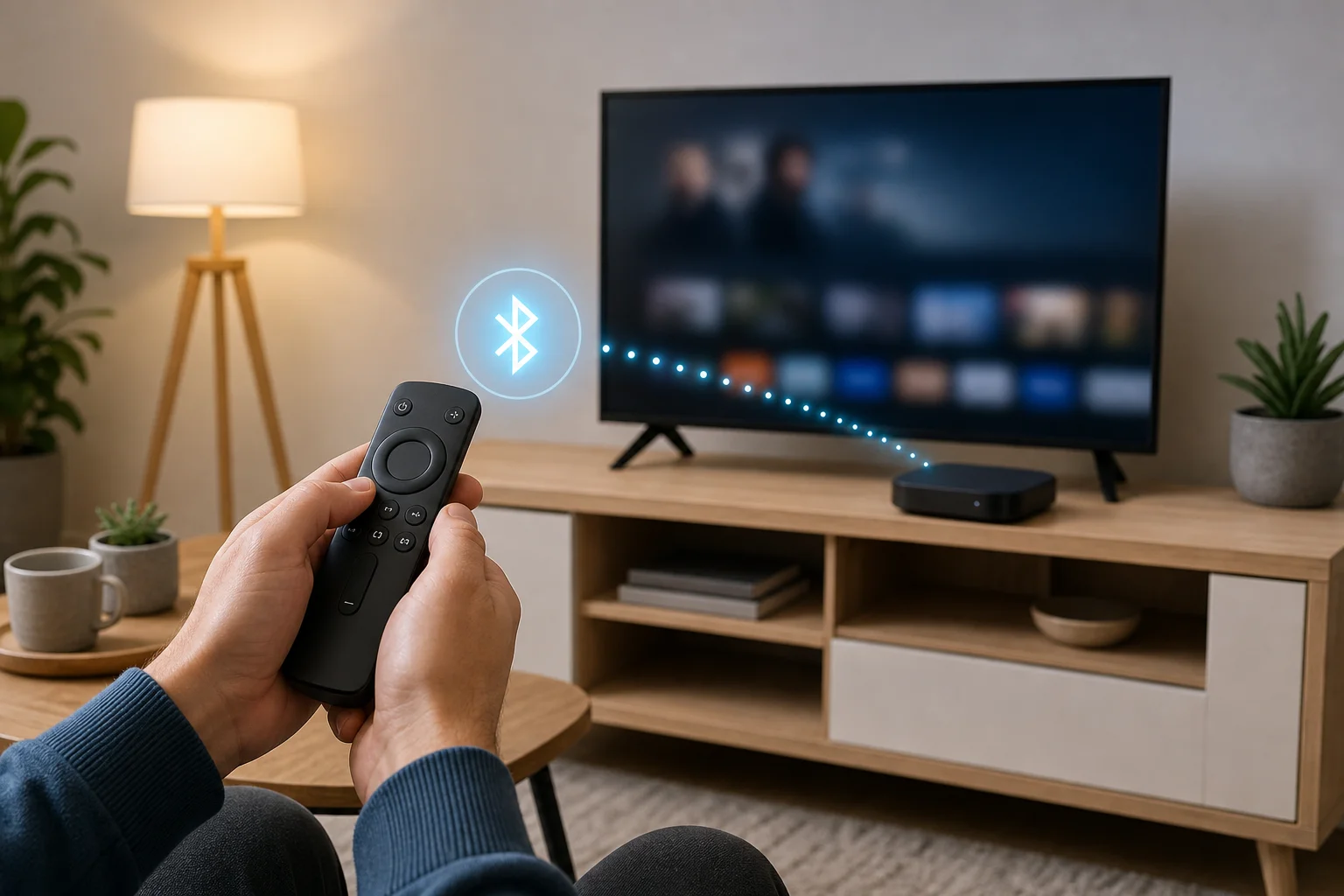
Android TV के साथ ब्लूटूथ रिमोट को कैसे पेयर करें
पेयरिंग के चरण ब्रांड के अनुसार भिन्न होते हैं, लेकिन प्रक्रिया सामान्यतः समान होती है। सबसे पहले इस सामान्य विधि का प्रयास करें।
- अपने Android TV, Google TV, या स्ट्रीमिंग बॉक्स को चालू करें।
- रिमोट में ताज़ा बैटरी डालें।
- टीवी पर सेटिंग्स खोलें।
- रिमोट और एक्सेसरीज़ या ब्लूटूथ एक्सेसरीज़ पर जाएं।
- पेयर एक्सेसरी या एड एक्सेसरी चुनें।
- रिमोट को पेयरिंग मोड में डालें। इसका अर्थ अक्सर होम और बैक बटन, या ओके और होम बटन को कुछ सेकंडों के लिए दबाए रखना होता है।
- जैसे ही रिमोट का नाम स्क्रीन पर दिखे, उसे चुनें।
- दिशा पैड, होम बटन, वॉल्यूम, और माइक्रोफ़ोन का परीक्षण करें।
यदि रिमोट दिखाई नहीं देता है, तो इसे टीवी के करीब ले जाएं, बैटरी बदलें, और टीवी को पुनरारंभ करें। यह भी सुनिश्चित करें कि रिमोट पहले से किसी अन्य डिवाइस के साथ पेयर न किया गया हो।
सामान्य रिमोट समस्याओं का समाधान
रिमोट समस्याएँ सामान्य हैं, लेकिन अधिकांश का सरल हल होता है।
रिमोट उत्तरदायी नहीं है
बुनियादी बातें शुरू करें। बैटरी बदलें और जांचें कि वे सही ढंग से स्थापित हैं। यदि रिमोट इन्फ्रारेड का उपयोग करता है, तो इसे सीधे टीवी सेंसर की ओर इशारा करें और उन वस्तुओं को हटा दें जो सिग्नल को अवरुद्ध करती हैं।
ब्लूटूथ रिमोट के लिए, टीवी को पुनरारंभ करें और फिर पेयरिंग करने का प्रयास करें। यदि संभव हो, तो सेटिंग्स मेनू खोलने के लिए अस्थायी रिमोट के रूप में Google TV ऐप का उपयोग करें।
वॉयस सर्च काम नहीं कर रहा है
वॉयस सर्च को ब्लूटूथ कनेक्शन और काम करने वाले माइक्रोफ़ोन की आवश्यकता होती है। सबसे पहले, यह सुनिश्चित करें कि रिमोट पेयर हो, केवल इन्फ्रारेड कमांड नहीं भेज रहा हो। फिर ऐप अनुमतियों और सिस्टम अपडेट की जांच करें।
यदि केवल माइक्रोफ़ोन विफल हो, तो रिमोट को अनपेयर और फिर से पेयर करें। यह भी पुष्टि करें कि आपका उपकरण उस रिमोट मॉडल के साथ वॉयस कंट्रोल का समर्थन करता है।
वॉल्यूम बटन गलत डिवाइस को नियंत्रित करते हैं
यह अक्सर ऐसे सेटअप में होता है जहाँ एक साउंडबार या रिसीवर होता है। रिमोट नियंत्रण सेटिंग्स खोलें और सही ऑडियो डिवाइस चुनें। यदि आप HDMI-CEC का उपयोग करते हैं, तो सुनिश्चित करें कि यह सभी जुड़े उपकरणों पर सक्षम हो।
यदि रिमोट वॉल्यूम के लिए इन्फ्रारेड का उपयोग करता है, तो आपको एक सेटअप विज़ार्ड चलाना पड़ सकता है और टीवी या साउंडबार ब्रांड चुनना पड़ सकता है।
बटन धीमे या लेग्गी हैं
लेग कमजोर बैटरियों, ब्लूटूथ हस्तक्षेप, निम्न सिस्टम मेमोरी, या ओवरलोडेड टीवी के कारण हो सकता है। पहले बैटरी बदलें। फिर टीवी को पुनरारंभ करें और अनयूज़्ड ऐप्स बंद करें। अगर समस्या जारी रहती है, तो सिस्टम अपडेट की जांच करें।
Android TV रिमोट कंट्रोल से संबंधित FAQ
क्या कोई भी रिमोट Android TV के साथ काम कर सकता है?
नहीं। कुछ बुनियादी इन्फ्रारेड रिमोट पावर और वॉल्यूम को नियंत्रित कर सकते हैं, लेकिन पूर्ण Android TV नियंत्रण के लिए आमतौर पर एक संगत ब्लूटूथ रिमोट या समर्थित यूनिवर्सल रिमोट की आवश्यकता होती है।
क्या Android TV और Google TV रिमोट समान हैं?
हमेशा नहीं। Google TV उसी प्लेटफ़ॉर्म परिवार पर चलता है, लेकिन रिमोट की संगतता उपकरण मॉडल, ब्लूटूथ समर्थन, और बटन मैपिंग पर निर्भर करती है। खरीदने से पहले हमेशा उत्पाद लिस्टिंग की जांच करें।
क्या मैं अपने फोन को Android TV रिमोट के रूप में उपयोग कर सकता हूँ?
हाँ। Google TV ऐप कई Android TV और Google TV उपकरणों को वाई-फाई के माध्यम से नियंत्रित कर सकता है। यह एक अच्छा बैकअप विकल्प है और टेक्स्ट इनपुट को आसान बनाता है।
मेरा रिमोट टीवी चालू करता है लेकिन ऐप्स को नियंत्रित नहीं करता है, ऐसा क्यों?
यह मूल टीवी कमांड के लिए इन्फ्रारेड का उपयोग कर रहा हो सकता है लेकिन स्मार्ट टीवी नेविगेशन के लिए ब्लूटूथ नहीं। Android TV सेटिंग्स में रिमोट को पेयर करें, या ऐसे मॉडल का चयन करें जो ब्लूटूथ नियंत्रण का समर्थन करता हो।
क्या वॉयस रिमोट इसके लायक है?
हाँ, यदि आप अक्सर खोज करते हैं, कई स्ट्रीमिंग ऐप्स का उपयोग करते हैं, या बिना हाथों के नेविगेशन पसंद करते हैं। यदि आप केवल एक ऐप देखते हैं और बुनियादी नियंत्रण का उपयोग करते हैं, तो एक सरल प्रतिस्थापन रिमोट पर्याप्त हो सकता है।
अंतिम खरीदारी सलाह
Android TV के लिए रिमोट कंट्रोल का चयन संगतता के आधार पर करें, फिर विशेषताएँ। सबसे विश्वसनीय अनुभव के लिए, मूल रिमोट या एक स्पष्ट रूप से समर्थित ब्लूटूथ प्रतिस्थापन ख़रीदें जिसमें वॉयस सर्च हो। यदि आपके पास कई डिवाइस हैं, तो Android TV समर्थन के साथ एक यूनिवर्सल रिमोट पर विचार करें। अंत में, बैकअप के लिए Google TV ऐप को स्थापित रखें। अपने डिवाइस मॉडल की जांच करें, कनेक्शन प्रकार की पुष्टि करें, और उस रिमोट का चयन करें जो आपकी देखने की आदतों के अनुकूल हो।