फोन पर टीवी रिमोट कैसे उपयोग करें
एक फोन पर टीवी रिमोट एक सरल तरीका है अपने टेलीविजन को नियंत्रित करने का जब भौतिक रिमोट खो जाता है, टूट जाता है, या पहुंच से बाहर होता है। अधिकांश मामलों में, आपको केवल एक संगत ऐप, एक ही वाई-फाई नेटवर्क, और एक स्मार्ट टीवी या स्ट्रीमिंग डिवाइस की आवश्यकता होती है। यह गाइड Android और iPhone के लिए सबसे अच्छे विकल्पों को समझाती है, उन्हें सेट करने का तरीका, जब इन्फ्रारेड महत्वपूर्ण होता है, और सामान्य कनेक्शन समस्याओं को कैसे हल करें।
विशेष रूप से रिमोट के रूप में अपने फोन का उपयोग करना एक सामान्य हैंडसेट की तुलना में अधिक सुविधाजनक हो सकता है। आप तेजी से पासवर्ड टाइप कर सकते हैं, वॉइस से सर्च कर सकते हैं, ऐप्स स्विच कर सकते हैं, वॉल्यूम समायोजित कर सकते हैं, और एक स्क्रीन से स्ट्रीमिंग डिवाइस को नियंत्रित कर सकते हैं। हालाँकि, सही सेटअप आपके टीवी के मॉडल और फोन के हार्डवेयर पर निर्भर करता है।
फोन कैसे टीवी को नियंत्रित कर सकता है
स्मार्टफोन दो मुख्य तरीकों से टीवी रिमोट के रूप में काम कर सकता है: वाई-फाई के माध्यम से या एक इन्फ्रारेड ब्लास्टर का उपयोग करके।
वाई-फाई नियंत्रण आज का सबसे सामान्य विकल्प है। आपका फोन और टीवी एक ही घरेलू नेटवर्क के माध्यम से जुड़े होते हैं। ऐप टीवी, स्ट्रीमिंग स्टिक, या सेट-टॉप बॉक्स को कमांड भेजता है। यह विधि कई स्मार्ट टीवी और डिवाइस जैसे Google TV, Android TV, Roku, Amazon Fire TV, और Apple TV के साथ काम करती है।
इन्फ्रारेड, जिसे अक्सर IR कहा जाता है, एक पुराने शैली के रिमोट की तरह काम करता है। फोन टीवी को सीधे एक अदृश्य प्रकाश संकेत भेजता है। केवल कुछ Android फोन में एक IR ब्लास्टर होता है। iPhones में यह नहीं होता। यदि आपके फोन में IR है, तो यह इंटरनेट से कनेक्ट नहीं होने वाले पुराने टीवी को नियंत्रित कर सकता है।
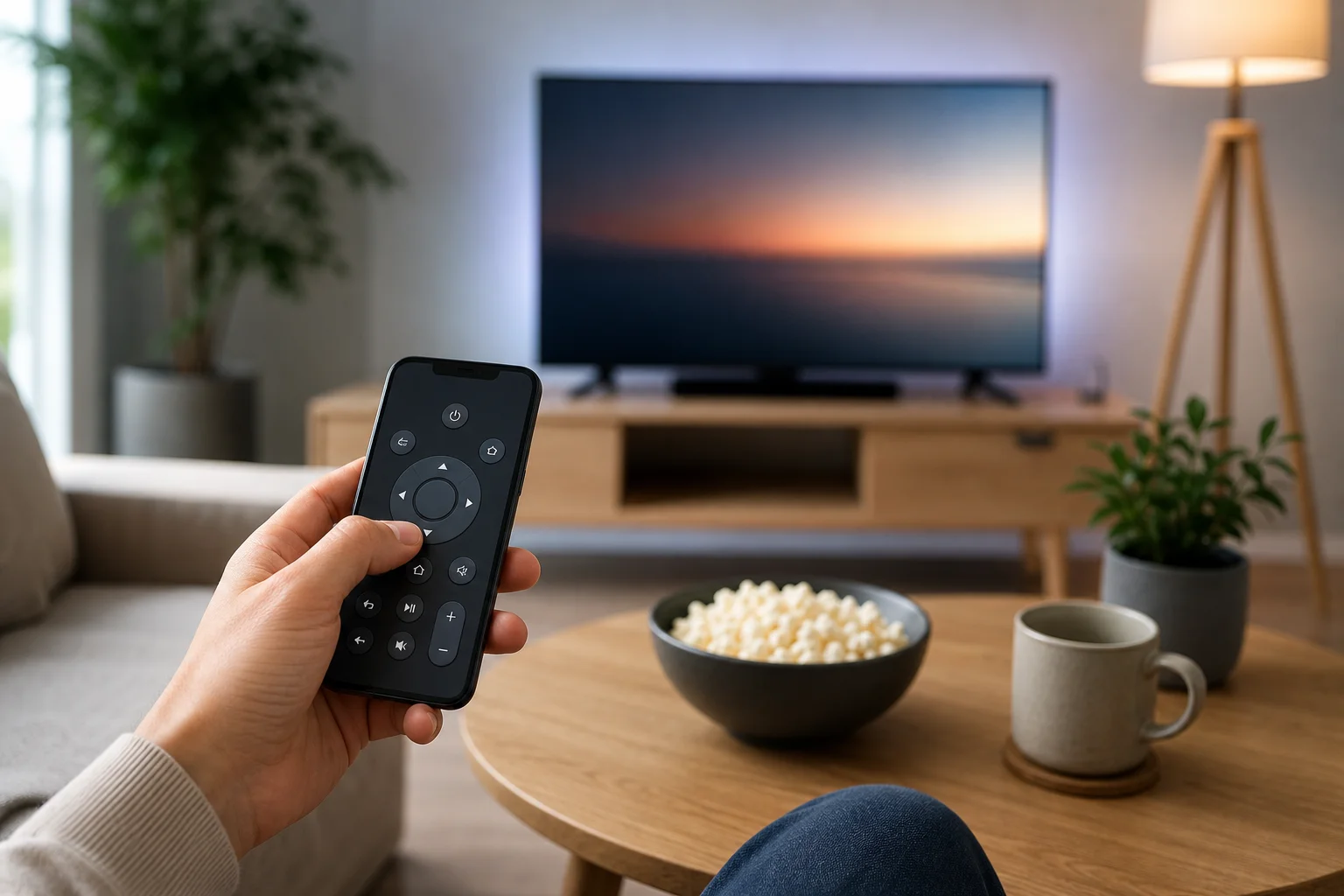
फोन पर टीवी रिमोट के रूप में उपयोग करने के लिए सर्वश्रेष्ठ ऐप्स
सर्वश्रेष्ठ ऐप आमतौर पर आपके टीवी या स्ट्रीमिंग डिवाइस ब्रांड से आधिकारिक होता है। यह अधिक सुरक्षित, स्थिर, और प्रमुख सुविधाओं के साथ संगत होने की संभावना है।
| टीवी या डिवाइस | अनुशंसित फोन रिमोट ऐप | सबसे अच्छा काम करता है |
|---|---|---|
| Google TV या Android TV | Google TV ऐप या Google Home | नेविगेशन, वॉइस सर्च, टेक्स्ट इनपुट |
| Samsung स्मार्ट टीवी | SmartThings | टीवी नियंत्रण, डिवाइस स्वचालन, इनपुट स्विचिंग |
| LG स्मार्ट टीवी | LG ThinQ | WebOS टीवी, ऐप नियंत्रण, बुनियादी सेटिंग्स |
| Roku टीवी या प्लेयर | Roku ऐप | निजी सुनने, चैनल नियंत्रण, कीबोर्ड इनपुट |
| Amazon Fire TV | Amazon Fire TV ऐप | Alexa वॉइस सर्च, ऐप नेविगेशन |
| Apple TV | Apple TV रिमोट कंट्रोल सेंटर में | Siri रिमोट सुविधाएँ, टाइपिंग, प्लेबैक नियंत्रण |
| कुछ पुराने टीवी | IR रिमोट ऐप, यदि आपके फोन में IR है | बुनियादी शक्ति, वॉल्यूम, और चैनल नियंत्रण |
थर्ड-पार्टी यूनिवर्सल रिमोट ऐप काम कर सकते हैं, लेकिन सोच-समझकर चुनें। इनमें से कई विज्ञापनों से भरे होते हैं या उन अनुमतियों का अनुरोध करते हैं जिनकी आवश्यकता नहीं होती। जब भी संभव हो आधिकारिक ऐप्स को प्राथमिकता दें और किसी भी रिमोट कंट्रोल ऐप को इंस्टॉल करने से पहले समीक्षाएँ पढ़ें।
स्मार्ट टीवी रिमोट ऐप के लिए चरण-दर-चरण सेटअप
इन चरणों का पालन करें ताकि आपका स्मार्टफोन अधिकांश स्मार्ट टीवी और स्ट्रीमिंग डिवाइस के लिए रिमोट कंट्रोल बन जाए।
- दोनों डिवाइस को एक ही वाई-फाई नेटवर्क से कनेक्ट करें। आपका फोन और टीवी आमतौर पर एक ही राउटर पर होना चाहिए। यदि आप गेस्ट नेटवर्क का उपयोग करते हैं, तो डिवाइस खोजने में परेशानी हो सकती है।
- आधिकारिक ऐप इंस्टॉल करें। Google Play Store या Apple App Store से अपने टीवी या स्ट्रीमिंग डिवाइस का ऐप डाउनलोड करें।
- टीवी चालू करें। कुछ ऐप्स एक टीवी को नहीं खोज सकते जब वह पूरी तरह से बंद हो, विशेष रूप से पहले सेटअप के दौरान।
- ऐप खोलें और डिवाइस के लिए स्कैन करें। ऐप को आपका टीवी, स्ट्रीमिंग स्टिक, या मीडिया बॉक्स दिखाना चाहिए।
- अपने टीवी का चयन करें। सही डिवाइस नाम पर टैप करें। यदि आपके पास एक से अधिक टीवी हैं, तो कमरे का नाम या मॉडल नंबर जांचें।
- पेयरिंग कोड की पुष्टि करें। कई टीवी कोड प्रदर्शित करते हैं। कनेक्शन को मंजूरी देने के लिए इसे अपने फोन पर दर्ज करें।
- बुनियादी नियंत्रणों का परीक्षण करें। वॉल्यूम, म्यूट, डायरेक्शनल बटन, होम, बैक, और पावर का प्रयास करें।
- अतिरिक्त विशेषताएँ सक्षम करें। यदि उपलब्ध है, तो वॉइस कंट्रोल, कीबोर्ड इनपुट, या त्वरित ऐप शॉर्टकट चालू करें।
यदि पेयरिंग सफल नहीं होती है, तो टीवी, फोन, और राउटर को पुनरारंभ करें। फिर से प्रयास करें। यह भी जांचें कि आपका फोन केवल मोबाइल डेटा का उपयोग नहीं कर रहा है या कोई ऐसा VPN नहीं है जो स्थानीय नेटवर्क एक्सेस को ब्लॉक करता है।
Android फोन को टीवी रिमोट के रूप में उपयोग करना
Android उपयोगकर्ताओं के पास विकल्पों की सबसे विस्तृत श्रृंखला है। यदि आपके पास Google TV या Android TV है, तो Google TV ऐप अक्सर सबसे आसान विकल्प होता है। इसमें एक डिजिटल D-pad, कुछ संस्करणों पर टचपैड जैसी नियंत्रण, कीबोर्ड इनपुट, और वॉइस सर्च शामिल है।
Samsung टीवी के लिए, SmartThings ऐप मानक विकल्प है। यह संगत टीवी और अन्य कनेक्टेड घरेलू उपकरणों को नियंत्रित कर सकता है। LG टीवी के लिए, LG ThinQ कई WebOS मॉडलों के लिए रिमोट फ़ील्ड प्रदान करता है।
Xiaomi, Redmi, Poco, Huawei, और पुराने Honor मॉडल जैसे ब्रांडों के कुछ Android फोन में एक IR ब्लास्टर हो सकता है। इस मामले में, आप अंतर्निहित रिमोट ऐप या एक प्रतिष्ठित IR रिमोट ऐप का उपयोग कर सकते हैं। यह पुराने टीवी, एयर कंडीशनर, प्रोजेक्टर्स, और सेट-टॉप बॉक्स के लिए उपयोगी है। हालाँकि, आपको फोन को टीवी की ओर इंगित करना होगा, ठीक उसी तरह जैसे सामान्य इन्फ्रारेड रिमोट।
iPhone को टीवी रिमोट के रूप में उपयोग करना
एक iPhone कई टीवी को वाई-फाई के माध्यम से नियंत्रित कर सकता है, लेकिन यह इन्फ्रारेड कमांड नहीं भेज सकता। Apple TV के लिए, रिमोट iOS में встроित होता है। नियंत्रण केंद्र खोलें और Apple TV रिमोट आइकन पर टैप करें। यदि आप इसे नहीं देखते हैं, तो इसे सेटिंग्स में कंट्रोल सेंटर के तहत जोड़ें।
अन्य स्मार्ट टीवी के लिए, सही आधिकारिक ऐप इंस्टॉल करें। Google TV ऐप Google TV और Android TV डिवाइस के साथ काम करता है। Roku, Fire TV, Samsung SmartThings, और LG ThinQ भी संगत मॉडलों के लिए iPhone नियंत्रण का समर्थन करते हैं।
जब एक iPhone ऐप स्थानीय नेटवर्क अनुमति के लिए अनुरोध करता है, तो इसे अनुमति दें। उस बिना अनुमति के, ऐप आपके टीवी को नहीं देख सकता। यह भी सुनिश्चित करें कि यदि आपके मॉडल की आवश्यकता हो, तो एयरप्ले और ऐप-आधारित रिमोट नियंत्रण सेटिंग्स टीवी पर सक्षम हों।
जब IR रिमोट ऐप सही विकल्प है
एक IR रिमोट ऐप तब उपयोगी होता है जब आपका टीवी स्मार्ट नहीं है, वाई-फाई से कनेक्ट नहीं है, या आधुनिक ऐप्स के लिए बहुत पुराना है। यदि आपका राउटर डाउन है, तो यह भी मदद कर सकता है। फिर भी, यह केवल तब काम करता है जब आपके फोन में इन्फ्रारेड हार्डवेयर हो।
यह जांचने के लिए, अपने फोन के विनिर्देशों में "IR ब्लास्टर" खोजें या फोन के शीर्ष किनारे पर एक छोटे अंधेरे खिड़की की खोज करें। यदि आपके पास IR नहीं है, तो IR रिमोट ऐप डाउनलोड करने से वह हार्डवेयर नहीं जोड़ा जाएगा।
IR नियंत्रण आमतौर पर बुनियादी कमांड तक सीमित होता है। आप पावर, वॉल्यूम, इनपुट, म्यूट, मेनू, और चैनल बटन प्राप्त कर सकते हैं। उन्नत स्मार्ट टीवी सुविधाएँ, ऐप लॉन्चिंग, और वॉइस सर्च आमतौर पर वाई-फाई नियंत्रण की आवश्यकता होती हैं।
जब फोन रिमोट काम नहीं कर रहा है तो समस्या निवारण
कनेक्शन समस्याएँ सामान्य हैं, लेकिन अधिकांश को सुलझाना आसान है। उन्नत सेटिंग्स को बदलने से पहले सरल जांचों से शुरू करें।
वाई-फाई नेटवर्क की जांच करें
सुनिश्चित करें कि आपका फोन और टीवी एक ही वाई-फाई नेटवर्क पर हैं। मोबाइल डेटा पर एक फोन आमतौर पर आपके घरेलू नेटवर्क पर एक टीवी खोज नहीं सकता। यह भी जांचें कि एक डिवाइस गेस्ट नेटवर्क पर नहीं है जबकि दूसरा मुख्य नेटवर्क पर है।
सब कुछ पुनरारंभ करें
फोन, टीवी, और राउटर को पुनरारंभ करें। यह अस्थायी नेटवर्क समस्याओं को साफ करता है और डिवाइस खोज को ताज़ा करता है। कुछ टीवी के लिए, पावर केबल को 30 सेकंड के लिए अनप्लग करना रिमोट पावर बटन का उपयोग करने से बेहतर काम करता है।
ऐप और टीवी सॉफ़्टवेयर अपडेट करें
पुराना सॉफ़्टवेयर पेयरिंग को तोड़ सकता है। ऐप स्टोर से रिमोट ऐप को अपडेट करें। फिर अपने टीवी सेटिंग्स में फर्मवेयर या सिस्टम अपडेट की जांच करें।
अनुमतियाँ दें
Android पर, निकटवर्ती डिवाइस, ब्लूटूथ, और स्थानीय नेटवर्क अनुमतियाँ अनुमति दें यदि अनुरोध किया जाए। iPhone पर, सेटिंग्स में स्थानीय नेटवर्क एक्सेस सक्षम करें। कुछ ऐप्स को वॉइस सर्च के लिए माइक्रोफोन अनुमतियों की आवश्यकता होती है, लेकिन बुनियादी रिमोट बटन बिना इसे काम करना चाहिए।
ब्लॉकिंग फीचर्स को अस्थायी रूप से बंद करें
एक VPN, फ़ायरवॉल ऐप, प्राइवेट DNS सेटिंग, या राउटर आइसोलेशन सुविधा आपके फोन और टीवी के बीच संचार को ब्लॉक कर सकती है। इन्हें परीक्षण के लिए थोड़ी देर के लिए बंद करें। यदि रिमोट काम करना शुरू करता है, तो उन सेटिंग्स को समायोजित करें बजाय इसके कि अपने नेटवर्क को असुरक्षित छोड़ दें।
सुरक्षा और गोपनीयता टिप्स
एक फोन रिमोट ऐप आपके स्थानीय नेटवर्क तक पहुँच प्राप्त कर सकता है, इसलिए केवल उन्हीं ऐप्स को इंस्टॉल करें जिन पर आप भरोसा करते हैं। टेलीविजन ब्रांडों और प्रमुख स्ट्रीमिंग प्लेटफार्मों के आधिकारिक ऐप आमतौर पर सबसे सुरक्षित शुरुआती बिंदु होते हैं।
खतरे को कम करने के लिए इन आदतों का पालन करें:
- केवल आधिकारिक ऐप स्टोर से ऐप्स डाउनलोड करें।
- अत्यधिक विज्ञापनों, अस्पष्ट डेवलपर्स, या खराब समीक्षाओं वाले ऐप्स से बचें।
- संपर्कों, तस्वीरों, या स्थान का एक्सेस प्रदान न करें जब तक स्पष्ट कारण न हो।
- रिमोट ऐप्स को हटा दें जो आप अब उपयोग नहीं करते।
- अपने टीवी और फोन सॉफ़्टवेयर को अपडेट रखें।
- अनजान व्यक्तियों से अपने टीवी के साथ जोड़ने से रोकने के लिए एक मजबूत वाई-फाई पासवर्ड का उपयोग करें।
अपने टीवी सेटिंग में जोड़े गए डिवाइसों की समय-समय पर समीक्षा करें। यदि आप एक अनजान फोन या टैबलेट देखते हैं, तो उसे हटा दें।
फोन पर टीवी रिमोट का उपयोग करने के बारे में FAQ
क्या मैं बिना वाई-फाई के अपने फोन को टीवी रिमोट के रूप में उपयोग कर सकता हूं?
हाँ, लेकिन केवल सीमित मामलों में। आपके फोन की आवश्यकता है एक IR ब्लास्टर, और टीवी को इन्फ्रारेड नियंत्रण का समर्थन करना चाहिए। वाई-फाई या IR के बिना, अधिकांश फोन सीधे एक टीवी को नियंत्रित नहीं कर सकते।
सबसे अच्छा मुफ्त टीवी रिमोट ऐप कौन सा है?
सर्वश्रेष्ठ मुफ्त विकल्प आमतौर पर आपके डिवाइस के लिए आधिकारिक ऐप होता है, जैसे Google TV, Roku, Amazon Fire TV, SmartThings, LG ThinQ, या Apple TV Remote। ये ऐप्स विशिष्ट प्लेटफार्मों के लिए बनाए गए हैं और आमतौर पर सामान्य विकल्पों की तुलना में अधिक विश्वसनीय होते हैं।
मेरा फोन मेरे टीवी को क्यों नहीं खोजता?
सबसे आम कारण है कि फोन और टीवी एक ही नेटवर्क पर नहीं हैं। अन्य कारणों में विकलांगित स्थानीय नेटवर्क अनुमति, पुराना सॉफ़्टवेयर, अतिथि वाई-फाई अलगाव, एक VPN, या एक टीवी सेटिंग जो मोबाइल नियंत्रण को ब्लॉक करती है।
क्या मैं अपने फोन से टीवी चालू कर सकता हूं?
कभी-कभी। कई स्मार्ट टीवी केवल सेटअप के बाद वाई-फाई के माध्यम से पावर-ऑन का समर्थन करते हैं और यदि एक त्वरित स्टार्ट, स्टैंडबाय नेटवर्क, या इसी तरह की सेटिंग सक्षम हो। IR फोन अक्सर सामान्य पावर कमांड भेजकर संगत टीवी को चालू कर सकते हैं।
क्या फोन रिमोट भौतिक रिमोट से बेहतर है?
यह इस पर निर्भर करता है। फोन रिमोट टाइपिंग, खोज, और स्ट्रीमिंग ऐप्स को नियंत्रित करने के लिए बढ़िया है। लेकिन एक भौतिक रिमोट तेजी से वॉल्यूम परिवर्तन के लिए अभी भी तेज है और तब भी काम करता है जब आपके फोन की बैटरी कम हो।
निष्कर्ष
फोन पर टीवी रिमोट प्राप्त करने का सबसे आसान तरीका आपके स्मार्ट टीवी या स्ट्रीमिंग डिवाइस के लिए आधिकारिक ऐप इंस्टॉल करना है, दोनों डिवाइस को एक ही वाई-फाई नेटवर्क से कनेक्ट करना है, और ऑन-स्क्रीन कोड के साथ उन्हें पेयर करना है। यदि आपके पास एक पुराना टीवी है, तो जांचें कि क्या आपके Android फोन में एक IR ब्लास्टर है। अपने डिवाइस के लिए अनुशंसित ऐप से शुरू करें, बुनियादी नियंत्रणों का परीक्षण करें, और अगले बार आपके रिमोट के गायब होने पर विश्वसनीय बैकअप के रूप में ऐप को इंस्टॉल रखیں।