टीवी रिमोट फोन से ब्लूटुथ के माध्यम से: सेटअप, ऐप्स, और सीमाएं
फोन से ब्लूटुथ के माध्यम से टीवी रिमोट तब उपयोगी हो सकता है जब मूल रिमोट खो जाए, टूट जाए, या पहुंच से बाहर हो। हालाँकि, ब्लूटूथ टीवी नियंत्रण इतना सामान्य नहीं है जितना कि वाई-फाई रिमोट ऐप या इन्फ्रारेड ब्लास्टर्स। यह गाइड बताती है कि कब ब्लूटूथ नियंत्रण काम करता है, अपने फोन को स्मार्ट टीवी या स्ट्रीमिंग डिवाइस के साथ कैसे जोड़ें, किन ऐप्स को आज़माना है, और अगर आपका टीवी फोन आधारित ब्लूटूथ रिमोट नियंत्रण का समर्थन नहीं करता है तो क्या करना है।
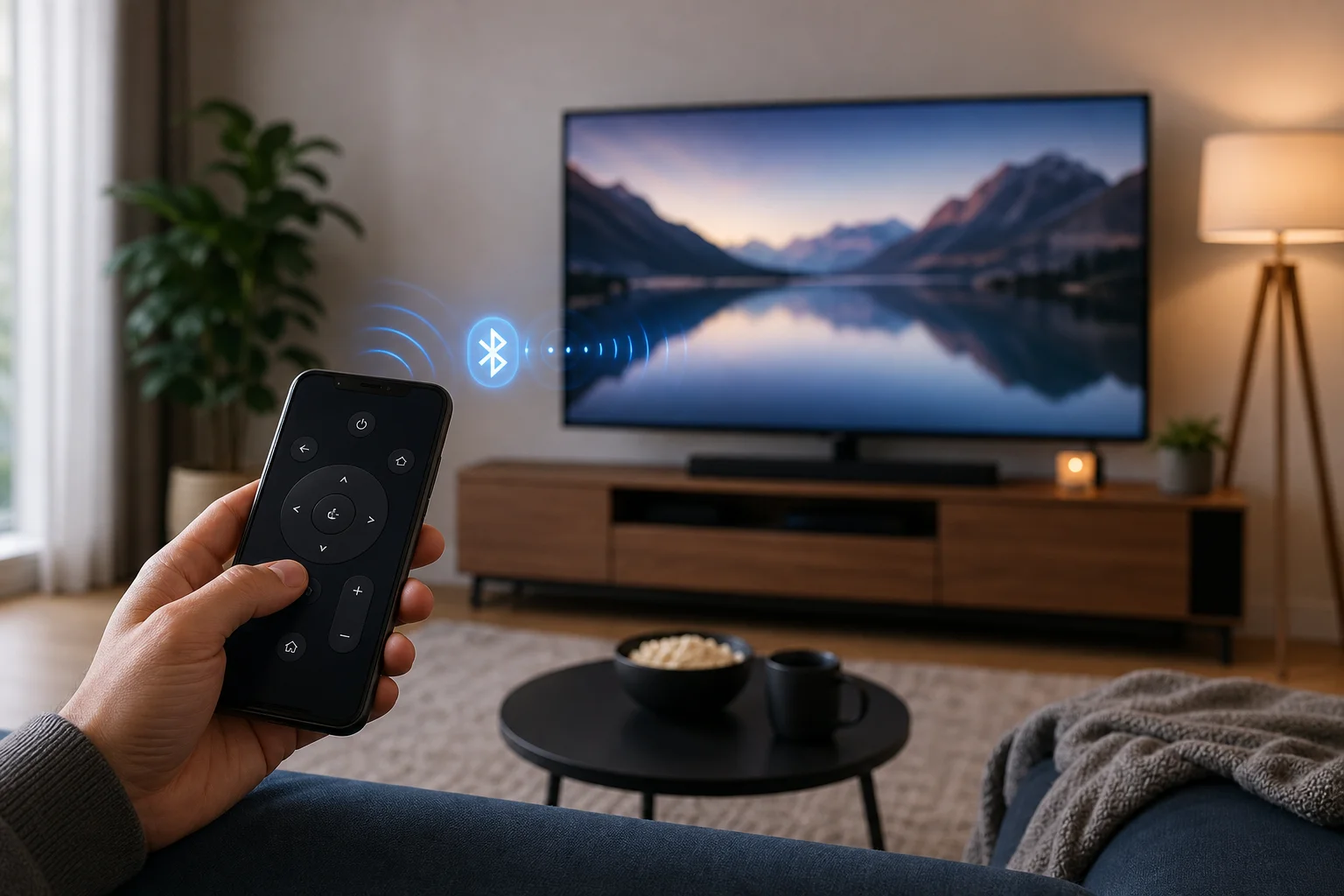
फोन से ब्लूटुथ टीवी रिमोट क्या कर सकता है और क्या नहीं कर सकता
ब्लूटूथ एक फोन को टीवी, एंड्रॉइड टीवी बॉक्स, गूगल टीवी डिवाइस, फायर टीवी, या कुछ स्ट्रीमिंग स्टिक से कनेक्ट कर सकता है। एक बार जोड़ने पर, यह फोन को इनपुट डिवाइस, कीबोर्ड, माउस, गेम कंट्रोलर, या मीडिया कंट्रोलर के रूप में कार्य करने की अनुमति दे सकता है।
फिर भी, एक महत्वपूर्ण सीमा है: कई टेलीविज़न फोन को पूर्ण ब्लूटूथ रिमोट के रूप में स्वीकार नहीं करते। वे ब्लूटूथ हेडफ़ोन, स्पीकर, कीबोर्ड, या गेमपैड का समर्थन कर सकते हैं, लेकिन फोन से रिमोट-कंट्रोल कमांड नहीं। उन मामलों में, आधिकारिक रिमोट ऐप आमतौर पर वाई-फाई पर काम करता है।
प्रयोजना में, फोन-आधारित टीवी नियंत्रण आमतौर पर चार तरीकों में से एक में काम करता है:
- ब्लूटूथ HID इनपुट: आपका फोन एक कीबोर्ड, माउस, या कंट्रोलर की तरह कार्य करता है।
- आधिकारिक ऐप वाई-फाई पर: टीवी और फोन एक ही नेटवर्क पर हैं।
- इन्फ्रारेड ब्लास्टर: कुछ एंड्रॉइड फोन परंपरागत रिमोट की तरह IR कमांड भेज सकते हैं।
- कास्टिंग नियंत्रण: यूट्यूब या नेटफ्लिक्स जैसे ऐप टीवी से कनेक्ट करने के बाद प्रदर्शन को नियंत्रित करते हैं।
इसलिए, यदि आप विशेष रूप से ब्लूटुथ के माध्यम से फोन से टीवी के लिए एक रिमोट चाहते हैं, तो पहले यह जांचें कि आपका टीवी या स्ट्रीमिंग डिवाइस फोन से ब्लूटूथ इनपुट का समर्थन करता है या नहीं।
वाई-फाई की जगह ब्लूटूथ का उपयोग करने के लिए सबसे अच्छे मामले
ब्लूटूथ तब सबसे उपयोगी होता है जब वाई-फाई अनुपलब्ध, अस्थिर, या अभी सेट नहीं किया गया है। उदाहरण के लिए, आपको अपने नए एंड्रॉइड टीवी बॉक्स को आपके घरेलू नेटवर्क से कनेक्ट करने से पहले नियंत्रित करने की आवश्यकता हो सकती है। यह पासवर्ड दर्ज करते समय, सेटअप स्क्रीन पर नेविगेट करते समय, या फोन का उपयोग कीबोर्ड के रूप में करते समय भी मदद कर सकता है।
ब्लूटूथ एक अच्छा विकल्प हो सकता है यदि:
- आपका टीवी एंड्रॉइड टीवी या गूगल टीवी चलाता है और ब्लूटूथ सहायक उपकरण का समर्थन करता है।
- आप एक स्ट्रीमिंग बॉक्स का उपयोग करते हैं जो ब्लूटूथ इनपुट डिवाइस की अनुमति देता है।
- आपके फोन में एक ऐसा ऐप है जो कीबोर्ड, माउस, या कंट्रोलर की नकल कर सकता है।
- आपको एक ही कमरे में अल्पकालिक नियंत्रण की आवश्यकता है।
हालांकि, वाई-फाई रिमोट ऐप अक्सर दैनिक उपयोग के लिए बेहतर होते हैं। वे शक्ति, ध्वनि, ऐप लॉन्च बटन, टचपैड, वॉयस इनपुट, और चैनल नियंत्रण को अधिक विश्वसनीयता से समर्थन करते हैं।
शुरू करने से पहले संगतता चेकलिस्ट
ऐप्स स्थापित करने या सेटिंग्स बदलने से पहले, इन बिंदुओं की पुष्टि करें:
| आवश्यकता | यह क्यों महत्वपूर्ण है | क्या जांचें |
|---|---|---|
| टीवी या डिवाइस पर ब्लूटूथ | फोन को जोड़ने के लिए कुछ चाहिए | टीवी सेटिंग्स में ब्लूटूथ देखें |
| इनपुट डिवाइस का समर्थन | केवल ऑडियो ब्लूटूथ रिमोट के रूप में काम नहीं करेगा | कीबोर्ड, माउस, या कंट्रोलर समर्थन की जांच करें |
| संगत फोन ऐप | फोन का उपयोगी कमांड भेजना आवश्यक है | पहले आधिकारिक ऐप्स आजमाएं, फिर HID ऐप्स |
| छोटी दूरी | ब्लूटूथ की सीमा सीमित है | जोड़ने के दौरान एक ही कमरे में रहें |
| अपडेट किया हुआ सॉफ़्टवेयर | पुराने फ़र्मवेयर पर जोड़ने में समस्या आम है | टीवी, स्ट्रीमिंग डिवाइस और फोन को अपडेट करें |
यदि आपका टीवी केवल ब्लूटूथ स्पीकर या हेडफ़ोन सूचीबद्ध करता है, तो यह फोन के माध्यम से ब्लूटूथ से रिमोट नियंत्रण का समर्थन नहीं कर सकता है। उस स्थिति में, नीचे वाई-फाई और IR विकल्प पर जाएं।
फोन से ब्लूटुथ के माध्यम से टीवी रिमोट कैसे सेट करें
सटीक मेनू नाम ब्रांड के अनुसार भिन्न होते हैं, लेकिन अधिकांश संगत स्मार्ट टीवी और स्ट्रीमिंग डिवाइस पर प्रक्रिया समान है।
चरण-दर-चरण सेटअप
-
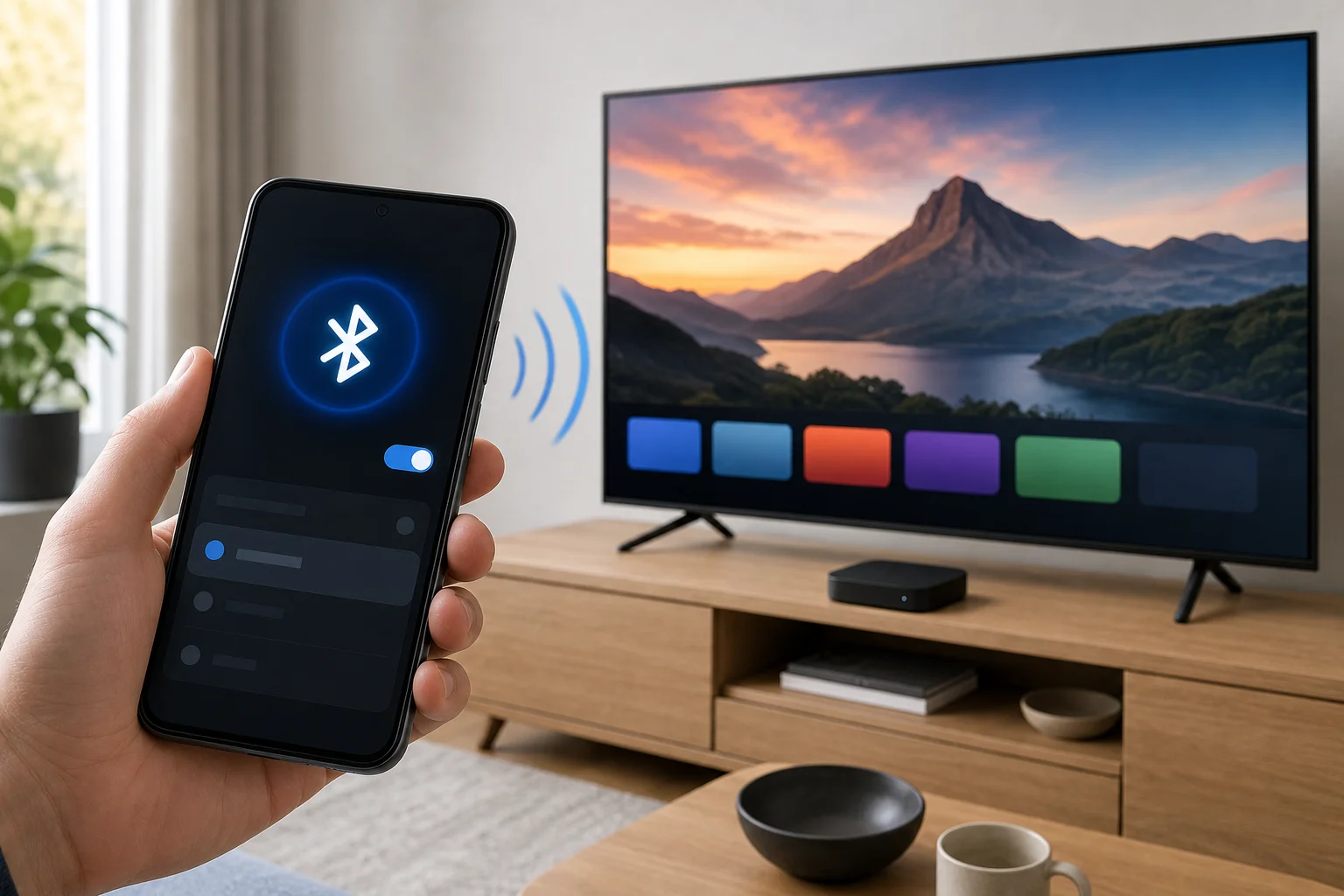
अपने फोन पर ब्लूटूथ चालू करें।
एंड्रॉइड पर, सेटिंग्स खोलें, फिर ब्लूटूथ। आईफ़ोन पर, सेटिंग्स खोलें, फिर ब्लूटूथ। -
टीवी या स्ट्रीमिंग डिवाइस पर ब्लूटूथ सेटिंग्स खोलें।
सेटिंग्स, रिमोट और सहायक उपकरण, ब्लूटूथ, कंट्रोलर्स, या कनेक्टेड डिवाइस की तलाश करें। -
टीवी को जोड़ने के मोड में डालें।
कनेक्ट करने, नया डिवाइस जोड़ने, या ब्लूटूथ डिवाइस जोड़ने जैसे विकल्प चुनें। -
अपने फोन पर टीवी का चयन करें, या टीवी पर फोन का चयन करें।
कुछ डिवाइस आपको टीवी से जोड़ने की प्रक्रिया शुरू करने की आवश्यकता होती है। अन्य फोन की ब्लूटूथ सूची में टीवी का नाम दिखाते हैं। -
जोड़ने का कोड की पुष्टि करें।
यदि दोनों स्क्रीन पर एक कोड दिखता है, तो इसे दोनों डिवाइस पर पुष्टि करें। -
एक संगत रिमोट या इनपुट ऐप खोलें।
केवल एक सामान्य ब्लूटूथ कनेक्शन रिमोट बटन उत्पन्न नहीं कर सकता है। आपको एक ऐसे ऐप की आवश्यकता हो सकती है जो कीबोर्ड, माउस, या कंट्रोलर कमांड भेजता है। -
नेविगेशन का परीक्षण करें।
तीर की कुंजियाँ, एंटर, बैक, ध्वनि, और टेक्स्ट इनपुट आजमाएं। यदि केवल कुछ नियंत्रण काम करते हैं, तो आपका डिवाइस सीमित ब्लूटूथ इनपुट का समर्थन कर सकता है। -
कनेक्शन को सहेजें।
एक बार जोड़ने पर, फोन स्वचालित रूप से फिर से जुड़ सकता है। यदि ऐसा नहीं होता है, तो ब्लूटूथ सेटिंग्स खोलें और फिर से टीवी का नाम टैप करें।
यदि जोड़ना विफल हो जाता है, तो दोनों डिवाइस को पुनरारंभ करें और फिर से प्रयास करें। यदि टीवी ने अपने जोड़ने की सीमा को पार कर लिया है, तो पुराने ब्लूटूथ सहायक उपकरण हटा दें।
ऐसे ऐप जो फोन से टीवी को नियंत्रित करने में मदद कर सकते हैं
कोई भी ऐसा ब्लूटूथ रिमोट ऐप नहीं है जो हर टेलीविज़न के साथ काम करता है। सर्वोत्तम ऐप आपके टीवी प्लेटफॉर्म और किस प्रकार के कनेक्शन का समर्थन करता है, इसके आधार पर होता है।
आधिकारिक टीवी और प्लेटफॉर्म ऐप
अपने टीवी या ऑपरेटिंग सिस्टम के लिए आधिकारिक ऐप से शुरू करें। ये ऐप आमतौर पर वाई-फाई पर काम करते हैं, लेकिन ये सामान्य ब्लूटूथ रिमोट ऐप्स की तुलना में अधिक विश्वसनीय होते हैं।
सामान्य विकल्पों में शामिल हैं:
- गूगल टीवी ऐप: स्थानीय नेटवर्क पर कई एंड्रॉइड टीवी और गूगल टीवी उपकरणों को नियंत्रित करता है।
- सैमसंग स्मार्टथिंग्स: कई सैमसंग स्मार्ट टीवी को नियंत्रित करता है।
- एलजी थिनक्यू: समर्थित एलजी टीवी को नियंत्रित करता है।
- रोकू मोबाइल ऐप: वाई-फाई पर रोकू टीवी और स्ट्रीमिंग प्लेयर को नियंत्रित करता है।
- फायर टीवी ऐप: वाई-फाई पर अमेज़न फायर टीवी उपकरणों को नियंत्रित करता है।
ये ऐप्स पूर्ण नियंत्रण के लिए ब्लूटूथ का उपयोग नहीं कर सकते। फिर भी, ये अक्सर एक खोए हुए रिमोट को बदलने का सबसे आसान तरीका होते हैं।
ब्लूटूथ कीबोर्ड और माउस ऐप
एंड्रॉइड पर, कुछ ऐप्स फोन को ब्लूटूथ कीबोर्ड, माउस, या गेमपैड की तरह व्यवहार करवा सकते हैं। यह उन टीवी और एंड्रॉइड टीवी बॉक्स के साथ काम कर सकता है जो ब्लूटूथ HID उपकरणों का समर्थन करते हैं।
वह ऐप खोजें जो स्पष्ट रूप से ब्लूटूथ कीबोर्ड, ब्लूटूथ माउस, HID, या कंट्रोलर मोड का उल्लेख करता है। अनुमति और समीक्षाएं ध्यान से पढ़ें। ऐसे ऐप्स से बचें जो अनावश्यक पहुंच के लिए अनुमति मांगते हैं या परेशान करने वाले विज्ञापन Push करते हैं।
आईफोन पर, ब्लूटूथ HID रिमोट नियंत्रण अधिक प्रतिबंधित होता है। iOS सामान्यतः ऐप्स को फोन को एक सार्वभौमिक ब्लूटूथ कीबोर्ड या हर टीवी के लिए रिमोट में बदलने की अनुमति नहीं देता है। आईफोन उपयोगकर्ताओं के लिए, आधिकारिक वाई-फाई ऐप्स आमतौर पर बेहतर विकल्प होते हैं।
ब्लूटूथ बनाम वाई-फाई बनाम इन्फ्रारेड
सही नियंत्रण विधि का चयन करने से समय की बचत होती है। ब्लूटूथ हमेशा सबसे अच्छा समाधान नहीं है, भले ही जब यह सुविधाजनक लगे।
| विधि | सबसे अच्छा है | फायदे | नुकसान |
|---|---|---|---|
| ब्लूटूथ | छोटी दूरी में इनपुट, सेटअप स्क्रीन, कीबोर्ड | कुछ मामलों में वाई-फाई के बिना काम करता है, कम शक्ति | सीमित टीवी समर्थन, आंशिक नियंत्रण |
| वाई-फाई ऐप | स्मार्ट टीवी और स्ट्रीमिंग डिवाइस जो घरेलू नेटवर्क पर हैं | सबसे पूर्ण नियंत्रण, आसान टेक्स्ट इनपुट | समान नेटवर्क की आवश्यकता है, सेटअप के लिए रिमोट की आवश्यकता हो सकती है |
| इन्फ्रारेड ब्लास्टर | पुराने टीवी और बुनियादी रिमोट प्रतिस्थापन | सामान्य रिमोट की तरह काम करता है, जोड़ने की आवश्यकता नहीं है | केवल IR हार्डवेयर वाले फोन पर |
| एचडीएमआई-सीईसी | टीवी रिमोट के माध्यम से उपकरणों को नियंत्रित करना | रिमोट की संख्या को कम करता है | फोन आधारित नहीं और असंगत हो सकता है |
यदि आपका लक्ष्य टीवी को चालू और बंद करना, ध्वनि बदलना, और इनपुट स्विच करना है, तो वाई-फाई या इन्फ्रारेड ब्लूटूथ से बेहतर हो सकता है। यदि आपका लक्ष्य टाइप करना, मेनू नेविगेट करना, या पास के एंड्रॉइड टीवी डिवाइस को नियंत्रित करना है, तो ब्लूटूथ पर्याप्त हो सकता है।
अगर ब्लूटूथ रिमोट नियंत्रण काम नहीं करता है तो क्या करें
ब्लूटूथ जोड़ने की समस्याएँ आम हैं, लेकिन इनमें से कई के लिए सरल समाधान हैं।
इन चरणों को क्रम में आजमाएं:
-
जांचें कि टीवी ब्लूटूथ इनपुट का समर्थन करता है या नहीं।
यह मानने का प्रयास न करें कि ब्लूटूथ ऑडियो समर्थन का मतलब रिमोट समर्थन है। -
फोन और टीवी को पुनरारंभ करें।
यह अस्थाई जोड़ने और खोजने की समस्याएँ साफ करता है। -
डिवाइस को भुलाएँ और फिर से जोड़ें।
फोन की ब्लूटूथ सूची से टीवी को हटा दें और टीवी के जोड़े गए डिवाइस से फोन को हटा दें। -
टीवी का सॉफ़्टवेयर अपडेट करें।
निर्माता अक्सर फ़र्मवेयर अपडेट में ब्लूटूथ बग ठीक करते हैं। -
टीवी के करीब जाएं।
जोड़ने के दौरान कुछ मीटर के भीतर रहें। -
अन्य ब्लूटूथ सहायक उपकरण को डिस्कनेक्ट करें।
कुछ टीवी केवल एक सीमित संख्या में जोड़े गए उपकरणों को ही संभाल सकते हैं। -
वाई-फाई रिमोट ऐप आजमाएं।
यदि ब्लूटूथ केवल ऑडियो का समर्थन करता है, तो वाई-फाई नियंत्रण व्यावहारिक विकल्प है। -
अस्थायी रूप से एक यूएसबी कीबोर्ड या माउस का उपयोग करें।
कई स्मार्ट टीवी और टीवी बॉक्स यूएसबी इनपुट को स्वीकार करते हैं। यह आपको वाई-फाई से कनेक्ट करने में मदद कर सकता है और फिर ऐप सेट कर सकता है।
गोपनीयता और सुरक्षा टिप्स
रिमोट ऐप संवेदनशील नियंत्रण तक पहुँच प्राप्त कर सकते हैं, जिसमें ऐप लॉन्चिंग, टेक्स्ट इनपुट, और नेटवर्क खोज शामिल है। इसलिए, ऐप्स को सावधानी से स्थापित करें।
इन बुनियादी सुरक्षा प्रथाओं का पालन करें:
- अपने फोन के लिए आधिकारिक ऐप स्टोर से ऐप्स डाउनलोड करें।
- टीवी निर्माता या प्लेटफ़ॉर्म मालिक के ऐप्स को प्राथमिकता दें।
- स्थापित करने से पहले अनुमतियों की समीक्षा करें।
- ऐसी ऐप्स से बचें जो बिना स्पष्ट कारणों के संपर्क, एसएमएस, माइक्रोफ़ोन, या स्थान के लिए अनुरोध करती हैं।
- अपने टीवी से अज्ञात जोड़े गए ब्लूटूथ उपकरणों को हटा दें।
- अपने टीवी और फोन को अपडेट रखें।
इसके अलावा, सार्वजनिक या अपरिचित टीवी के साथ अपने फोन को जोड़ने से बचें जब तक कि आप डिवाइस पर विश्वास न करें। ब्लूटूथ जोड़ना डिवाइस के नाम का खुलासा कर सकता है और बाद में अनचाहे पुनः कनेक्शनों का निर्माण कर सकता है।
अक्सर पूछे जाने वाले प्रश्न
क्या मैं अपने फोन को ब्लूटूथ के माध्यम से टीवी रिमोट के रूप में उपयोग कर सकता हूँ?
हाँ, लेकिन केवल यदि आपका टीवी या स्ट्रीमिंग डिवाइस फोन से ब्लूटूथ इनपुट का समर्थन करता है या ब्लूटूथ कीबोर्ड, माउस, या कंट्रोलर कमांड स्वीकार करता है। कई स्मार्ट टीवी ब्लूटूथ ऑडियो का समर्थन करते हैं लेकिन पूर्ण ब्लूटूथ रिमोट नियंत्रण नहीं करते।
मेरा फोन टीवी से जोड़ता है लेकिन इसे नियंत्रित नहीं करता है, ऐसा क्यों?
जोड़ना केवल ब्लूटूथ कनेक्शन बनाता है। यह रिमोट-कंट्रोल समर्थन की गारंटी नहीं देता। आपका टीवी ऑडियो स्ट्रीमिंग, फ़ाइल ट्रांसफर, या कीबोर्ड इनपुट को स्वीकार कर सकता है लेकिन फोन ऐप से रिमोट बटन कमांड को अस्वीकार कर सकता है।
क्या कोई सामान्य ब्लूटूथ टीवी रिमोट ऐप है?
नहीं। ब्लूटूथ नियंत्रण टीवी मॉडल, ऑपरेटिंग सिस्टम, और समर्थित ब्लूटूथ प्रोफाइल पर निर्भर करता है। आधिकारिक वाई-फाई रिमोट ऐप्स आमतौर पर स्मार्ट टीवी के लिए ब्लूटूथ रिमोट ऐप्स की तुलना में अधिक सार्वभौमिक होते हैं।
क्या आईफोन को टीवी के लिए ब्लूटूथ रिमोट के रूप में उपयोग किया जा सकता है?
ज़्यादातर मामलों में, आईफोन उपयोगकर्ताओं को अपने टीवी या स्ट्रीमिंग डिवाइस के लिए आधिकारिक वाई-फाई रिमोट ऐप का उपयोग करना चाहिए। iOS फोन को एक सामान्य ब्लूटूथ कीबोर्ड या सार्वभौमिक टीवी रिमोट में बदलने पर अधिक कठोर सीमाएं रखता है।
क्या मैं अपने फोन के माध्यम से एक नॉन-स्मार्ट टीवी को ब्लूटूथ के माध्यम से नियंत्रित कर सकता हूँ?
आम तौर पर नहीं। अधिकांश नॉन-स्मार्ट टीवी ब्लूटूथ रिमोट कमांड स्वीकार नहीं करते। यदि आपके एंड्रॉइड फोन में इन्फ्रारेड ब्लास्टर है, तो आप एक IR रिमोट ऐप के साथ एक नॉन-स्मार्ट टीवी को नियंत्रित करने में सक्षम हो सकते हैं।
क्या मुझे ब्लूटूथ टीवी नियंत्रण के लिए वाई-फाई की आवश्यकता है?
हमेशा नहीं। यदि टीवी सही इनपुट प्रोफाइल का समर्थन करता है तो ब्लूटूथ बिना वाई-फाई के काम कर सकता है। हालाँकि, कई लोकप्रिय फोन रिमोट ऐप्स को टीवी और फोन दोनों को एक ही वाई-फाई नेटवर्क पर होना आवश्यक है।
निष्कर्ष
फोन से ब्लूटुथ के माध्यम से टीवी रिमोट कुछ विशेष मामलों में अच्छी तरह से काम कर सकता है, खासकर एंड्रॉइड टीवी, गूगल टीवी, और ऐसे उपकरणों के साथ जो ब्लूटूथ कीबोर्ड या माउस इनपुट स्वीकार करते हैं। फिर भी, यह सामान्य रिमोट के लिए एक गारंटीकृत सार्वभौमिक प्रतिस्थापन नहीं है। पहले अपने टीवी के ब्लूटूथ इनपुट समर्थन की जांच करें, फिर एक संगत ऐप को जोड़ने और परीक्षण करने का प्रयास करें। यदि ब्लूटूथ सीमित है, तो आधिकारिक वाई-फाई रिमोट ऐप या इन्फ्रारेड समाधान पर स्विच करें ताकि आप आज अपने टीवी को विश्वसनीयता से नियंत्रित कर सकें।