टीवी रिमोट आपके फोन में: इसे कैसे सेट करें और उपयोग करें
एक टीवी रिमोट आपके फोन में सबसे आसान तरीकों में से एक है जब भौतिक रिमोट खो गया हो, टूट गया हो, या पहुंच से बाहर हो। अधिकांश मामलों में, आपको केवल एक संगत ऐप, समान वाई-फाई नेटवर्क, और सेटअप के लिए कुछ मिनटों की आवश्यकता होती है। यह मार्गदर्शिका बताती है कि फोन आधारित टीवी रिमोट कैसे काम करते हैं, किस ऐप का उपयोग करना है, एंड्रॉइड और आईफोन उपकरणों को कैसे कनेक्ट करें, और जब रिमोट ऐप आपके टीवी को नहीं ढूंढता है तो क्या करें।
आपके फोन में टीवी रिमोट क्या कर सकता है
एक फोन रिमोट कई सामान्य रिमोट कंट्रोल कार्यों को प्रतिस्थापित कर सकता है। आपके टीवी और ऐप के आधार पर, आप:
- टीवी चालू या बंद करें
- ध्वनि को बदलें और म्यूट करें
- चैनल या एचडीएमआई इनपुट बदलें
- स्ट्रीमिंग ऐप्स खोलें
- टचपैड या दिशा पैड का उपयोग करें
- अपने फोन की कीबोर्ड से खोज के शब्द टाइप करें
- Google सहायक या Siri के माध्यम से आवाज़ से खोज करें जहाँ समर्थित हो
- मीडिया प्लेबैक को नियंत्रित करें, जैसे कि पॉज, रिवाइंड, और फास्ट फॉरवर्ड
स्मार्ट टीवी के लिए, एक फोन रिमोट अक्सर पारंपरिक रिमोट से अधिक सुविधाजनक होता है। टेक्स्ट एंट्री तेज होती है, ऐप नेविगेशन अधिक सहज होता है, और आप नियंत्रण बनाए रख सकते हैं भले ही मूल रिमोट गायब हो।
हालांकि, हर फोन रिमोट समान तरीके से काम नहीं करता है। कुछ वाई-फाई का उपयोग करते हैं, कुछ ब्लूटूथ का उपयोग करते हैं, और एंड्रॉइड फोन की एक छोटी संख्या इन्फ्रारेड का उपयोग कर सकती है। सही विकल्प आपके फोन, आपके टीवी, और आपके स्ट्रीमिंग डिवाइस पर निर्भर करता है।
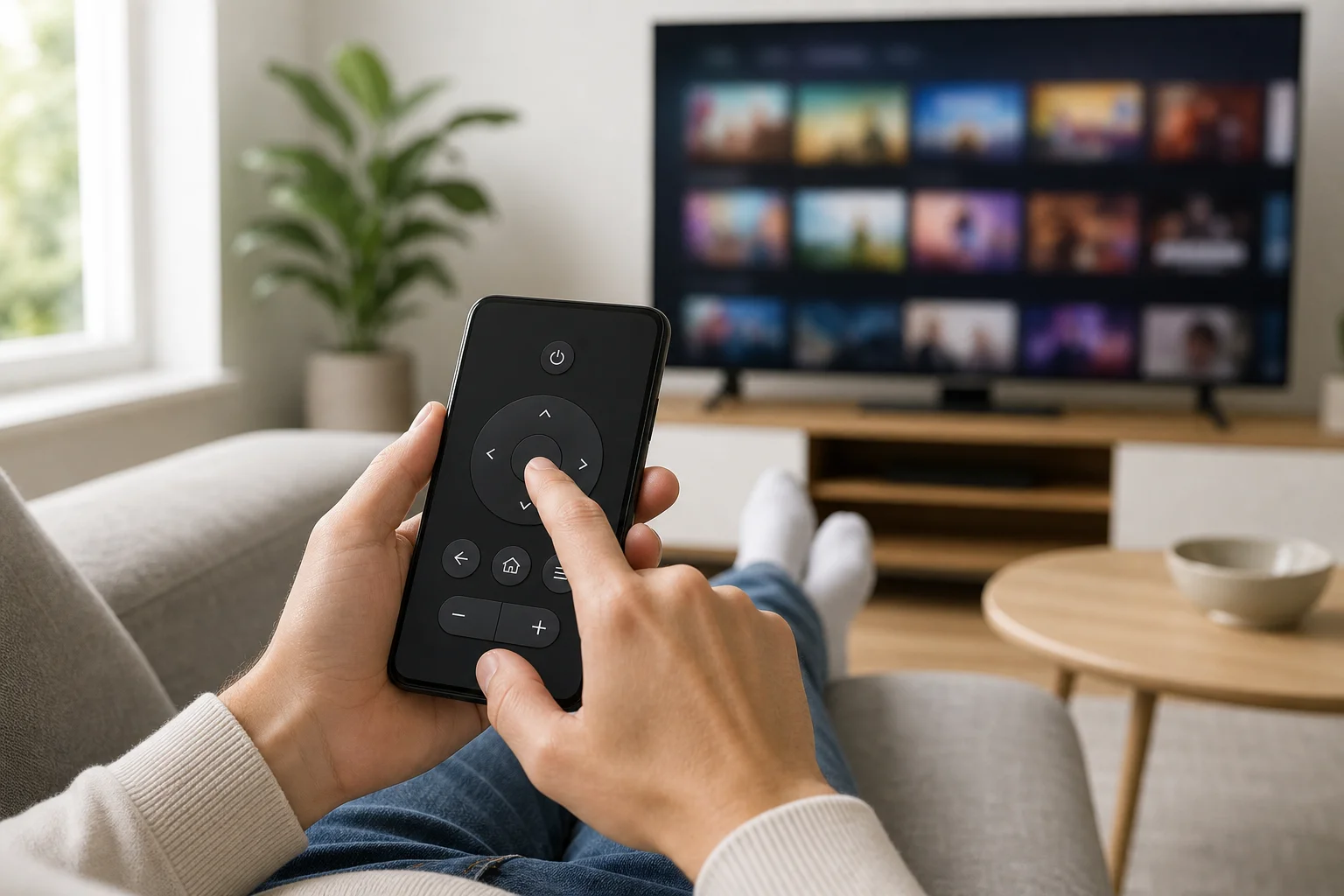
फोन टीवी रिमोट कैसे काम करते हैं
अधिकांश आधुनिक टीवी रिमोट ऐप आपके घरेलू नेटवर्क का उपयोग करते हैं। आपके फोन और टीवी को उसी वाई-फाई नेटवर्क से कनेक्ट होना चाहिए। ऐप टीवी को ढूंढता है, आपसे एक पेयरिंग कोड की पुष्टि करने के लिए कहता है, और फिर नेटवर्क पर नियंत्रण आदेश भेजता है।
कुछ उपकरण, जैसे कि एप्पल टीवी और कुछ स्ट्रीमिंग बॉक्स, सेटअप या नियंत्रण के दौरान ब्लूटूथ का उपयोग भी कर सकते हैं। इसके अलावा, कुछ एंड्रॉइड फोन में एक आईआर ब्लास्टर शामिल होता है। यह छोटा इन्फ्रारेड ट्रांसमीटर फोन को पारंपरिक रिमोट की तरह काम करने देता है, यहां तक कि पुराने टीवी के लिए जिनमें वाई-फाई नहीं है।
वाई-फाई रिमोट कंट्रोल
वाई-फाई स्मार्ट टीवी के लिए सबसे सामान्य तरीका है। यह सैमसंग, एलजी, सोनी, टीसीएल, हाईसेंस, Google टीवी, एंड्रॉइड टीवी, रोكو, फायर टीवी और कई अन्य जुड़े हुए उपकरणों के साथ अच्छा काम करता है।
मुख्य आवश्यकता है: आपका फोन और टीवी एक ही स्थानीय नेटवर्क पर होना चाहिए। यदि आपके राउटर में अलग-अलग 2.4 GHz और 5 GHz नेटवर्क हैं, तो भी दोनों उपकरण सही तरीके से कनेक्ट हो सकते हैं अगर राउटर उन्हें सही तरीके से ब्रिज करता है। यदि खोज विफल हो जाती है, तो दोनों उपकरणों को समान वाई-फाई नाम से कनेक्ट करना मदद कर सकता है।
इन्फ्रारेड रिमोट कंट्रोल
इन्फ्रारेड, या आईआर, एक पुराने रिमोट की तरह काम करता है। आप फोन को टीवी की ओर इशारा करते हैं और आदेश भेजते हैं। यह गैर-स्मार्ट टीवी, पुराने केबल बॉक्स, एयर कंडीशनर, और मीडिया प्लेयर के लिए उपयोगी है।
परिस्थितियों की सीमा हार्डवेयर पर निर्भर करती है। अधिकांश आईफोन में आईआर ब्लास्टर नहीं होता। कई एंड्रॉइड फोन में भी एक नहीं होता, हालांकि कुछ ब्रांडों जैसे कि श्याओमी और हुआवेई के कुछ मॉडल में इसे कुछ क्षेत्रों में शामिल किया गया है। यदि आपके फोन में कोई आईआर ब्लास्टर नहीं है, तो केवल एक आईआर रिमोट ऐप इस सुविधा को नहीं जोड़ सकेगा।
कास्टिंग और इकोसिस्टम नियंत्रण
कभी-कभी आपको एक पूर्ण रिमोट ऐप की आवश्यकता नहीं होती। यदि आप Chromecast बिल्ट-इन, एयरप्ले, रोको, या फायर टीवी का उपयोग करते हैं, तो आप एक स्ट्रीमिंग ऐप से प्लेबैक शुरू कर सकते हैं और अपने फोन से पॉज, वॉल्यूम, या कास्टिंग को नियंत्रित कर सकते हैं। यह हमेशा टीवी रिमोट का एक पूर्ण प्रतिस्थापन नहीं होता है, लेकिन यह दैनिक स्ट्रीमिंग के लिए पर्याप्त हो सकता है।
अपने फोन को टीवी रिमोट के रूप में उपयोग करने के लिए सर्वश्रेष्ठ ऐप
सर्वश्रेष्ठ ऐप आमतौर पर आपके टीवी या स्ट्रीमिंग प्लेटफार्म का आधिकारिक ऐप होता है। यह अधिक विश्वसनीय है और कई सामान्य रिमोट ऐप की तुलना में अव्यवस्थित विज्ञापनों को दिखाने की संभावना कम होती है।
| टीवी या उपकरण प्रकार | अनुशंसित ऐप | सर्वश्रेष्ठ के लिए | नोट्स |
|---|---|---|---|
| Google टीवी या एंड्रॉइड टीवी | Google टीवी ऐप या Google होम | नेविगेशन, कीबोर्ड इनपुट, वॉयस सर्च | कई टीवी और स्ट्रीमिंग बॉक्स के साथ काम करता है |
| सैमसंग स्मार्ट टीवी | SmartThings | टीवी नियंत्रण और स्मार्ट होम सुविधाएँ | कुछ कार्यों के लिए सैमसंग खाता आवश्यक है |
| एलजी स्मार्ट टीवी | LG ThinQ | टीवी रिमोट, इनपुट, स्मार्ट सुविधाएँ | संगतता टीवी मॉडल और webOS संस्करण पर निर्भर करती है |
| रोको टीवी या प्लेयर | रोको ऐप | पूर्ण रिमोट, निजी सुनने, खोज | समान वाई-फाई नेटवर्क पर बहुत विश्वसनीय |
| फायर टीवी | अमेज़न फायर टीवी ऐप | रिमोट नियंत्रण और कीबोर्ड इनपुट | जब फायर टीवी रिमोट खो जाता है तो उपयोगी |
| एप्पल टीवी | नियंत्रण केंद्र में एप्पल टीवी रिमोट | टच नियंत्रण और सिरी समर्थन | आईफोन और आईपैड में शामिल |
| आईआर समर्थन वाले पुराने टीवी | निर्माता या आईआर रिमोट ऐप | सामान्य पावर, वॉल्यूम, चैनल नियंत्रण | एक फोन के साथ एक आईआर ब्लास्टर की आवश्यकता होती है |
जब संभव हो, ऐसे ऐप्स से बचें जो अनावश्यक अनुमतियाँ मांगते हैं, बहुत अधिक विज्ञापन प्रदर्शित करते हैं, या जिनके लिए परीक्षण करने से पहले भुगतान की आवश्यकता होती है। एक रिमोट ऐप को सामान्य टीवी नियंत्रण के लिए संपर्क, फोटो, या सटीक स्थान तक पहुँच की आवश्यकता नहीं होनी चाहिए।
अपने फोन में टीवी रिमोट कैसे सेट करें
इन चरणों का पालन करें सबसे सामान्य वाई-फाई सेटअप के लिए। सटीक नाम ब्रांड के अनुसार भिन्न हो सकते हैं, लेकिन प्रक्रिया समान होती है।
- टीवी को वाई-फाई से कनेक्ट करें। टीवी के नेटवर्क सेटिंग्स को खोलें और सुनिश्चित करें कि यह आपके घरेलू नेटवर्क से कनेक्ट है।
- अपने फोन को उसी नेटवर्क से कनेक्ट करें। सेटअप के दौरान मोबाइल डेटा से बचें। फोन पर वाई-फाई का उपयोग करें।
- सही रिमोट ऐप स्थापित करें। अपने टीवी ब्रांड या प्लेटफॉर्म के लिए आधिकारिक ऐप चुनें, जैसे कि Google टीवी, SmartThings, LG ThinQ, Roku, फायर टीवी, या एप्पल टीवी रिमोट।
- ऐप खोलें और उपकरणों की खोज करें। ऐप को आपके स्थानीय नेटवर्क को स्कैन करना चाहिए और आपके टीवी या स्ट्रीमिंग डिवाइस को दिखाना चाहिए।
- अपने टीवी को चुनें। जब यह दिखाई दे, तो डिवाइस नाम पर टैप करें।
- पेयरिंग की पुष्टि करें। कई टीवी स्क्रीन पर एक कोड दिखाते हैं। उस कोड को अपने फोन पर दर्ज करें, या टीवी पर कनेक्शन की स्वीकृति दें।
- बुनियादी नियंत्रण का परीक्षण करें। वॉल्यूम, नेविगेशन, होम, और बैक बटन आजमाएँ।
- यदि आवश्यक हो, तो अतिरिक्त सुविधाएँ सक्षम करें। यदि आपका ऐप उन्हें सपोर्ट करता है तो कीबोर्ड इनपुट, वॉयस सर्च, या तेज़ पहुँच शॉर्टकट को चालू करें।
यदि ऐप सेटअप के बाद काम करता है, तो इसे स्थापित रखें। यह उस समय समय बचा सकता है जब भौतिक रिमोट की बैटरी खत्म हो जाती है या मेहमान रिमोट को खो देते हैं।
एंड्रॉइड फोन को टीवी रिमोट के रूप में कैसे उपयोग करें
एंड्रॉइड फोन एक विस्तृत श्रृंखला के टीवी रिमोट विकल्पों के साथ काम करते हैं। स्मार्ट टीवी के लिए, आधिकारिक ऐप से शुरू करें। Google टीवी और एंड्रॉइड टीवी उपकरणों के लिए, Google टीवी ऐप अक्सर सबसे सरल विकल्प होता है।
Google टीवी ऐप को रिमोट के रूप में उपयोग करने के लिए:
- Google टीवी ऐप स्थापित करें या खोलें।
- सुनिश्चित करें कि ब्लूटूथ और वाई-फाई सक्षम हैं।
- रिमोट आइकन पर टैप करें।
- अपने टीवी या स्ट्रीमिंग डिवाइस का चयन करें।
- टीवी पर प्रदर्शित पेयरिंग कोड दर्ज करें।
- ऑन-स्क्रीन रिमोट, टचपैड, या कीबोर्ड का उपयोग करें।
सैमसंग टीवी के लिए, SmartThings का उपयोग करें। एलजी टीवी के लिए, LG ThinQ का उपयोग करें। रोको और फायर टीवी उपकरणों के लिए, उनके समर्पित ऐप्स का उपयोग करें। यदि आपके एंड्रॉइड फोन में एक आईआर ब्लास्टर है, तो आप निर्माता द्वारा प्रदान किया गया बिल्ट-इन रिमोट ऐप भी आजमा सकते हैं।
आईफोन को टीवी रिमोट के रूप में कैसे उपयोग करें
एक आईफोन कई स्मार्ट टीवी और स्ट्रीमिंग उपकरणों को वाई-फाई पर नियंत्रित कर सकता है, लेकिन इसमें एक इन्फ्रारेड ब्लास्टर नहीं होता है। इसका मतलब है कि यह आईआर द्वारा एक साधारण गैर-स्मार्ट टीवी को नियंत्रित नहीं कर सकता जब तक कि आप एक अलग सहायक या हब का उपयोग न करें।
एप्पल टीवी के लिए, सबसे आसान विकल्प अंतर्निहित है:
- कंट्रोल सेंटर खोलें।
- एप्पल टीवी रिमोट आइकन पर टैप करें।
- अपने एप्पल टीवी या एयरप्ले-संगत स्मार्ट टीवी का चयन करें।
- यदि संकेत दिया जाए तो कोड दर्ज करें।
- टच कंट्रोल, बटन, और कीबोर्ड का उपयोग करें।
रोको, फायर टीवी, सैमसंग, एलजी, और Google टीवी उपकरणों के लिए, ऐप स्टोर से मिलान करने वाला ऐप स्थापित करें। एंड्रॉइड की तरह, आपके आईफोन और टीवी को खोज और नियंत्रण के लिए एक ही वाई-फाई नेटवर्क पर होना चाहिए।
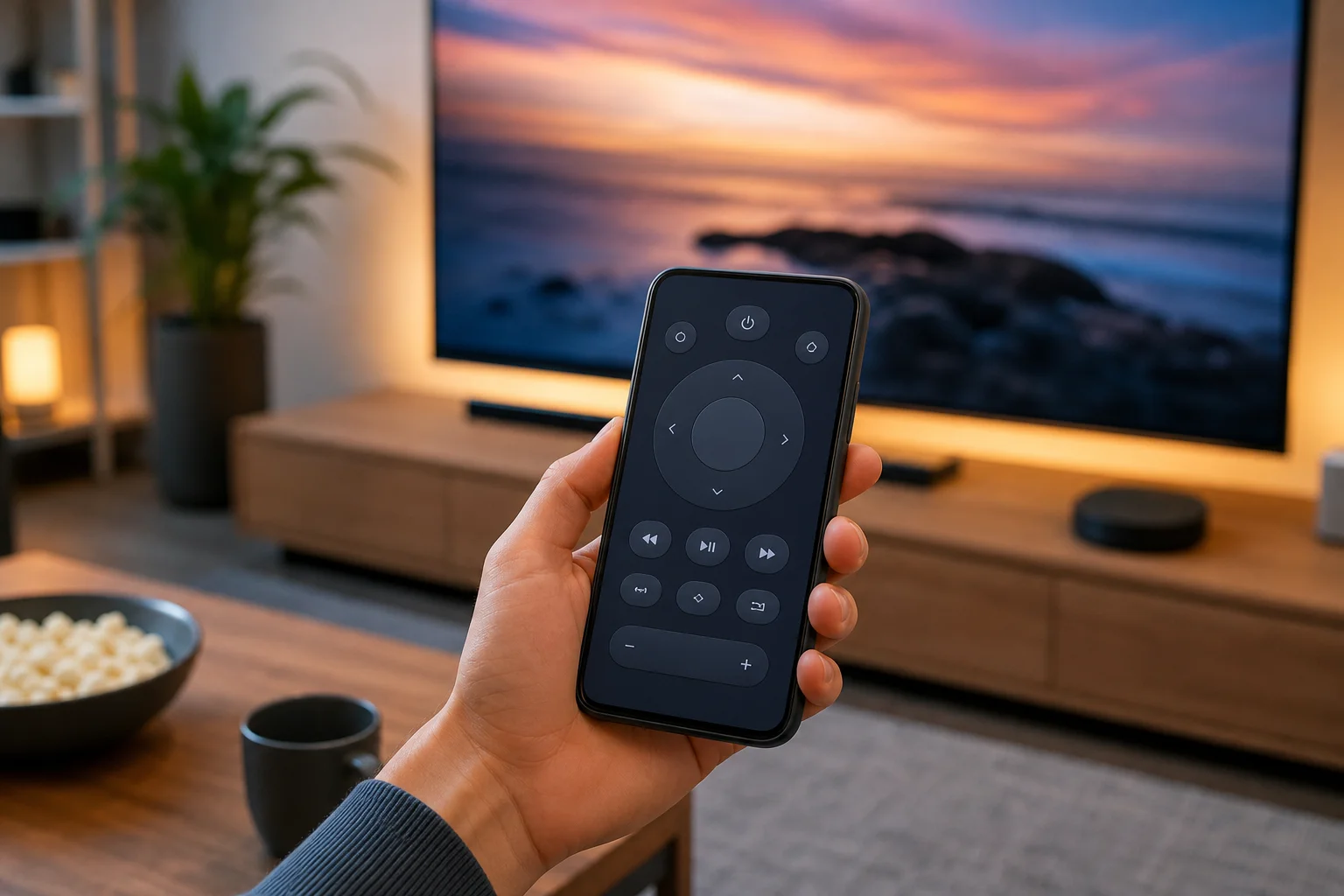
समस्या निवारण जब फोन रिमोट कनेक्ट नहीं होता
कनेक्शन समस्याएँ सामान्य हैं, लेकिन आम तौर पर उन्हें ठीक करना आसान होता है। क्रम में इन चेक को पूरा करें।
सुनिश्चित करें कि दोनों उपकरण एक ही नेटवर्क का उपयोग करते हैं
आपका फोन मोबाइल डेटा पर हो सकता है जबकि टीवी वाई-फाई पर है। या फोन एक अतिथि नेटवर्क से कनेक्ट हो सकता है जो स्थानीय उपकरण खोज को अवरुद्ध करता है। अस्थायी रूप से मोबाइल डेटा बंद करें और टीवी के समान वाई-फाई नेटवर्क से कनेक्ट करें।
ऐप, फोन, और टीवी को पुनः प्रारंभ करें
रिमोट ऐप को पूरी तरह से बंद करें और इसे पुनः खोलें। यदि इससे मदद नहीं मिलती है, तो अपने फोन को पुनः प्रारंभ करें और टीवी को लगभग 30 सेकंड के लिए अनप्लग करें। इससे नेटवर्क खोज को ताज़ा किया जा सकता है।
अनुमतियाँ जांचें
एंड्रॉइड और आईफोन पर, रिमोट ऐप्स को स्थानीय नेटवर्क एक्सेस, ब्लूटूथ एक्सेस, या नजदीकी उपकरण अनुमतियों की आवश्यकता हो सकती है। यदि आपने सेटअप के दौरान इनकार किया है, तो अपने फोन सेटिंग्स खोलें और रिमोट ऐप के लिए उन्हें अनुमति दें।
टीवी और ऐप को अपडेट करें
पुरानी टीवी फर्मवेयर पेयरिंग समस्याएँ पैदा कर सकती हैं। टीवी सॉफ़्टवेयर को इसके सेटिंग मेनू से अपडेट करें। फिर रिमोट ऐप को Google Play या ऐप स्टोर से अपडेट करें।
वीपीएन या नेटवर्क पृथक्करण को अक्षम करें
आपके फोन पर एक वीपीएन स्थानीय नेटवर्क खोज को अवरुद्ध कर सकता है। अतिथि वाई-फाई और कुछ राउटर सुरक्षा मोड भी उपकरणों को एक-दूसरे से पृथक कर सकते हैं। सेटअप के दौरान वीपीएन बंद करें और अपने मुख्य घरेलू नेटवर्क का उपयोग करें।
पावर-ऑन समर्थन की जांच करें
कुछ टीवी फोन से चालू नहीं किए जा सकते यदि वे पूर्ण रूप से बंद या नेटवर्क से डिस्कनेक्ट हो गए हैं। “मोबाइल टीवी ऑन,” “LAN पर जगा,” “त्वरित प्रारंभ,” या “नेटवर्क बैकअप” जैसे सेटिंग्स की खोज करें। नाम ब्रांड द्वारा भिन्न होते हैं।
सुरक्षा और गोपनीयता टिप्स
एक टीवी रिमोट ऐप आपके घरेलू नेटवर्क पर उपकरणों तक पहुँच प्राप्त करता है, इसलिए इसे सावधानी से चुनें। जब उपलब्ध हो, आधिकारिक ऐप्स का उपयोग करें। एक्सेस देने से पहले अनुमतियों की समीक्षा करें। यदि कोई ऐप संपर्क, कॉल लॉग, या अप्रासंगिक डेटा के लिए पूछता है, तो एक और विकल्प चुनें।
इसके अलावा, अपने टीवी सॉफ़्टवेयर को अपडेट रखें। स्मार्ट टीवी फ़ोन और कंप्यूटर की तरह सुरक्षा पैच प्राप्त कर सकते हैं। यदि आपके टीवी पर एक पेयरिंग संकेत प्रदर्शित होता है जो आपने अनुरोध नहीं किया, तो इसे अस्वीकार करें। यह एक ही नेटवर्क पर अन्य लोगों को बिना अनुमति के कनेक्ट करने से रोकता है।
फोन को टीवी रिमोट के रूप में उपयोग करते समय अक्सर पूछे जाने वाले प्रश्न
क्या मैं अपने फोन को बिना वाई-फाई के टीवी रिमोट के रूप में उपयोग कर सकता हूँ?
हाँ, लेकिन केवल विशिष्ट मामलों में। यदि आपके फोन में एक आईआर ब्लास्टर है, तो यह बिना वाई-फाई के कई टीवी को नियंत्रित कर सकता है। अन्यथा, अधिकांश स्मार्ट टीवी रिमोट ऐप्स को काम करने के लिए वाई-फाई या ब्लूटूथ की आवश्यकता होती है।
क्या एक आईफोन इन्फ्रारेड टीवी रिमोट के रूप में काम कर सकता है?
नहीं, अकेले नहीं। आईफोन्स में अंतर्निहित आईआर ब्लास्टर्स नहीं होते। आप स्मार्ट टीवी, एप्पल टीवी, रोको, फायर टीवी, और Google टीवी उपकरणों को वाई-फाई पर ऐप्स के माध्यम से नियंत्रित कर सकते हैं, लेकिन बुनियादी आईआर नियंत्रण के लिए अतिरिक्त हार्डवेयर की आवश्यकता होती है।
मेरी रिमोट ऐप मेरे टीवी को क्यों नहीं ढूंढती?
सबसे सामान्य कारण यह है कि फोन और टीवी एक ही नेटवर्क पर नहीं हैं। अन्य कारणों में अवरुद्ध स्थानीय नेटवर्क अनुमतियाँ, एक वीपीएन, अतिथि वाई-फाई, पुरानी सॉफ़्टवेयर, या एक टीवी सेटिंग शामिल हो सकती है जो मोबाइल नियंत्रण को अक्षम करती है।
क्या एक फोन रिमोट सामान्य रिमोट से बेहतर है?
यह आपकी आदतों पर निर्भर करता है। टाइपिंग, खोजने, और स्ट्रीमिंग ऐप्स को नियंत्रित करने के लिए फोन रिमोट बेहतर है। लेकिन सादा वॉल्यूम और चैनल बदलाव के लिए एक भौतिक रिमोट अब भी तेज़ है क्योंकि इसमें असली बटन होते हैं।
क्या मैं अपने फोन से किसी भी टीवी को नियंत्रित कर सकता हूँ?
हर टीवी नहीं। स्मार्ट टीवी और स्ट्रीमिंग उपकरणों को आमतौर पर ऐप्स के माध्यम से नियंत्रित करना आसान होता है। पुराने गैर-स्मार्ट टीवी को इन्फ्रारेड की आवश्यकता होती है, इसलिए आपके फोन में एक आईआर ब्लास्टर होना चाहिए या आपको एक बाहरी स्मार्ट हब की आवश्यकता हो सकती है।
निष्कर्ष
अपने फोन में एक टीवी रिमोट सेट करना आपके स्मार्ट टीवी, स्ट्रीमिंग स्टिक, या मीडिया बॉक्स को नियंत्रित करने का एक व्यावहारिक तरीका है बिना भौतिक रिमोट की तलाश किए। अपने डिवाइस के लिए आधिकारिक ऐप के साथ शुरू करें, दोनों उपकरणों को एक ही वाई-फाई नेटवर्क से कनेक्ट करें, और स्क्रीन पर कोड के साथ उन्हें पेयर करें। यदि यह पहले काम नहीं करता है, तो अनुमतियों, अपडेट्स, वीपीएन सेटिंग्स, और नेटवर्क एक्सेस की जांच करें। एक बार कॉन्फ़िगर होने के बाद, ऐप को तैयार रखें ताकि आप तेजी से खोज सकें, आसानी से टाइप कर सकें, और जब भी रिमोट गायब हो, नियंत्रण में रहें।