TV remote через WiFi: налаштування, додатки та усунення неполадок
TV remote через WiFi дозволяє вам використовувати телефон, планшет або смарт-динамік для управління сумісним телевізором через вашу домашню мережу. Це корисно, коли оригінальний пульт загублено, батарейки розрядилися або ви хочете легше вводити запити та паролі. Цей посібник пояснює, як працюють WiFi TV remote додатки, які пристрої їх підтримують, як їх налаштувати та що робити, якщо ваш телефон не може знайти телевізор.
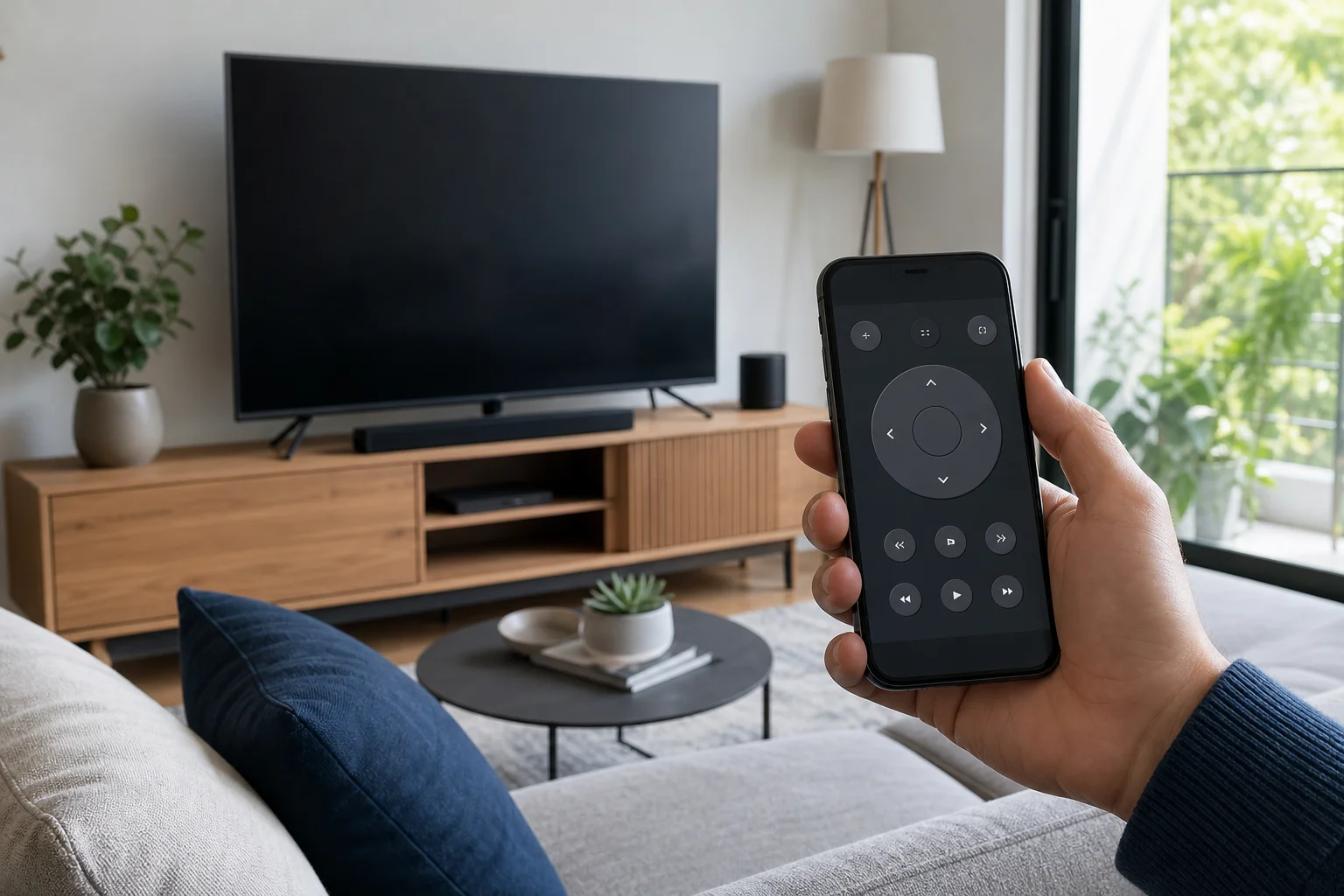
Що означає TV remote через WiFi
WiFi TV remote не є тим самим, що й базовий інфрачервоний пульт. Інфрачервоний пульт передає світлові імпульси безпосередньо телевізору, тому він потребує прямої видимості. WiFi пульт надсилає команди через ваш маршрутизатор або локальну мережу. Завдяки цьому, ваш телефон часто може керувати телевізором з іншої частини кімнати, а іноді й з іншої кімнати.
Більшість сучасних смарт телевізорів підтримують якусь форму мережевого управління. Конкретний спосіб залежить від платформи. Наприклад, пристрої Google TV та Android TV можуть працювати з додатком Google TV. Пристрої Roku використовують мобільний додаток Roku. Samsung, LG, Sony, TCL, Hisense, Apple TV, Fire TV та інші бренди можуть мати власні додатки або підтримувати управління кастингом.
У більшості випадків "через WiFi" означає, що телефон і телевізор повинні бути підключені до однієї WiFi мережі. Деякі сервіси також дозволяють обмежене управління через обліковий запис в хмарі, але локальне управління зазвичай швидше і надійніше.
Коли WiFi remote є найкращим варіантом
Додаток пульта є особливо корисним у повсякденних ситуаціях. Він може замінити прості кнопки, але також може виконувати дії, які незручно виконувати зі стандартним пультом.
Звичайні використання включають:
- Включення або вимкнення телевізора, якщо модель підтримує мережеве пробудження.
- Зміна гучності, каналів, входів та відтворення.
- Введення пошукових запитів, адрес електронної пошти та паролів з клавіатури телефону.
- Швидше запускання потокових додатків.
- Використання голосового пошуку через телефон.
- Управління потоковою коробкою, такою як Roku, Apple TV, Fire TV або Chromecast з Google TV.
- Заміна загубленого або пошкодженого пульта до покупки нового.
Проте WiFi remote не завжди є повною заміною. Деякі телевізори не можуть бути увімкнені з додатка після повного вимкнення. Також, початкове налаштування може вимагати оригінального пульта або фізичних кнопок для підключення телевізора до WiFi.
Список сумісності перед початком
Перед установкою додатків перевірте основи. Це дозволить уникнути більшості проблем з налаштуванням.
| Вимога | Чому це важливо | Що перевірити |
|---|---|---|
| Смарт телевізор або потоковий пристрій | Мережеві команди потребують сумісного ПЗ | Меню телевізора, сторінка моделі або платформи пристрою |
| Та ж WiFi мережа | Додаток повинен локально виявити телевізор | Телефон і телевізор повинні використовувати один маршрутизатор |
| Дозволи на локальну мережу | Телефони можуть блокувати виявлення пристроїв | Дозволити доступ до локальної мережі в налаштуваннях телефону |
| Оновлене ПЗ | Стара прошивка може зламати пару з додатком | Оновити телевізор, додаток телефону та потоковий пристрій |
| Підтримка пробудження в мережі | Потрібно для увімкнення телевізора з режиму очікування | Шукати налаштування "мобільний телевізор увімкнено", "швидкий старт" або подібне |
Якщо ваш телевізор старий і не має смарт функцій, додаток WiFi remote не зможе управляти ним безпосередньо. У такому випадку ви можете використовувати потоковий пристрій з його власним додатком або придбати смарт інфрачервоний бластер, що підключається до WiFi та відправляє ІЧ команди телевізору.
Як налаштувати TV remote додаток через WiFi
Слідуйте цим крокам для надійного налаштування. Назви меню можуть відрізнятися залежно від бренду, однак процес є схожим.
- Підключіть телевізор до вашої WiFi мережі. Відкрийте налаштування мережі телевізора та підключіться до вашої домашньої WiFi. Якщо можливо, використовуйте той же маршрутизатор і частотний діапазон, що й ваш телефон.
- Підключіть ваш телефон до тієї ж мережі. Уникайте мобільних даних, гостьової WiFi або VPN під час налаштування. Це може блокувати локальне виявлення.
- Встановіть офіційний додаток пульта. Використовуйте додаток від виробника вашого телевізора або потокового пристрою, якщо він доступний. Приклади включають Google TV, Roku, Amazon Fire TV, LG ThinQ, Samsung SmartThings та Apple TV Remote в Центрі управління на iPhone.
- Відкрийте додаток і проскануйте для виявлення пристроїв. Телевізор повинен з’явитися автоматично. Якщо цього не сталося, утримуйте телевізор в активному стані та на домашньому екрані.
- Спарте телефон з телевізором. Багато телевізорів показують код на екрані. Введіть його в додатку, щоб підтвердити, що ви поруч і автентифіковані.
- Дозвольте дозволи. На iPhone надайте доступ до локальної мережі. На Android дозвольте доступ до ближніх пристроїв, якщо буде запитано.
- Тестуйте основні елементи управління. Спробуйте гучність, навігацію, введення тексту та відтворення. Потім перевірте управління живленням з режиму очікування.
- Увімкніть швидкий старт, якщо це потрібно. Деяким телевізорам потрібні налаштування, такі як швидкий старт, миттєвий запуск, мобільне пробудження або мережевий режим очікування, щоб увімкнути через WiFi.
Після спарювання додаток може запам'ятати телевізор. Проте, якщо ваш маршрутизатор змінить IP-адресу телевізора або ви скинете телевізор до заводських налаштувань, можливо, вам потрібно буде спарити знову.
Вибір правильного додатку для вашого телевізора
Найкращий додаток зазвичай є офіційним. Він з більшою ймовірністю підтримує включення, перемикання входів, гучність та введення тексту. Додатки від третіх сторін можуть бути корисними, але вони можуть показувати рекламу, вимагати підписки або підтримувати лише базові функції.
Google TV та Android TV
Додаток Google TV може керувати багатьма пристроями Android TV та Google TV. Він пропонує сенсорний пульт, введення з клавіатури та голосові функції. Переконайтеся, що телевізор і телефон знаходяться в одній мережі та увійшли в потрібний обліковий запис.
Roku TV та потокові гравці Roku
Мобільний додаток Roku є одним з найбільш повних варіантів WiFi пульта. Він підтримує навігацію, пошук, приватне прослуховування на підтримуваних пристроях та запуск каналів. Якщо додаток не може знайти ваш Roku, перевірте, чи не вимкнено доступ до мережі в налаштуваннях Roku.
Смарт телевізори Samsung
Samsung SmartThings може керувати багатьма телевізорами Samsung. Він може також підключити телевізор з іншими пристроями розумного дому. Деякі старі моделі мають обмежену підтримку, тому перевірте рік моделі, якщо спарювання зазнає невдачі.
Смарт телевізори LG
LG ThinQ підтримує багато телевізорів LG на webOS. Він може забезпечити пульти дистанційного керування та функції смарт-розумного дому. Для найкращих результатів оновіть webOS та увімкніть мобільне керування телевізором або подібні налаштування.
Fire TV та Apple TV
Amazon Fire TV має офіційний мобільний додаток з навігацією, введенням з клавіатури та голосовими командами. Apple TV можна контролювати з Центру управління iPhone або iPad. Обидва працюють найкраще, коли пристрої знаходяться в одній домашній мережі та увійшли в правильний обліковий запис.
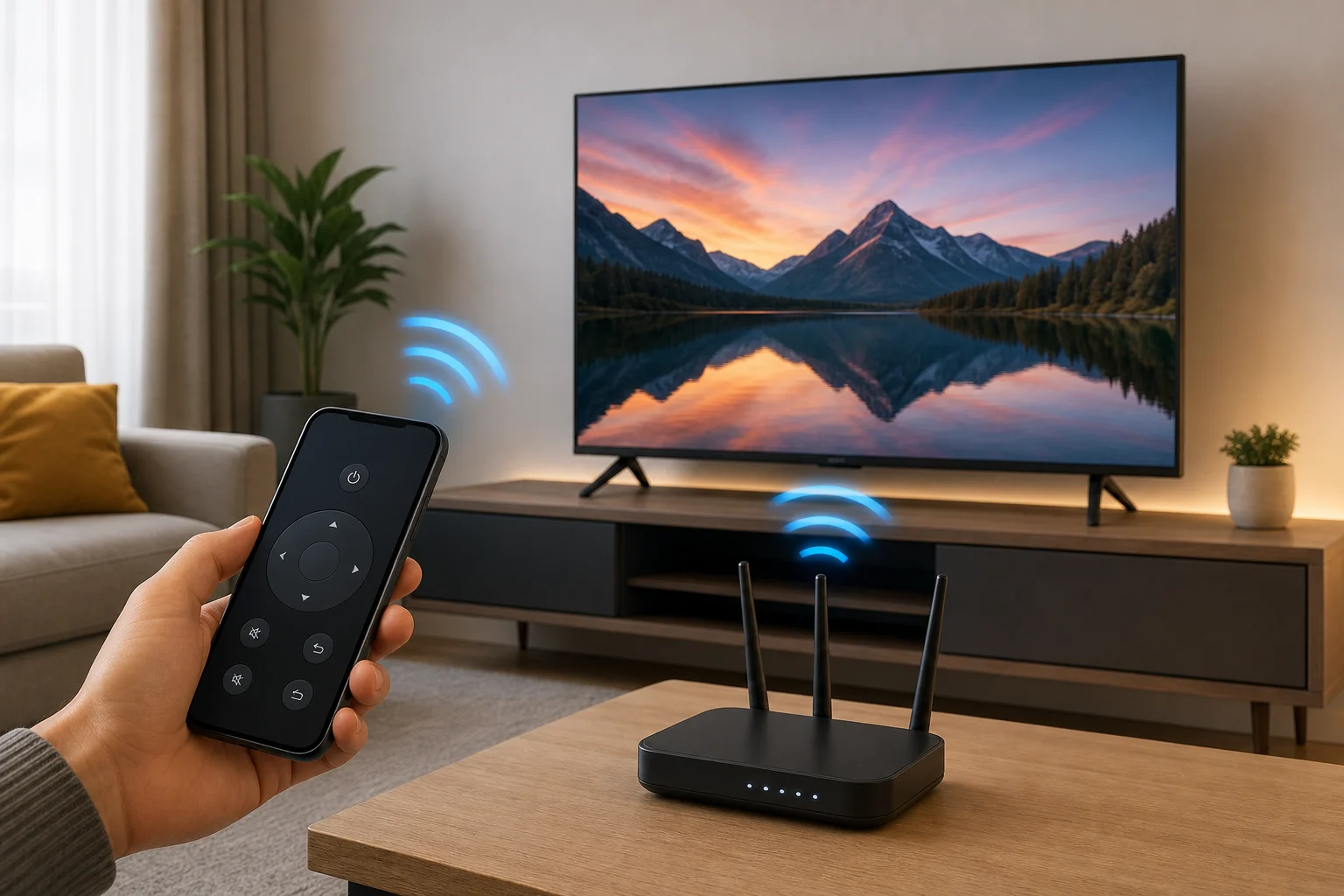
Усунення неполадок, коли телефон не може знайти телевізор
Проблеми з виявленням є звичайними, але зазвичай їх викликано налаштуваннями мережі, а не самим додатком. Пройдіть через ці перевірки в порядку.
Переконайтеся, що обидва пристрої знаходяться в одній мережі
Ваш телефон може бути на мобільних даних, тоді як телевізор підключений до WiFi. Або телефон може бути підключений до гостьової мережі, яка блокує доступ до інших пристроїв. Тимчасово вимкніть мобільні дані та підключіться до основної домашньої WiFi.
Вимкніть VPN або приватний ретранслятор під час спарювання
VPN може перенаправляти трафік з вашої локальної мережі. Деякі функції конфіденційності також можуть заважати виявленню. Призупиніть їх під час спарювання з додатком пульта. Після налаштування ви можете перевірити, чи можна їх повернути без порушення контролю.
Перезавантажте телевізор, телефон та маршрутизатор
Просте перезавантаження може оновити виявлення пристроїв. Вимкніть телевізор і вимкніть його від електромережі на хвилину. Перезавантажте свій телефон. Якщо потрібно, перезавантажте маршрутизатор і чекайте, поки WiFi знову стане стабільним.
Перевірте дозволи додатка
На iOS перейдіть до налаштувань конфіденційності та дозволте локальний доступ до мережі для додатка пульта. На Android перевірте дозволи на ближні пристрої, місцезнаходження та WiFi, якщо додаток запитує їх. Без цих дозволів додаток може не бачити телевізор.
Оновіть прошивку та додатки
Встановіть оновлення для телевізора, потокового пристрою, операційної системи телефону та додатка пульта. Оновлення часто усувають помилки з паруванням, виявленням та з'єднаннями.
Перевірте налаштування ізоляції маршрутизатора
Деякі маршрутизатори мають ізоляцію клієнтів, ізоляцію точок доступу або захист гостьової мережі. Ці налаштування заважають пристроям спілкуватися між собою. Вимкніть ізоляцію у своїй основній мережі, якщо ви хочете, щоб телефон керував телевізором через WiFi.
WiFi remote, інфрачервоний пульт або смарт ІЧ бластер
Кожен варіант має свої переваги. WiFi remote зручний для смарт телевізорів, але це не єдиний вибір.
- WiFi remote app: Найкраще для смарт телевізорів і потокових пристроїв. Він пропонує введення тексту, ярлики для додатків і не потребує прямої видимості.
- Інфрачервоний пульт: Найкраще для надійності зі старими телевізорами. Він працює без WiFi, але потребує прямої видимості.
- Смарт ІЧ бластер: Найкраще для не-розумних телевізорів або змішаних домашніх театральних налаштувань. Він підключається до WiFi та відправляє інфрачервоні команди телевізорам, звуковим системам і приставкам.
Якщо ваша мета - замінити один загублений пульт телевізора, офіційний додаток може бути достатнім. Якщо ви хочете контролювати старий телевізор, звукову систему та кабельну коробку з свого телефону, WiFi IR бластер може бути кращим вибором.
Поради з безпеки та конфіденційності
TV remote через WiFi використовує вашу домашню мережу, тому базова безпека важлива. Тримайте пароль маршрутизатора надійним і уникайте відкритих WiFi мереж. Використовуйте офіційний магазин додатків та будьте обережні з додатками пультів, які запитують несумісні дозволи.
Також видаліть старі спарені телефони з налаштувань телевізора, якщо ви продаєте пристрій або ділитесь своєю мережею з гостями. Якщо ваш телевізор підтримує спарювання по PIN-коду, використовуйте його. Нарешті, підтримуйте прошивку оновленою, оскільки смарт телевізори можуть отримувати важливі патчі безпеки.
Часто задавані питання
Чи можу я використовувати свій телефон як пульт телевізора без інфрачервоного випромінювача?
Так, якщо ваш телевізор або потоковий пристрій підтримують управління через WiFi. Вашому телефону не потрібен інфрачервоний випромінювач. Він надсилає команди через ту ж WiFi мережу.
Чи може WiFi remote увімкнути телевізор?
Іноді. Телевізор повинен підтримувати пробудження в мережі, швидкий старт, миттєвий запуск або подібну функцію. Якщо телевізор повністю вимкнено і відключено від WiFi, додаток може не увімкнути його.
Чи працює додаток пульта телевізора без Інтернету?
Часто так. Багато додатків можуть керувати телевізором через локальну мережу без доступу до Інтернету. Проте, вхід в обліковий запис, голосовий пошук, оновлення та потокові сервіси можуть все ще вимагати Інтернету.
Чому мій пульт працює в один день, а в наступний ні?
Телевізор міг змінити мережі, маршрутизатор міг призначити нову адресу, або телефон міг бути підключений до VPN або гостьової WiFi. Перезавантажте пристрої та підтвердіть, що вони знаходяться в одній мережі.
Чи є безпечним додаток універсального пульта третьої сторони?
Деякі з них безпечні, але вам слід бути вибірковими. Віддавайте перевагу офіційним додаткам. Якщо ви використовуєте додаток від третіх сторін, перевірте відгуки, дозволи, рекламу та умови підписки перед паруванням його з вашим телевізором.
Висновок
TV remote через WiFi - це практичний спосіб керувати смарт телевізором, потоковою паличкою або медіа коробкою з вашого телефону. Розпочніть з офіційного додатку, тримайте обидва пристрої в одній мережі, дозволяйте локальні дозволи та увімкніть функції пробудження, якщо вам потрібен контроль живлення. Якщо ваш телевізор не смарт, подумайте про WiFi IR бластер. Налаштуйте його обережно сьогодні, і ви зможете замінити загублені кнопки на швидший, більш гнучкий досвід керування пультом.