Controle remoto de TV via WiFi: configuração, aplicativos e solução de problemas
Um controle remoto de TV via WiFi permite que você use um celular, tablet ou alto-falante inteligente para controlar uma televisão compatível através da sua rede doméstica. É útil quando o controle remoto original está perdido, as pilhas estão descarregadas ou você deseja uma digitação mais fácil para pesquisas e senhas. Este guia explica como os aplicativos de controle remoto de TV via WiFi funcionam, quais dispositivos os suportam, como configurar um e o que fazer quando seu celular não consegue encontrar a TV.
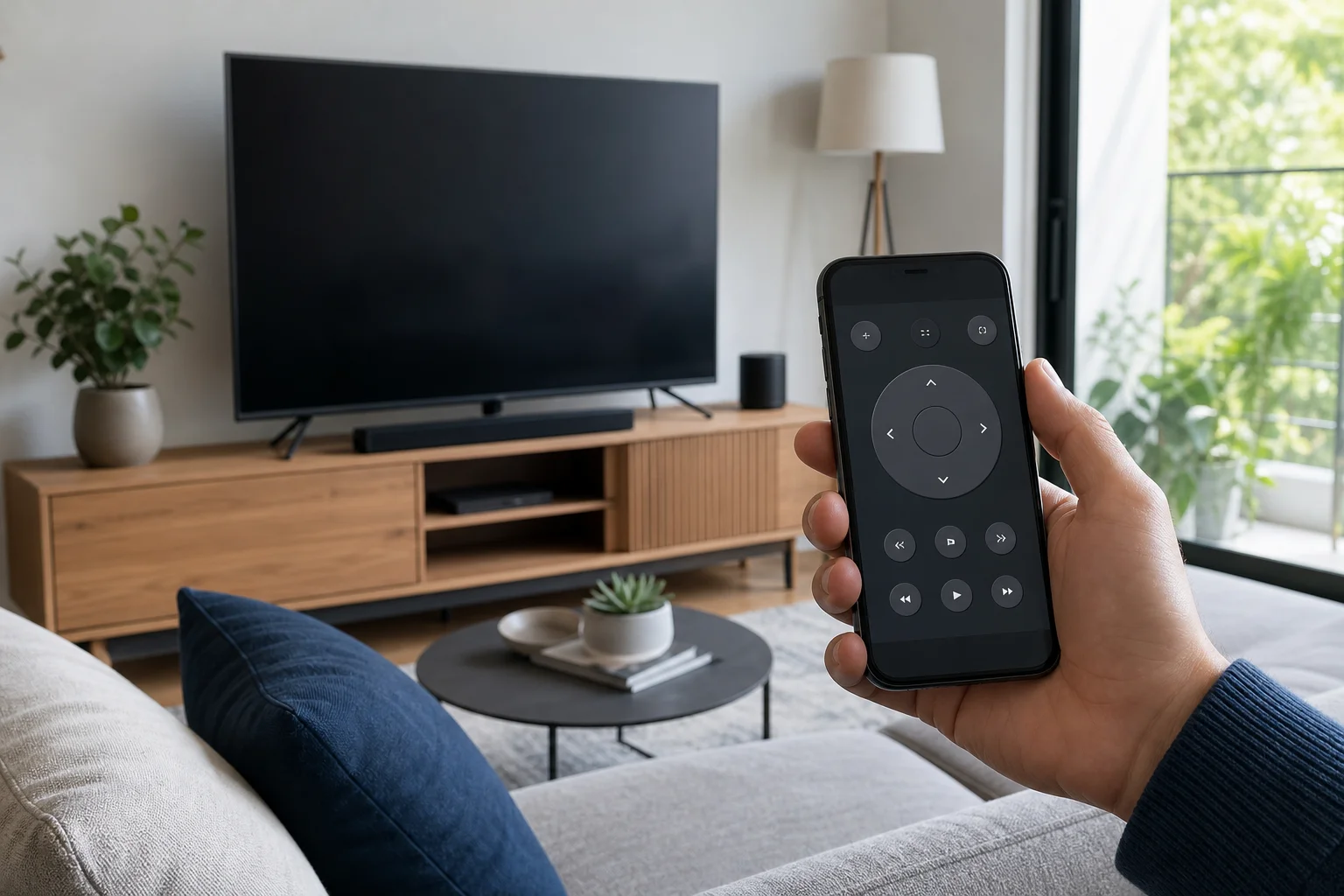
O que significa um controle remoto de TV via WiFi
Um controle remoto de TV via WiFi não é o mesmo que um controle remoto básico de infravermelho. Um controle remoto de infravermelho envia pulsos de luz diretamente para a TV, portanto, precisa de linha de visão. Um controle remoto de WiFi envia comandos através do seu roteador ou rede local. Por causa disso, seu celular muitas vezes pode controlar a TV de outra parte da sala e, às vezes, de outro cômodo.
A maioria das smart TVs modernas suporta alguma forma de controle de rede. O método exato depende da plataforma. Por exemplo, dispositivos Google TV e Android TV podem funcionar com o aplicativo Google TV. Dispositivos Roku usam o aplicativo móvel Roku. Samsung, LG, Sony, TCL, Hisense, Apple TV, Fire TV e outras marcas podem ter seus próprios aplicativos ou suportar controles de transmissão.
Na maioria dos casos, “via WiFi” significa que o celular e a TV devem estar conectados à mesma rede WiFi. Alguns serviços também permitem controle limitado através de uma conta na nuvem, mas o controle de rede local é geralmente mais rápido e confiável.
Quando um controle remoto de WiFi é a melhor opção
Um aplicativo de controle remoto é especialmente útil em situações cotidianas. Ele pode substituir botões simples, mas também pode fazer coisas que são difíceis com um controle remoto padrão.
Usos comuns incluem:
- Ligar ou desligar a TV, se o modelo suportar ativação na rede.
- Alterar volume, canais, entradas e reprodução.
- Digitar termos de pesquisa, endereços de e-mail e senhas com um teclado do celular.
- Abrir aplicativos de streaming mais rapidamente.
- Usar a pesquisa por voz através do celular.
- Controlar uma caixa de streaming, como Roku, Apple TV, Fire TV ou Chromecast com Google TV.
- Substituir um controle remoto perdido ou quebrado até que você compre um novo.
No entanto, um controle remoto de WiFi nem sempre é uma substituição completa. Algumas TVs não podem ser ligadas pelo aplicativo após serem desligadas completamente. Além disso, a configuração inicial ainda pode exigir o controle remoto original ou botões físicos para conectar a TV ao WiFi.
Lista de verificação de compatibilidade antes de começar
Antes de instalar os aplicativos, verifique os aspectos básicos. Isso evita a maioria dos problemas de configuração.
| Requisito | Por que isso é importante | O que verificar |
|---|---|---|
| Smart TV ou dispositivo de streaming | Comandos de rede precisam de software compatível | Menu da TV, página do modelo ou plataforma do dispositivo |
| Mesma rede WiFi | O aplicativo deve descobrir a TV localmente | Celular e TV devem usar o mesmo roteador |
| Permissão de rede local | Celulares podem bloquear a descoberta de dispositivos | Permitir acesso à rede local nas configurações do celular |
| Software atualizado | Firmware desatualizado pode quebrar o emparelhamento do aplicativo | Atualizar TV, aplicativo do celular e dispositivo de streaming |
| Suporte de ativação na rede | Necessário para ligar a TV a partir do modo de espera | Procurar configurações como “TV móvel ligada”, “início rápido” ou configuração semelhante |
Se sua TV for antiga e não tiver recursos inteligentes, um aplicativo de controle remoto via WiFi não controlará diretamente. Nesse caso, você pode usar um dispositivo de streaming com seu próprio aplicativo ou comprar um blaster de infravermelho inteligente que se conecta ao WiFi e envia comandos IR para a TV.
Como configurar um aplicativo de controle remoto de TV via WiFi
Siga estas etapas para a configuração mais confiável. Os nomes do menu podem diferir por marca, mas o processo é semelhante.
- Conecte a TV à sua rede WiFi. Abra as configurações de rede da TV e conecte-se ao seu WiFi doméstico. Se possível, use o mesmo roteador e banda de frequência que o seu celular.
- Conecte seu celular à mesma rede. Evite dados móveis, WiFi de convidado ou VPN durante a configuração. Esses podem bloquear a descoberta local.
- Instale o aplicativo oficial de controle remoto. Use o aplicativo do fabricante da sua TV ou dispositivo de streaming quando disponível. Exemplos incluem Google TV, Roku, Amazon Fire TV, LG ThinQ, Samsung SmartThings e Apple TV Remote no Centro de Controle do iPhone.
- Abra o aplicativo e escaneie em busca de dispositivos. A TV deve aparecer automaticamente. Se não aparecer, mantenha a TV ligada e na tela inicial.
- Emparelhe o celular com a TV. Muitas TVs exibem um código na tela. Insira-o no aplicativo para confirmar que você está por perto e autorizado.
- Permita permissões. No iPhone, permita acesso à rede local. No Android, permita permissões de dispositivo próximo, se solicitado.
- Teste os controles principais. Experimente volume, navegação, entrada de texto e reprodução. Depois, verifique o controle de energia a partir do modo de espera.
- Ative o início rápido se necessário. Algumas TVs precisam de configurações como início rápido, ativação instantânea, ativação móvel ou modo de espera de rede para serem ligadas via WiFi.
Após o emparelhamento, o aplicativo pode lembrar a TV. No entanto, se seu roteador mudar o endereço IP da TV ou você redefinir a TV, pode ser necessário emparelhar novamente.
Escolhendo o aplicativo certo para a sua TV
O melhor aplicativo é geralmente o oficial. É mais provável que suporte energia, troca de entrada, volume e entrada de texto. Aplicativos de terceiros podem ser úteis, mas podem exibir anúncios, exigir assinaturas ou suportar apenas recursos básicos.
Google TV e Android TV
O aplicativo Google TV pode controlar muitos dispositivos Android TV e Google TV. Ele oferece um controle remoto por toque, entrada de teclado e recursos de voz. Certifique-se de que a TV e o celular estão na mesma rede e conectados onde necessário.
Roku TV e dispositivos de streaming Roku
O aplicativo móvel Roku é uma das opções de controle remoto via WiFi mais completas. Ele suporta navegação, pesquisa, audição privada em dispositivos suportados e lançamento de canais. Se o aplicativo não conseguir encontrar seu Roku, verifique se o acesso à rede está desativado nas configurações do Roku.
Smart TVs Samsung
O Samsung SmartThings pode controlar muitas TVs Samsung. Ele também pode conectar a TV a outros dispositivos de casa inteligente. Alguns modelos mais antigos têm suporte limitado, portanto, verifique o ano do modelo se o emparelhamento falhar.
Smart TVs LG
O LG ThinQ suporta muitas TVs LG com webOS. Ele pode fornecer controles remotos e recursos de casa inteligente. Para melhores resultados, atualize o webOS e ative o controle de TV móvel ou configurações similares.
Fire TV e Apple TV
O Amazon Fire TV tem um aplicativo móvel oficial com navegação, entrada de teclado e controles de voz. A Apple TV pode ser controlada a partir do Centro de Controle do iPhone ou iPad. Ambos funcionam melhor quando os dispositivos estão na mesma rede doméstica e conectados à conta correta.
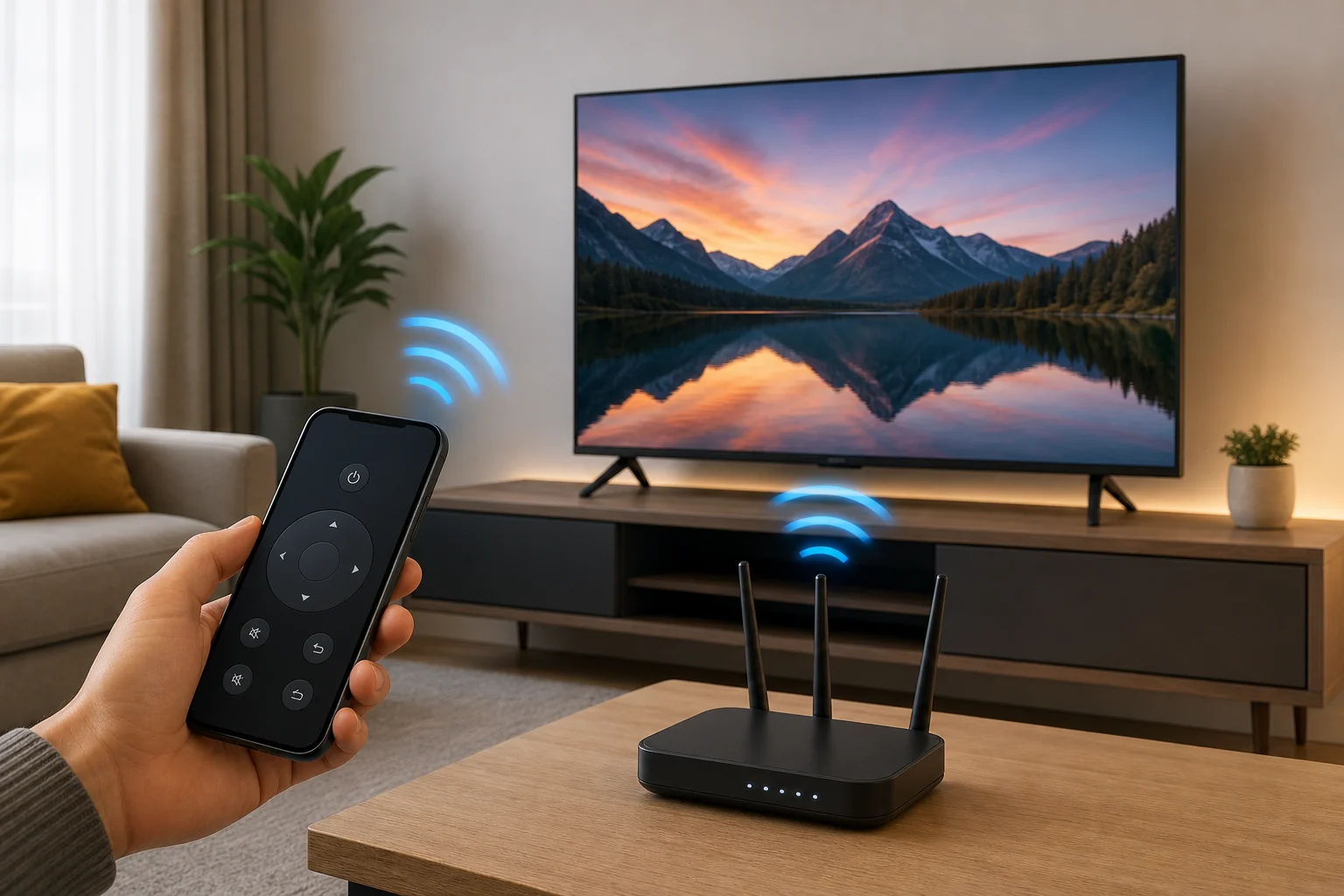
Solução de problemas quando o celular não consegue encontrar a TV
Problemas de descoberta são comuns, mas geralmente são causados por configurações de rede em vez do próprio aplicativo. Trabalhe por essas verificações na ordem.
Certifique-se de que ambos os dispositivos estão na mesma rede
Seu celular pode estar usando dados móveis, enquanto a TV está conectada ao WiFi. Ou o celular pode estar conectado a uma rede de convidado que bloqueia o acesso a outros dispositivos. Desative os dados móveis temporariamente e conecte-se ao WiFi principal.
Desative VPN ou retransmissão privada durante o emparelhamento
Uma VPN pode redirecionar o tráfego para fora da sua rede local. Alguns recursos de privacidade também podem interferir na descoberta. Pause-os enquanto emparelhar o aplicativo remoto. Após a configuração, você pode testar se eles podem ser reativados sem quebrar o controle.
Reinicie a TV, celular e roteador
Uma simples reinicialização pode atualizar a descoberta de dispositivos. Desligue a TV e desconecte-a por um minuto. Reinicie seu celular. Se necessário, reinicie o roteador e aguarde até que o WiFi esteja estável novamente.
Verifique as permissões do aplicativo
No iOS, vá para as configurações de privacidade e permita acesso à rede local para o aplicativo remoto. No Android, verifique dispositivos próximos, permissões de localização e WiFi, se o aplicativo solicitar. Sem essas permissões, o aplicativo pode não conseguir ver a TV.
Atualize firmware e aplicativos
Instale atualizações para a TV, dispositivo de streaming, sistema operacional do celular e aplicativo remoto. Atualizações costumam corrigir bugs de emparelhamento, descoberta e conexão.
Verifique as configurações de isolamento do roteador
Alguns roteadores possuem isolamento de cliente, isolamento de ponto de acesso ou proteção de rede de convidados. Essas configurações impedem que os dispositivos se comuniquem entre si. Desative o isolamento na sua rede principal se quiser que um celular controle uma TV via WiFi.
Controle remoto via WiFi, controle remoto infravermelho ou blaster IR inteligente
Cada opção tem suas vantagens. Um controle remoto via WiFi é conveniente para smart TVs, mas não é a única escolha.
- Aplicativo de controle remoto WiFi: Melhor para smart TVs e dispositivos de streaming. Oferece digitação, shortcuts de aplicativos e não requer linha de visão.
- Controle remoto infravermelho: Melhor para confiabilidade com TVs mais antigas. Funciona sem WiFi, mas precisa de linha de visão.
- Blaster IR inteligente: Melhor para TVs não inteligentes ou configurações de home theater misturadas. Ele se conecta ao WiFi e envia comandos infravermelhos para TVs, soundbars e set-top boxes.
Se seu objetivo é substituir um controle remoto de TV perdido, o aplicativo oficial pode ser suficiente. Se você deseja controlar uma TV mais antiga, soundbar e caixa de cabo a partir do seu celular, um blaster IR WiFi pode ser a melhor escolha.
Dicas de segurança e privacidade
Um controle remoto de TV via WiFi usa sua rede doméstica, portanto, segurança básica é importante. Mantenha sua senha de roteador forte e evite redes WiFi abertas. Use a loja de aplicativos oficial e tenha cuidado com aplicativos remotos que solicitam permissões não relacionadas.
Além disso, remova celulares emparelhados antigos das configurações da TV se você vender um dispositivo ou compartilhar sua rede com convidados. Se sua TV suporta emparelhamento PIN, use-o. Por fim, mantenha o firmware atualizado, pois smart TVs podem receber patches importantes de segurança.
Perguntas frequentes
Posso usar meu celular como controle remoto de TV sem infravermelho?
Sim, se sua TV ou dispositivo de streaming suportar controle via WiFi. Seu celular não precisa de um emissor infravermelho. Ele envia comandos pela mesma rede WiFi em vez disso.
Um controle remoto WiFi pode ligar a TV?
Às vezes. A TV deve suportar ativação na rede, início rápido, ativação instantânea ou um recurso semelhante. Se a TV desligar completamente e desconectar do WiFi, o aplicativo pode não ligá-la.
O aplicativo de controle remoto da TV funciona sem internet?
Freqüentemente, sim. Muitos aplicativos podem controlar a TV pela rede local sem acesso à internet. No entanto, login de conta, pesquisa por voz, atualizações e serviços de streaming ainda podem precisar de internet.
Por que meu aplicativo remoto funciona um dia e falha no outro?
A TV pode ter mudado de rede, o roteador pode ter atribuído um novo endereço ou o celular pode estar em uma VPN ou WiFi de convidado. Reinicie os dispositivos e confirme que estão na mesma rede.
Um aplicativo remoto universal de terceiros é seguro?
Alguns são seguros, mas você deve ser seletivo. Prefira aplicativos oficiais. Se você usar um aplicativo de terceiros, verifique as avaliações, permissões, anúncios e termos de assinatura antes de emparelhá-lo com sua TV.
Conclusão
Um controle remoto de TV via WiFi é uma forma prática de controlar uma smart TV, stick de streaming ou caixa de mídia a partir do seu celular. Comece com o aplicativo oficial, mantenha ambos os dispositivos na mesma rede, permita permissões locais e ative recursos de ativação se precisar de controle de energia. Se sua TV não for inteligente, considere um blaster IR WiFi em vez disso. Configure-o cuidadosamente hoje e você pode substituir botões perdidos por uma experiência de controle remoto mais rápida e flexível.