TV remote over WiFi: setup, apps, and troubleshooting
A TV remote over WiFi membolehkan anda menggunakan telefon, tablet, atau pembesar suara pintar untuk mengawal televisyen yang serasi melalui rangkaian rumah anda. Ia berguna apabila remote asal hilang, bateri habis, atau anda ingin menaip dengan lebih mudah untuk pencarian dan kata laluan. Panduan ini menerangkan bagaimana aplikasi TV remote WiFi berfungsi, perangkat mana yang menyokongnya, bagaimana untuk menyetupnya, dan apa yang perlu dilakukan apabila telefon anda tidak dapat mencari TV.
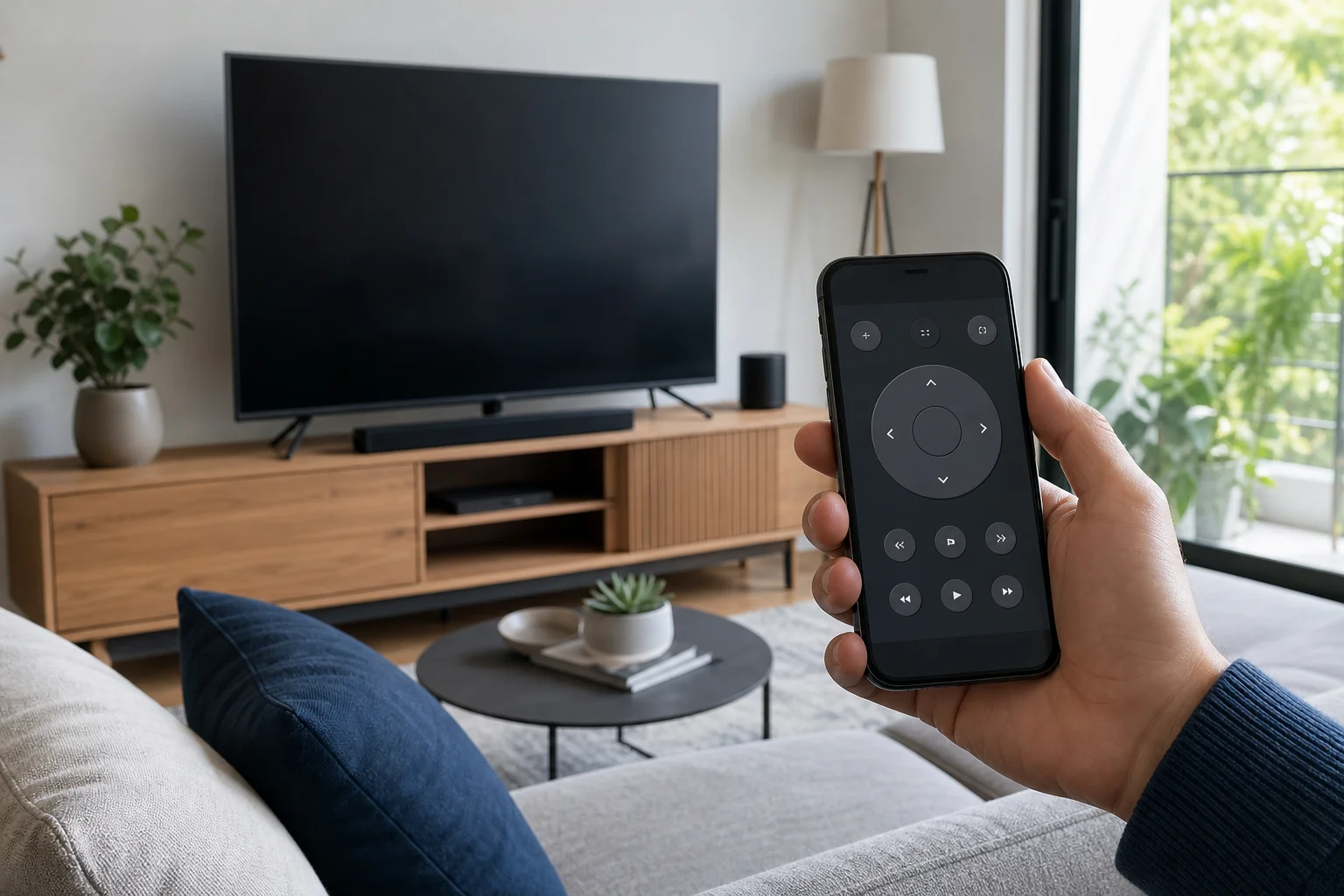
Apa maksud TV remote over WiFi
TV remote WiFi bukanlah sama dengan remote inframerah asas. Remote inframerah menghantar denyutan cahaya terus kepada TV, jadi ia memerlukan garis pandangan. Remote WiFi menghantar arahan melalui penghala atau rangkaian lokal anda. Oleh kerana itu, telefon anda sering dapat mengawal TV dari bahagian lain bilik, dan kadang-kadang dari bilik lain.
Kebanyakan TV pintar moden menyokong beberapa bentuk kawalan rangkaian. Kaedah tepat bergantung pada platform. Sebagai contoh, peranti Google TV dan Android TV boleh berfungsi dengan aplikasi Google TV. Peranti Roku menggunakan aplikasi mudah alih Roku. Samsung, LG, Sony, TCL, Hisense, Apple TV, Fire TV, dan jenama lain mungkin mempunyai aplikasi mereka sendiri atau menyokong kawalan cast.
Dalam kebanyakan kes, “melalui WiFi” bermaksud telefon dan TV mesti disambungkan ke rangkaian WiFi yang sama. Beberapa perkhidmatan juga membenarkan kawalan terhad melalui akaun awan, tetapi kawalan rangkaian lokal biasanya lebih cepat dan lebih boleh dipercayai.
Bila WiFi remote adalah pilihan terbaik
Aplikasi kawalan jauh adalah sangat membantu dalam situasi seharian. Ia boleh menggantikan butang sederhana, tetapi ia juga boleh melakukan perkara yang sukar dilakukan dengan remote standard.
Kegunaan biasa termasuk:
- Menghidupkan atau mematikan TV, jika model menyokong kebangkitan rangkaian.
- Mengubah kelantangan, saluran, input, dan main balik.
- Menaip istilah pencarian, alamat emel, dan kata laluan dengan papan kekunci telefon.
- Melancarkan aplikasi penstriman dengan lebih cepat.
- Menggunakan pencarian suara melalui telefon.
- Mengawal kotak penstriman, seperti Roku, Apple TV, Fire TV, atau Chromecast dengan Google TV.
- Menggantikan remote yang hilang atau rosak sehingga anda membeli yang baru.
Namun, WiFi remote tidak selalu menjadi pengganti sepenuhnya. Beberapa TV tidak dapat dihidupkan dari aplikasi setelah sepenuhnya dimatikan. Selain itu, penyetupan pertama mungkin masih memerlukan remote asal atau butang fizikal untuk menyambungkan TV ke WiFi.
Senarai semakan keserasian sebelum anda bermula
Sebelum memasang aplikasi, periksa perkara asas. Ini mengelakkan kebanyakan masalah penyetupan.
| Keperluan | Mengapa ia penting | Apa yang perlu diperiksa |
|---|---|---|
| TV pintar atau peranti penstriman | Arahan rangkaian memerlukan perisian yang serasi | Menu TV, halaman model, atau platform peranti |
| Rangkaian WiFi yang sama | Aplikasi mesti menemui TV secara lokal | Telefon dan TV harus menggunakan penghala yang sama |
| Kebenaran rangkaian lokal | Telefon mungkin menyekat penemuan peranti | Benarkan akses rangkaian lokal dalam tetapan telefon |
| Perisian terkini | Firmware lama boleh merosakkan pemadanan aplikasi | Kemas kini TV, aplikasi telefon, dan peranti penstriman |
| Sokongan bangun-rangkaian | Diperlukan untuk menghidupkan TV dari siap sedia | Cari tetapan seperti “mobile TV on,” “quick start,” atau tetapan serupa |
Jika TV anda lama dan tidak mempunyai ciri pintar, aplikasi remote WiFi tidak akan mengawalnya secara langsung. Dalam kes ini, anda boleh menggunakan peranti penstriman dengan aplikasinya sendiri, atau membeli blaster inframerah pintar yang menyambung ke WiFi dan menghantar arahan IR kepada TV.
Cara menyetup aplikasi TV remote melalui WiFi
Ikuti langkah-langkah ini untuk penyetupan yang paling boleh dipercayai. Nama menu mungkin berbeza mengikut jenama, tetapi prosesnya adalah serupa.
- Sambungkan TV ke rangkaian WiFi anda. Buka tetapan rangkaian TV dan sambungkan ke WiFi rumah anda. Jika boleh, gunakan penghala dan jalur frekuensi yang sama dengan telefon anda.
- Sambungkan telefon anda ke rangkaian yang sama. Elakkan data mudah alih, WiFi tetamu, atau VPN semasa penyetupan. Ini boleh menyekat penemuan lokal.
- Pasang aplikasi remote rasmi. Gunakan aplikasi dari pembuat TV atau peranti penstriman anda apabila tersedia. Contohnya termasuk Google TV, Roku, Amazon Fire TV, LG ThinQ, Samsung SmartThings, dan Apple TV Remote di Pusat Kawalan pada iPhone.
- Buka aplikasi dan imbas untuk peranti. TV harus muncul secara automatik. Jika tidak, pastikan TV tetap aktif dan pada skrin utama.
- Padankan telefon dengan TV. Banyak TV menunjukkan kod di skrin. Masukkan kod itu dalam aplikasi untuk mengesahkan bahawa anda berada berhampiran dan diberikan kuasa.
- Benarkan kebenaran. Pada iPhone, benarkan akses rangkaian lokal. Pada Android, benarkan kebenaran peranti berdekatan jika diminta.
- Uji kawalan asas. Cuba kelantangan, navigasi, input teks, dan main balik. Kemudian periksa kawalan kuasa dari siap sedia.
- Dayakan permulaan cepat jika perlu. Beberapa TV memerlukan tetapan seperti permulaan cepat, cepat hidup, bangun mudah alih, atau siap sedia rangkaian untuk dihidupkan melalui WiFi.
Setelah dipadankan, aplikasi mungkin mengingati TV. Namun, jika penghala anda mengubah alamat IP TV atau anda menetapkan semula TV, anda mungkin perlu memadankan semula.
Memilih aplikasi yang tepat untuk TV anda
Aplikasi terbaik biasanya yang rasmi. Ia lebih cenderung menyokong kuasa, penukaran input, kelantangan, dan kemasukan teks. Aplikasi pihak ketiga boleh berguna, tetapi mereka mungkin menunjukkan iklan, memerlukan langganan, atau menyokong hanya ciri asas.
Google TV dan Android TV
Aplikasi Google TV boleh mengawal banyak peranti Android TV dan Google TV. Ia menawarkan remote sentuh, input papan kekunci, dan ciri suara. Pastikan TV dan telefon berada pada rangkaian yang sama dan log masuk di mana diperlukan.
Roku TV dan pemain penstriman Roku
Aplikasi mudah alih Roku adalah salah satu pilihan remote WiFi yang paling lengkap. Ia menyokong navigasi, pencarian, mendengar secara peribadi pada peranti yang disokong, dan pelancaran saluran. Jika aplikasi tidak dapat menjumpai Roku anda, periksa sama ada akses rangkaian dilumpuhkan dalam tetapan Roku.
TV pintar Samsung
Samsung SmartThings boleh mengawal banyak TV Samsung. Ia juga mungkin menghubungkan TV dengan peranti rumah pintar lain. Beberapa model lama mempunyai sokongan terhad, jadi periksa tahun model jika pemadanan gagal.
TV pintar LG
LG ThinQ menyokong banyak TV webOS LG. Ia boleh memberikan kawalan remote dan ciri rumah pintar. Untuk hasil terbaik, kemas kini webOS dan dayakan kawalan TV mudah alih atau tetapan serupa.
Fire TV dan Apple TV
Amazon Fire TV mempunyai aplikasi mudah alih rasmi dengan navigasi, kemasukan papan kekunci, dan kawalan suara. Apple TV boleh dikawal dari Pusat Kawalan iPhone atau iPad. Keduanya berfungsi dengan terbaik apabila peranti berada pada rangkaian rumah yang sama dan log masuk ke akaun yang betul.
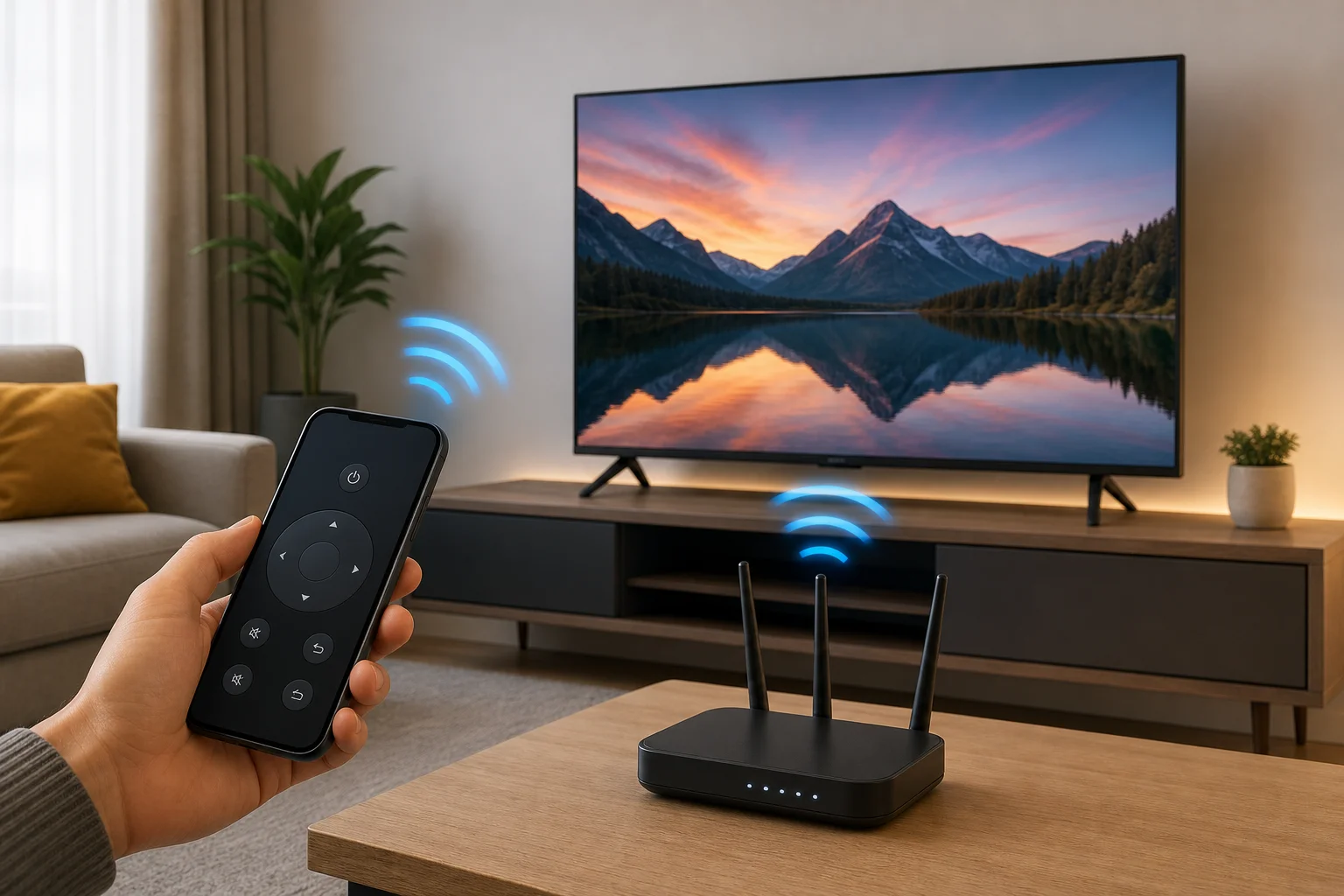
Menyelesaikan masalah apabila telefon tidak dapat menjumpai TV
Masalah penemuan adalah biasa, tetapi biasanya disebabkan oleh tetapan rangkaian dan bukannya aplikasi itu sendiri. Kerja melalui pemeriksaan ini mengikut urutan.
Pastikan kedua-dua peranti berada pada rangkaian yang sama
Telefon anda mungkin menggunakan data mudah alih, manakala TV menggunakan WiFi. Atau telefon mungkin disambungkan ke rangkaian tetamu yang menghalang akses kepada peranti lain. Matikan data mudah alih buat sementara waktu dan sambungkan ke WiFi utama rumah.
Lumpuhkan VPN atau relay peribadi semasa pemadanan
VPN boleh mengalihkan trafik dari rangkaian lokal anda. Beberapa ciri privasi juga boleh mengganggu penemuan. Hentikan mereka semasa memadankan aplikasi remote. Setelah penyetupan, anda boleh menguji sama ada mereka boleh dihidupkan semula tanpa merosakkan kawalan.
Mulakan semula TV, telefon, dan penghala
Mulakan semula yang mudah boleh menyegarkan penemuan peranti. Matikan TV dan cabut plag selama satu minit. Mulakan semula telefon anda. Jika perlu, mulakan semula penghala dan tunggu sehingga WiFi stabil semula.
Periksa kebenaran aplikasi
Pada iOS, pergi ke tetapan privasi dan benarkan akses rangkaian lokal untuk aplikasi remote. Pada Android, periksa peranti berdekatan, lokasi, dan kebenaran WiFi jika aplikasi memintanya. Tanpa kebenaran ini, aplikasi mungkin tidak dapat melihat TV.
Kemas kini firmware dan aplikasi
Pasang kemas kini untuk TV, peranti penstriman, sistem operasi telefon, dan aplikasi remote. Kemas kini sering menyelesaikan pepijat pemadanan, penemuan, dan sambungan.
Periksa tetapan pengasingan penghala
Beberapa penghala mempunyai pengasingan klien, pengasingan titik akses, atau perlindungan rangkaian tetamu. Tetapan ini menghentikan peranti daripada berkomunikasi antara satu sama lain. Lumpuhkan pengasingan pada rangkaian utama anda jika anda ingin telefon mengawal TV melalui WiFi.
WiFi remote, remote inframerah, atau blaster IR pintar
Setiap pilihan mempunyai kekuatan. WiFi remote adalah mudah untuk TV pintar, tetapi ia bukan satu-satunya pilihan.
- Aplikasi WiFi remote: Terbaik untuk TV pintar dan peranti penstriman. Ia menawarkan menaip, pintasan aplikasi, dan tiada keperluan garis pandangan.
- Remote inframerah: Terbaik untuk kebolehpercayaan dengan TV lama. Ia berfungsi tanpa WiFi tetapi memerlukan garis pandangan.
- Blaster IR pintar: Terbaik untuk TV bukan pintar atau set up panggung rumah campuran. Ia menyambung ke WiFi dan menghantar arahan inframerah kepada TV, soundbar, dan kotak set-top.
Jika matlamat anda adalah untuk menggantikan satu remote TV yang hilang, aplikasi rasmi mungkin sudah cukup. Jika anda ingin mengawal TV lama, soundbar, dan kotak kabel dari telefon anda, blaster IR WiFi mungkin menjadi pilihan yang lebih baik.
Tips keselamatan dan privasi
TV remote over WiFi menggunakan rangkaian rumah anda, jadi keselamatan asas sangat penting. Pastikan kata laluan penghala anda kuat dan elakkan rangkaian WiFi terbuka. Gunakan kedai aplikasi rasmi, dan berhati-hati dengan aplikasi remote yang meminta kebenaran yang tidak berkaitan.
Juga, buang telefon lama yang dipadankan dari tetapan TV jika anda menjual peranti atau berkongsi rangkaian anda dengan tetamu. Jika TV anda menyokong pemadanan PIN, gunakannya. Akhir sekali, sentiasa kemas kini firmware, kerana TV pintar boleh menerima tampalan keselamatan yang penting.
Soalan yang sering ditanya
Bolehkah saya menggunakan telefon saya sebagai remote TV tanpa inframerah?
Ya, jika TV atau peranti penstriman anda menyokong kawalan WiFi. Telefon anda tidak perlu mempunyai pemancar inframerah. Ia menghantar arahan melalui rangkaian WiFi yang sama sebaliknya.
Bolehkah remote WiFi menghidupkan TV?
Kadang-kadang. TV mesti menyokong kebangkitan rangkaian, permulaan cepat, segera hidup, atau ciri serupa. Jika TV sepenuhnya dimatikan dan terputus dari WiFi, aplikasi mungkin tidak dapat menghidupkannya.
Adakah aplikasi remote TV berfungsi tanpa internet?
Selalunya, ya. Banyak aplikasi boleh mengawal TV melalui rangkaian lokal tanpa akses internet. Namun, log masuk akaun, pencarian suara, kemas kini, dan perkhidmatan penstriman mungkin masih memerlukan internet.
Mengapa aplikasi remote saya berfungsi pada satu hari dan gagal keesokan harinya?
TV mungkin telah menukar rangkaian, penghala mungkin telah memberikan alamat baru, atau telefon mungkin berada pada VPN atau WiFi tetamu. Mulakan semula peranti dan sahkan bahawa mereka berada pada rangkaian yang sama.
Adakah aplikasi remote TV universal pihak ketiga selamat?
Beberapa adalah selamat, tetapi anda harus pilih-pilih. Lebih baik pilih aplikasi rasmi. Jika anda menggunakan aplikasi pihak ketiga, periksa ulasan, kebenaran, iklan, dan terma langganan sebelum memadankannya dengan TV anda.
Kesimpulan
A TV remote over WiFi adalah cara praktikal untuk mengawal TV pintar, stik penstriman, atau kotak media dari telefon anda. Mulakan dengan aplikasi rasmi, pastikan kedua-dua peranti berada pada rangkaian yang sama, benarkan kebenaran lokal, dan aktifkan ciri kebangkitan jika anda memerlukan kawalan kuasa. Jika TV anda tidak pintar, pertimbangkan blaster IR WiFi sebagai gantinya. Tetapkan dengan teliti hari ini, dan anda boleh menggantikan butang yang hilang dengan pengalaman remote yang lebih cepat dan fleksibel.