جهاز التحكم بالتلفاز عبر واي فاي: الإعداد، التطبيقات، واستكشاف الأخطاء
جهاز التحكم بالتلفاز عبر واي فاي يتيح لك استخدام هاتف، جهاز لوحي، أو مكبر صوت ذكي للتحكم في تلفاز متوافق من خلال شبكة منزلك. إنه مفيد عندما يكون جهاز التحكم الأصلي مفقودًا، أو البطاريات فارغة، أو ترغب في كتابة أسرع لعمليات البحث وكلمات المرور. هذه الدليل يوضح كيفية عمل تطبيقات تحكم التلفاز عبر واي فاي، والأجهزة التي تدعمها، وكيفية إعدادها، وماذا تفعل عندما لا يستطيع هاتفك العثور على التلفاز.
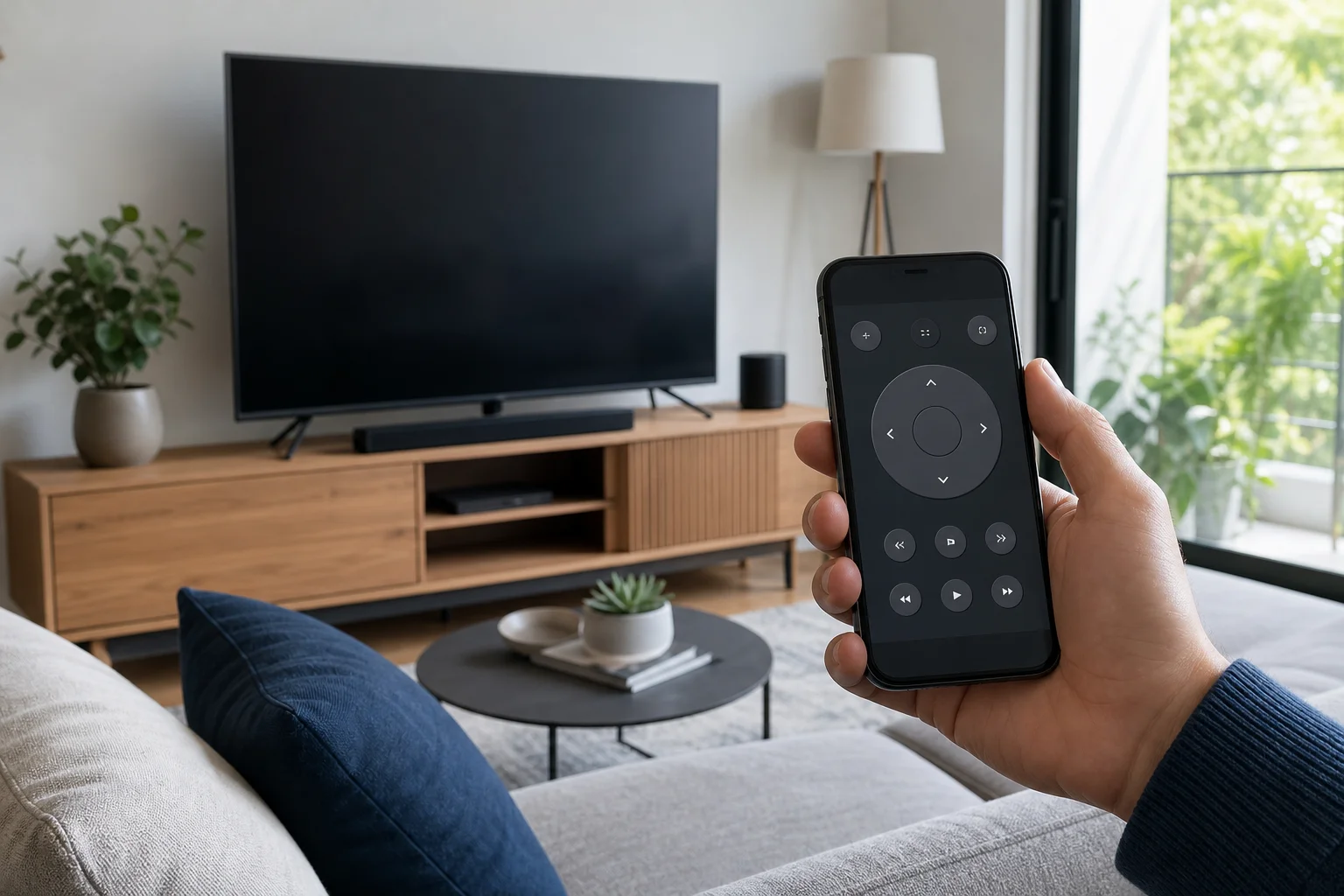
ماذا يعني جهاز التحكم بالتلفاز عبر واي فاي
جهاز التحكم بالتلفاز عبر واي فاي ليس هو نفسه جهاز التحكم بالأشعة تحت الحمراء الأساسي. جهاز التحكم بالأشعة تحت الحمراء يرسل نبضات ضوئية مباشرة إلى التلفاز، لذا يتطلب خط رؤية. جهاز التحكم عبر واي فاي يرسل الأوامر من خلال جهاز التوجيه أو الشبكة المحلية. بفضل ذلك، يمكن لهاتفك عادةً التحكم في التلفاز من جزء آخر من الغرفة، وأحيانًا من غرفة أخرى.
معظم التلفزيونات الذكية الحديثة تدعم شكل من أشكال التحكم بالشبكة. الطريقة الدقيقة تعتمد على النظام الأساسي. على سبيل المثال، أجهزة Google TV وAndroid TV يمكن أن تعمل مع تطبيق Google TV. أجهزة Roku تستخدم تطبيق Roku المحمول. قد تحتوي العلامات التجارية مثل Samsung، LG، Sony، TCL، Hisense، Apple TV، Fire TV على تطبيقاتها الخاصة أو تدعم التحكم في البث.
في معظم الحالات، تعني “عبر واي فاي” أن الهاتف والتلفاز يجب أن يكونا متصلين بنفس شبكة واي فاي. بعض الخدمات تسمح أيضًا بتحكم محدود من خلال حساب سحابي، لكن التحكم عبر الشبكة المحلية يكون عادةً أسرع وأكثر موثوقية.
عندما يكون جهاز التحكم عبر واي فاي هو الخيار الأفضل
تطبيق التحكم عن بُعد يكون مفيدًا بشكل خاص في المواقف اليومية. يمكن أن يحل محل الأزرار البسيطة، لكنه يمكن أن يقوم أيضًا بأشياء تكون محرجة مع جهاز التحكم العادي.
الاستخدامات الشائعة تشمل:
- تشغيل التلفاز أو إيقافه، إذا كان النموذج يدعم الاستيقاظ عبر الشبكة.
- تغيير مستوى الصوت، القنوات، المدخلات، والتشغيل.
- كتابة مصطلحات البحث، عناوين البريد الإلكتروني، وكلمات المرور باستخدام لوحة مفاتيح الهاتف.
- فتح تطبيقات البث بشكل أسرع.
- استخدام البحث الصوتي عبر الهاتف.
- التحكم في صندوق البث، مثل Roku، Apple TV، Fire TV، أو Chromecast مع Google TV.
- استبدال جهاز التحكم المفقود أو المعطل حتى تشتري جديدًا.
ومع ذلك، جهاز التحكم عبر واي فاي ليس دائمًا بديلاً كاملاً. بعض التلفزيونات لا يمكن تشغيلها من التطبيق بعد إيقاف تشغيلها بالكامل. أيضًا، قد يتطلب الإعداد الأولي جهاز التحكم الأصلي أو الأزرار الفيزيائية لتوصيل التلفاز بشبكة واي فاي.
قائمة التحقق من توافق جهاز التحكم قبل أن تبدأ
قبل تثبيت التطبيقات، تحقق من الأساسيات. هذا يتجنب معظم المشكلات أثناء الإعداد.
| المتطلب | لماذا يهم | ماذا تفحص |
|---|---|---|
| تلفاز ذكي أو جهاز بث | الأوامر الشبكية تحتاج إلى برامج متوافقة | قائمة التلفاز، صفحة النموذج، أو منصة الجهاز |
| نفس شبكة الواي فاي | يجب على التطبيق اكتشاف التلفاز محليًا | يجب أن يستخدم الهاتف والتلفاز نفس جهاز التوجيه |
| إذن الشبكة المحلية | قد تمنع الهواتف اكتشاف الأجهزة | السماح بالوصول إلى الشبكة المحلية في إعدادات الهاتف |
| تحديث البرنامج | البرامج القديمة قد تؤدي إلى تعطل اقتران التطبيق | تحديث التلفاز، تطبيق الهاتف، وجهاز البث |
| دعم الاستيقاظ عبر الشبكة | مطلوب لتشغيل التلفاز من وضع الاستعداد | ابحث عن “التلفاز المحمول”، “التشغيل السريع”، أو إعداد مشابه |
إذا كان تلفازك قديمًا وليس لديه ميزات ذكية، فإن تطبيق التحكم عبر واي فاي لن يتحكم فيه مباشرة. في هذه الحالة، يمكنك استخدام جهاز بث مع تطبيقه الخاص، أو شراء جهاز إرسال ذكي يعمل بالأشعة تحت الحمراء يتصل بشبكة واي فاي ويرسل أوامر الأشعة تحت الحمراء إلى التلفاز.
كيفية إعداد تطبيق التحكم بالتلفاز عبر واي فاي
اتبع هذه الخطوات للحصول على إعداد موثوق. أسماء القوائم قد تختلف حسب العلامة التجارية، لكن العملية مشابهة.
- قم بتوصيل التلفاز بشبكة الواي فاي خاصتك. افتح إعدادات شبكة التلفاز وانضم إلى واي فاي المنزلي. إذا كان ممكنًا، استخدم نفس جهاز التوجيه ونطاق التردد مثل الهاتف.
- قم بتوصيل هاتفك بنفس الشبكة. تجنب البيانات الخلوية، واي فاي الضيف، أو VPN أثناء الإعداد. هذه يمكن أن تمنع الاكتشاف المحلي.
- قم بتثبيت التطبيق الرسمي للتحكم. استخدم التطبيق من صانع التلفاز أو جهاز البث الخاص بك عند توفره. تشمل الأمثلة Google TV، Roku، Amazon Fire TV، LG ThinQ، Samsung SmartThings، وApple TV Remote في مركز التحكم على iPhone.
- افتح التطبيق وابحث عن الأجهزة. ينبغي أن يظهر التلفاز تلقائيًا. إذا لم يظهر، ابقِ التلفاز مستيقظًا وعلى الشاشة الرئيسية.
- قم بقرن الهاتف مع التلفاز. العديد من التلفزيونات تعرض رمزًا على الشاشة. أدخله في التطبيق لتأكيد أنك بالقرب ومخول.
- سمح بالإذن. في iPhone، اسمح بالوصول إلى الشبكة المحلية. في Android، اسمح بالإذن للأجهزة القريبة إذا طُلب.
- اختبر التحكم الأساسي. جرب الصوت، التنقل، إدخال النص، والتشغيل. ثم تحقق من التحكم في الطاقة من وضع الاستعداد.
- إذا لزم الأمر، قم بتمكين التشغيل السريع. بعض التلفزيونات تحتاج إلى إعدادات مثل التشغيل السريع، التشغيل الفوري، الاستيقاظ المحمول، أو وضع الاستعداد الشبكي لتشغيلها عبر واي فاي.
بعد الاقتران، قد يتذكر التطبيق التلفاز. ومع ذلك، إذا غير جهاز التوجيه عنوان IP للتلفاز أو قمت بإعادة تعيين التلفاز، فقد تحتاج إلى الاقتران مرة أخرى.
اختيار التطبيق المناسب لتلفازك
أفضل تطبيق هو عادةً التطبيق الرسمي. من الأرجح أن يدعم الطاقة، تبديل المدخلات، الصوت، وإدخال النص. يمكن أن تكون التطبيقات من طرف ثالث مفيدة، لكنها قد تعرض إعلانات، تتطلب اشتراكات، أو تدعم ميزات أساسية فقط.
Google TV وAndroid TV
يمكن لتطبيق Google TV التحكم في العديد من أجهزة Android TV وGoogle TV. يوفر جهاز تحكم باللمس، إدخال لوحة مفاتيح، وميزات صوتية. تأكد من أن التلفاز والهاتف على نفس الشبكة ومسجل الدخول حيثما تطلب.
Roku TV وأجهزة Roku للبث
تطبيق Roku المحمول هو واحد من الخيارات الأكثر شمولًا لجهاز التحكم عبر واي فاي. يدعم التنقل، البحث، الاستماع الخاص على الأجهزة المدعومة، وإطلاق القنوات. إذا لم يتمكن التطبيق من العثور على Roku الخاص بك، تحقق مما إذا كان الوصول إلى الشبكة معطلاً في إعدادات Roku.
تلفزيونات Samsung الذكية
يمكن أن يتحكم Samsung SmartThings في العديد من تلفزيونات Samsung. قد يرتبط أيضًا بالتلفاز مع أجهزة المنزل الذكي الأخرى. بعض النماذج الأقدم لديها دعم محدود، لذا تحقق من سنة النموذج إذا فشل الاقتران.
تلفزيونات LG الذكية
يدعم LG ThinQ العديد من تلفزيونات LG webOS. يمكن أن يوفر أدوات تحكم عن بُعد وميزات المنزل الذكي. للحصول على أفضل النتائج، قم بتحديث webOS وتمكين التحكم في التلفاز المحمول أو إعدادات مشابهة.
Fire TV وApple TV
Amazon Fire TV لديه تطبيق رسمي للجوال مع تنقل، إدخال لوحة مفاتيح، وتحكمات صوتية. يمكن التحكم في Apple TV من مركز التحكم على iPhone أو iPad. كلاهما يعمل بشكل أفضل عندما تكون الأجهزة على نفس الشبكة المنزلية ومُسجلة الدخول إلى الحساب الصحيح.
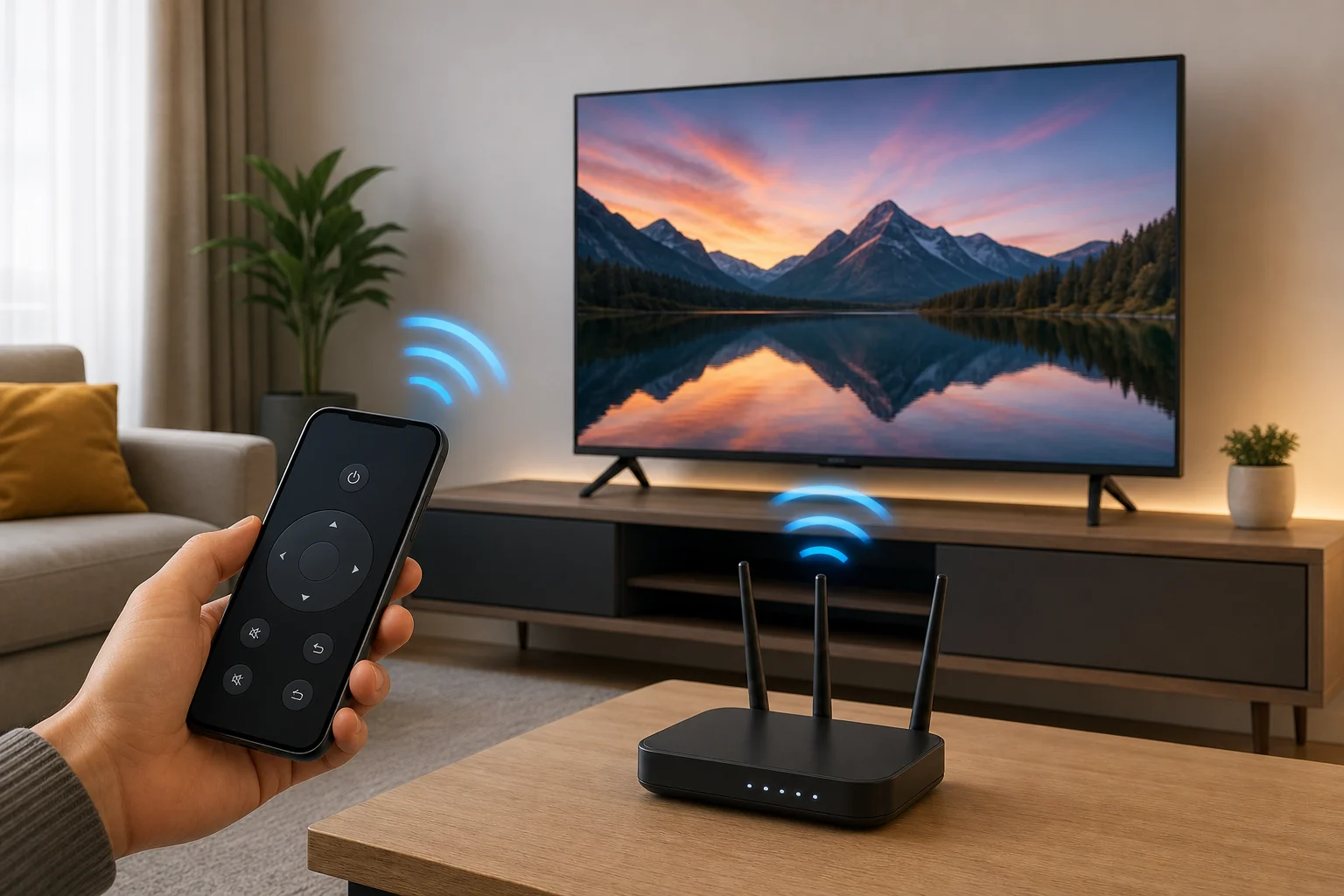
استكشاف الأخطاء عندما لا يستطيع الهاتف العثور على التلفاز
مشاكل الاكتشاف شائعة، لكنها عادةً ما تكون ناجمة عن إعدادات الشبكة بدلاً من التطبيق نفسه. قم بالعمل على هذه الفحوصات بالترتيب.
تأكد من أن كلا الجهازين على نفس الشبكة
قد يكون هاتفك على بيانات الهاتف المحمول، بينما التلفاز متصل بشبكة واي فاي. أو قد يكون الهاتف متصلاً بشبكة الضيف التي تمنع الوصول إلى الأجهزة الأخرى. أوقف تشغيل بيانات الهاتف مؤقتًا وتصل إلى واي فاي الرئيسي للمنزل.
قم بتعطيل VPN أو التتابع الخاص أثناء الاقتران
يمكن أن يوجه VPN حركة المرور بعيدًا عن شبكتك المحلية. بعض ميزات الخصوصية يمكن أن تتداخل أيضًا مع الاكتشاف. أوقفها أثناء اقتران تطبيق التحكم عن بُعد. بعد الإعداد، يمكنك اختبار ما إذا كانت يمكن إعادة تشغيلها دون كسر السيطرة.
أعد تشغيل التلفاز والهاتف وجهاز التوجيه
قد يؤدي إعادة التشغيل البسيطة إلى تحديث اكتشاف الأجهزة. أوقف التلفاز عن العمل وافصله لمدة دقيقة. أعد تشغيل هاتفك. إذا لزم الأمر، أعد تشغيل جهاز التوجيه وانتظر حتى يصبح واي فاي مستقرًا مرة أخرى.
تحقق من أذونات التطبيق
على iOS، اذهب إلى إعدادات الخصوصية والسماح بالوصول إلى الشبكة المحلية لتطبيق التحكم عن بُعد. على Android، تحقق من الأجهزة القريبة، الموقع، وأذونات واي فاي إذا طلبها التطبيق. بدون هذه الأذونات، قد لا يتمكن التطبيق من رؤية التلفاز.
تحديث البرنامج الثابت والتطبيقات
قم بتثبيت التحديثات للتلفاز، جهاز البث، نظام تشغيل الهاتف، وتطبيق التحكم عن بُعد. غالبًا ما تصلح التحديثات مشكلات الاقتران، الاكتشاف، وعيوب الاتصال.
تحقق من إعدادات عزل جهاز التوجيه
بعض أجهزة التوجيه لديها عزل للعميل، عزل نقطة الوصول، أو حماية شبكة الضيف. هذه الإعدادات تمنع الأجهزة من التحدث مع بعضها. قم بتعطيل العزل على الشبكة الرئيسية إذا كنت ترغب في أن يتحكم الهاتف في التلفاز عبر واي فاي.
جهاز تحكم عبر واي فاي، جهاز تحكم بالأشعة تحت الحمراء، أو جهاز إرسال IR الذكي
كل خيار له نقاط قوة. جهاز التحكم عبر واي فاي مريح لتلفزيونات الذكية، ولكنه ليس الخيار الوحيد.
- تطبيق جهاز التحكم عبر واي فاي: الأفضل لتلفزيونات الذكية وأجهزة البث. يوفر الكتابة، اختصارات التطبيقات، وبدون متطلبات خط رؤية.
- جهاز التحكم بالأشعة تحت الحمراء: الأفضل للموثوقية مع التلفزيونات القديمة. يعمل بدون واي فاي ولكنه يحتاج خط رؤية.
- جهاز إرسال IR الذكي: الأفضل للتلفزيونات غير الذكية أو إعدادات المسرح المنزلي المختلط. يتصل بشبكة واي فاي ويرسل أوامر الأشعة تحت الحمراء إلى التلفزيونات، وأنظمة الصوت، وصناديق التلفاز.
إذا كان هدفك هو استبدال جهاز التحكم المفقود، قد يكون التطبيق الرسمي كافيًا. إذا كنت تريد التحكم في تلفاز قديم، نظام صوت، وصندوق كابل من هاتفك، قد يكون جهاز إرسال IR عبر واي فاي هو الخيار الأفضل.
نصائح للأمان والخصوصية
جهاز التحكم بالتلفاز عبر واي فاي يستخدم شبكتك المنزلية، لذا فإن الأمان الأساسي matters. احتفظ بكلمة مرور جهاز التوجيه قوية وتجنب الشبكات المفتوحة. استخدم متجر التطبيقات الرسمي، وكن حذرًا مع التطبيقات البعيدة التي تطلب أذونات غير ذات صلة.
أيضًا، قم بإزالة الهواتف القديمة المقرونة من إعدادات التلفاز إذا قمت ببيع جهاز أو مشاركة شبكتك مع الضيوف. إذا كان تلفازك يدعم الاقتران باستخدام الرقم السري، استخدمه. وأخيرًا، حافظ على تحديث البرنامج الثابت، لأن التلفزيونات الذكية يمكن أن تتلقى تصحيحات أمان مهمة.
الأسئلة المتكررة
هل يمكنني استخدام هاتفي كجهاز تحكم بالتلفاز بدون الأشعة تحت الحمراء؟
نعم، إذا كان التلفاز أو جهاز البث يدعمان التحكم عبر واي فاي. لا يحتاج هاتفك إلى جهاز إصدار الأشعة تحت الحمراء. يرسل الأوامر عبر نفس شبكة الواي فاي بدلاً من ذلك.
هل يمكن لجهاز التحكم عبر واي فاي تشغيل التلفاز؟
في بعض الأحيان. يجب أن يدعم التلفاز الاستيقاظ عبر الشبكة، التشغيل السريع، التشغيل الفوري، أو ميزة مشابهة. إذا أغلق التلفاز بالكامل وانقطع عن واي فاي، قد لا يشغله التطبيق.
هل يعمل تطبيق التحكم بالتلفاز بدون إنترنت؟
غالبًا، نعم. العديد من التطبيقات يمكن أن تتحكم في التلفاز عبر الشبكة المحلية بدون الوصول إلى الإنترنت. ومع ذلك، قد يحتاج تسجيل الدخول إلى الحساب، البحث الصوتي، التحديثات، وخدمات البث إلى الإنترنت.
لماذا يعمل تطبيق التحكم الخاص بي في يوم ويفشل في اليوم التالي؟
قد يكون التلفاز قد غير الشبكات، قد يكون جهاز التوجيه قد عين عنوانًا جديدًا، أو قد يكون الهاتف متصلًا بشبكة VPN أو واي فاي الضيف. أعد تشغيل الأجهزة وتأكد من أنها على نفس الشبكة.
هل تطبيق جهاز التحكم الشامل من طرف ثالث آمن؟
بعضها آمن، لكن يجب أن تكون انتقائيًا. تفضل التطبيقات الرسمية. إذا كنت تستخدم تطبيقًا من طرف ثالث، تحقق من المراجعات، الأذونات، الإعلانات، وشروط الاشتراك قبل اقترانه مع التلفاز.
الخلاصة
جهاز التحكم بالتلفاز عبر واي فاي هو طريقة عملية للتحكم في تلفاز ذكي، عصا بث، أو صندوق وسائط من هاتفك. ابدأ بالتطبيق الرسمي، احتفظ بكلا الجهازين على نفس الشبكة، اسمح بالأذونات المحلية، ومكن ميزات الاستيقاظ إذا كنت بحاجة إلى التحكم في الطاقة. إذا لم يكن تلفازك ذكياً، اعتبر استخدام جهاز إرسال IR عبر واي فاي بدلاً من ذلك. قم بإعداده بعناية اليوم، ويمكنك استبدال الأزرار المفقودة بتجربة تحكم أكثر سرعة ومرونة.