Apps para controlar a TV pelo seu telefone: melhores opções e dicas de configuração
Aplicativos para controlar a TV pelo seu telefone podem substituir um controle remoto perdido, facilitar a digitação de pesquisas e proporcionar acesso mais rápido aos controles de streaming. A melhor escolha depende da marca da sua TV, dispositivo de streaming e configuração da sua rede Wi-Fi doméstica. Neste guia, você aprenderá qual aplicativo remoto usar para Samsung, LG, Roku, Fire TV, Apple TV, Google TV e outros dispositivos, além de como configurá-lo de forma segura e solucionar problemas comuns de conexão.
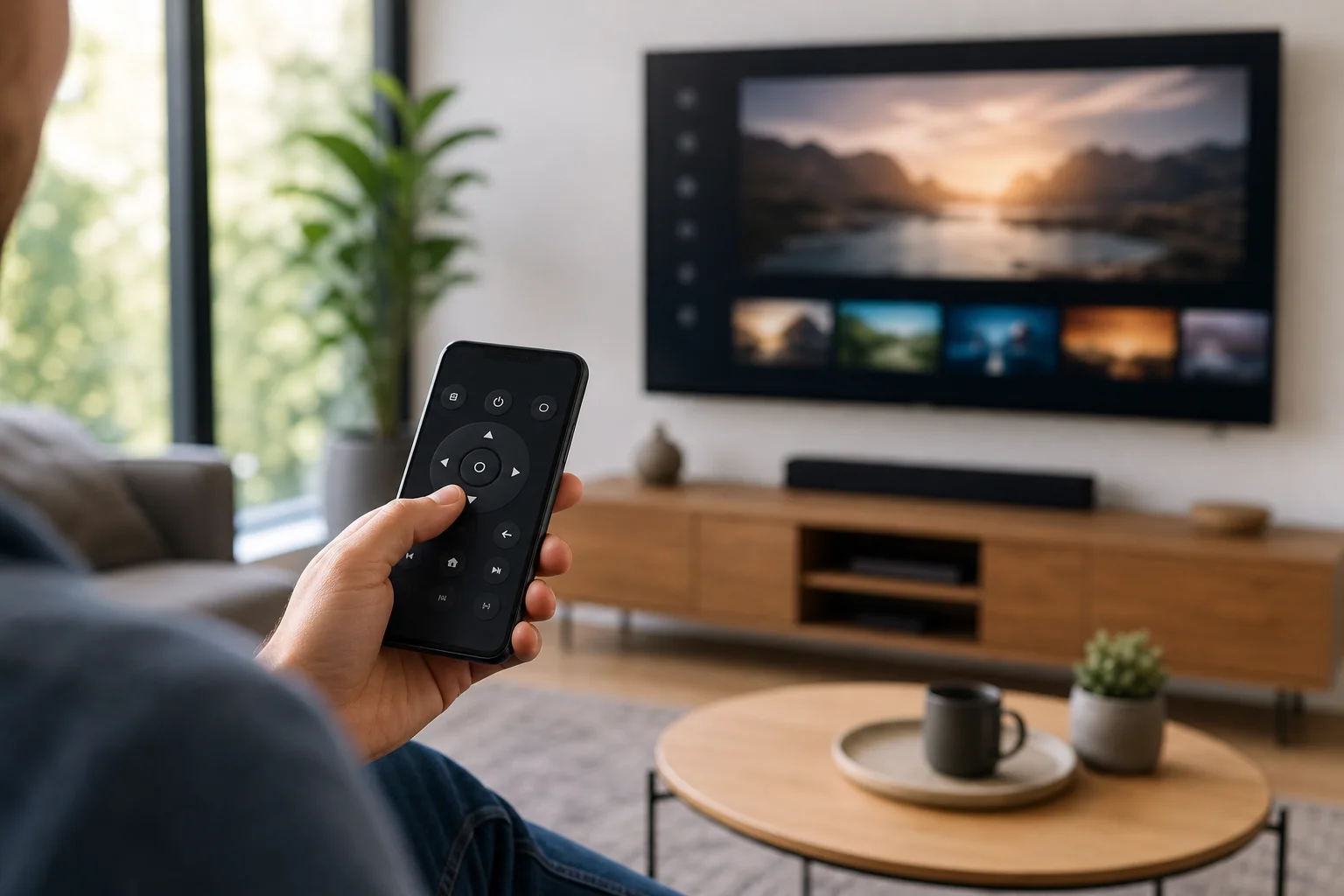
Como os aplicativos de controle remoto de TV funcionam
Um telefone pode controlar uma TV de várias maneiras. A maioria dos aplicativos remotos modernos usa a rede Wi-Fi da sua casa. Seu telefone e TV se conectam ao mesmo roteador, depois o aplicativo descobre a TV e envia comandos pela rede local.
Alguns telefones e aplicativos também podem usar Bluetooth. Isso é comum com caixas de streaming, dispositivos Android TV e algumas smart TVs. Um número menor de telefones Android inclui um emissor infravermelho, também chamado de IR blaster. Se seu telefone tiver um, ele pode enviar o mesmo tipo de sinal que um controle remoto clássico. No entanto, os IR blasters são menos comuns em telefones mais novos.
Para a maioria das pessoas, a rota mais fácil é o aplicativo oficial feito pela marca da TV ou dispositivo de streaming. Aplicativos oficiais geralmente suportam energia, volume, navegação, reprodução, busca por voz e entrada de teclado. Eles também tendem a ser mais seguros do que aplicativos de controle remoto de terceiros desconhecidos.
Melhores aplicativos para controlar a TV pelo seu telefone
Google TV
O aplicativo Google TV é uma das melhores opções para TVs e dispositivos de streaming que executam Google TV ou Android TV. Ele pode funcionar como um controle remoto, incluindo um touchpad, D-pad, teclado e entrada de voz em regiões e idiomas suportados.
Use-o com o Chromecast com Google TV, muitas TVs Sony Bravia, modelos TCL Google TV, modelos Hisense Google TV e outros dispositivos Android TV. Você precisa que ambos os dispositivos estejam na mesma rede Wi-Fi e pode ser necessário inserir um código de emparelhamento exibido na TV.
Controle Remoto Apple TV
Se você usa um iPhone ou iPad com um Apple TV, o Controle Remoto Apple TV está integrado ao Centro de Controle. Você não precisa baixar um aplicativo separado para a maioria das versões recentes do iOS e iPadOS.
Ele suporta navegação, reprodução, Siri, entrada de teclado e troca de aplicativos. É a melhor escolha para Apple TV HD e Apple TV 4K. Certifique-se de que a Apple TV e o iPhone estão devidamente conectados e na mesma rede.
Aplicativo móvel Roku
O aplicativo móvel Roku é uma escolha forte para TVs Roku e players de streaming Roku. Ele inclui um controle remoto, busca por voz onde suportada, escuta privada com fones de ouvido conectados ao seu telefone e acesso rápido a canais.
É especialmente útil quando você deseja digitar uma senha ou termo de busca. No entanto, a escuta privada pode descarregar a bateria do seu telefone mais rapidamente, e ambos os dispositivos devem estar na mesma rede para controle remoto normal.
Aplicativo Amazon Fire TV
O aplicativo Amazon Fire TV funciona com Fire TV Stick, Fire TV Cube e TVs com Fire TV embutido. Ele inclui controles de navegação, um teclado, busca por voz Alexa e botões de reprodução.
É uma alternativa prática caso seu controle remoto Fire TV tenha sido perdido ou não responda. Durante a configuração, seu telefone deve estar próximo ao dispositivo Fire TV e conectado à mesma rede Wi-Fi. Se o Fire TV nunca esteve conectado à sua rede Wi-Fi atual, você pode precisar do controle remoto físico primeiro.
Samsung SmartThings
Samsung SmartThings é o aplicativo principal para muitas smart TVs Samsung. Ele pode atuar como um remoto e também conectar sua TV com outros dispositivos smart home. Dependendo do modelo, você pode controlar energia, volume, fontes, aplicativos e dispositivos conectados.
SmartThings é o melhor se você possui uma TV Samsung ou já usa produtos de automação residencial da Samsung. Você pode precisar de uma conta Samsung, e alguns recursos variam por modelo e região.
LG ThinQ
LG ThinQ é o aplicativo oficial para muitas smart TVs LG. Ele permite controlar funções básicas de controle remoto, iniciar aplicativos, mudar entradas e usar a entrada de teclado do telefone em modelos suportados.
É a melhor primeira escolha para TVs webOS da LG. Assim como em outros aplicativos de marca, certifique-se de que o firmware da sua TV e o aplicativo LG ThinQ estejam atualizados antes de solucionar problemas.
Aplicativos remotos universais de terceiros
Aplicativos remotos universais para TV podem ser úteis quando o aplicativo da sua marca de TV é ruim ou não está disponível. Alguns suportam muitas marcas via Wi-Fi, enquanto outros requerem um telefone com um IR blaster.
Tenha cuidado, no entanto. Evite aplicativos com muitos anúncios, políticas de privacidade obscuras ou pedidos de permissões que não são necessárias para controle remoto. Um aplicativo remoto para TV não deve precisar de acesso aos seus contatos ou histórico de chamadas.
Comparação rápida de aplicativos de controle remoto de TV
| Aplicativo | Funciona melhor com | Principais pontos fortes | Atenção |
|---|---|---|---|
| Google TV | Dispositivos Google TV e Android TV | Emparelhamento fácil, teclado, recursos de voz | Requer a mesma rede Wi-Fi |
| Controle Remoto Apple TV | Apple TV HD e Apple TV 4K | Integrado ao iPhone e iPad, controles suaves | Apenas para dispositivos Apple TV |
| Aplicativo móvel Roku | TVs e players Roku | Escuta privada, atalhos de canais, busca por voz | Escuta privada usa mais bateria |
| Aplicativo Amazon Fire TV | Fire TV Stick, Cube e conjuntos Fire TV | Suporte Alexa, teclado, navegação simples | Configuração inicial de Wi-Fi pode precisar de controle remoto físico |
| Samsung SmartThings | Smart TVs Samsung | Controle da TV e recursos de smart home | É necessária uma conta Samsung para muitos recursos |
| LG ThinQ | TVs webOS LG | Suporte oficial da LG, controle de entrada e aplicativo | Recursos variam conforme o modelo da TV |
Esta tabela é um bom ponto de partida. Em geral, escolha o aplicativo da mesma empresa que a sua TV ou dispositivo de streaming. Se você usa um dispositivo de streaming em uma TV mais antiga, controle o aplicativo do stick de streaming, não o aplicativo da marca da TV.
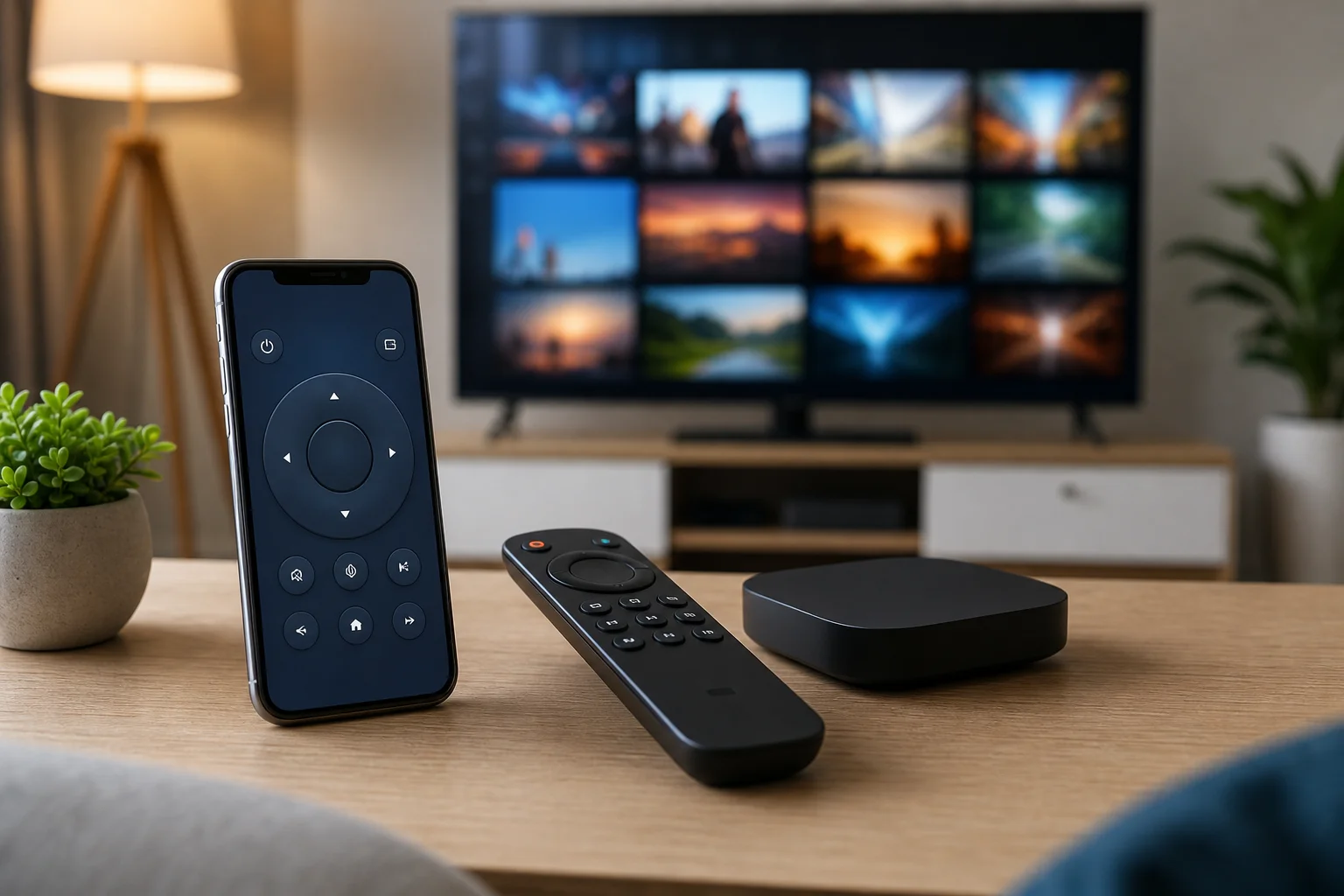
Como configurar um aplicativo de controle remoto de TV passo a passo
Siga estas etapas antes de tentar soluções avançadas:
- Identifique seu dispositivo. Verifique se você deseja controlar a TV em si ou um dispositivo de streaming como Roku, Fire TV, Apple TV ou Chromecast.
- Instale o aplicativo oficial. Baixe-o na Apple App Store ou Google Play. Evite aplicativos semelhantes com nomes suspeitos.
- Conecte-se ao mesmo Wi-Fi. Seu telefone e a TV devem usar a mesma rede doméstica. Se seu roteador tiver nomes separados de 2,4 GHz e 5 GHz, conecte ambos os dispositivos ao mesmo.
- Ligue a TV ou dispositivo de streaming. Algumas TVs não podem ser descobertas enquanto estão completamente desligadas, especialmente se a inicialização rápida estiver desativada.
- Abra o aplicativo e escaneie em busca de dispositivos. Selecione sua TV ou player de streaming na lista.
- Digite o código de emparelhamento. Muitos dispositivos exibem um código na tela da TV. Digite-o no aplicativo.
- Teste os controles principais. Experimente o volume, home, voltar, reprodução e entrada de teclado.
- Ative configurações úteis. Se disponível, ative a inicialização rápida, controle de dispositivos móveis ou modo de espera da rede para que o aplicativo possa ativar a TV depois.
Se a configuração falhar, reinicie a TV, reinicie seu telefone e reinicie o roteador. Então, tente o emparelhamento novamente.
O que procurar em um bom aplicativo de controle remoto de TV
Um bom aplicativo de controle remoto deve ser simples, estável e amigável à privacidade. Antes de confiar em um, verifique se ele possui os seguintes recursos:
- Suporte oficial para dispositivos. Aplicativos de marca geralmente funcionam melhor do que aplicativos genéricos.
- Entrada de teclado. Isso torna senhas e pesquisas muito mais rápidas.
- Busca por voz. Útil para dispositivos de streaming, mas não essencial.
- Controle de volume e energia. Alguns aplicativos controlam a reprodução, mas não o volume da TV.
- Troca de entradas. Útil se você alternar entre dispositivos HDMI.
- Baixa carga de anúncios. Muitos anúncios podem tornar um aplicativo remoto frustrante.
- Permissões claras. O aplicativo deve solicitar apenas o que necessita.
- Atualizações regulares. Aplicativos atualizados têm mais chances de suportar novos softwares de telefone e TV.
Considere também quem usará o aplicativo. Um layout de botão simples pode ser melhor para convidados ou familiares mais velhos. Um layout de touchpad pode ser mais rápido para pessoas que estão acostumadas a gestos de telefone.
Dicas de privacidade e segurança para aplicativos de controle remoto de TV
Aplicativos remotos podem ver nomes de dispositivos, detalhes de rede e, às vezes, atividades relacionadas à visualização. Portanto, vale a pena ser seletivo.
Comece com aplicativos oficiais sempre que possível. Baixe apenas de lojas de aplicativos confiáveis. Leia os pedidos de permissão antes de aceitá-los. Se um aplicativo solicitar acesso não relacionado, escolha outra opção.
Mantenha o software da sua TV atualizado também. Smart TVs frequentemente recebem atualizações de firmware que corrigem bugs de conexão e problemas de segurança. Se você usar uma rede Wi-Fi compartilhada em um dormitório, hotel ou prédio de apartamentos, evite emparelhar sua TV com telefones desconhecidos. Em casa, use uma senha de Wi-Fi forte e não deixe seu roteador aberto.
Resolvendo problemas quando seu telefone não controla a TV
Problemas de conexão são comuns, mas a maioria é fácil de resolver.
Primeiro, confirme se a TV e o telefone estão na mesma rede Wi-Fi. Redes de convidados costumam bloquear a descoberta de dispositivos, então evite usá-las para controlar a TV remotamente. Em seguida, reinicie o aplicativo e verifique se a TV aparece após um minuto.
Se o dispositivo ainda não aparecer, reinicie a TV. Desconecte-a por cerca de 30 segundos se um reinício normal não estiver disponível. Em seguida, reinicie seu roteador. Isso remove muitos problemas de rede local.
Verifique também as configurações da TV. Procure opções como “controle de dispositivos móveis,” “início remoto,” “modo de espera da rede,” “inicialização rápida” ou “permitir controle por aplicativos móveis.” O nome exato depende da marca.
Finalmente, atualize tanto o firmware da TV quanto o aplicativo do telefone. Se um VPN de terceiros estiver ativo no seu telefone, pause-o brevemente durante o emparelhamento. Algumas configurações de VPN podem bloquear a descoberta de rede local.
FAQ sobre controle de TV com um telefone
Posso usar meu telefone como controle remoto de TV sem Wi-Fi?
Sim, mas somente em alguns casos. Se seu telefone tiver um IR blaster, você pode usar um aplicativo remoto infravermelho sem Wi-Fi. Alguns dispositivos também suportam controle Bluetooth. No entanto, a maioria dos aplicativos remotos para smart TVs precisa de Wi-Fi.
Qual é o melhor aplicativo gratuito para controlar uma smart TV?
O melhor aplicativo gratuito é geralmente o oficial para o seu dispositivo: Google TV, Controle Remoto Apple TV, Roku, Amazon Fire TV, Samsung SmartThings ou LG ThinQ. Esses aplicativos são gratuitos e projetados para seu próprio hardware.
Posso ligar minha TV com meu telefone?
Às vezes. A TV deve suportar ativação pela rede, inicialização rápida ou um recurso similar. Se a TV estiver totalmente desligada e o modo de espera da rede estiver desativado, o aplicativo pode não conseguir ativá-la.
Por que meu aplicativo remoto de TV desconecta com frequência?
Causas comuns incluem Wi-Fi fraco, modo de convidado do roteador, firmware desatualizado da TV, configurações de economia de bateria no telefone ou um VPN bloqueando o tráfego da rede local. Manter os dispositivos atualizados e próximos ao roteador geralmente ajuda.
Aplicativos remotos universais são seguros?
Alguns são seguros, mas a qualidade varia. Escolha aplicativos com políticas de privacidade claras, permissões razoáveis e boas avaliações recentes. Evite aplicativos que solicitem acesso não relacionado ou apresentem anúncios agressivos.
Conclusão
A maneira mais fácil de controlar sua TV pelo telefone é usar o aplicativo oficial para sua TV ou dispositivo de streaming. Comece com Google TV, Controle Remoto Apple TV, Roku, Fire TV, Samsung SmartThings ou LG ThinQ, dependendo do seu hardware. Depois, emparelhe ambos os dispositivos na mesma rede Wi-Fi e ative as configurações de controle móvel. Se seu controle remoto estiver perdido, quebrado ou apenas inconveniente, instale o aplicativo adequado hoje e transforme seu telefone em um controle remoto confiável para TV.