Додатки для контролю телевізора з вашого телефону: найкращі варіанти та поради з налаштування
Додатки для контролю телевізора з вашого телефону можуть замінити втрачений пульт, полегшити введення пошукових запитів та забезпечити швидший доступ до елементів керування стрімінгом. Кращий вибір залежить від марки вашого телевізора, стрімінгового пристрою та налаштувань домашньої Wi-Fi. У цьому посібнику ви дізнаєтеся, який додаток для телевізійного пульта використовувати для Samsung, LG, Roku, Fire TV, Apple TV, Google TV та інших пристроїв, а також як налаштувати його безпечно та виправити типові проблеми з підключенням.
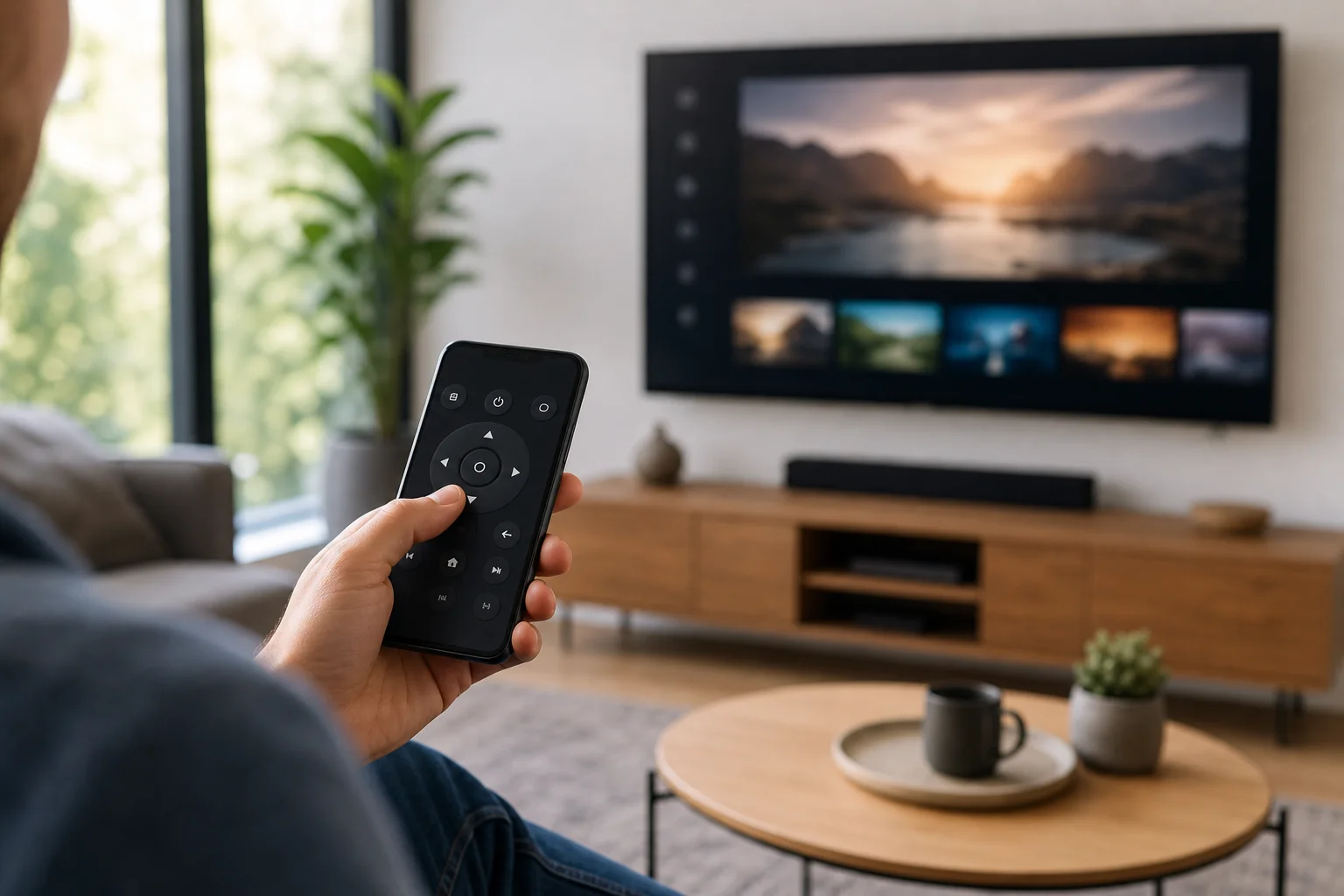
Як працюють додатки для телевізійного пульта на телефоні
Телефон може керувати телевізором кількома способами. Більшість сучасних додатків пульта використовують вашу домашню Wi-Fi мережу. Ваш телефон і телевізор підключаються до одного маршрутизатора, потім додаток знаходить телевізор і надсилає команди через локальну мережу.
Деякі телефони та додатки також можуть використовувати Bluetooth. Це поширено з стрімінговими приставками, пристроями Android TV та деякими смарт-ТВ. Менша кількість Android телефонів має інфрачервоний віддалювач, також відомий як IR-віддалювач. Якщо у вашому телефоні є такий, він може надсилати той самий тип сигналу, що й класичний пульт. Однак IR-віддалювачі менш поширені на новіших телефонах.
Для більшості людей найпростішим варіантом є офіційний додаток, виготовлений брендом телевізора або стрімінгового пристрою. Офіційні додатки зазвичай підтримують функції увімкнення, гучності, навігації, відтворення, голосового пошуку та введення з клавіатури. Вони також, як правило, безпечніші, ніж невідомі додатки від третіх сторін.
Найкращі додатки для контролю телевізора з вашого телефону
Google TV
Додаток Google TV є одним із найкращих варіантів для телевізорів та стрімінгових пристроїв, що працюють на Google TV або Android TV. Він може функціонувати як пульт, включаючи сенсорну панель, D-pad, клавіатуру та голосовий ввід у підтримуваних регіонах та мовах.
Використовуйте його для Chromecast з Google TV, багатьох телевізорів Sony Bravia, моделей TCL Google TV, моделей Hisense Google TV та інших пристроїв Android TV. Вам потрібно, щоб обидва пристрої були в одній Wi-Fi мережі, і вам може знадобитися ввести код сполучення, показаний на телевізорі.
Apple TV Remote
Якщо ви використовуєте iPhone або iPad з Apple TV, Apple TV Remote вбудований у Центр управління. Вам не потрібно завантажувати окремий додаток для більшості останніх версій iOS та iPadOS.
Він підтримує навігацію, відтворення, Siri, введення з клавіатури та перемикання між додатками. Це найкращий вибір для Apple TV HD та Apple TV 4K. Переконайтеся, що Apple TV та iPhone правильно увійшли до системи та підключені до тієї ж мережі.
Roku mobile app
Додаток Roku для мобільних є хорошим вибором для телевізорів Roku та стрімінгових програвачів Roku. Він включає пульт, голосовий пошук (де підтримується), приватне прослуховування з навушниками, підключеними до вашого телефону, та швидкий доступ до каналів.
Це особливо корисно, коли ви хочете ввести пароль або термін пошуку. Однак приватне прослуховування може швидше витрачати акумулятор телефону, і обидва пристрої повинні бути в одній мережі для звичайного дистанційного керування.
Amazon Fire TV app
Додаток Amazon Fire TV працює з Fire TV Stick, Fire TV Cube та телевізорами з вбудованим Fire TV. Він включає елементи управління навігацією, клавіатуру, голосовий пошук Alexa та кнопки відтворення.
Це практичний резерв, якщо ваш пульт Fire TV втрачено або не реагує. Під час налаштування ваш телефон повинен бути поруч з пристроєм Fire TV та підключеним до тієї ж Wi-Fi мережі. Якщо Fire TV ніколи не підключався до вашої поточної Wi-Fi, вам може знадобитися фізичний пульт спочатку.
Samsung SmartThings
Samsung SmartThings - це головний додаток для багатьох смарт-телевізорів Samsung. Він може діяти як пульт і також підключати ваш телевізор з іншими пристроями смарт-дому. Залежно від моделі, ви можете контролювати живлення, гучність, джерела, додатки та підключені пристрої.
SmartThings найкраще підходить, якщо ви володієте телевізором Samsung або вже використовуєте продукти смарт-дому Samsung. Вам може знадобитися обліковий запис Samsung, і деякі функції варіюються залежно від моделі та регіону.
LG ThinQ
LG ThinQ - це офіційний додаток для багатьох смарт-телевізорів LG. Він дозволяє контролювати основні функції пульта, запускати додатки, змінювати джерела та використовувати введення з клавіатури телефону на підтримуваних моделях.
Це найкращий перший вибір для телевізорів LG webOS. Як і в інших брендованих додатках, переконайтеся, що програмне забезпечення телевізора та додаток LG ThinQ оновлені перед усуненням проблем.
Треті сторони універсальні додатки пульта
Універсальні телевізійні додатки можуть бути корисними, коли додаток вашого телевізора є поганим або недоступним. Деякі підтримують багато брендів через Wi-Fi, а інші потребують телефон з IR-віддалювачем.
Проте будьте обережні. Уникайте додатків з надмірною рекламою, незрозумілими політиками конфіденційності або запитами на доступ, які не потрібні для дистанційного керування. Додаток для телевізійного пульта не повинен вимагати доступу до ваших контактів або історії дзвінків.
Швидке порівняння додатків для дистанційного керування телевізором
| Додаток | Найкраще працює з | Основні переваги | Попередження |
|---|---|---|---|
| Google TV | Пристрої Google TV та Android TV | Легке сполучення, клавіатура, голосові функції | Потребує тієї ж Wi-Fi мережі |
| Apple TV Remote | Apple TV HD та Apple TV 4K | Вбудований у iPhone та iPad, плавне управління | Лише для пристроїв Apple TV |
| Roku mobile app | Телевізори та програвачі Roku | Приватне прослуховування, ярлики каналів, голосовий пошук | Приватне прослуховування більше витрачає акумулятор |
| Amazon Fire TV app | Fire TV Stick, Cube та телевізори Fire TV | Підтримка Alexa, клавіатура, проста навігація | Початкове налаштування Wi-Fi може потребувати фізичного пульта |
| Samsung SmartThings | Смарт-телевізори Samsung | Управління телевізором плюс функції смарт-дому | Потребує облікового запису Samsung для багатьох функцій |
| LG ThinQ | Телевізори LG webOS | Офіційна підтримка LG, контроль введення та додатків | Функції варіюються залежно від моделі телевізора |
Ця таблиця є хорошим початковим пунктом. Загалом, вибирайте додаток від однієї компанії з вашим телевізором або стрімінговим пристроєм. Якщо ви використовуєте стрімінговий палець на старішому телевізорі, контролюйте додаток стрімінгового палець, а не додаток бренду телевізора.
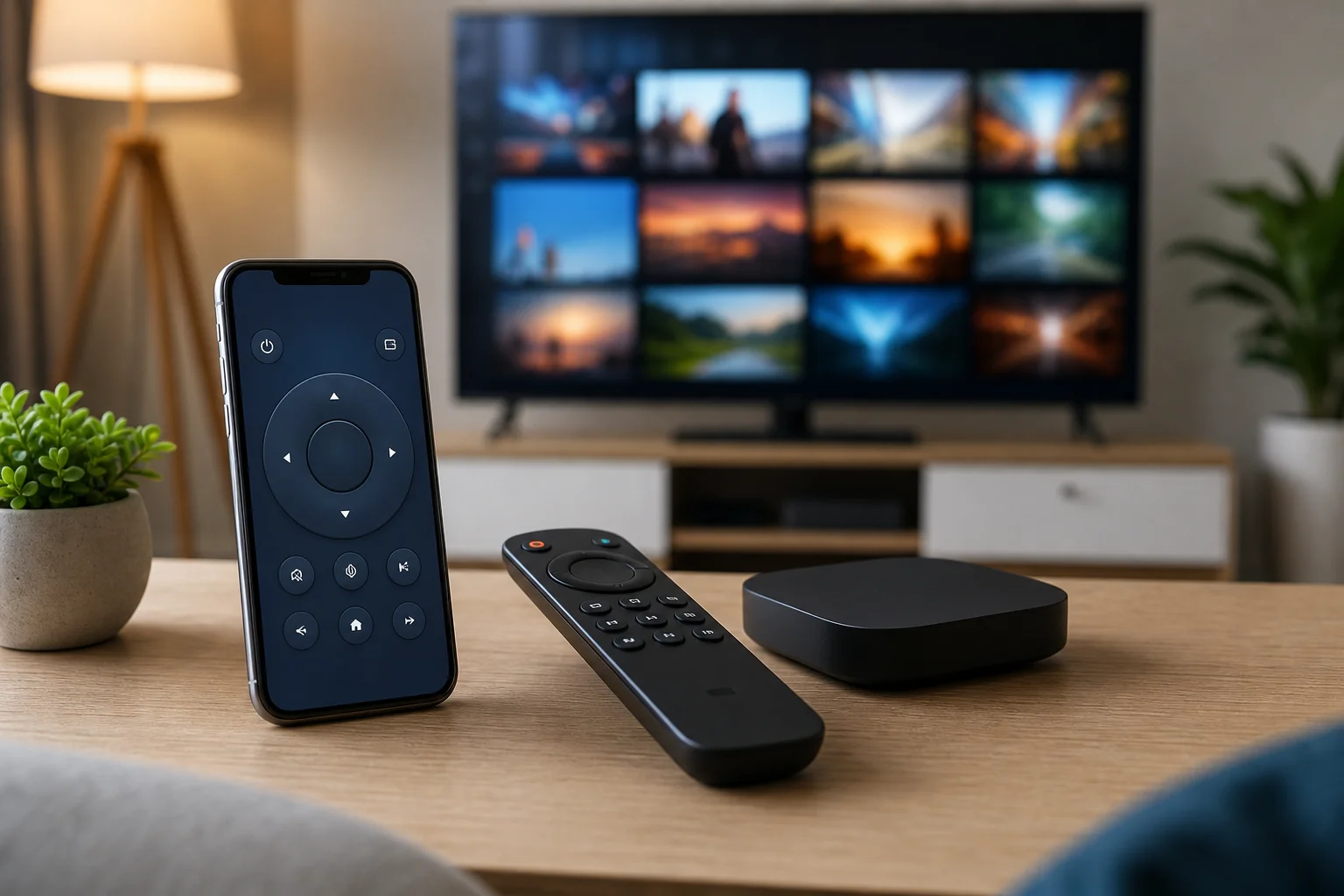
Як налаштувати додаток для телевізійного пульта покроково
Виконайте ці кроки перед спробою складних виправлень:
- Визначте ваш пристрій. Перевірте, чи ви хочете контролювати сам телевізор або стрімінговий пристрій, наприклад Roku, Fire TV, Apple TV або Chromecast.
- Встановіть офіційний додаток. Завантажте його з Apple App Store або Google Play. Уникайте додатків-дублікатів з підозрілими назвами.
- Підключіться до тієї ж Wi-Fi. Ваш телефон і телевізор повинні використовувати одну домашню мережу. Якщо ваш маршрутизатор має окремі назви 2.4 ГГц і 5 ГГц, підключіть обидва пристрої до однієї, якщо сполучення не вдається.
- Увімкніть телевізор або стрімінговий пристрій. Деякі телевізори не можуть бути виявлені під час повністю вимкненого стану, особливо якщо швидкий старт вимкнено.
- Відкрийте додаток і проскануйте пристрої. Виберіть ваш телевізор або стрімінговий плеєр зі списку.
- Введіть код сполучення. Багато пристроїв показують код на екрані телевізора. Введіть його у додаток.
- Тестуйте основні елементи управління. Спробуйте гучність, домашню, назад, відтворення та введення з клавіатури.
- Увімкніть корисні налаштування. Якщо доступно, увімкніть швидкий старт, контроль мобільних пристроїв або мережевий режим очікування, щоб додаток міг розбудити телевізор пізніше.
Якщо налаштування не вдалося, перезапустіть телевізор, перезапустіть телефон і перезавантажте маршрутизатор. Потім спробуйте сполучати знову.
На що звернути увагу в хорошому додатку для телевізійного пульта
Добрий додаток для дистанційного керування повинен бути простим, стабільним і дружнім до конфіденційності. Перш ніж покладатися на нього, перевірте ці функції:
- Офіційна підтримка пристроїв. Брендові додатки зазвичай працюють краще, ніж універсальні.
- Введення з клавіатури. Це робить введення паролів і пошукових запитів швидшим.
- Голосовий пошук. Корисно для стрімінгових пристроїв, але не є обов'язковим.
- Контроль гучності та живлення. Деякі додатки контролюють відтворення, але не гучність телевізора.
- Перемикання введень. Корисно, якщо ви перемикаєтеся між HDMI-пристроями.
- Низька завантаженість рекламою. Занадто багато реклами може ускладнити використання додатка для пульта.
- Чіткі дозволи. Додаток повинен запитувати лише те, що необхідно.
- Регулярні оновлення. Оновлені додатки, як правило, більш сумісні з новим програмним забезпеченням телефонів і телевізорів.
Також враховуйте, хто буде користуватися додатком. Простий макет кнопок може бути кращим для гостей або старших членів сім'ї. Макет з сенсорними панелями може бути швидшим для людей, які звикли до жестів телефона.
Поради з конфіденційності та безпеки для додатків телевізійного пульта
Додатки для дистанційного керування можуть бачити назви пристроїв, деталі мережі і часом активність, пов'язану з переглядом. Тому варто бути вибірковим.
Починайте з офіційних додатків, де це можливо. Завантажуйте лише з перевірених магазинів додатків. Читайте запити на доступ перед їх прийняттям. Якщо додаток запитує нерелевантний доступ, вибирайте інший варіант.
Тримайте також програмне забезпечення телевізора оновленим. Смарт-телевізори часто отримують оновлення прошивки, які виправляють помилки з підключенням та проблеми безпеки. Якщо ви використовуєте спільну Wi-Fi мережу в гуртожитку, готелі або багатоквартирному будинку, уникайте сполучення телевізора з невідомими телефонами. Удома використовуйте надійний пароль Wi-Fi та не залишайте свій маршрутизатор відкритим.
Устранення неполадок, коли ваш телефон не може керувати телевізором
Проблеми з підключенням є звичайним явищем, але більшість з них легко усунути.
Спочатку підтверджуйте, що телевізор і телефон підключені до однієї Wi-Fi мережі. Гостьові мережі зазвичай блокують виявлення пристроїв, тому уникайте їх використання для дистанційного керування телевізором. Наступним, перезапустіть додаток і перевірте, чи з'явиться телевізор через хвилину.
Якщо пристрій все ще не з'являється, перезапустіть телевізор. Від'єднайте його на приблизно 30 секунд, якщо нормальний перезапуск недоступний. Потім перезапустіть маршрутизатор. Це усуне багато локальних мережевих проблем.
Також перевірте налаштування телевізора. Шукайте опції, такі як “контроль мобільних пристроїв”, “дистанційний запуск”, “мережевий режим очікування”, “швидкий старт” або “дозволити контроль через мобільні додатки”. Точна назва залежить від бренду.
Нарешті, оновіть як прошивку телевізора, так і додаток на телефоні. Якщо на вашому телефоні активний сторонній VPN, на короткий час зупиніть його під час сполучення. Деякі налаштування VPN можуть блокувати локальне виявлення мережі.
Поширені питання про керування телевізором за допомогою телефону
Чи можу я використовувати свій телефон як телевізійний пульт без Wi-Fi?
Так, але лише в деяких випадках. Якщо у вашому телефоні є IR-віддалювач, ви можете використовувати інфрачервоний пульт без Wi-Fi. Деякі пристрої також підтримують контроль через Bluetooth. Однак більшість додатків для дистанційного керування смарт-телевізорами потребують Wi-Fi.
Який найкращий безкоштовний додаток для контролю смарт-телевізора?
Найкращий безкоштовний додаток зазвичай є офіційним для вашого пристрою: Google TV, Apple TV Remote, Roku, Amazon Fire TV, Samsung SmartThings або LG ThinQ. Ці додатки безкоштовні та розроблені для свого апаратного забезпечення.
Чи можу я увімкнути телевізор за допомогою телефону?
Іноді. Телевізор повинен підтримувати функцію пробудження через мережу, швидкий старт або подібну функцію. Якщо телевізор повністю вимкнений і мережевий режим очікування вимкнений, то додаток може не мати можливості ввімкнути його.
Чому мій додаток телевізійного пульта часто відключається?
Звичайними причинами є слабкий Wi-Fi, гостьовий режим маршрутизатора, застаріла прошивка телевізора, параметри економії заряду батареї на телефоні або VPN, що блокує локальний мережевий трафік. Утримання пристроїв оновленими та близько до маршрутизатора зазвичай допомагає.
Чи безпечні універсальні додатки телевізійного пульта?
Деякі з них безпечні, але якість варіюється. Вибирайте додатки з чіткими політиками конфіденційності, розумними дозволами та хорошими останніми відгуками. Уникайте додатків, які запитують нерелевантний доступ або показують агресивну рекламу.
Висновок
Найпростіший спосіб контролювати телевізор з телефону – це використовувати офіційний додаток для вашого телевізора або стрімінгового пристрою. Почніть з Google TV, Apple TV Remote, Roku, Fire TV, Samsung SmartThings або LG ThinQ, в залежності від вашого апаратного забезпечення. Потім сполучіть обидва пристрої в одній Wi-Fi мережі та увімкніть налаштування контролю мобільних пристроїв. Якщо ваш пульт втрачено, зламано або просто незручний, встановіть правильний додаток сьогодні і перетворіть ваш телефон на надійний телевізійний пульт.