تطبيقات للتحكم في التلفاز من هاتفك: أفضل الخيارات ونصائح الإعداد
تطبيقات للتحكم في التلفاز من هاتفك يمكن أن تحل محل جهاز التحكم المفقود، تجعل البحث أسهل، وتوفر لك وصولاً أسرع إلى عناصر التحكم في البث. تختلف أفضل الخيارات وفقًا لعلامة التلفاز، جهاز البث، وإعداد الواي فاي في المنزل. في هذا الدليل، ستتعلم أي تطبيق لجهاز التحكم عن بعد للتلفاز يجب استخدامه مع Samsung وLG وRoku وFire TV وApple TV وGoogle TV وأجهزة أخرى، بالإضافة إلى كيفية إعداده بأمان وإصلاح المشكلات الشائعة في الاتصال.
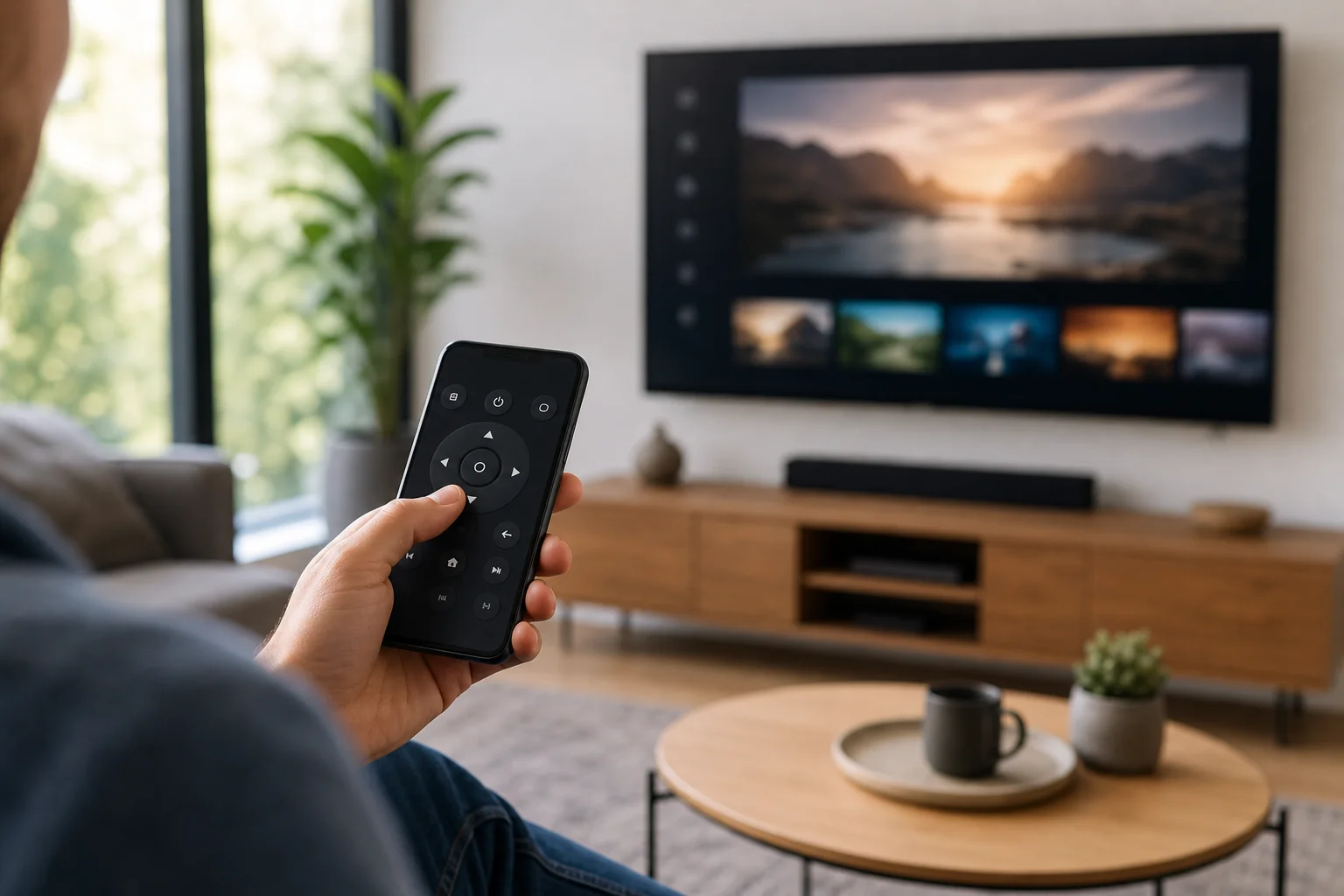
كيف تعمل تطبيقات التحكم في التلفاز عبر الهاتف
يمكن للهاتف التحكم في التلفاز بعدة طرق. تستخدم معظم تطبيقات التحكم الحديثة شبكة الواي فاي المنزلية. يتصل هاتفك وتلفازك بنفس الموجه، ثم يكتشف التطبيق التلفاز ويرسل الأوامر عبر الشبكة المحلية.
بعض الهواتف والتطبيقات يمكن أن تستخدم أيضًا البلوتوث. هذا شائع مع صناديق البث، أجهزة Android TV، وبعض أجهزة التلفاز الذكية. عدد أقل من هواتف Android تضم جهاز إرسال الأشعة تحت الحمراء، ويعرف أيضًا باسم IR Blaster. إذا كان هاتفك يحتوي على واحد، يمكنه إرسال نفس نوع الإشارة مثل جهاز التحكم التقليدي. ومع ذلك، فإن أجهزة الإرسال بالأشعة تحت الحمراء أقل شيوعًا في الهواتف الأحدث.
بالنسبة لمعظم الناس، فإن أسهل خيار هو التطبيق الرسمي الذي تصنعه العلامة التجارية للتلفاز أو جهاز البث. تدعم التطبيقات الرسمية عادةً التحكم في الطاقة، مستوى الصوت، التنقل، التشغيل، البحث الصوتي، وإدخال لوحة المفاتيح. كما أنها تميل إلى أن تكون أكثر أمانًا من التطبيقات غير المعروفة.
أفضل التطبيقات للتحكم في التلفاز من هاتفك
Google TV
تطبيق Google TV هو واحد من أفضل الخيارات للتلفاز وأجهزة البث التي تعمل بنظام Google TV أو Android TV. يمكن أن يعمل كجهاز تحكم عن بعد، بما في ذلك لوحة تعمل باللمس، ودائرة توجيه، ولوحة مفاتيح، وإدخال صوتي في المناطق واللغات المدعومة.
استخدمه مع Chromecast مع Google TV، والعديد من تلفازات Sony Bravia، ونماذج TCL Google TV، ونماذج Hisense Google TV، وغيرها من أجهزة Android TV. تحتاج كلا الجهازين إلى أن يكونا على نفس شبكة الواي فاي، وقد تحتاج إلى إدخال رمز الاقتران المعروض على التلفاز.
Apple TV Remote
إذا كنت تستخدم iPhone أو iPad مع Apple TV، فإن جهاز التحكم عن بُعد من Apple TV مدمج في مركز التحكم. لا تحتاج إلى تنزيل تطبيق منفصل لمعظم إصدارات iOS وiPadOS الأحدث.
يدعم التنقل، التشغيل، Siri، إدخال لوحة المفاتيح، وتبديل التطبيقات. إنه الخيار الأفضل لجهاز Apple TV HD وApple TV 4K. تأكد من أن Apple TV وiPhone مسجلين بشكل صحيح ومتصلين بنفس الشبكة.
Roku mobile app
تطبيق Roku mobile هو خيار قوي لتلفازات Roku وأجهزة البث الخاصة بـ Roku. يتضمن جهاز تحكم عن بعد، بحث صوتي حيثما كان ذلك مدعومًا، استماع خاص مع سماعات متصلة بهاتفك، وإمكانية الوصول السريع إلى القنوات.
إنه مفيد بشكل خاص عندما تريد كتابة كلمة مرور أو مصطلح بحث. ومع ذلك، يمكن أن يؤدي الاستماع الخاص إلى استنفاد بطارية هاتفك بشكل أسرع، ويجب أن يكون كلا الجهازين على نفس الشبكة للتحكم العادي عن بُعد.
Amazon Fire TV app
تطبيق Amazon Fire TV يعمل مع Fire TV Stick وFire TV Cube، وأجهزة التلفاز المدمج بها Fire TV. يتضمن عناصر التحكم في التنقل، لوحة مفاتيح، بحث صوتي عبر Alexa، وأزرار التشغيل.
إنه بديل عملي إذا كان جهاز التحكم عن بعد الخاص بـ Fire TV مفقودًا أو غير مستجيب. أثناء الإعداد، يجب أن يكون هاتفك بالقرب من جهاز Fire TV ومتصل بنفس شبكة الواي فاي. إذا لم يكن Fire TV متصلًا بشبكة الواي فاي الحالية، قد تحتاج إلى جهاز التحكم الفعلي أولاً.
Samsung SmartThings
تطبيق Samsung SmartThings هو التطبيق الرئيسي للعديد من تلفازات Samsung الذكية. يمكن أن يعمل كجهاز تحكم عن بعد وأيضًا ربط التلفاز مع الأجهزة الذكية الأخرى في المنزل. اعتمادًا على الطراز، يمكنك التحكم في الطاقة، مستوى الصوت، المصادر، التطبيقات، والأجهزة المتصلة.
SmartThings هو الأفضل إذا كنت تمتلك تلفاز Samsung أو تستخدم بالفعل منتجات منزلية ذكية من Samsung. قد تحتاج إلى حساب Samsung، وبعض الميزات تختلف حسب الطراز والمنطقة.
LG ThinQ
تطبيق LG ThinQ هو التطبيق الرسمي للعديد من تلفازات LG الذكية. يتيح لك التحكم في وظائف التحكم الأساسية، إطلاق التطبيقات، تغيير المدخلات، واستخدام إدخال لوحة المفاتيح على النماذج المدعومة.
إنه الخيار الأول الأفضل لتلفازات LG التي تعمل بنظام webOS. كما هو الحال مع تطبيقات العلامات التجارية الأخرى، تأكد من تحديث برنامج تلفازك وتطبيق LG ThinQ قبل معالجة المشكلات.
تطبيقات التحكم عن بعد العامة من طرف ثالث
يمكن أن تكون التطبيقات العامة لجهاز التحكم في التلفاز مفيدة عندما يكون تطبيق العلامة التجارية لتلفازك ضعيفًا أو غير متوفر. يدعم بعضها العديد من العلامات من خلال الواي فاي، بينما يتطلب البعض الآخر هاتفًا مزودًا بجهاز إرسال الأشعة تحت الحمراء.
كن حذرًا، مع ذلك. تجنب التطبيقات ذات الإعلانات المفرطة، سياسات الخصوصية غير الواضحة، أو الطلبات للحصول على أذونات غير ضرورية للتحكم عن بُعد. يجب ألا يحتاج تطبيق التحكم عن بعد للتلفاز إلى الوصول إلى جهات الاتصال أو تاريخ المكالمات.
مقارنة سريعة لتطبيقات التحكم عن بعد للتلفاز
| التطبيق | يعمل بشكل أفضل مع | نقاط القوة الرئيسية | النقاط التي يجب الحذر منها |
|---|---|---|---|
| Google TV | أجهزة Google TV وAndroid TV | اقتران سهل، لوحة مفاتيح، ميزات صوتية | يتطلب نفس شبكة الواي فاي |
| Apple TV Remote | Apple TV HD وApple TV 4K | مدمج في iPhone وiPad، عناصر تحكم سلسة | فقط لأجهزة Apple TV |
| Roku mobile app | تلفازات Roku وأجهزة البث | استماع خاص، اختصارات القنوات، بحث صوتي | الاستماع الخاص يستخدم المزيد من الطاقة |
| Amazon Fire TV app | Fire TV Stick وCube وأجهزة Fire TV | دعم Alexa، لوحة مفاتيح، تنقل بسيط | إعداد الواي فاي الأولي قد يحتاج لجهاز التحكم الفعلي |
| Samsung SmartThings | تلفازات سامسونج الذكية | التحكم في التلفاز بالإضافة إلى ميزات المنزل الذكي | يتطلب حساب Samsung للحصول على العديد من الميزات |
| LG ThinQ | تلفازات LG webOS | دعم رسمي من LG، التحكم في المدخلات والتطبيقات | الميزات تختلف حسب طراز التلفاز |
تعتبر هذه الجدول نقطة انطلاق جيدة. بشكل عام، اختر التطبيق من نفس الشركة التي تصنع تلفازك أو جهاز البث. إذا كنت تستخدم عصا بث على تلفاز قديم، تحكم في تطبيق العصا، وليس تطبيق علامة التلفاز.
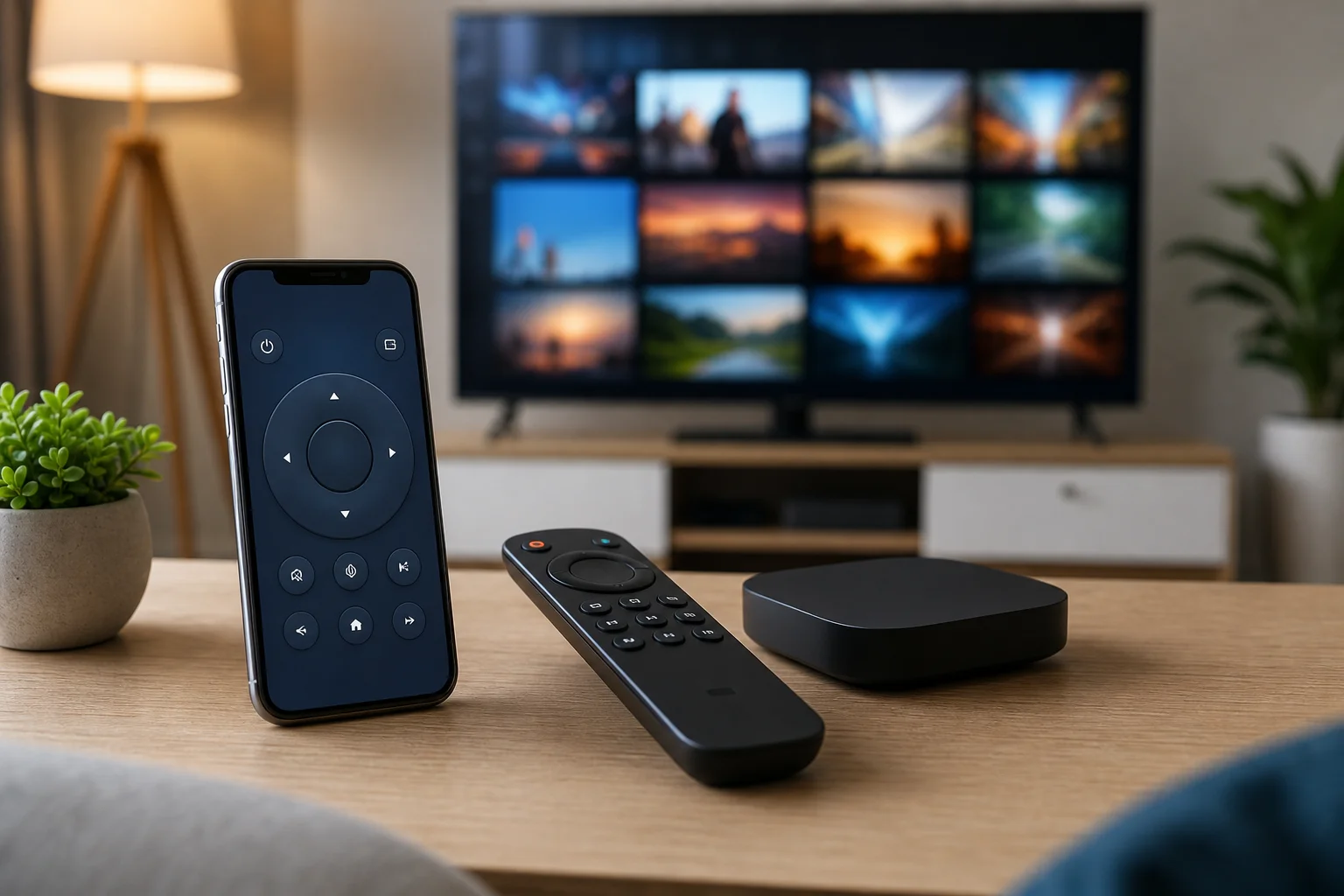
كيفية إعداد تطبيق التحكم عن بعد للتلفاز خطوة بخطوة
اتبع هذه الخطوات قبل محاولة الإصلاحات المتقدمة:
- حدد جهازك. تحقق مما إذا كنت تريد التحكم في التلفاز نفسه أو جهاز بث مثل Roku أو Fire TV أو Apple TV أو Chromecast.
- قم بتثبيت التطبيق الرسمي. قم بتنزيله من متجر Apple أو Google Play. تجنب التطبيقات التي تشبه التطبيقات المشبوهة.
- تواصل مع نفس الواي فاي. يجب أن يستخدم هاتفك والتلفاز نفس الشبكة المنزلية. إذا كان لديك أسماء مختلفة لشبكة 2.4 GHz و5 GHz، قم بتوصيل كلا الجهازين بنفسهما إذا فشل الاقتران.
- قم بتشغيل التلفاز أو جهاز البث. بعض تلفازات لا يمكن اكتشافها وهي مطفأة بالكامل، خاصة إذا كان وضع بدء التشغيل السريع معطلًا.
- افتح التطبيق وابحث عن الأجهزة. اختر تلفازك أو مشغل البث من القائمة.
- أدخل رمز الاقتران. العديد من الأجهزة تعرض رمزًا على شاشة التلفاز. اكتب هذا في التطبيق.
- اختبر العناصر الأساسية. جرب مستوى الصوت، والصفحة الرئيسية، والعودة، والتشغيل، وإدخال لوحة المفاتيح.
- قم بتمكين الإعدادات المفيدة. إذا كانت متاحة، قم بتشغيل بدء التشغيل السريع، والتحكم في الأجهزة المحمولة، أو وضع الانتظار على الشبكة حتى يتمكن التطبيق من إيقاظ التلفاز لاحقًا.
إذا فشل الإعداد، أعد تشغيل التلفاز، أعد تشغيل هاتفك، وأعد تشغيل الموجه. ثم حاول الاقتران مرة أخرى.
ما الذي يجب أن تبحث عنه في تطبيق جيد للتحكم عن بعد للتلفاز
يجب أن يكون تطبيق التحكم عن بعد الجيد بسيطًا، مستقرًا، وصديقًا للخصوصية. قبل الاعتماد على واحد، تحقق من هذه الميزات:
- دعم الأجهزة الرسمية. تعمل تطبيقات العلامات التجارية عادةً بشكل أفضل من التطبيقات العامة.
- إدخال لوحة المفاتيح. يجعل كلمات المرور والبحث أسرع بكثير.
- البحث الصوتي. مفيد لأجهزة البث، ولكنه ليس ضروريًا.
- التحكم في مستوى الصوت والطاقة. بعض التطبيقات تتحكم في التشغيل ولكن لا تتحكم في مستوى صوت التلفاز.
- تبديل الإدخالات. مفيد إذا كنت تتحرك بين أجهزة HDMI.
- حمولة إعلانات منخفضة. الكثير من الإعلانات يمكن أن تجعل التطبيق مزعجًا.
- أذونات واضحة. يجب أن يطلب التطبيق فقط ما يحتاجه.
- تحديثات منتظمة. التطبيقات المحدثة أكثر احتمالًا لدعم برامج التلفاز والهواتف الجديدة.
عليك أيضًا أن تأخذ بعين الاعتبار من سيستخدم التطبيق. قد يكون تصميم الزر البسيط أفضل للضيوف أو أفراد الأسرة الأكبر سنًا. قد يكون تصميم لوحة اللمس أسرع للأشخاص الذين اعتادوا على إيماءات الهواتف.
نصائح الخصوصية والأمان لتطبيقات التحكم عن بعد للتلفاز
يمكن أن ترى تطبيقات التحكم أسماء الأجهزة، تفاصيل الشبكة، وأحيانًا أنشطة القراءة. لذلك، يستحق الأمر أن تكون مختارًا.
ابدأ باستخدام التطبيقات الرسمية حيثما كان ذلك ممكنًا. قم بالتنزيل فقط من متاجر التطبيقات الموثوقة. اقرأ طلبات الأذونات قبل قبولها. إذا طلب تطبيق الوصول غير المرتبط، اختر خيارًا آخر.
احتفظ أيضًا ببرامج التلفاز الخاصة بك محدثة. غالبًا ما تتلقى التلفازات الذكية تحديثات للبرامج الثابتة التي تصلح أخطاء الاتصال والقضايا الأمنية. إذا كنت تستخدم شبكة واي فاي مشتركة في سكن طلابي أو فندق أو مبنى شقق، فتجنب الاقتران بتلفازك مع هواتف غير معروفة. في المنزل، استخدم كلمة مرور قوية للواي فاي ولا تترك موجهك مفتوحًا.
استكشاف الأخطاء عند عدم قدرة هاتفك على التحكم في التلفاز
تعتبر مشاكل الاتصال شائعة، لكن معظمها سهل الإصلاح.
أولاً، تحقق من أن التلفاز والهاتف على نفس شبكة الواي فاي. غالبًا ما تحظر الشبكات الضيفية اكتشاف الأجهزة، لذا تجنب استخدامها للتحكم عن بُعد في التلفاز. بعد ذلك، أعد تشغيل التطبيق وتحقق مما إذا كان التلفاز يظهر بعد دقيقة.
إذا لم يظهر الجهاز بعد، أعد تشغيل التلفاز. افصل الهاتف لمدة 30 ثانية تقريبًا إذا لم يكن إعادة التشغيل العادية متاحة. ثم أعد تشغيل جهاز التوجيه. هذا يعمل على إزالة العديد من مشكلات الشبكة المحلية.
تحقق أيضًا من إعدادات التلفاز. ابحث عن خيارات مثل "تحكم الجهاز المحمول"، "بدء التشغيل عن بُعد"، "انتظار الشبكة"، "بدء التشغيل السريع"، أو "السماح بالتحكم بواسطة التطبيقات المحمولة". يعتمد الاسم الدقيق على العلامة التجارية.
أخيرًا، قم بتحديث كل من البرنامج الثابت للتلفاز وتطبيق الهاتف. إذا كان VPN تابع لجهة خارجية مفعلًا على هاتفك، أوقفه مؤقتًا أثناء الاقتران. بعض إعدادات VPN يمكن أن تعوق اكتشاف الشبكة المحلية.
الأسئلة الشائعة حول التحكم في التلفاز باستخدام الهاتف
هل يمكنني استخدام هاتفي كجهاز تحكم عن بعد للتلفاز بدون Wi-Fi؟
نعم، ولكن فقط في بعض الحالات. إذا كان هاتفك مزودًا بجهاز إرسال الأشعة تحت الحمراء، يمكنك استخدام تطبيق جهاز تحكم عن بعد بالأشعة تحت الحمراء بدون الواي فاي. تدعم بعض الأجهزة أيضًا التحكم بواسطة البلوتوث. ومع ذلك، تحتاج معظم تطبيقات التحكم عن بعد للتلفاز الذكية إلى الواي فاي.
ما هو أفضل تطبيق مجاني للتحكم في التلفاز الذكي؟
الأفضل عادةً هو التطبيق الرسمي لجهازك: Google TV، Apple TV Remote، Roku، Amazon Fire TV، Samsung SmartThings، أو LG ThinQ. هذه التطبيقات مجانية ومصممة لأجهزتها.
هل يمكنني تشغيل التلفاز باستخدام هاتفي؟
في بعض الأحيان. يجب أن يدعم التلفاز ميزة الاستيقاظ عبر الشبكة، أو بدء التشغيل السريع، أو ميزة مشابهة. إذا كان التلفاز مطفأ بالكامل وتم تعطيل وضع الانتظار الشبكي، قد لا يتمكن التطبيق من تشغيله.
لماذا تتقطع تطبيقات التحكم عن بعد الخاصة بي كثيرًا؟
الأسباب الشائعة تشمل ضعف الواي فاي، وضع الضيف على الموجه، البرنامج الثابت القديم للتلفاز، إعدادات توفير البطارية في الهاتف، أو VPN يعوق حركة المرور المحلية. يبقيك تحديث الأجهزة قريبة من الموجه عادةً.
هل تطبيقات التحكم عن بعد العامة آمنة؟
بعضها آمن، لكن الجودة تختلف. اختر التطبيقات ذات سياسات الخصوصية الواضحة، الأذونات المعقولة، والتقييمات الجيدة الحديثة. تجنب التطبيقات التي تطلب الوصول غير المرتبط أو تعرض إعلانات عدائية.
استنتاج
أبسط طريقة للتحكم في تلفازك من خلال هاتفك هي استخدام التطبيق الرسمي للتلفاز أو جهاز البث لديك. ابدأ بتطبيق Google TV أو Apple TV Remote أو Roku أو Fire TV أو Samsung SmartThings أو LG ThinQ، حسب أجهزتك. ثم اقترن كلا الجهازين بنفس شبكة الواي فاي وفعّل إعدادات التحكم المحمولة. إذا كان جهاز التحكم لديك مفقودًا أو معطلًا أو مجرد غير مريح، قم بتثبيت التطبيق المناسب اليوم وحوّل هاتفك إلى جهاز تحكم موثوق للتلفاز.