Apps para controlar la TV desde tu teléfono: mejores opciones y consejos de configuración
Las apps para controlar la TV desde tu teléfono pueden reemplazar un control remoto perdido, facilitar la escritura de búsquedas y darte acceso más rápido a los controles de streaming. La mejor opción depende de la marca de tu TV, el dispositivo de streaming y la configuración de Wi-Fi en casa. En esta guía, aprenderás qué app de control remoto usar para Samsung, LG, Roku, Fire TV, Apple TV, Google TV y otros dispositivos, además de cómo configurarla de forma segura y arreglar problemas comunes de conexión.
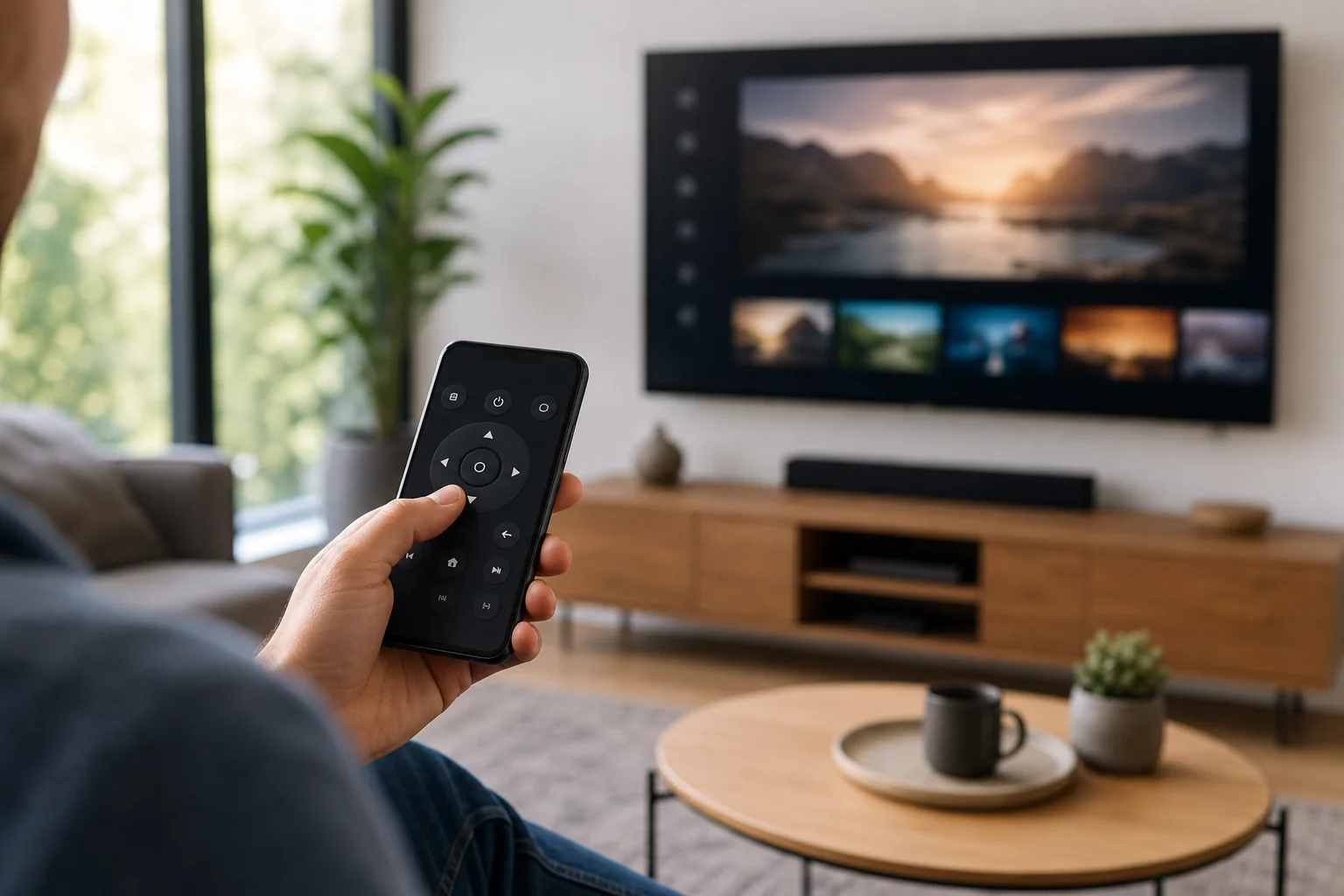
Cómo funcionan las apps de control remoto de TV en el teléfono
Un teléfono puede controlar una TV de varias maneras. La mayoría de las apps modernas de control remoto usan tu red Wi-Fi en casa. Tu teléfono y TV se conectan al mismo router, luego la app descubre la TV y envía comandos a través de la red local.
Al algunos teléfonos y apps también pueden usar Bluetooth. Esto es común con cajas de streaming, dispositivos Android TV y algunas TV inteligentes. Un número menor de teléfonos Android incluye un emisor infrarrojo, también llamado blaster IR. Si tu teléfono tiene uno, puede enviar el mismo tipo de señal que un control remoto clásico. Sin embargo, los blasters IR son menos comunes en teléfonos más nuevos.
Para la mayoría de las personas, la ruta más fácil es la app oficial hecha por la marca de la TV o el dispositivo de streaming. Las apps oficiales generalmente soportan encendido, volumen, navegación, reproducción, búsqueda por voz e entrada de teclado. También tienden a ser más seguras que las apps de control remoto de terceros desconocidas.
Mejores apps para controlar la TV desde tu teléfono
Google TV
La app de Google TV es una de las mejores opciones para TVs y dispositivos de streaming que utilizan Google TV o Android TV. Puede funcionar como control remoto e incluye un panel táctil, D-pad, teclado, y entrada de voz en regiones e idiomas compatibles.
Úsala para Chromecast con Google TV, muchas TVs Sony Bravia, modelos TCL Google TV, modelos Hisense Google TV y otros dispositivos Android TV. Necesitas que ambos dispositivos estén en la misma red Wi-Fi, y puede que necesites ingresar un código de emparejamiento que se muestra en la TV.
Apple TV Remote
Si usas un iPhone o iPad con un Apple TV, el Apple TV Remote está integrado en el Centro de Control. No necesitas descargar una app separada para la mayoría de las versiones recientes de iOS y iPadOS.
Soporta navegación, reproducción, Siri, entrada de teclado y cambio de apps. Es la mejor opción para Apple TV HD y Apple TV 4K. Asegúrate de que el Apple TV y el iPhone estén correctamente conectados y firmados en la misma red.
Roku mobile app
La app móvil de Roku es una excelente opción para TVs Roku y reproductores de streaming Roku. Incluye un control remoto, búsqueda por voz donde esté soportada, escucha privada con auriculares conectados a tu teléfono y acceso rápido a los canales.
Es especialmente útil cuando quieres escribir una contraseña o término de búsqueda. Sin embargo, la escucha privada puede descargar la batería de tu teléfono más rápido, y ambos dispositivos deben estar en la misma red para el control remoto normal.
Amazon Fire TV app
La app de Amazon Fire TV funciona con Fire TV Stick, Fire TV Cube, y TVs con Fire TV integrado. Incluye controles de navegación, un teclado, búsqueda por voz Alexa y botones de reproducción.
Es una copia de seguridad práctica si tu control remoto Fire TV está perdido o no responde. Durante la configuración, tu teléfono debería estar cerca del dispositivo Fire TV y conectado a la misma red Wi-Fi. Si el Fire TV nunca ha estado conectado a tu Wi-Fi actual, puede que necesites el control remoto físico primero.
Samsung SmartThings
Samsung SmartThings es la app principal para muchas TVs inteligentes Samsung. Puede actuar como un control remoto y también conectar tu TV con otros dispositivos inteligentes en el hogar. Dependiendo del modelo, puedes controlar la energía, volumen, fuentes, apps y dispositivos conectados.
SmartThings es mejor si posees una TV Samsung o ya usas productos de hogar inteligente de Samsung. Puede que necesites una cuenta Samsung, y algunas características pueden variar según el modelo y la región.
LG ThinQ
LG ThinQ es la app oficial para muchas TVs inteligentes LG. Te permite controlar funciones básicas de control remoto, lanzar apps, cambiar entradas y usar entrada de teclado en modelos soportados.
Es la mejor primera opción para TVs con webOS de LG. Al igual que con otras apps de marcas, asegúrate de que el firmware de tu TV y la app LG ThinQ estén actualizados antes de resolver problemas.
Apps de control remoto universal de terceros
Las apps de control remoto universal de TV pueden ser útiles cuando la app de la marca de tu TV es deficiente o no está disponible. Algunas soportan muchas marcas a través de Wi-Fi, mientras que otras requieren un teléfono con un blaster IR.
Sin embargo, ten cuidado. Evita apps con anuncios excesivos, políticas de privacidad poco claras o solicitudes de permisos que no son necesarias para el control remoto. Una app de control remoto de TV no debería necesitar acceso a tus contactos o historial de llamadas.
Comparación rápida de apps de control remoto de TV
| App | Funciona mejor con | Fortalezas clave | Puntos a tener en cuenta |
|---|---|---|---|
| Google TV | Dispositivos Google TV y Android TV | Emparejamiento fácil, teclado, funciones de voz | Requiere la misma red Wi-Fi |
| Apple TV Remote | Apple TV HD y Apple TV 4K | Integrado en iPhone y iPad, controles suaves | Solo para dispositivos Apple TV |
| Roku mobile app | TVs y reproductores Roku | Escucha privada, accesos directos a canales, búsqueda por voz | La escucha privada usa más batería |
| Amazon Fire TV app | Fire TV Stick, Cube, y conjuntos Fire TV | Soporte Alexa, teclado, navegación simple | La configuración Wi-Fi inicial puede necesitar el control remoto físico |
| Samsung SmartThings | TVs inteligentes Samsung | Control de TV más características de hogar inteligente | Requiere cuenta Samsung para muchas características |
| LG ThinQ | TVs webOS de LG | Soporte oficial de LG, control de entrada y apps | Las características varían por modelo de TV |
Esta tabla es un buen punto de partida. En general, elige la app de la misma compañía que tu TV o dispositivo de streaming. Si usas un stick de streaming en una TV más antigua, controla la app del stick de streaming, no la app de la marca de la TV.
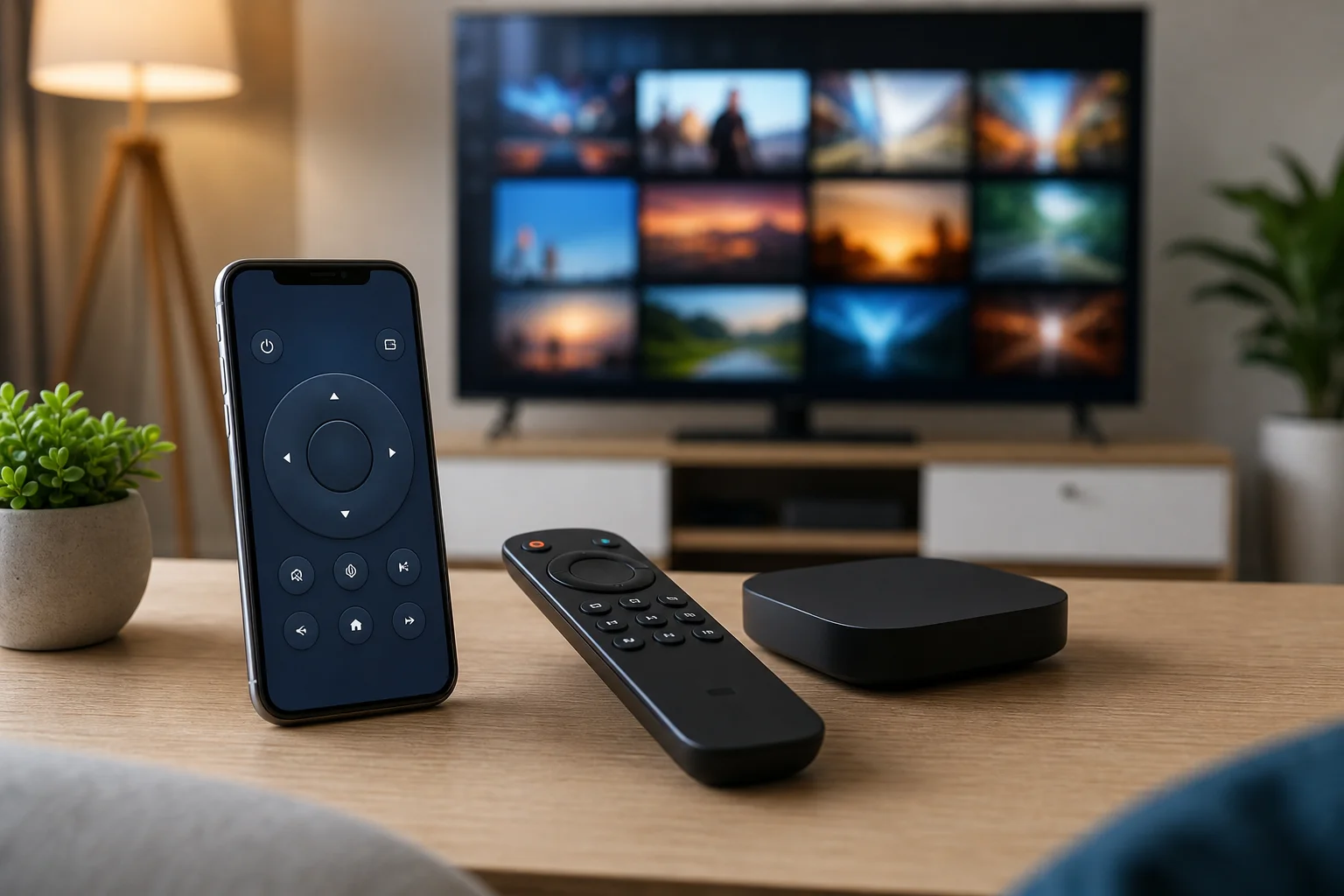
Cómo configurar una app de control remoto de TV paso a paso
Sigue estos pasos antes de intentar soluciones avanzadas:
- Identifica tu dispositivo. Comprueba si deseas controlar la TV en sí o un dispositivo de streaming como Roku, Fire TV, Apple TV o Chromecast.
- Instala la app oficial. Descárgala desde la App Store de Apple o Google Play. Evita apps similares con nombres sospechosos.
- Conéctate a la misma red Wi-Fi. Tu teléfono y TV deben usar la misma red en casa. Si tu router tiene nombres separados de 2.4 GHz y 5 GHz, conecta ambos dispositivos a la misma si el emparejamiento falla.
- Enciende la TV o dispositivo de streaming. Algunas TVs no pueden ser descubiertas mientras estén completamente apagadas, especialmente si el inicio rápido está desactivado.
- Abre la app y busca dispositivos. Selecciona tu TV o reproductor de streaming de la lista.
- Ingresa el código de emparejamiento. Muchos dispositivos muestran un código en la pantalla de la TV. Escríbelo en la app.
- Prueba controles clave. Intenta volumen, inicio, retroceso, reproducción y entrada de teclado.
- Habilita configuraciones útiles. Si está disponible, activa el inicio rápido, el control de dispositivos móviles o el modo de espera de red para que la app pueda despertar la TV más tarde.
Si la configuración falla, reinicia la TV, reinicia tu teléfono y reinicia el router. Luego intenta emparejar de nuevo.
Qué buscar en una buena app de control remoto de TV
Una buena app de control remoto debería ser simple, estable y respetuosa con la privacidad. Antes de confiar en una, verifica estas características:
- Soporte oficial del dispositivo. Las apps de marcas suelen funcionar mejor que las apps genéricas.
- Entrada de teclado. Esto hace que las contraseñas y búsquedas sean mucho más rápidas.
- Búsqueda por voz. Útil para dispositivos de streaming, pero no esencial.
- Control de volumen y energía. Algunas apps controlan la reproducción pero no el volumen de la TV.
- Cambio de entrada. Útil si te mueves entre dispositivos HDMI.
- Bajo carga de anuncios. Demasiados anuncios pueden hacer que una app de control remoto sea frustrante.
- Permisos claros. La app debería solicitar solo lo que necesita.
- Actualizaciones regulares. Las apps actualizadas tienen más probabilidades de soportar nuevo software de teléfonos y TVs.
También considera quién usará la app. Un diseño de botones simple puede ser mejor para invitados o miembros mayores de la familia. Un diseño de panel táctil puede ser más rápido para personas que están acostumbradas a los gestos del teléfono.
Consejos de privacidad y seguridad para apps de control remoto de TV
Las apps de control remoto pueden ver nombres de dispositivos, detalles de la red y a veces la actividad relacionada con la visualización. Por lo tanto, vale la pena ser selectivo.
Comienza con apps oficiales cuando sea posible. Descarga solo de tiendas de apps de confianza. Lee las solicitudes de permisos antes de aceptarlas. Si una app pide acceso no relacionado, elige otra opción.
Mantén también tu software de TV actualizado. Las TVs inteligentes suelen recibir actualizaciones de firmware que corrigen errores de conexión y problemas de seguridad. Si usas una red Wi-Fi compartida en un dormitorio, hotel o edificio de apartamentos, evita emparejar tu TV con teléfonos desconocidos. En casa, usa una contraseña Wi-Fi fuerte y no dejes tu router abierto.
Solución de problemas cuando tu teléfono no controla la TV
Los problemas de conexión son comunes, pero la mayoría son fáciles de arreglar.
Primero, confirma que la TV y el teléfono estén en la misma red Wi-Fi. Las redes de invitados a menudo bloquean el descubrimiento de dispositivos, así que evita usarlas para control remoto de TV. Luego, reinicia la app y verifica si la TV aparece después de un minuto.
Si el dispositivo aún no aparece, reinicia la TV. Desenchúfalo durante unos 30 segundos si un reinicio normal no está disponible. Luego reinicia tu router. Esto limpia muchos problemas de red local.
También verifica la configuración de la TV. Busca opciones como