Дистанційне керування телевізором у вашому телефоні: як його налаштувати та використати
Дистанційне керування телевізором у вашому телефоні - один з найзручніших способів контролювати смарт-телевізор, коли фізичний пульт загублений, зламаний або недоступний. У більшості випадків вам необхідно лише сумісний додаток, ту ж мережу Wi-Fi і кілька хвилин для налаштування. У цьому посібнику пояснюється, як працюють дистанційні пульти на основі телефону, які додатки використовувати, як підключити пристрої Android і iPhone, а також що робити, якщо пульт не знаходить ваш телевізор.
Що може зробити дистанційне керування телевізором у вашому телефоні
Дистанційне керування телефоном може замінити багато щоденних завдань з управління пультом. В залежності від вашого телевізора та додатку, ви можете:
- Увімкнути або вимкнути телевізор
- Змінити гучність і вимкнути звук
- Перемикати канали чи HDMI-входи
- Відкривати потокові додатки
- Використовувати сенсорну панель або напрямкову кнопку
- Вводити пошукові запити з клавіатури телефону
- Використовувати голосове пошук через Google Assistant або Siri, де це підтримується
- Контролювати відтворення медіа, таке як пауза, перемотування назад та вперед
Для смарт-телевізорів дистанційне керування телефоном часто зручніше, ніж традиційний пульт. Введення тексту є швидшим, навігація в додатках - гладшою, та ви можете залишатися з контролем, навіть якщо оригінальний пульт відсутній.
Однак не кожне дистанційне керування телефоном працює однаково. Деякі використовують Wi-Fi, інші - Bluetooth, а менша кількість телефонів Android може використовувати інфрачервоний сигнал. Правильний варіант залежить від вашого телефону, вашого телевізора та вашого потокового пристрою.
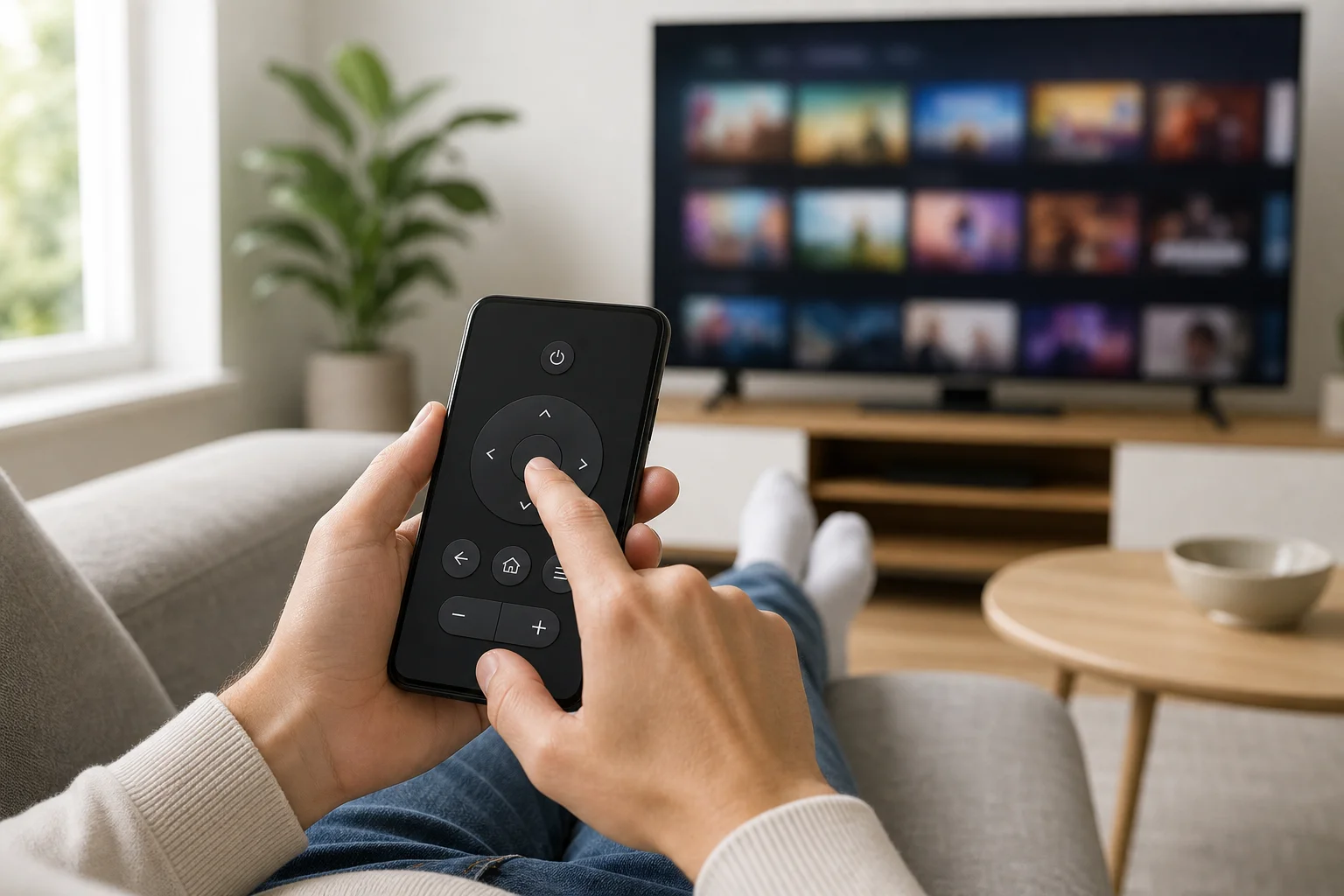
Як працюють дистанційні пульти на основі телефону
Більшість сучасних додатків для дистанційного керування телевізором використовують вашу домашню мережу. Ваш телефон і телевізор повинні бути підключені до однієї і тієї ж мережі Wi-Fi. Додаток знаходить телевізор, просить підтвердити код пари, а потім надсилає команди управління через мережу.
Деякі пристрої, такі як Apple TV та певні потокові коробки, також можуть використовувати Bluetooth під час налаштування або управління. Крім того, кілька телефонів Android включають ІК-бластер. Цей невеликий інфрачервоний передавач дозволяє телефону працювати як традиційний пульт, навіть для старих телевізорів без Wi-Fi.
Wi-Fi дистанційне керування
Wi-Fi є найбільш поширеним методом для смарт-телевізорів. Це добре працює з Samsung, LG, Sony, TCL, Hisense, Google TV, Android TV, Roku, Fire TV та багатьма іншими підключеними пристроями.
Основна вимога проста: ваш телефон і телевізор повинні знаходитися в одній локальній мережі. Якщо ваш маршрутизатор має окремі мережі 2.4 GHz і 5 GHz, обидва пристрої все ще можуть підключитися, якщо маршрутизатор правильно їх об'єднує. Якщо виявлення не вдалося, підключення обох пристроїв до однієї і тієї ж назви Wi-Fi може допомогти.
Інфрачервоне дистанційне керування
Інфрачервоний, або ІК, працює як старий пульт. Ви націлюєте телефон на телевізор і надсилаєте команди. Це корисно для не смарт-телевізорів, старих кабельних коробок, кондиціонерів та медіаплеєрів.
Обмеження полягає в апаратному забезпеченні. Більшість iPhone не включають ІК-бластер. Багато телефонів Android також не мають його, хоча деякі моделі брендів, таких як Xiaomi та Huawei, включали його в певних регіонах. Якщо у вашому телефоні немає ІК-бластера, додаток для ІК пульта сам по собі не додасть цю функцію.
Кастинг і екосистемний контроль
Іноді вам не потрібен повний додаток для пульта. Якщо ви використовуєте вбудований Chromecast, AirPlay, Roku або Fire TV, ви можете розпочати відтворення з потокового додатку та контролювати паузу, гучність або кастинг з вашого телефону. Це не завжди повна заміна пульта від телевізора, але може бути достатньо для щоденного потокового відтворення.
Найкращі додатки для використання вашого телефону як телевізійного пульта
Найкращий додаток зазвичай є офіційним додатком для вашого телевізора або платформ потокового відтворення. Він більш надійний і менш імовірно показує настирливу рекламу, ніж багато загальних додатків для пультів.
| Тип телевізора або пристрою | Рекомендований додаток | Найкраще для | Примітки |
|---|---|---|---|
| Google TV або Android TV | Додаток Google TV або Google Home | Навігація, введення з клавіатури, голосовий пошук | Підходить для багатьох телевізорів і потокових коробок |
| Смарт-телевізор Samsung | SmartThings | Управління телевізором і функції смарт-дому | Потрібно обліковий запис Samsung для деяких функцій |
| Смарт-телевізор LG | LG ThinQ | Дистанційне керування телевізором, входи, смарт-функції | Сумісність залежить від моделі телевізора і версії webOS |
| Roku TV або плеєр | Додаток Roku | Повне дистанційне керування, приватне прослуховування, пошук | Дуже надійний в одній мережі Wi-Fi |
| Fire TV | Додаток Amazon Fire TV | Дистанційне керування та введення з клавіатури | Корисно, коли пульт Fire TV загублений |
| Apple TV | Дистанційне керування Apple TV в Центрі управління | Сенсорне керування та підтримка Siri | Вбудовано в iPhone і iPad |
| Старий телевізор з підтримкою ІК | Додаток виробника або ІК-дистанційного керування | Основне управління живленням, гучністю, каналами | Потрібен телефон з ІК-бластером |
Коли можливо, уникайте додатків, які запитують непотрібні дозволи, показують забагато реклами, або просять оплату перед тим, як ви зможете перевірити базові команди. Додаток для пульта не повинен вимагати доступу до контактів, фотографій або точного місцезнаходження для нормального управління телевізором.
Як налаштувати дистанційне керування телевізором у вашому телефоні
Дотримуйтеся цих кроків для найпоширенішого налаштування Wi-Fi. Точні назви можуть змінюватися залежно від бренду, але процес подібний.
- Підключіть телевізор до Wi-Fi. Відкрийте налаштування мережі телевізора та переконайтеся, що він підключений до вашої домашньої мережі.
- Підключіть ваш телефон до тієї ж мережі. Уникайте мобільних даних під час налаштування. Використовуйте Wi-Fi на телефоні.
- Встановіть правильний додаток для дистанційного керування. Виберіть офіційний додаток для вашого бренду телевізора або платформи, наприклад Google TV, SmartThings, LG ThinQ, Roku, Fire TV або Дистанційне керування Apple TV.
- Відкрийте додаток і знайдіть пристрої. Додаток повинен просканувати вашу локальну мережу і показати ваш телевізор чи потоковий пристрій.
- Виберіть ваш телевізор. Натисніть на назву пристрою, коли вона з'явиться.
- Підтвердіть пару. Багато телевізорів показують код на екрані. Введіть цей код на вашому телефоні або підтверджуйте з'єднання на телевізорі.
- Перевірте основні команди. Спробуйте кнопки гучності, навігації, головну та назад.
- Увімкніть додаткові функції, якщо потрібно. Увімкніть введення з клавіатури, голосовий пошук або швидкі ярлики, якщо ваш додаток їх підтримує.
Якщо додаток працює після налаштування, зберігайте його. Він може заощадити час, коли батареї фізичного пульта розряджаються або коли гості загублять пульт.
Як використовувати Android телефон як дистанційний пульт для телевізора
Телефони Android працюють з широким спектром варіантів дистанційного керування телевізором. Для смарт-телевізорів почніть з офіційного додатку. Для пристроїв Google TV та Android TV додаток Google TV часто є найпростішим вибором.
Щоб використовувати додаток Google TV як пульт:
- Встановіть або відкрийте додаток Google TV.
- Переконайтеся, що Bluetooth і Wi-Fi увімкнені.
- Натисніть на значок пульта.
- Виберіть ваш телевізор або потоковий пристрій.
- Введіть код пари, показаний на телевізорі.
- Використовуйте пульт на екрані, сенсорну панель або клавіатуру.
Для телевізорів Samsung використовуйте SmartThings. Для телевізорів LG використовуйте LG ThinQ. Для пристроїв Roku та Fire TV використовуйте їхні спеціалізовані додатки. Якщо ваш телефон Android має ІК-бластер, ви також можете спробувати вбудований додаток для пульта, якщо виробник надає його.
Як використовувати iPhone як дистанційний пульт телевізора
iPhone може контролювати багато смарт-телевізорів і потокових пристроїв через Wi-Fi, але не має інфрачервоного бластера. Це означає, що він не може контролювати базовий не смарт телевізор за допомогою ІК, якщо ви не використовуєте окремий аксесуар або хаб.
Для Apple TV найпростіший варіант вбудований:
- Відкрийте Центр управління.
- Натисніть на значок Дистанційного керування Apple TV.
- Виберіть ваш Apple TV або смарт-телевізор, сумісний з AirPlay.
- Введіть код, якщо буде запропоновано.
- Використовуйте сенсорні керування, кнопки та клавіатуру.
Для пристроїв Roku, Fire TV, Samsung, LG та Google TV встановіть відповідний додаток з App Store. Як і з Android, ваш iPhone і телевізор повинні бути на одній і тій же мережі Wi-Fi для виявлення та управління.
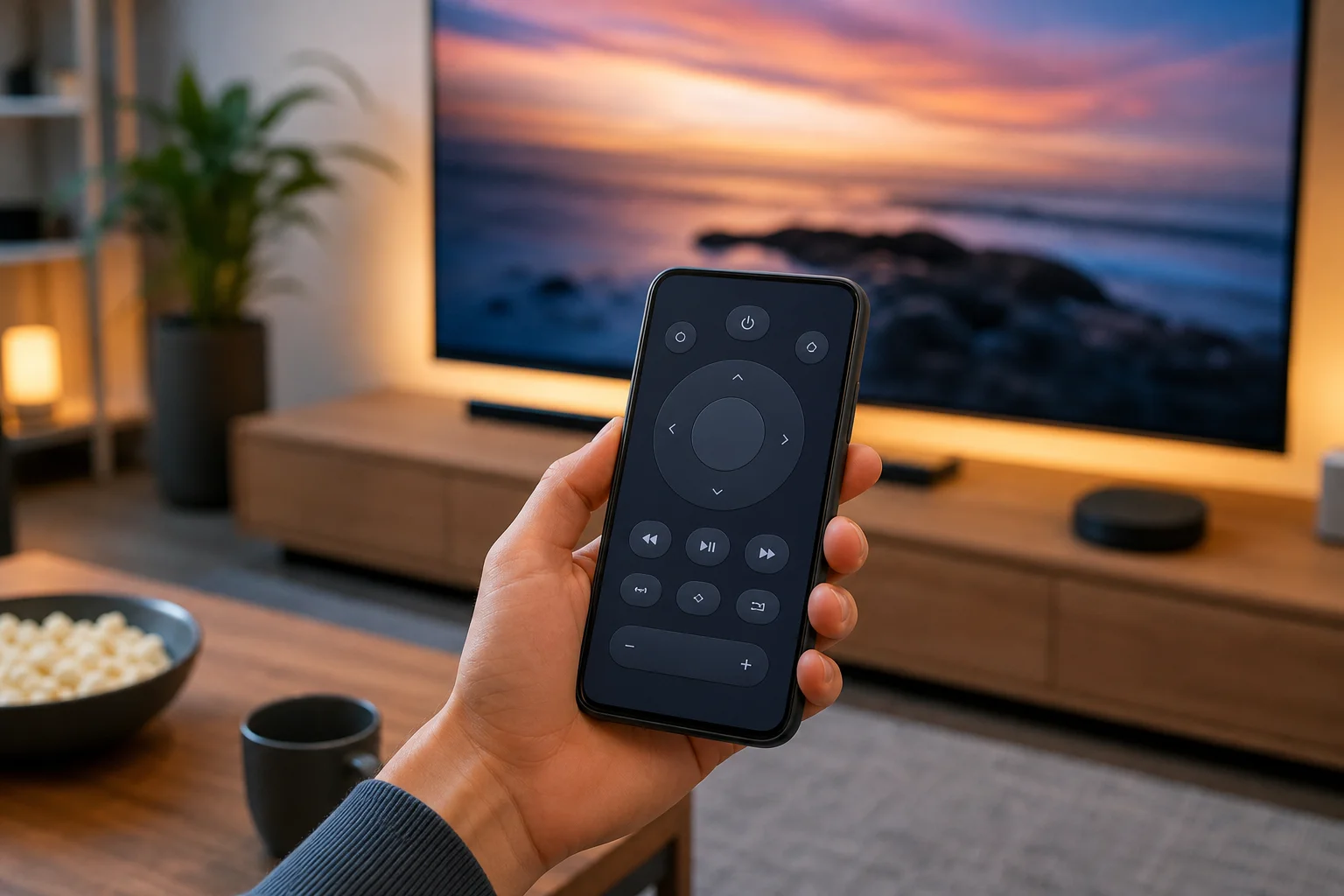
Виправлення проблем, коли пульт не підключається
Проблеми з підключенням є поширеними, але зазвичай їх легко виправити. Пройдіть через ці перевірки в порядку.
Переконайтеся, що обидва пристрої використовують одну й ту ж мережу
Ваш телефон може бути на мобільних даних, поки телевізор підключений до Wi-Fi. Або телефон може бути підключений до гостьової мережі, яка блокує локальне виявлення пристроїв. Тимчасово вимкніть мобільні дані та підключіться до мережі Wi-Fi разом з телевізором.
Перезавантажте додаток, телефон і телевізор
Закрийте додаток для пульта повністю і знову відкрийте його. Якщо це не допомагає, перезавантажте телефон і витягніть телевізор з електромережі приблизно на 30 секунд. Це може оновити виявлення мережі.
Перевірте дозволи
На Android та iPhone додатки для дистанційного керування можуть потребувати доступу до локальної мережі, Bluetooth або дозволів на пристрої поблизу. Якщо ви відмовили в них під час налаштування, відкрийте налаштування телефону і дозволите їм для програми дистанційного керування.
Оновіть телевізор і додаток
Стара прошивка телевізора може викликати проблеми з паруванням. Оновіть програмне забезпечення телевізора з його меню налаштувань. Потім оновіть додаток для дистанційного керування з Google Play або App Store.
Вимкніть VPN або ізоляцію мережі
VPN на вашому телефоні може блокувати локальне виявлення мережі. Гостьовий Wi-Fi і деякі режими безпеки маршрутизатора також можуть ізолювати пристрої один від одного. Вимкніть VPN під час налаштування і використовуйте основну домашню мережу.
Перевірте підтримку вмикання
Деякі телевізори не можуть бути увімкнені з телефону, якщо вони повністю знеструмлені або відключені від мережі під час режиму очікування. Шукайте такі налаштування, як "мобільний телевізор увімкнено", "пробудження через LAN", "швидкий запуск" або "мережевий режим очікування". Назви варіюються в залежності від бренду.
Поради з безпеки та конфіденційності
Додаток для дистанційного керування телевізором має доступ до пристроїв у вашій домашній мережі, тому вибирайте його обережно. Використовуйте офіційні додатки, коли це можливо. Перевіряйте дозволи перед наданням доступу. Якщо додаток запитує контакти, журнали дзвінків або непрода́совані дані, виберіть інший варіант.
Також підтримуйте своє програмне забезпечення телевізора в актуальному стані. Смарт-телевізори можуть отримувати патчі безпеки так само, як і телефони та комп'ютери. Якщо ваш телевізор показує запит на парування, який ви не запитували, відмовтеся від нього. Це не дозволяє іншим людям в тій же мережі підключитися без дозволу.
Поширені запитання про використання телефону як дистанційного пульта для телевізора
Чи можу я використовувати свій телефон як телевізійний пульт без Wi-Fi?
Так, але лише в особливих випадках. Якщо ваш телефон має ІК-бластер, він може контролювати багато телевізорів без Wi-Fi. В іншому випадку, більшість програм для дистанційного керування смарт-телевізорами потребують Wi-Fi або Bluetooth.
Чи може iPhone працювати як інфрачервоний телевізійний пульт?
Ні, не сам по собі. iPhone не має вбудованих ІК-бластерів. Ви можете контролювати смарт-телевізори, Apple TV, Roku, Fire TV та пристрої Google TV через програми по Wi-Fi, але базове ІК управління потребує додаткового обладнання.
Чому мій додаток пульта не знаходить мій телевізор?
Найпоширеніша причина - телефон та телевізор не знаходяться в одній мережі. Інші причини включають заблоковані локальні мережеві дозволи, VPN, гостьовий Wi-Fi, застаріле програмне забезпечення або налаштування телевізора, яке вимикає мобільне керування.
Чи краще дистанційне керування телефону, ніж звичайний пульт?
Це залежить від ваших звичок. Дистанційне керування телефоном краще для набору тексту, пошуку та контролю потокових додатків. Фізичний пульт все ще швидший для простих змін гучності та каналів, оскільки має реальні кнопки.
Чи можу я контролювати будь-який телевізор своїм телефоном?
Не кожен телевізор. Смарт-телевізори та потокові пристрої зазвичай легше контролювати за допомогою програм. Старі не смарт-телевізори потребують інфрачервоного управління, тому ваш телефон повинен мати ІК-бластер або вам потрібен зовнішній смарт-хаб.
Висновок
Налаштування дистанційного керування телевізором у вашому телефоні - практичний спосіб контролювати ваш смарт-телевізор, потокову паличку або медіабокс без пошуків фізичного пульта. Почніть з офіційного додатка для вашого пристрою, підключіть обидва пристрої до однієї мережі Wi-Fi і спарьте їх за допомогою коду на екрані. Якщо це не працює спочатку, перевірте дозволи, оновлення, налаштування VPN і доступ до мережі. Після налаштування тримайте додаток готовим, щоб ви могли швидше шукати, легко набирати текст і залишатися в контролі, коли пульт зникає.