Як користуватися пультом від телевізора на телефоні
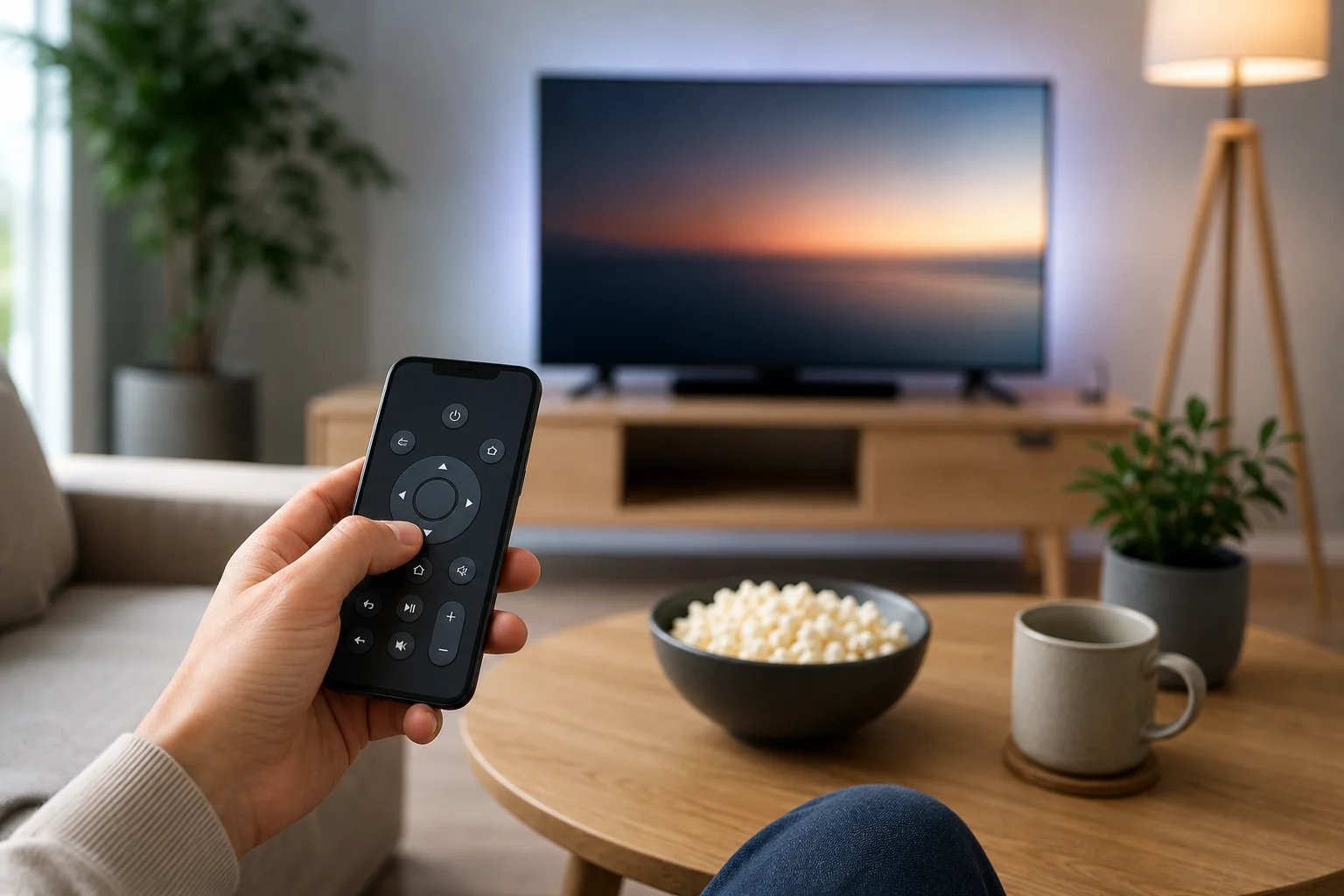
Пульт від телевізора на телефоні - це простий спосіб керувати телевізором, коли фізичний пульт втрачено, зламався або недосяжний. У більшості випадків ви лише потребуєте сумісного додатку, тієї ж Wi-Fi мережі та смарт-телевізора або потокового пристрою. Цей посібник пояснює найкращі варіанти для Android і iPhone, як їх налаштувати, коли важливі інфрачервоні сигнали і як виправити поширені проблеми з підключенням.
Використання телефону як пульта може бути більш зручним, ніж стандартний пульт. Ви можете швидше вводити паролі, шукати за голосом, перемикати додатки, регулювати гучність і керувати потоковими пристроями з одного екрану. Однак правильне налаштування залежить від моделі вашого телевізора та апаратного забезпечення телефону.
Як телефон може керувати телевізором
Смартфон може працювати як пульт від телевізора двома основними способами: через Wi-Fi або використовуючи інфрачервоний передавач.
Контроль через Wi-Fi - це найпоширеніший варіант сьогодні. Ваш телефон і телевізор підключені до однієї домашньої мережі. Додаток надсилає команди телевізору, потоку або приставці. Цей метод працює з багатьма смарт-телевізорами та пристроями, такими як Google TV, Android TV, Roku, Amazon Fire TV та Apple TV.
Інфрачервоний, часто називається ІЧ, працює, як старий стиль пульта. Телефон надсилає невидимий світловий сигнал безпосередньо на телевізор. Тільки деякі Android телефони включають ІЧ-передавач. iPhone не має його. Якщо ваш телефон має ІЧ, він може керувати старими телевізорами, які не підключені до інтернету.
Найкращі додатки для використання як пульт від телевізора на вашому телефоні
Найкращий додаток зазвичай є офіційним від вашого бренду телевізора або потокового пристрою. Швидше за все, він буде безпечним, стабільним і сумісним з основними функціями.
| Телевізор або пристрій | Рекомендований додаток для пульта на телефоні | Найкраще підходить для |
|---|---|---|
| Google TV або Android TV | Додаток Google TV або Google Home | Навігація, голосовий пошук, введення тексту |
| Смарт-телевізор Samsung | SmartThings | Управління телевізором, автоматизація пристроїв, перемикання входів |
| Смарт-телевізор LG | LG ThinQ | WebOS телевізори, контроль над додатками, базові налаштування |
| Roku TV або плеєр | Додаток Roku | Приватне прослуховування, управління каналами, введення з клавіатури |
| Amazon Fire TV | Додаток Amazon Fire TV | Голосовий пошук Alexa, навігація по додаткам |
| Apple TV | Дистанційний пульт Apple TV в Центрі управління | Функції Siri Remote, введення, управління відтворенням |
| Деякі старі телевізори | Додаток ІЧ, якщо ваш телефон має ІЧ | Базове управління живленням, гучністю та каналами |
Додатки універсального пульта від сторонніх виробників можуть працювати, але обирайте обережно. Багато з них переповнені рекламою або запитують дозволи, які їм не потрібні. Вибирайте офіційні додатки, коли це можливо, і перевіряйте відгуки перед установкою будь-якого додатку для дистанційного управління.
Покрокове налаштування для смарт-додатка пульта
Дотримуйтеся цих кроків, щоб перетворити свій смартфон на пульт дистанційного керування для більшості смарт-телевізорів та потокових пристроїв.
- Підключіть обидва пристрої до однієї Wi-Fi мережі. Ваш телефон і телевізор зазвичай повинні бути на одному маршрутизаторі. Якщо ви використовуєте гостьову мережу, може не спрацювати виявлення пристрою.
- Встановіть офіційний додаток. Завантажте додаток для вашого телевізора або потокового пристрою з Google Play Store або Apple App Store.
- Увімкніть телевізор. Деякі додатки не можуть знайти телевізор, який повністю вимкнений, особливо під час першого налаштування.
- Відкрийте додаток і проскануйте пристрої. Додаток повинен показати ваш телевізор, потоковий пристрій або медіа-бокс.
- Виберіть свій телевізор. Торкніться правильного імені пристрою. Якщо у вас більше ніж один телевізор, перевірте назву кімнати або номер моделі.
- Підтвердіть код пари. Багато телевізорів відображають код. Введіть його на своєму телефоні, щоб схвалити з'єднання.
- Перевірте основні управлінські функції. Спробуйте гучність, вимкнення звуку, напрямні кнопки, додому, назад і живлення.
- Увімкніть додаткові функції. Якщо доступно, увімкніть голосове управління, введення з клавіатури або швидкі ярлики додатків.
Якщо з'єднання не вдається, перезапустіть телевізор, телефон і маршрутизатор. Потім спробуйте ще раз. Також перевірте, щоб ваш телефон не використовував лише мобільні дані або VPN, які блокують доступ до локальної мережі.
Використання Android телефону як пульта дистанційного керування телевізором
Користувачі Android мають найширший вибір варіантів. Якщо у вас є Google TV або Android TV, додаток Google TV зазвичай є найзручнішим вибором. Він включає цифрову D-pad, управління в стилі сенсорної панелі в деяких версіях, введення з клавіатури та голосовий пошук.
Для телевізорів Samsung додаток SmartThings є стандартним варіантом. Він може контролювати сумісні телевізори та інші підключені домашні пристрої. Для телевізорів LG LG ThinQ забезпечує функції дистанційного керування для багатьох моделей WebOS.
Деякі Android телефони від брендів, таких як Xiaomi, Redmi, Poco, Huawei та старіші моделі Honor, можуть включати ІЧ-передавач. У цьому випадку ви можете використовувати вбудований додаток пульта або надійний ІЧ-додаток. Це корисно для старих телевізорів, кондиціонерів, проекторів та приставок. Однак вам потрібно націлити телефон на телевізор, так само, як це робить звичайний інфрачервоний пульт.
Використання iPhone як пульта дистанційного керування телевізором
iPhone може керувати багатьма телевізорами через Wi-Fi, але не може надсилати інфрачервоні команди. Для Apple TV пульт вбудований в iOS. Відкрийте Центр управління і торкніться піктограми пульта Apple TV. Якщо ви її не бачите, додайте її в Налаштування під Центром управління.
Для інших смарт-телевізорів встановіть правильний офіційний додаток. Додаток Google TV працює з пристроями Google TV та Android TV. Roku, Fire TV, Samsung SmartThings і LG ThinQ також підтримують управління iPhone для сумісних моделей.
Коли додаток для iPhone запитує дозвіл на локальну мережу, дозвольте це. Без цього дозволу додаток може не бачити ваш телевізор. Також переконайтеся, що AirPlay та налаштування дистанційного керування на основі додатків введені на телевізорі, якщо ваша модель це вимагає.
Коли додаток ІЧ-пульта є правильним вибором
Додаток ІЧ-пульта корисний, коли ваш телевізор не є смарт-телевізором, не підключений до Wi-Fi або занадто старий для сучасних додатків. Це також може допомогти, якщо ваш маршрутизатор не працює. Проте, він працює лише в тому випадку, якщо ваш телефон має інфрачервоне апаратне забезпечення.
Щоб перевірити, пошукайте в специфікаціях вашого телефону “ІЧ-передавач” або знайдіть невике темне вікно на верхньому краю телефону. Якщо ваш пристрій не має ІЧ, встановлення ІЧ-додатку не додасть це апаратне забезпечення.
ІЧ-контроль зазвичай обмежується базовими командами. Ви можете отримати кнопки живлення, гучності, введення, вимкнення звуку, меню та каналів. Розширені функції смарт-телевізора, запуск додатків та голосовий пошук зазвичай вимагають контролю через Wi-Fi.
Устранення неполадок, коли пульт на телефоні не працює
Проблеми зі з'єднанням поширені, але більшість з них легко вирішити. Розпочніть з простих перевірок, перш ніж змінювати розширені налаштування.
Перевірте Wi-Fi мережу
Переконайтеся, що ваш телефон і телевізор знаходяться в одній Wi-Fi мережі. Телефон на мобільних даних зазвичай не може знайти телевізор у вашій домашній мережі. Також перевірте, щоб один з пристроїв не був на гостьовій мережі під час того, як інший перебував на основній мережі.
Перезапустіть все
Перезапустіть телефон, телевізор і маршрутизатор. Це очищає тимчасові проблеми з мережею і оновлює виявлення пристроїв. Для деяких телевізорів відключення живлення на 30 секунд працює краще, ніж використання кнопки живлення пульта.
Оновіть додаток і програмне забезпечення телевізора
Застаріле програмне забезпечення може зламати парування. Оновіть додаток пульта з магазину додатків. Потім перевірте налаштування вашого телевізора на наявність оновлень прошивки або системи.
Дозвольте дозволи
На Android, дозвольте доступ до сусідніх пристроїв, Bluetooth і локальних мереж у разі запиту. На iPhone увімкніть доступ до локальної мережі в Налаштуваннях. Деякі додатки також потребують дозволу на мікрофон для голосового пошуку, але базові кнопки дистанційного керування повинні працювати без них.
Тимчасово вимкніть функції блокування
VPN, брандмауер, налаштування приватного DNS або функція ізоляції маршрутизатора можуть блокувати зв'язок між вашим телефоном і телевізором. Вимкніть їх на короткий час для тестування. Якщо пульт почине працювати, налаштуйте ці параметри, а не залишайте свою мережу без захисту.
Поради з безпеки та конфіденційності
Додаток пульта на телефон може отримати доступ до вашої локальної мережі, тому встановлюйте лише ті додатки, яким ви довіряєте. Офіційні додатки від брендів телевізорів і основних потокових платформ зазвичай є найбезпечнішим стартовим пунктом.
Використовуйте ці звички, щоб зменшити ризик:
- Завантажуйте додатки лише з офіційного магазину додатків.
- Уникайте додатків з надмірною рекламою, неясними розробниками або поганими відгуками.
- Не надавайте доступ до контактів, фотографій або місця розташування, якщо на це немає чіткої причини.
- Видаляти додатки для дистанційного керування, які ви більше не використовуєте.
- Тримайте ваш телевізор та телефон у актуальному стані.
- Використовуйте надійний пароль Wi-Fi, щоб запобігти з'єднанню незнайомців з вашим телевізором.
Також час від часу перевіряйте підключені пристрої у налаштуваннях телевізора. Якщо ви побачите незнайомий телефон або планшет, видаліть його.
Часті питання про використання пульта від телевізора на телефоні
Чи можу я використовувати мій телефон як пульт від телевізора без Wi-Fi?
Так, але лише в обмежених випадках. Ваш телефон повинен мати ІЧ-передавач, а телевізор повинен підтримувати інфрачервоний контроль. Без Wi-Fi або ІЧ більшість телефонів не можуть безпосередньо керувати телевізором.
Який найкращий безкоштовний додаток для пульта від телевізора?
Найкращий безкоштовний варіант - це зазвичай офіційний додаток для вашого пристрою, такої як Google TV, Roku, Amazon Fire TV, SmartThings, LG ThinQ або Apple TV Remote. Ці додатки призначені для специфічних платформ і зазвичай є надійнішими, ніж загальні альтернативи.
Чому мій телефон не знаходить мій телевізор?
Найпоширеніша причина полягає в тому, що телефон і телевізор не знаходяться в одній мережі. Інші причини включають відключений доступ до локальної мережі, застаріле програмне забезпечення, ізоляцію гостьового Wi-Fi, VPN або налаштування телевізора, яке блокує мобільне управління.
Чи можу я увімкнути телевізор за допомогою мого телефону?
Іноді. Багато смарт-телевізорів підтримують увімкнення через Wi-Fi лише після налаштування і лише якщо увімкнено швидкий старт, мережа очікування або подібне налаштування. ІЧ телефони можуть часто увімкнути сумісні телевізори, надіславши звичайну команду живлення.
Чи кращий телефонний пульт, ніж фізичний пульт?
Це залежить. Пульт від телефону чудово підходить для введення, пошуку та керування потоковими додатками. Фізичний пульт все ще швидше для швидких змін гучності і працює навіть коли заряд батареї вашого телефону низький.
Висновок
Найпростіший спосіб отримати пульт від телевізора на телефоні - це встановити офіційний додаток для вашого смарт-телевізора або потокового пристрою, підключити обидва пристрої до однієї Wi-Fi мережі та з'єднати їх за кодом на екрані. Якщо у вас є старий телевізор, перевірте, чи має ваш Android телефон ІЧ-передавач. Почніть з рекомендованого додатка для вашого пристрою, перевірте основні управлінські функції та залиште додаток установленим як надійний резерв для наступного разу, коли ваш пульт зникне.