Чи можна використовувати планшет як пульт для телевізора?
Так, ви можете використовувати планшет як пульт для телевізора у багатьох випадках, особливо якщо у вас є смарт-телевізор, потоковий пристрій, Android TV, Google TV, Apple TV, Fire TV, Roku або телевізор, підключений до телевізійної приставки. Найкращий метод залежить від моделі вашого телевізора, вашого планшета та від того, чи підтримують обидва пристрої один і той самий додаток для управління, Wi-Fi мережу, Bluetooth або інфрачервоне випромінювання. Цей посібник пояснює практичні варіанти, кроки налаштування, обмеження та способи вирішення проблем, щоб ви могли вибрати найзручніший спосіб керувати телевізором з планшета.
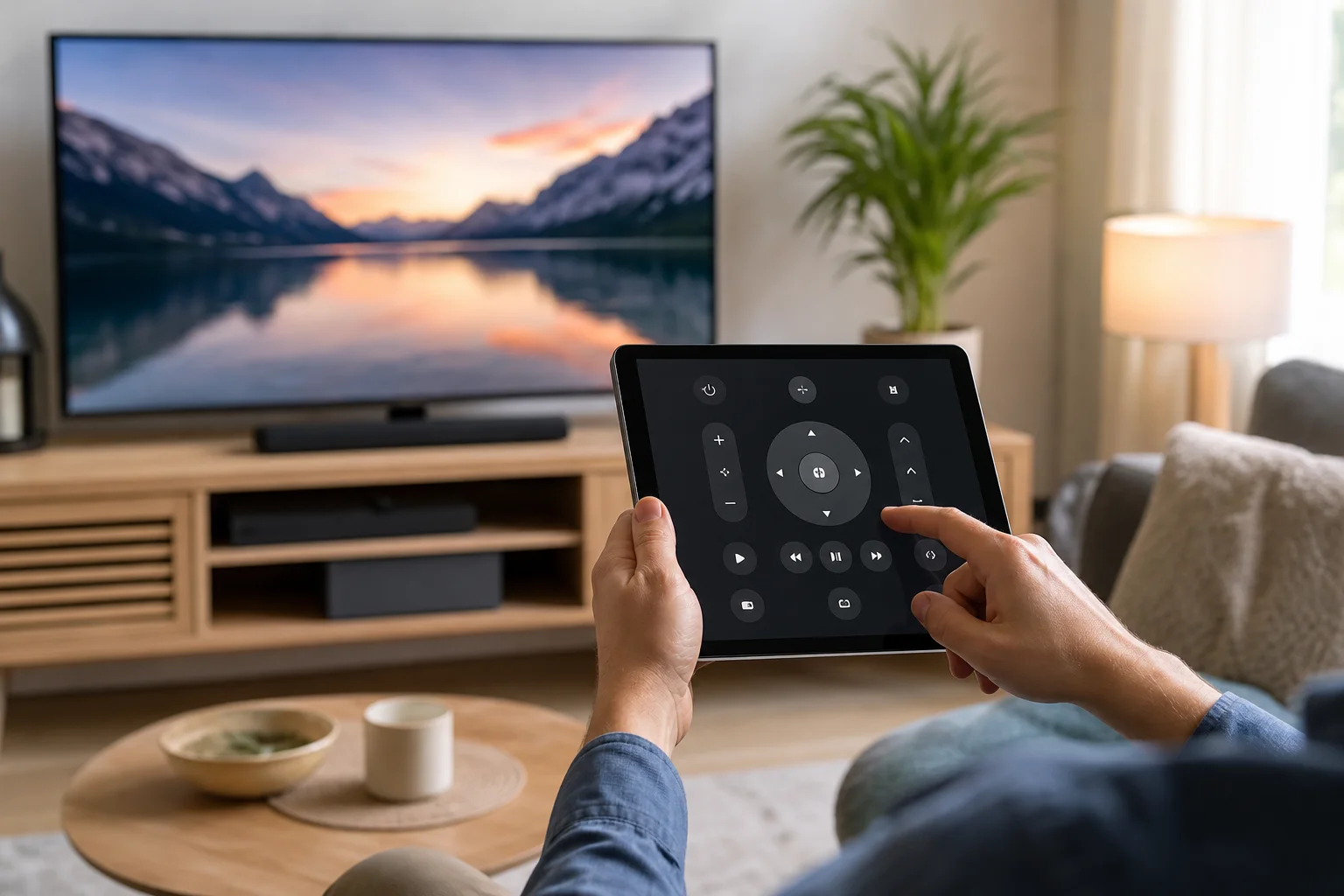
Як планшет може контролювати телевізор
Планшет може працювати як пульт TV кількома різними способами. Деякі методи використовують вашу домашню Wi-Fi мережу. Інші використовують Bluetooth, інфрачервоне випромінювання або специфічний для пристрою додаток. Правильний варіант залежить від обладнання, яке у вас вже є.
Найбільш поширені методи управління:
- Додатки для смарт-телевізорів: Додатки від Samsung, LG, Sony, TCL, Hisense, Philips та інших брендів можуть контролювати сумісні телевізори.
- Додатки для потокових пристроїв: Roku, Fire TV, Apple TV, Chromecast з Google TV та подібні платформи пропонують додатки для дистанційного управління.
- Універсальні додатки для пультів: Деякі додатки можуть контролювати кілька брендів, зазвичай за допомогою Wi-Fi або інфрачервоного випромінювання.
- Інфрачервоний блaster: Деякі Android планшети мають ІЧ-бластер, який може імітувати традиційний пульт.
- Додатки для смарт-домів: Google Home, Apple Home та Amazon Alexa можуть контролювати підтримувані телевізори та медіапристрої.
В більшості сучасних домівок управління через Wi-Fi є найпростішим шляхом. Ваш планшет і телевізор зазвичай повинні бути підключені до однієї мережі. Після з'єднання планшет відправляє команди через маршрутизатор, а не використовуючи прямий інфрачервоний промінь.
Що вам потрібно перед початком
Перед установкою додатків перевірте кілька основ. Це заощадить час і допоможе уникнути поширених проблем з паруванням.
Вам, як правило, знадобиться:
- Смарт-телевізор або потоковий пристрій, підключений до телевізора
- Планшет з актуальною версією Android, iPadOS або Fire OS
- Офіційний додаток телевізора або потокового пристрою
- Обидва пристрої підключені до однієї Wi-Fi мережі
- Bluetooth увімкнено, якщо додаток вимагає цього для парування
- Телевізор включений для первинного налаштування
Якщо ваш телевізор старіший і не підключений до Інтернету, ви все ще можете використовувати планшет з ІЧ-бластером. Однак більшість iPad і багато нових Android планшетів не містять інфрачервоного обладнання. У цьому випадку потокова паличка або смарт-хаб можуть зробити можливим управління з планшета.
Найкращі способи використовувати планшет як пульт для телевізора
Різні налаштування пропонують різні рівні контролю. У таблиці нижче порівнюються найбільш корисні варіанти.
| Метод | Найкраще для | Вимоги | Основне обмеження |
|---|---|---|---|
| Офіційний додаток бренду телевізора | Смарт-телевізори від провідних брендів | Одна Wi-Fi мережа та сумісний телевізор | Підтримка додатків варіюється за моделями та регіоном |
| Додаток для потокового пристрою | Roku, Fire TV, Apple TV, Google TV | Додаток планшета та спарений пристрій потокового відео | Контролює пристрій потокового відео, не завжди всі функції телевізора |
| Google Home або Apple Home | Користувачі смарт-домів | Сумісний телевізор або медіапристрій | Деякі команди можуть бути базовими |
| Додаток для інфрачервоного пульта | Старі телевізори без смарт-функцій | Android-планшет з ІЧ-бластером | Потрібен пряму видимість і підтримувані ІЧ-коди |
| Універсальний Wi-Fi додаток | Змішані пристрої | Сумісний смарт-телевізор або приставка | Якість та конфіденційність варіюються від додатка |
Для більшості людей офіційний додаток від виробника телевізора або потокового пристрою є найнадійнішим і безпечнішим вибором. Вірогідність появи нав'язливих рекламою або запиту непотрібних дозволів також менша.
Як налаштувати планшет як пульт для смарт-телевізора
Використовуйте цей покроковий процес, якщо ви маєте смарт-телевізор від таких брендів, як Samsung, LG, Sony, TCL, Hisense, Vizio, Philips або Panasonic.
- Підключіть телевізор до Wi-Fi. Відкрийте налаштування мережі телевізора і підключіть його до вашого домашнього маршрутизатора.
- Підключіть планшет до тієї ж Wi-Fi мережі. Уникайте використання мобільних даних або гостьової мережі під час налаштування.
- Встановіть офіційний додаток. Знайдіть у App Store, Google Play або Amazon Appstore додаток для дистанційного керування або смарт-телевізора вашого бренду.
- Відкрийте додаток і проскануйте пристрої. Додаток повинен виявити сумісні телевізори в тій же мережі.
- Виберіть свій телевізор. Натисніть на ім'я телевізора, коли воно з'явиться.
- Підтвердьте парування на екрані телевізора. Багато телевізорів показують PIN-код або запит парування.
- Перевірте основні функції управління. Спробуйте кнопки живлення, гучності, вводу, домашньої сторінки, навігації та відтворення.
- Увімкніть додаткові функції, якщо потрібно. Деякі додатки пропонують введення з клавіатури, навігацію тачпадом, пошук голосом або трансляцію екрану.
Якщо додаток не може знайти ваш телевізор, перезавантажте телевізор, планшет і маршрутизатор. Також перевірте, що в додатку увімкнено виявлення мережі, доступ до локальної мережі або дозвіл на поблизу пристрої.
Використання iPad як пульта для телевізора
iPad може добре працювати як пульт телевізора, але він зазвичай покладається на додатки та Wi-Fi, а не на інфрачервоне випромінювання. iPads не мають вбудованого ІЧ-бластера, тому не можуть безпосередньо замінити традиційний інфрачервоний пульт для старого телевізора.
Хороші варіанти пульта iPad включають:
- Apple TV Remote у Центрі управління: Найкраще для Apple TV та багатьох налаштувань, сумісних з AirPlay.
- Додаток Roku: Корисний для телевізорів Roku та потокових плеєрів Roku.
- Додаток Amazon Fire TV: Працює з Fire TV sticks, Fire TV Cube і смарт-телевізорами Fire TV.
- Додаток Google Home: Контролює Chromecast та сумісні пристрої Google TV.
- Додатки брендів телевізорів: Корисні для сумісних смарт-телевізорів від багатьох виробників.
Для Apple TV досвід iPad є особливо плавним. Ви можете навігувати, вводити паролі за допомогою клавіатури iPad, використовувати Siri, де підтримується, та контролювати відтворення без необхідності шукати фізичний пульт.
Використання Android-планшета як пульта для телевізора
Android-планшети пропонують широке підтримання дистанційного керування. Вони можуть контролювати Android TV, Google TV, Chromecast, Fire TV, Roku та багато смарт-телевізорів через додатки. Деякі старіші або спеціалізовані Android-планшети також містять інфрачервоний бластер, що надає їм перевагу з старими телевізорами.
Звичні варіанти Android включають:
- Додаток Google TV: Контролює пристрої Android TV та Google TV.
- Додаток Google Home: Керує Chromecast та пристроями смарт-домів.
- Додаток Roku: Керує плеєрами Roku та телевізорами Roku.
- Додаток Fire TV: Контролює пристрої Amazon Fire TV.
- Додатки виробників: Контролюють сумісні телевізори від конкретних брендів.
- Додатки інфрачервоного пульта: Працюють лише якщо планшет має інфрачервоне обладнання.
Якщо ваш Android-планшет має ІЧ-бластер, ви можете часто налаштувати його подібно до універсального пульта. Виберіть свою марку телевізора в додатку, протестуйте кілька кодів і збережіть той, що працює. Однак, якщо у вашого планшета немає ІЧ, жоден додаток не може додати інфрачервоне управління самостійно.
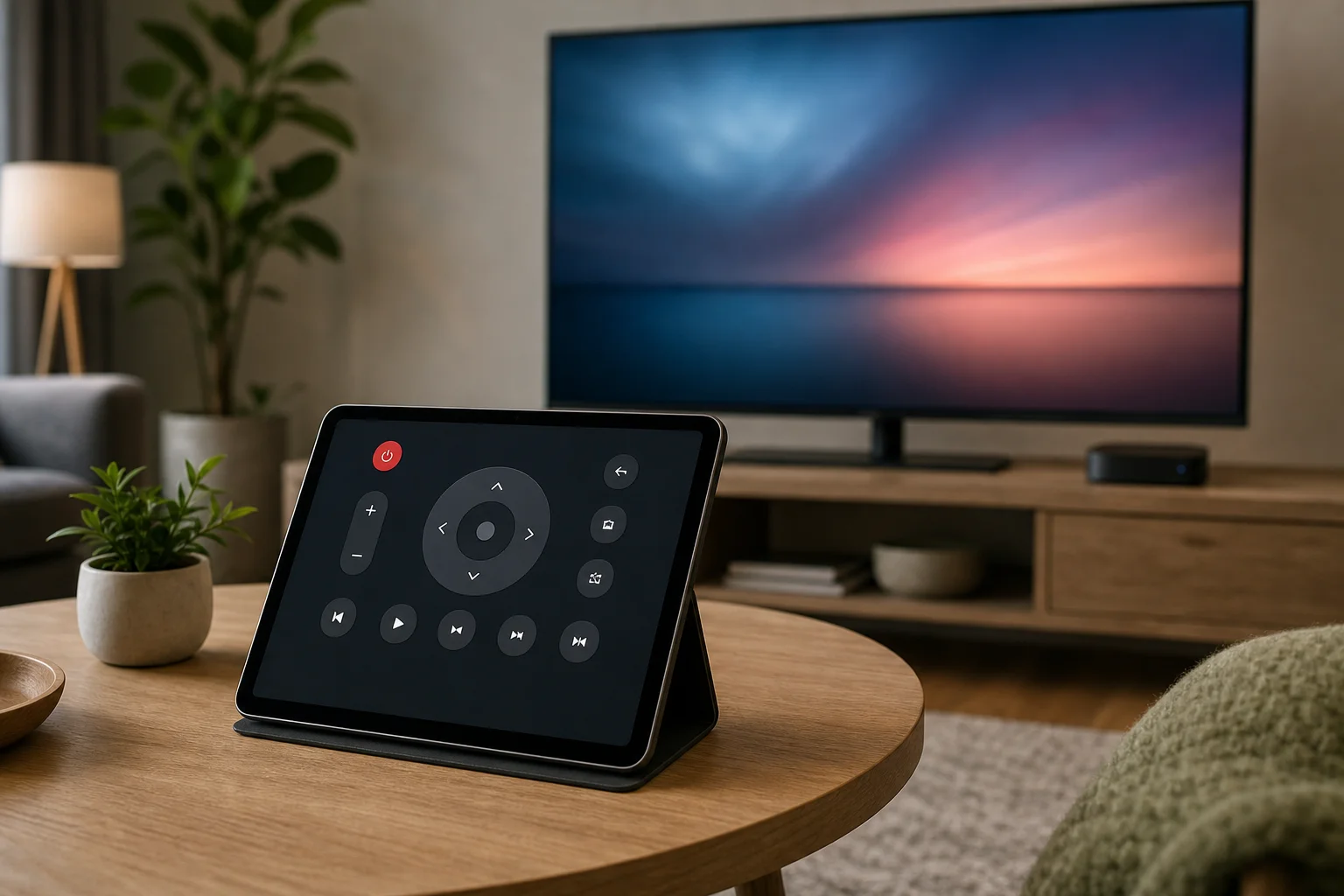
Які функції може контролювати пульт планшета?
Пульт планшета часто може робити більше, ніж стандартний пульт. Точні функції залежать від вашого телевізора та додатку, але багато налаштувань підтримують:
- Увімкнення та вимкнення
- Гучність та вимкнення звуку
- Зміна каналів
- Перемикання входу
- Навігація меню
- Управління відтворенням
- Пошук голосом
- Введення тексту за допомогою клавіатури планшета
- Запуск додатків
- Приватне прослуховування через навушники на деяких платформах
- Трансляція фотографій, відео чи музики
Введення з клавіатури є однією з найбільших переваг. Введення адрес електронної пошти, паролів Wi-Fi та пошукових запитів значно швидше на планшеті, ніж за допомогою стрілочних клавіш на стандартному пульті.
Однак деякі функції можуть залишатися обмеженими. Наприклад, певні додатки не можуть увімкнути телевізор, якщо телевізор повністю вимкнено та відключено від мережі. У такому випадку увімкніть такі налаштування, як