Дистанційне керування для LG TV на смартфоні
Дистанційне керування для LG TV на смартфоні є одним з найпростіших способів контролювати ваш телевізор, коли фізичне дистанційне керування втрачене, зламане або просто недоступне. За допомогою офіційного додатка LG ThinQ ваш телефон може змінювати канали, регулювати гучність, відкривати додатки, використовувати сенсорну панель та вводити текст набагато швидше ніж стандартне дистанційне керування. Цей посібник пояснює, як його налаштувати, які телефони та телевізори підтримуються, що робити, якщо сполучення не вдається, і коли можуть бути корисні сторонні додатки для дистанційного керування.
Що вам потрібно перед початком
Перед встановленням додатка LG TV для дистанційного керування перевірте кілька базових вимог. Більшість проблем із з’єднанням виникає через налаштування мережі, застарілое програмне забезпечення або використання додатка, який не підходить для вашої моделі телевізора.
Вам буде потрібно:
- LG Smart TV, зазвичай з webOS.
- Android телефон або iPhone.
- Офіційний додаток LG ThinQ з Google Play або App Store.
- Спільна Wi-Fi мережа для телевізора та смартфона.
- Телевізор увімкнено та підключено до Інтернету.
- Дозвіл на сполучення нового пристрою на екрані телевізора.
Для найкращого досвіду спочатку оновіть прошивку вашого LG TV. На більшості телевізорів LG ви можете зробити це через Налаштування > Підтримка > Оновлення програмного забезпечення. Також оновіть операційну систему вашого телефону та додаток LG ThinQ.
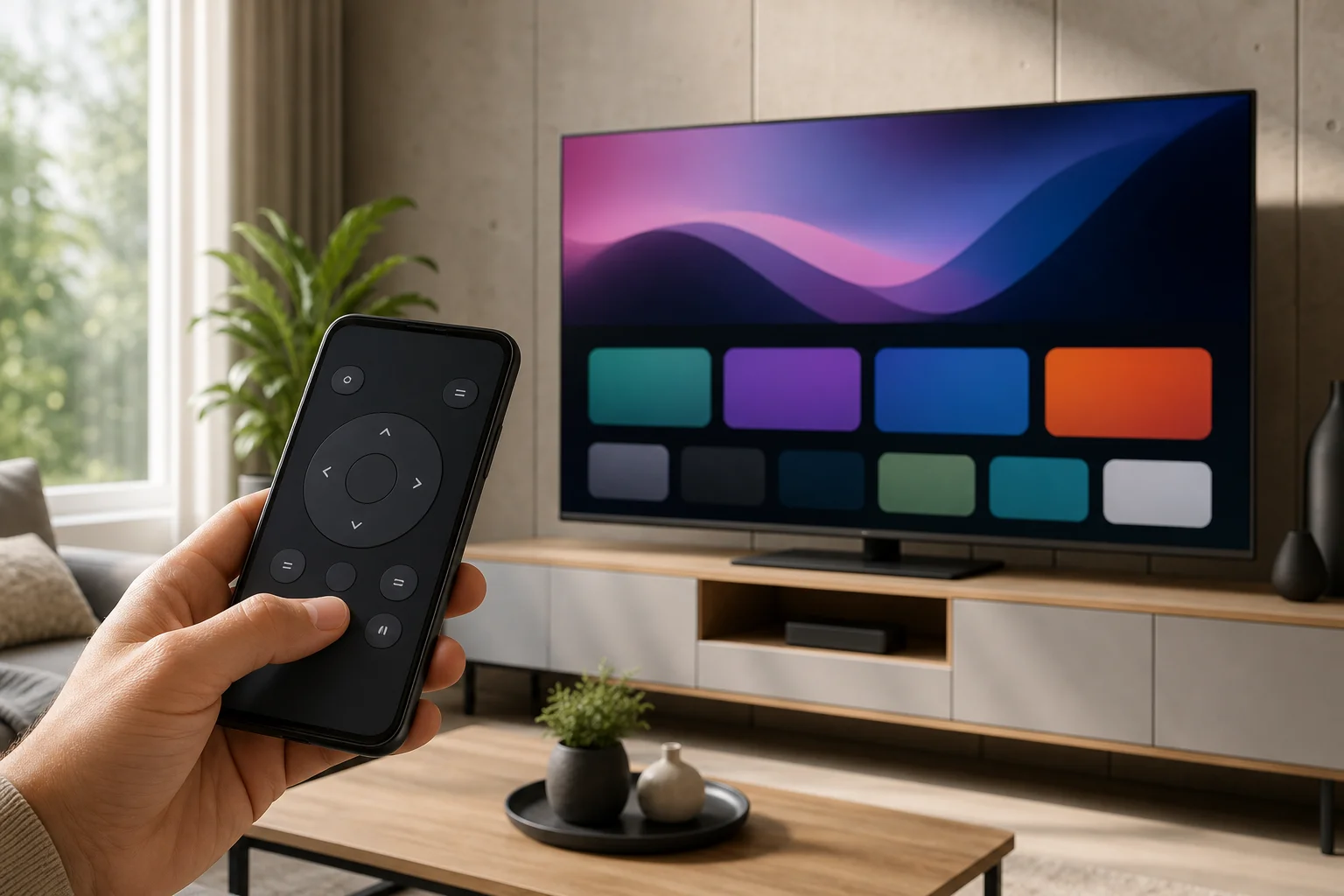
Найкращий додаток для використання як дистанційне керування для LG TV
Найкраща відправна точка - офіційний LG ThinQ додаток. Він розроблений LG і призначений для роботи з LG Smart TV та іншими пристроями розумного дому LG. Він, як правило, безпечніший, ніж невідомі додатки для дистанційного керування, оскільки використовує власну систему облікових записів та пристроїв LG.
Додаток LG ThinQ зазвичай може забезпечити такі функції дистанційного керування:
- Керування живленням на підтримуваних моделях.
- Регулювання гучності.
- Перемикання каналів.
- Доступ до домашнього меню.
- Запуск додатків.
- Направлена навігація.
- Рух по типу сенсорної панелі на деяких моделях.
- Введення тексту з клавіатури телефону.
- Голосові функції, де це підтримується.
Однак точний перелік функцій залежить від моделі телевізора, регіону, версії додатка та версії webOS. Наприклад, деякі телевізори можуть не підтримувати ввімкнення живлення з додатка, якщо налаштування, такі як мобільне керування телевізором або мережевий режим очікування, не активовані.
Як налаштувати дистанційне керування для LG TV на смартфоні
Виконайте ці кроки, щоб перетворити ваш телефон на дистанційне керування LG TV. Процес подібний на Android та iPhone.
-
Підключіть телевізор до Wi-Fi
Відкрийте налаштування мережі LG TV та підключіться до вашої домашньої Wi-Fi мережі. Використовуйте той самий роутер, який використовує ваш телефон. -
Підключіть свій смартфон до тієї ж мережі
Переконайтеся, що ваш телефон не використовує тільки мобільні дані. Якщо ваш роутер має окремі мережі 2.4 ГГц і 5 ГГц, намагайтеся підключити обидва пристрої до однієї смуги, якщо виявлення не вдалося. -
Встановіть додаток LG ThinQ
Завантажте LG ThinQ з офіційного Google Play Store або Apple App Store. Уникайте неофіційних APK файлів або невідомих магазинив додатків. -
Увійдіть у систему або створіть обліковий запис LG
Відкрийте додаток і увійдіть у систему. Додаток може запитати про права доступу до місця розташування, Bluetooth та локальної мережі. Ці дозволи допомагають додатку виявляти сусідні пристрої. -
Додайте свій LG TV
Натисніть опцію для додавання пристрою, виберіть телевізор і чекайте, поки ваш LG TV з’явиться. Виберіть його зі списку. -
Введіть код сполучення
Код може з’явитися на екрані телевізора. Введіть його в додатку, щоб підтвердити сполучення. -
Відкрийте екран дистанційного керування
Після сполучення виберіть телевізор у LG ThinQ і відкрийте інтерфейс дистанційного керування. Перевірте гучність, навігацію та кнопки домашнього меню. -
Увімкніть мобільні функції живлення, якщо вони доступні
Якщо ви хочете увімкнути телевізор з телефону, шукайте налаштування, такі як мобільне керування телевізором, швидкий старт або пробудження через Wi-Fi. Назви можуть змінюватись в залежності від моделі.
Android проти iPhone: що відрізняється?
Як Android телефони, так і iPhone можуть добре працювати як смартфон для дистанційного керування LG TV. Основна різниця в тому, як кожна система обробляє дозволи та виявлення пристроїв.
| Функція | Android телефон | iPhone |
|---|---|---|
| Офіційний додаток | LG ThinQ | LG ThinQ |
| Складність налаштування | Легко | Легко |
| Дозвіл на локальну мережу | Зазвичай обробляється через Wi-Fi та дозволи на сусідні пристрої | Потрібно дозволити доступ до локальної мережі, коли про це запитують |
| Виявлення Bluetooth | Може допомогти під час налаштування | Може допомогти під час налаштування |
| Введення з клавіатури | Підтримується на багатьох моделях | Підтримується на багатьох моделях |
| Опція IR бластера | Доступна тільки на деяких Android телефонах | Не доступна на iPhone |
Якщо ви використовуєте iPhone, перейдіть у Налаштування > Конфіденційність та безпека > Локальна мережа і забезпечте, щоб LG ThinQ було дозволено, якщо додаток не може знайти ваш телевізор. На Android перевірте дозволи додатку для сусідніх пристроїв, місця розташування та доступу до Wi-Fi.
Використання додатка дистанційного керування з IR бластером
Деякі Android телефони мають інфрачервоний бластер. Це дозволяє телефону діяти як традиційне дистанційне керування, посилаючи інфрачервоні сигнали безпосередньо на телевізор. Це не вимагає сполучення Wi-Fi.
Додаток IR для дистанційного керування може бути корисним, якщо:
- Ваш LG TV не є смарт-моделлю.
- Телевізор не підключений до Wi-Fi.
- Офіційний додаток не може знайти телевізор.
- Вам потрібні лише базові функції, такі як живлення, гучність і введення.
Однак більшість сучасних телефонів не мають інфрачервоного бластера. iPhone не має такого. Крім того, IR контроль вимагає прямої видимості між телефоном та датчиком телевізора, так само як звичайне дистанційне керування.
Корисні речі, які ви можете зробити з дистанційним керуванням смартфона
Дистанційне керування телефоном не лише резервне. У багатьох випадках воно більш зручне, ніж фізичне дистанційне керування LG Magic Remote.
Давайте друкувати швидше з клавіатури телефону
Шукаючи фільми, входячи в потоки додатків та вводячи паролі Wi-Fi, це набагато простіше за допомогою клавіатури смартфона. Це одна з найбільших переваг використання додатка LG TV для дистанційного керування.
Керуйте додатками та меню
Ви можете переміщуватися через меню webOS, відкривати стрімінгові сервіси, перемикати входи та коригувати налаштування без необхідності шукати фізичне дистанційне керування.
Тримайте резервне дистанційне керування в готовності
Якщо ваша домівка часто втрачає дистанційні керування під подушками, заздалегідь сполучити LG ThinQ - це розумно. Зробіть це, поки фізичне дистанційне керування ще працює, оскільки сполучення може вимагати підтвердження на телевізорі.
Керуйте більше ніж одним пристроєм LG
LG ThinQ також може керувати підтримуваними приладами LG та іншими сумісними розумними пристроями. Якщо ви вже використовуєте продукти розумного дому LG, зберігати телевізор в одному додатку - це зручно.
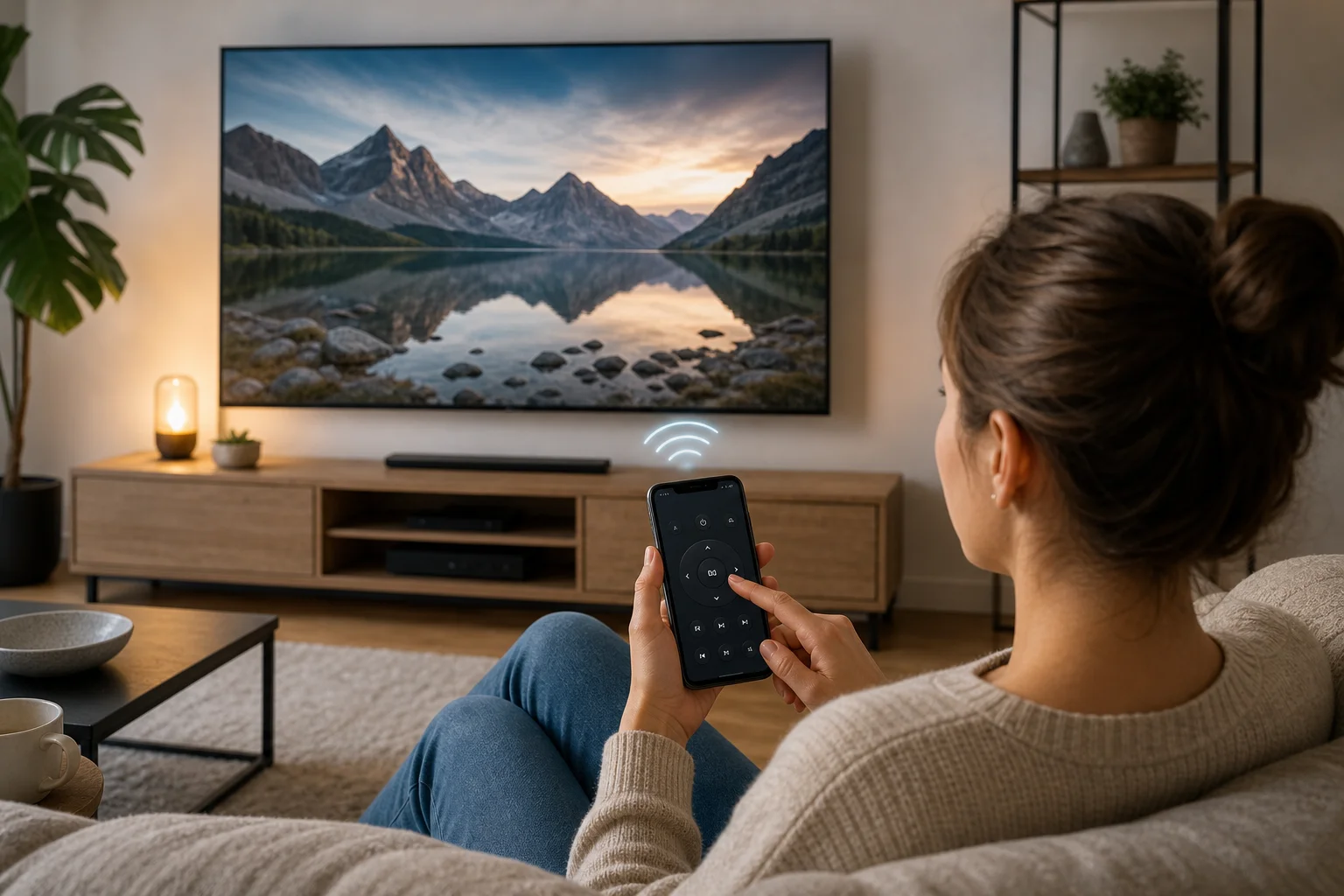
Виправлення, коли додаток дистанційного керування LG TV не працює
Якщо ваш смартфон не може знайти або контролювати ваш LG TV, спробуйте ці рішення в порядку.
Перевірте мережу Wi-Fi
Ваш телевізор та телефон зазвичай повинні бути в одній локальній мережі. Гостьові мережі часто блокують виявлення пристроїв. Додатки VPN, приватні інструменти DNS та суворі налаштування роутера також можуть заважати. Тимчасово вимкніть їх та спробуйте знову.
Перезавантажте обидва пристрої
Вимкніть телевізор, витягніть його з розетки на приблизно 30 секунд і знову ввімкніть. Також перезавантажте ваш телефон. Потім знову відкрийте додаток LG ThinQ та спробуйте сполучити знову.
Оновіть телевізор та додаток
Застаріле програмне забезпечення може викликати проблеми зі сполученням. Оновіть програмне забезпечення LG TV та встановіть останню версію LG ThinQ.
Дозвольте потрібні дозволи
На iPhone дозвольте доступ до локальної мережі. На Android дозвольте дозволи на сусідні пристрої, місцеположення та Wi-Fi, якщо потрібно. Без цих дозволів додаток може не виявити телевізор.
Вимкніть ізоляцію мережі
Деякі роутери мають налаштування, які називаються ізоляцією AP, ізоляцією клієнта або гостьовим режимом. Вони заважають пристроям бачити одне одного. Вимкніть ці налаштування для вашої основної домашньої мережі.
Знову додайте телевізор
Якщо додаток раніше працював, але перестав, видаліть телевізор з LG ThinQ та додайте його знову. Ви також можете скинути налаштування мережі на телевізорі, якщо це необхідно, але використовуйте це як останній крок, оскільки вам може знадобитися знову підключити Wi-Fi.
Поради з безпеки та конфіденційності
Додаток дистанційного керування може контролювати ваш телевізор, тому ставтеся до нього так само, як і до будь-якого іншого контролю розумного дому. Використовуйте офіційний додаток коли це можливо і підтримуйте безпеку вашого облікового запису LG.
Дотримуйтеся цих порад:
- Завантажуйте додатки для дистанційного керування тільки з надійних магазинів додатків.
- Уникайте додатків, які запитують непотрібні дозволи.
- Не діліться паролем вашого облікового запису LG.
- Видаліть старі телефони з вашого облікового запису, якщо ви більше їх не використовуєте.
- Оновлюйте прошивку телевізора та додаток на телефоні.
- Будьте обережні з безкоштовними сторонніми додатками дистанційного керування, які показують надмірну кількість реклами.
Сторонні додатки можуть бути корисними, але їхня якість варіюється. Деякі з них є простими дистанційними керуваннями з рекламою. Інші можуть збирати більше даних, ніж ви очікуєте. Читайте дозволи та відгуки перед установкою.
Часто задані питання
Чи можу я використовувати свій телефон як дистанційне керування для LG TV без Wi-Fi?
Так, але тільки в обмежених випадках. Якщо ваш Android телефон має IR бластер, ви можете використовувати додаток для інфрачервоного дистанційного керування без Wi-Fi. В інших випадках більшість функцій дистанційного керування на смартфоні вимагає, щоб телевізор та телефон знаходилися в одній Wi-Fi мережі.
Який офіційний додаток для дистанційного керування LG TV?
Офіційний додаток - LG ThinQ. Він підтримує багато LG Smart TV та доступний для Android та iPhone через офіційні магазини додатків.
Чому LG ThinQ не знаходить мій телевізор?
Найпоширенішою причиною є те, що телефон і телевізор не знаходяться в одній локальній мережі. Інші причини: заблокований доступ до локальної мережі, гостьовий Wi-Fi, ізоляція роутера, застаріле програмне забезпечення або тимчасова проблема в мережі телевізора.
Чи можу я увімкнути мій LG TV за допомогою смартфона?
Іноді. Це залежить від моделі телевізора та налаштувань. Шукайте опції, пов'язані з мобільним керуванням телевізором, мережевим режимом очікування, швидким стартом або пробудженням по Wi-Fi. Якщо телевізор повністю відключається від мережі під час вимкнення, додаток може не бути в змозі його увімкнути.
Чи краще дистанційне керування смартфона ніж LG Magic Remote?
Це залежить від того, як ви використовуєте телевізор. Magic Remote краще для швидкого фізичного контролю та навігації. Дистанційне керування смартфона краще для набору тексту, резервного контролю та управління телевізором, коли фізичне дистанційне керування загублене.
Чи працюють універсальні додатки для дистанційного керування з LG TV?
Деякі працюють, особливо якщо вони підтримують webOS або інфрачервоний контроль. Але зазвичай офіційний додаток LG ThinQ є найкращим першим вибором, оскільки він призначений для пристроїв LG.
Кінцеві поради
Налаштування дистанційного керування для LG TV на смартфоні є швидким, практичним і варто зробити перед тим, як ваше фізичне дистанційне керування зникне. Почніть з офіційного додатку LG ThinQ, підтримуйте обидва пристрої в одній Wi-Fi мережі й надайте потрібні дозволи. Якщо сполучення не вдається, працюйте через перевірки мережі та програмного забезпечення, зазначені вище. Після з’єднання ваш телефон перетворюється на надійне дистанційне керування LG TV для щоденного контролю, швидшого набору тексту та корисного резерву, коли це вам найбільше потрібно.