Дистанційне керування домашнім кінотеатром з телефону: налаштування, додатки та усунення неполадок
Дистанційне керування домашнім кінотеатром з телефону може замінити втрачений пульт, reducir clutter, і зробити ваш телевізор, потокове обладнання, саундбар або AV приймач легшими в управлінні. Найкращий варіант залежить від вашого обладнання: деякі системи використовують програми Wi-Fi, інші використовують Bluetooth, HDMI-CEC або ІЧ-бластер. У цьому керівництві пояснюється, що працює, які програми спробувати, як все налаштувати і як вирішити поширені проблеми з підключенням.
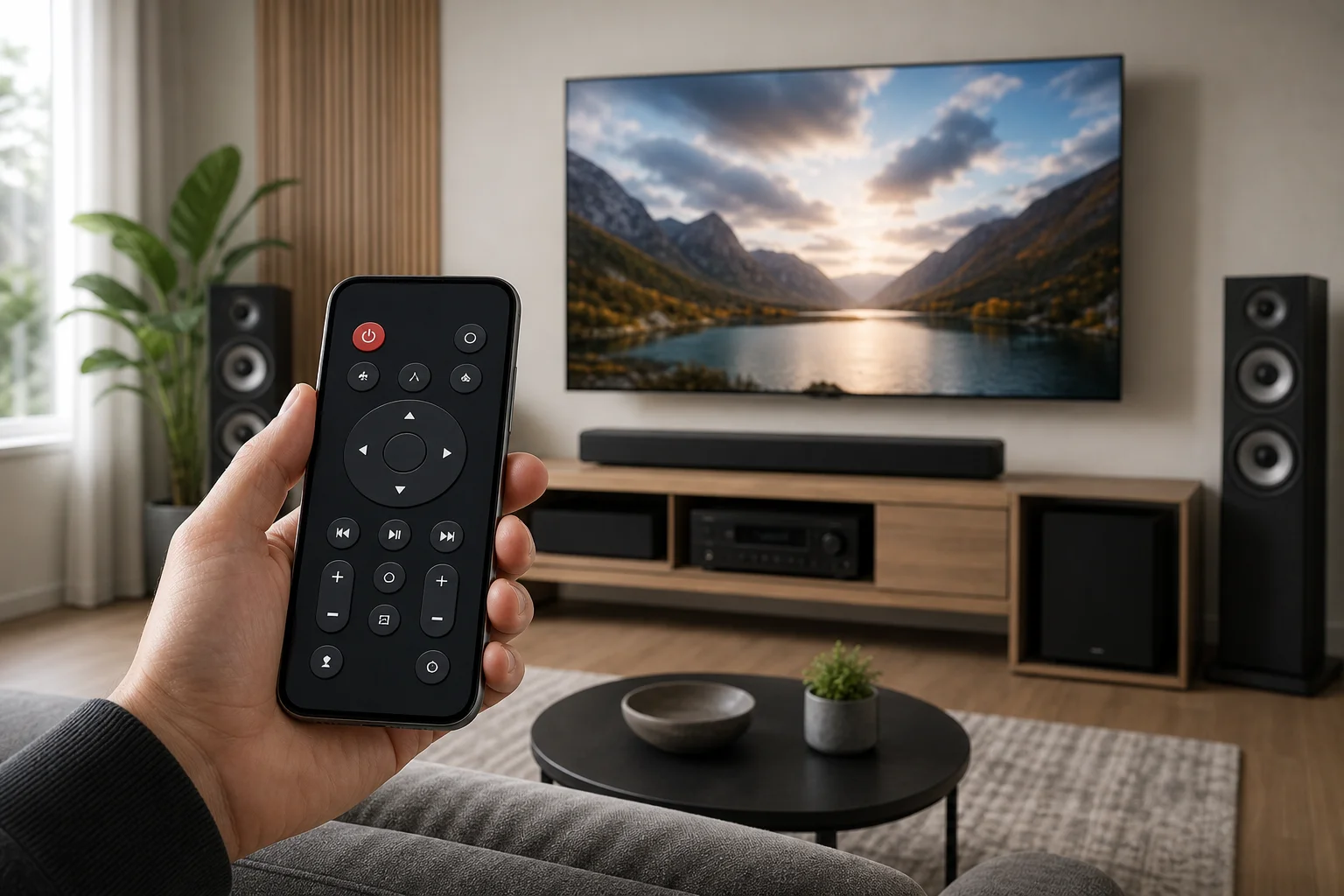
Що може контролювати пульт телефону
Телефон може контролювати багато пристроїв домашнього кінотеатру, але не завжди однаково. Перед вибором програми перевірте марку, модель та варіанти підключення для кожного компонента.
Звичайні пристрої, які можна контролювати, включають:
- Смарт телевізори від Samsung, LG, Sony, TCL, Hisense та інших брендів
- Потокові пристрої, такі як Roku, Apple TV, Fire TV, Chromecast з Google TV та Nvidia Shield
- AV приймачі від Denon, Marantz, Yamaha, Sony, Onkyo, Pioneer та інших
- Саундбари з підтримкою Wi-Fi, Bluetooth або додатків
- Blu-ray плеєри та медіаплеєри, в залежності від підтримки моделі
- Проектори з мережею керування або підтримкою ІЧ
У багатьох налаштуваннях телефон не потрібно контролювати кожен пристрій окремо. Наприклад, HDMI-CEC може дозволити командам пульта телевізора регулювати гучність саундбара або вмикати потокове обладнання. Коли це працює добре, один додаток можна сприймати як універсальний пульт.
Як працюють пульти телефонів
Додаток для пульта телефону потребує каналу керування до вашого обладнання. Найбільш поширені методи - це Wi-Fi, Bluetooth, ІЧ та HDMI-CEC.
Wi-Fi та мережеве керування
Wi-Fi контроль є найкориснішим варіантом для сучасного домашнього кінотеатру. Ваш телефон і пристрій підключені до однієї домашньої мережі. Додаток надсилає команди по цій мережі.
Цей метод є звичайним для смарт телевізорів, потокових коробок, AV приймачів та аудіосистем всього будинку. Він зазвичай підтримує не лише базові кнопки. Можливо, ви отримаєте вибір входу, елементи управління відтворенням, гучність, звукові режими, запуск додатків і іноді введення з клавіатури.
Bluetooth контроль
Bluetooth часто використовується під час налаштування або для простих елементів управління медіа. Він звичайний для потокових пристроїв, саундбарів та деяких проекторів. Bluetooth може бути надійним на коротких відстанях, але може не пропонувати повний набір контролю, як додаток Wi-Fi.
ІЧ-бластер контроль
Традиційні пульти використовують інфрачервоні сигнали. Деякі Android телефони включають ІЧ-бластер, хоча ця функція значно менш поширена, ніж раніше. iPhone не включає вбудовані ІЧ.
Якщо ваш телефон має ІЧ, ви можете використовувати додаток універсального пульта для керування старими телевізорами, приймачами та дисковими програвачами. Якщо ні, вам може знадобитися окремий розумний ІЧ хаб.
HDMI-CEC контроль
HDMI-CEC - це не система пульта для телефону самостійно. Він дозволяє пристроям, підключеним по HDMI, передавати базові команди один одному. Бренди використовують різні назви для цього, такі як Anynet+ для Samsung, Simplink для LG, Bravia Sync для Sony та Viera Link для Panasonic.
Коли HDMI-CEC увімкнено, додаток для вашого телевізора або потокової коробки також може контролювати гучність приймача, живлення або перемикання входів.
Найкращі варіанти додатків для дистанційного управління домашнім кінотеатром з телефону
Не існує одного найкращого додатку для кожної системи. Почніть з офіційного додатку для вашого основного пристрою, а потім додайте додатки для приймача або розумного будинку, якщо потрібно.
| Тип пристрою | Додаток для спроби | Найкраще для | Примітки |
|---|---|---|---|
| Apple TV | Apple TV Remote в Центрі управління | Навігація, відтворення, введення з клавіатури | Вбудований в iPhone та iPad |
| Google TV або Android TV | Додаток Google TV | Навігація, пошук, введення з клавіатури | Працює, коли телефон і телевізор в одній мережі |
| Roku | Мобільний додаток Roku | Дистанційне управління, приватне прослуховування, канали | Підтримує багато телевізорів та плеєрів Roku |
| Fire TV | Додаток Amazon Fire TV | Навігація, голосове управління Alexa, введення з клавіатури | Корисно, якщо фізичний пульт загублено |
| Samsung TV | SmartThings | Управління телевізором і сцени розумного будинку | Для багатьох функцій потрібен обліковий запис Samsung |
| LG TV | LG ThinQ | Дистанційне управління телевізором, входи, керування додатками | Підтримка моделей варіюється |
| Приймачі Denon або Marantz | Denon AVR Remote, Marantz AVR Remote або HEOS | Гучність, зони, входи, звукові режими | Потрібно налаштування в рамках однієї мережі |
| Приймач Yamaha | Yamaha AV Controller або MusicCast | Контроль приймача та багатокімнатне аудіо | Додаток залежить від покоління приймача |
| Різноманітне старе обладнання | Додаток Smart IR hub | ІЧ контроль з телефону | Потребує апаратури, такої як ІЧ хаб |
Якщо ви використовуєте універсальну платформу для пультів або хаб розумного будинку, перевірте, чи підтримує вона ваші точні моделі. Сумісність важливіша, ніж кількість брендів, зазначених на сторінці магазину додатків.
Як налаштувати телефон як пульт для домашнього кінотеатру
Дотримуйтесь цих кроків перед покупкою додаткового обладнання. У багатьох випадках ви можете створити працездатний пульт телефону за кілька хвилин.
-
Визначте ваш основний пристрій керування
Вирішіть, чи повинен ваш телевізор, потоковий бокс або AV приймач бути центром управління. Для більшості людей смарт телевізор або потоковий пристрій - це найпростіша точка початку. -
Підключіть усе до однієї мережі
Підключіть ваш телефон та пристрої домашнього кінотеатру до однієї Wi-Fi мережі. Уникайте змішування гостьової мережі з вашою основною мережею, оскільки гостьові мережі часто блокують відкриття пристроїв. -
Встановіть офіційний додаток
Завантажте додаток, рекомендований виробником пристрою. Приклади включають Roku, Google TV, SmartThings, LG ThinQ, Fire TV, HEOS або Yamaha MusicCast. -
Увімкніть мережеве управління, якщо потрібно
Деякі телевізори та приймачі вимагають налаштувань, таких як "керування мобільним додатком", "мережевий режим очікування", "віддалене початок" або "IP контрою". Увімкніть їх лише в межах вашої надійної домашньої мережі. -
Спарте телефон з пристроєм
Відкрийте додаток і дотримуйтеся підказок для парування. Можливо, вам буде потрібно ввести код, показаний на дисплеї телевізора або приймача. -
Увімкніть HDMI-CEC
Увімкніть HDMI-CEC на телевізорі, приймачі та підключених пристроях. Це допомагає командам живлення, входу та гучності проходити між компонентами. -
Перевірте звичайні команди
Перевірте живлення, гучність, беззвучний режим, перемикання входів, відтворення та навігацію в меню. Якщо одна команда не спрацьовує, додаток може все ще бути корисним для інших. -
Створіть ярлики або віджети
Якщо додаток підтримує віджети, улюблені чи швидкі плитки, додайте елементи управління, які ви використовуєте щодня. Це зменшує кількість натискань і робить пульт телефону більш оперативним.
Коли вам потрібен розумний ІЧ хаб
Розумний ІЧ хаб корисний, коли ваш домашній кінотеатр включає старе обладнання без Wi-Fi або Bluetooth контролю. Хаб отримує команди з вашого телефону через Wi-Fi, а потім відсилає інфрачервоні сигнали до ваших пристроїв.
Це може допомогти з:
- Старими телевізорами та проекторами
- Спадковими AV приймачами
- DVD та Blu-ray плеєрами
- Кабельними або супутниковими коробками
- Пристроями, схованими в шафах, якщо хаб має правильне місце для ІЧ
Проте, ІЧ хаб має обмеження. Він часто не може знати, чи пристрій вже увімкнено чи вимкнено, якщо обладнання не підтримує зворотний зв'язок про статус. Для надійної автоматизації використовуйте дискретні команди, такі як "увімкнення живлення", "вимкнення живлення" та вибір входу, коли це можливо.
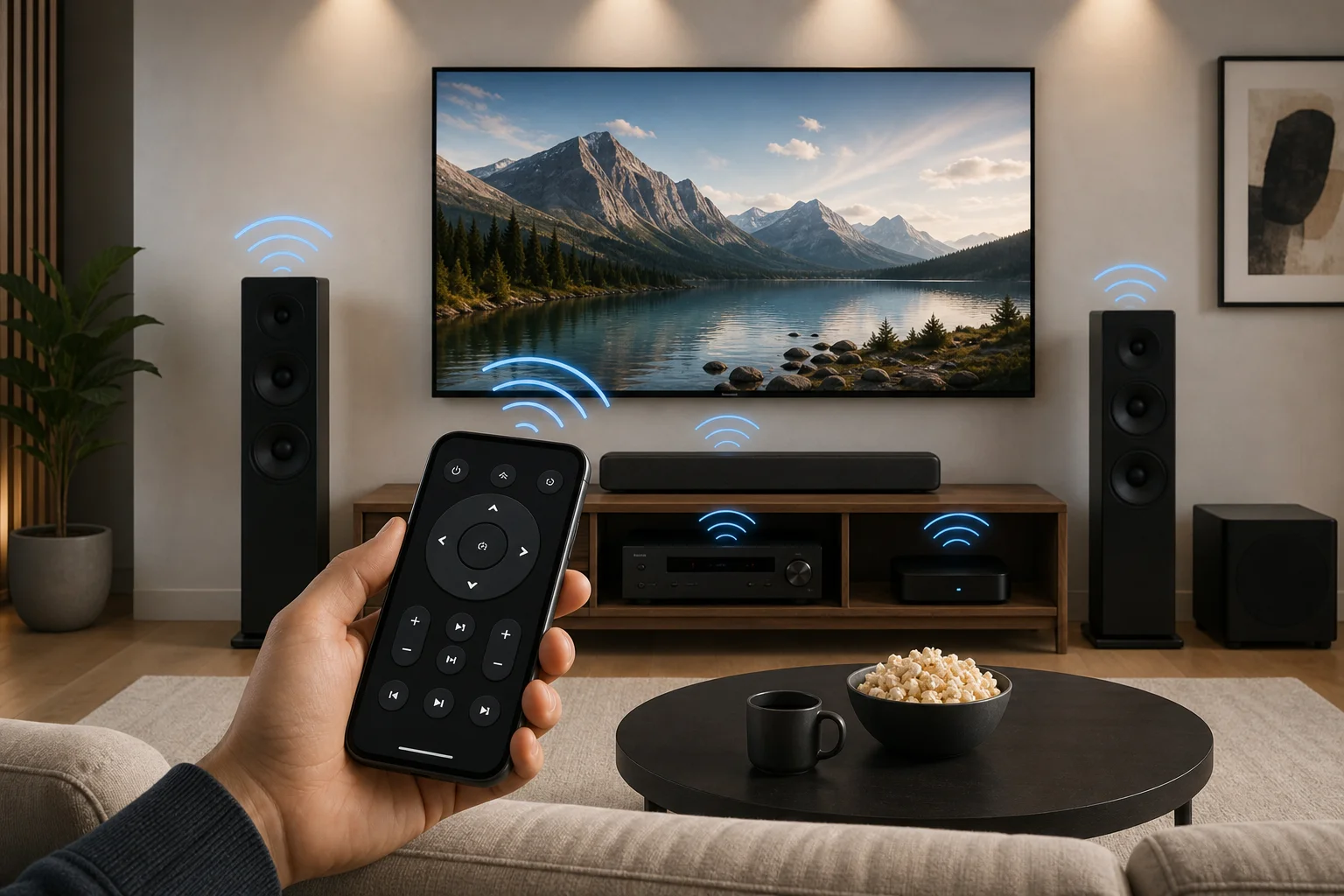
Поради для більш плавного використання пульта з телефону
Пульт телефону може бути відмінним, але працює найкраще, коли ваша мережа та налаштування стабільні.
Скористайтеся цими практичними порадами:
- Забезпечте нужні пристрої сильною Wi-Fi або підключіть їх за допомогою Ethernet.
- Тримайте прошивку телевізора, приймача та потокового пристрою оновленою.
- Використовуйте 2,4 ГГц Wi-Fi для деяких старих смарт-пристроїв, якщо з'єднання 5 ГГц не вдається.
- Назвіть пристрої зрозуміло, такі як "Телевізор у вітальні" та "Приймач Denon".
- Увімкніть мережевий режим очікування лише для пристроїв, які ви хочете пробудити з телефону.
- Тримайте під рукою базовий фізичний пульт для аварійного доступу та меню налаштувань.
- Уникайте невідомих пультовий додатків, які запитують надмірні дозволи.
Також пам'ятайте, що пульти телефонів можуть бути повільнішими, ніж фізичні пульти, оскільки вам потрібно розблокувати телефон і відкрити додаток. Віджети, елементи управління на экрані блокування та голосові помічники можуть зменшити це тертя.
Питання безпеки та конфіденційності
Додатки дистанційного керування потребують доступу до вашої локальної мережі. Це є нормальним, але ви все ж повинні бути обережними.
Завантажуйте програми з офіційних магазинів, і віддавайте перевагу додаткам від виробника пристрою або надійної платформи. Перегляньте дозволи перед їх затвердженням. Додаток для пульта телевізора не повинен мати доступу до контактів, історії дзвінків або не пов'язаних особистих даних.
Для більшості домів, дистанційне управління має залишатися в межах локальної мережі. Якщо додаток пропонує керування з-за меж вашого дому, використовуйте надійний пароль облікового запису та багатофакторну автентифікацію, коли це можливо. Не відкривайте порти контролю приймача або телевізора безпосередньо в інтернет.
Усунення поширених проблем
Чому мій телефон не може знайти телевізор або приймач?
Спочатку підтвердіть, що обидва пристрої знаходяться в одній Wi-Fi мережі. Потім тимчасово відключіть VPN додатки, оскільки деякі VPN блокують локальне виявлення пристроїв. Перезапустіть телефон, роутер і пристрій. Нарешті, перевірте, чи увімкнено мережеве керування в налаштуваннях телевізора або приймача.
Чому додаток контролює гучність, але не живлення?
Контроль живлення часто потребує мережевого режиму очікування, HDMI-CEC або окремого налаштування пробудження. Деякі пристрої відключаються від мережі, коли повністю вимкнені. Увімкніть опцію віддаленого запуску виробника, якщо вона доступна, або використовуйте HDMI-CEC через підключений пристрій потокового відео.
Чому є затримка при використанні пульта телефоном?
Затримка зазвичай викликана слабким Wi-Fi, зайнятим роутером або додатком, що повторно підключається після сну. Розмістіть пристрої ближче до роутера, використовуйте Ethernet для телевізора або приймача та тримайте додаток для пульта оновленим.
Чи можу я використовувати один додаток для всього домашнього кінотеатру?
Іноді. Якщо ваш телевізор, потоковий бокс та аудіосистема підтримують HDMI-CEC, один додаток може охоплювати щоденні елементи управління. Для розширених налаштувань приймача, звукових режимів або багатозонного аудіо, вам, можливо, все ж знадобиться власний додаток приймача.
Чи може iPhone працювати як ІЧ пульт?
Не сам по собі. iPhone не має вбудованих ІЧ передавачів. Ви все ж можете контролювати багато пристроїв через Wi-Fi або Bluetooth, і можете додати сумісний розумний ІЧ хаб для обладнання лише з інфрачервоним управлінням.
Питання та відповіді щодо використання телефону як дистанційного управління домашнім кінотеатром
Який найкращий додаток для дистанційного управління домашнім кінотеатром з телефону?
Найкращий додаток, зазвичай, це офіційний додаток для вашого основного пристрою. Використовуйте Roku для пристроїв Roku, Google TV для Google TV, Apple TV Remote для Apple TV, SmartThings для телевізорів Samsung та правильний додаток AVR для вашого бренду приймача.
Чи потрібно мені Wi-Fi, щоб використовувати мій телефон як пульт?
Зазвичай, так. Більшість сучасних додатків для пультів телефону використовують Wi-Fi. Деякі пристрої підтримують Bluetooth, а старе обладнання може працювати через ІЧ, якщо ваш телефон має ІЧ-бластер або ви використовуєте розумний ІЧ хаб.
Чи може мій телефон замінити універсальний пульт?
Він може замінити його для багатьох щоденних завдань, таких як гучність, відтворення, перемикання входів і навігація по додатках. Однак фізичний універсальний пульт, можливо, ще краще для гостей, швидкого доступу до кнопок та складних дій з багатьма пристроями.
Чи є пульт телефону надійним для використання з проектором?
Це залежить від проектора. Проектори з мережею можуть мати свої власні додатки або веб-керування. Старі проектори потребують ІЧ, RS-232 або системи управління. Перевірте інструкцію для підтримуваних методів дистанційного управління.
Висновок
Щоб перетворити ваш телефон на надійний пульт для домашнього кінотеатру, почніть з офіційного додатку для вашого телевізора, потокового боксу або AV приймача, потім увімкніть мережеве управління та HDMI-CEC. Якщо ваше обладнання старіше, додайте розумний ІЧ хаб, а не замінюйте все. Перевірте команди, які ви використовуєте найчастіше, спростіть налаштування і тримайте один резервний пульт під рукою. З правильним додатком і налаштуваннями ваш телефон може стати щоденним центром управління для вашого домашнього кінотеатру.